TeknoDestek Müşteri Hizmetleri
  • Haberler
    HaberlerDaha Fazla Göster
    PlayStation Plus Haziran ayı ücretsiz oyunlarında Grounded ve Darktide karakterleri birlikte görünüyor
    PlayStation Plus Haziran Ayı Ücretsiz Oyunlar
    5 dk. okuma
    WhatsApp Kullanamayacak Android Modelleri listesinde eski Samsung ve LG telefonlar görüntüleniyor
    Eylül Ayı İtibariyle WhatsApp Kullanamayacak Android Modelleri
    4 dk. okuma
    Apple CarPlay ChatGPT Desteği Geldi
    Apple CarPlay ChatGPT Desteği Geldi
    5 dk. okuma
    Yenilenmiş Akıllı Telefonlara İade Hakkı kapsamında mağazada telefon inceleyen kullanıcı görüntüsü
    Yenilenmiş Akıllı Telefonlara İade Hakkı Getirildi
    7 dk. okuma
    Zerger App nedir? Nasıl kullanılır?
    Zerger App Nedir? Nasıl Kullanılır?
    7 dk. okuma
  • Bilgisayar
    BilgisayarDaha Fazla Göster
    Macbook neo performans
    MacBook Neo Performans Yükseltme
    5 dk. okuma
    Bilgisayar Kapalıyken Işıkları Neden Yanar ve Nasıl Kapatılır
    Bilgisayar Kapalıyken Işıkları Neden Yanar ve Nasıl Kapatılır
    7 dk. okuma
    OneDrive Çift Görünme Sorunu Nasıl Çözülür?
    OneDrive Çift Görünme Sorunu Nasıl Çözülür
    4 dk. okuma
    Bilgisayar güç düğmesi ayarları ekranında uyku ve kapatma seçenekleri görüntüleniyor
    Bilgisayar Güç Düğmesi Ayarları Nasıl Değiştirilir
    7 dk. okuma
    OneDrive Yükleme Hızı Neden Yavaş?
    OneDrive Yükleme Hızı Neden Yavaş
    5 dk. okuma
  • Mobil
    MobilDaha Fazla Göster
    8000 mAh bataryalı telefonlar, parlak enerji bloğuyla fütüristik kapakta gösteriliyor.
    8000 mAh Bataryalı Telefonlar Geliyor: Şarj Sorunu Bitiyor mu
    6 dk. okuma
    HyperOS 3 Bildirim Sesi Sorunu Çözümü
    HyperOS 3 Bildirim Sesi Sorunu Çözümü
    5 dk. okuma
    HyperOS 3 Özellikleri ve Öne Çıkan Yenilikler
    HyperOS 3 Özellikleri ve Öne Çıkan Yenilikler
    8 dk. okuma
    HyperOS 3 performans sorunları yaşayan bir telefonda bellek uzatma ve pil ayarları menüsü.
    HyperOS 3 Performans Sorunları ve Çözüm Yolları
    7 dk. okuma
    HyperOS 3 kamera sorunu yaşayan bir telefonda açık olan kamera ayarları ve depolama ekranı.
    HyperOS 3 Kamera Sorunu ve Çözüm Yolları
    8 dk. okuma
  • Sosyal Medya
    Sosyal MedyaDaha Fazla Göster
    Dikkat Çekici YouTube Küçük Resimleri Nasıl Oluşturulur
    Dikkat Çekici YouTube Küçük Resimleri Nasıl Oluşturulur
    7 dk. okuma
    WhatsApp Katı Hesap Ayarı
    WhatsApp Katı Hesap Ayarı Nasıl Açılır
    3 dk. okuma
    TikTok Sıfır İzlenme Sorunu
    TikTok Sıfır İzlenme Sorunu Çözümü
    7 dk. okuma
    LinkedIn Post Saatleri Neye Göre Belirlenir Yolları Neler
    LinkedIn Post Saatleri Neye Göre Belirlenir
    7 dk. okuma
    istatislikler üzerinden Reels paylaşma
    Instagram İstatistikler Üzerinden Reels Paylaşma Nasıl Yapılır
    4 dk. okuma
  • İnceleme
    İncelemeDaha Fazla Göster
    Yapay zekalı bilgisayar ekranında NPU ve AI özellikleri görüntüleniyor
    Yapay Zekalı Bilgisayar (AI PC) Nedir
    9 dk. okuma
    Çift Monitör Kurulumu Nasıl Yapılır
    Çift Monitör Kurulumu Nasıl Yapılır
    5 dk. okuma
    Tcl S55h Soundbar Telefon Bağlantısı Nasıl Yapılır Yolları Neler
    Tcl S55h Soundbar Telefon Bağlantısı Nasıl Yapılır
    6 dk. okuma
    Tcl S55h Soundbar Televizyon Bağlantısı Nasıl Yapılır Yolları Neler
    Tcl S55h Soundbar Televizyon Bağlantısı Nasıl Yapılır
    6 dk. okuma
    Radar ve Kontrol Noktalarını Görme
    Otoyollarda Radar ve Kontrol Noktalarını Görme
    4 dk. okuma
  • İletişim
YouTube
Takip Et
  • Müşteri Hizmetleri
  • Modem Kurulumu
  • Windows 11
  • Yapay Zeka
  • Akıllı Telefon
  • Robot Süpürge
10 Haz 2026, Çarşamba
TeknoDestek Müşteri HizmetleriTeknoDestek Müşteri Hizmetleri
Yazı BoyutuAa
  • Haberler
  • Mobil
  • Sosyal Medya
  • Bilgisayar
  • İnceleme
  • İnternet ve Ağ
  • Ev Elektroniği
  • İletişim
Site içi Arama
  • Haberler
    • Cihaz Duyuruları
    • Teknoloji
    • Uygulama Gelişmeleri
  • Bilgisayar
    • Linux
    • macOS
    • Windows
  • İnceleme
    • Bilgisayar
    • Ev Elektroniği
    • Tablet
    • Tavsiyeler & Karşılaştırmalar
    • Telefon
  • Mobil
    • Android
    • Giyilebilir Cihazlar
    • HarmonyOS
    • iPhone / iOS
  • Sosyal Medya
    • Facebook
    • Instagram
    • TikTok
    • Snapchat
    • Teams
    • Telegram
    • WhatsApp
    • X
  • İletişim
Bizi Takip Edin
Windows 10’da Bir Bağlantı Noktasının Açık Olup Olmadığını Kontrol Etme
Windows

Windows 10’da Bir Bağlantı Noktasının Açık Olup Olmadığını Kontrol Etme

Yasin ER
Son güncelleme: 26 Nisan 2021 13:53
Yasin ER - Teknoloji Uzmanı
1.1K Görüntüleme
Paylaş
3 dk. okuma
Paylaş

Bilgisayarınızda çalışan ve interneti kullanan farklı uygulamalar web’e farklı bağlantı noktaları üzerinden erişebilir. Bir uygulama internete erişemiyorsa veya bir uygulamayı engellemek istiyorsanız, Windows 10’da bir bağlantı noktasının açık olup olmadığını nasıl kontrol edeceğinizi öğrenmek önemlidir.Windows 10’da Bir Bağlantı Noktasının Açık Olup Olmadığını Kontrol Etme
Bilgisayarınızda çalışan uygulamalar, internetin başka yerlerindeki sunuculara ulaşır ve bilgi ve veri alır. Bu uygulamalar ve sunucu, IP adreslerine ve bağlantı noktası numaralarına göre nasıl iletişim kuracaklarını bilir.

- 11858 Teknoloji Destek Hattı -
11858 Teknoloji Destek Hattı ile 7/24 telefonla teknik destek ve uzaktan destek alın 11858 Teknoloji Destek Hattı ile 7/24 telefonla teknik destek ve uzaktan destek alma

IP adresini bir sokak adresi ve bağlantı noktası numarasını daire numarası olarak düşünün. Sunucu veya uygulama başka bir bağlantı noktası numarası kullanarak iletişim kurmaya çalışırsa çalışmaz. Diğer kapılar kapalı olduğu için her iki kapı “kilitlenecektir”.

Bilgisayarınızda hangi bağlantı noktalarının açık olduğunu ve hangi uygulamaların bunları kullandığını birkaç farklı yolla kontrol edebilirsiniz.

Netstat ile Bir Bağlantı Noktasının Açık Olup Olmadığını Kontrol Etme

Windows 10’da bir bağlantı noktasının açık olup olmadığını kontrol etmenin en kolay yolu Netstat komutunu kullanmaktır. ‘Netstat’, ağ istatistiklerinin kısaltmasıdır. Size her internet protokolünün (TCP, FTP, vb.) Şu anda hangi bağlantı noktalarını kullandığını gösterecektir.

Komutun birçok parametresi vardır, ancak bir bağlantı noktasının açık olup olmadığını kontrol etmek için kullanmanız gerekenler, etkin bağlantı noktalarını sağlayan (a) ve (b) bu ​​bağlantı noktalarını kullanan işlemlerin adını size söyleyecektir.

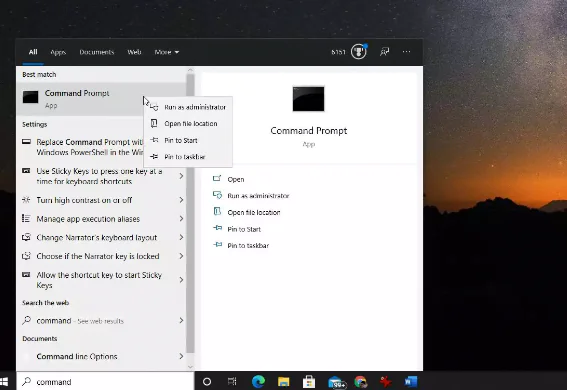
1-Başlat menüsünü seçin ve “komut” yazın. Komut İstemi uygulamasına tıklayın ve “Yönetici olarak çalıştır’ı” seçin.
Windows 10’da Bir Bağlantı Noktasının Açık Olup Olmadığını Kontrol Etme

- 11858 Teknoloji Destek Hattı -
11858 Teknoloji Destek Hattı ile 7/24 telefonla teknik destek ve uzaktan destek alın 11858 Teknoloji Destek Hattı ile 7/24 telefonla teknik destek ve uzaktan destek alma

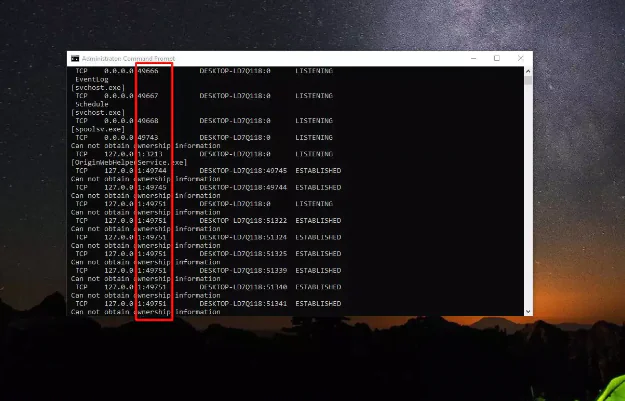
2-“Netstat -ab” yazın ve Enter’a basın. Bu, şu anda ağa neyin bağlı olduğuna bağlı olarak uzun bir sonuç listesi sağlayacaktır. Çalışan işlemlerin bir listesini göreceksiniz. Açık port numaraları, yerel IP adresindeki (soldaki) son kolondan sonra listelenecektir.
Windows 10’da Bir Bağlantı Noktasının Açık Olup Olmadığını Kontrol Etme

3-Listede “DİNLEME” durumundaki öğeleri arayın. Bunlar, şu anda açık olan bağlantı noktalarından biri aracılığıyla iletişim kuran işlemlerdir.
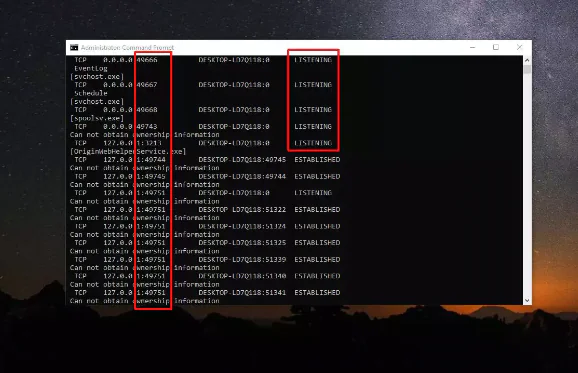
Windows 10’da Bir Bağlantı Noktasının Açık Olup Olmadığını Kontrol Etme

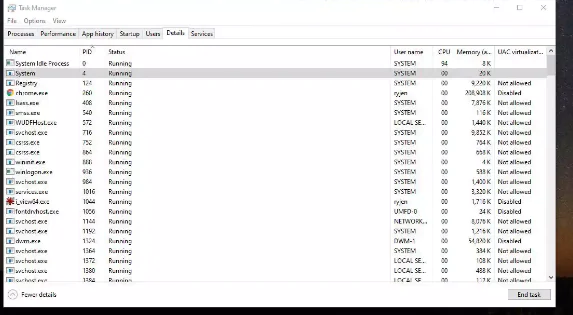
4-Belirli bir bağlantı noktası açık olan programın adını bilmek istiyorsanız, “netstat -aon” yazıp Enter tuşuna basın. Bu, kullanılan protokolü, yerel ve uzak IP adreslerini ve en önemlisi, bu bağlantı noktasını kullanan uygulamanın PID’sini (en sağdaki numara) gösterecektir.

5-Bu PID ile ilgili uygulamayı bulmak için, görev yöneticisine sağ tıklayın ve “Görev Yöneticisi’ni” seçin. Ayrıntılar sekmesini seçin. Komut istemi ekranından not ettiğiniz PID için PID alanına bakın.
- 11858 Teknoloji Destek Hattı -
11858 Teknoloji Destek Hattı ile 7/24 telefonla teknik destek ve uzaktan destek alın 11858 Teknoloji Destek Hattı ile 7/24 telefonla teknik destek ve uzaktan destek alma

Windows 10’da Bir Bağlantı Noktasının Açık Olup Olmadığını Kontrol Etme

Bilgisayarınızı açık bağlantı noktaları için taramaya ayrılmış başka bir komut satırı yardımcı programı için “PortQry Komut Satırı Bağlantı Noktası Tarayıcısını” yükleyin. Kurduktan sonra, yönetici modunda Komut İstemi’ni açın. PortQry otomatik olarak C: PortQryV2 dizinine kurulur, bu nedenle komut isteminizin dizinini o dizine değiştirin. Makineniz için tüm açık TCP ve UDP bağlantı noktalarını görmek için “portqry.exe -local” komutunu yazın. NetStat komutuyla görebileceğiniz her şeyi, bağlantı noktası eşlemelerini ve her durumda kaç bağlantı noktası olduğunu size gösterecektir.


ETİKETLER:bağlantı noktası açmanasıl yapılırport kontrolwindows 10
Bu Makaleyi Paylaş
Facebook WhatsApp WhatsApp Threads Bağlantıyı Kopyala Yazdır
Paylaş
YazarYasin ER
Teknoloji Uzmanı
Takip Et
Kendini bilmiş bileli teknoloji okyanusunda amiral gemileri ile iç içedir. Çukurova Üniversitesi mezunudur. Teknoloji makaleleri yazıp insanları aydınlatmayı amaç edinmiştir.
Yorum yapılmamış

Bir yanıt yazın Yanıtı iptal et

Yorum yapabilmek için oturum açmalısınız.

Bağlantı Kuralım

21KBeğen
19.6KTakip Et
7.3KAbone Ol
192Takip Et

Popüler Gönderiler

Dikkat Çekici YouTube Küçük Resimleri Nasıl Oluşturulur

Dikkat Çekici YouTube Küçük Resimleri Nasıl Oluşturulur

Adem SOYLU
Adem SOYLU
7 dk. okuma
5 Görüntüleme
WhatsApp Katı Hesap Ayarı

WhatsApp Katı Hesap Ayarı Nasıl Açılır

Senanur FINDIKÇI
Senanur FINDIKÇI
3 dk. okuma
5 Görüntüleme
8000 mAh bataryalı telefonlar, parlak enerji bloğuyla fütüristik kapakta gösteriliyor.

8000 mAh Bataryalı Telefonlar Geliyor: Şarj Sorunu Bitiyor mu

Hatice TATLISU
Hatice TATLISU
6 dk. okuma
6 Görüntüleme
TikTok Sıfır İzlenme Sorunu

TikTok Sıfır İzlenme Sorunu Çözümü

Mustafa DURUR
Mustafa DURUR
7 dk. okuma
4 Görüntüleme
//

We influence 20 million users and is the number one business and technology news network on the planet

You Might Also Like

Xbox Game Pass Aboneliği Nasıl İptal Edilir
Bilgisayar Oyunları

Xbox Game Pass Aboneliği Nasıl İptal Edilir

2 dk. okuma
lg-led-tv-turksat-4a-uydu-ayarlari-4
Yapay Zeka

Azure Blob Depolama Hakkında Bilmedikleriniz

5 dk. okuma
Zoom Toplantısını Otomatik Kaydetme
Zoom

Zoom Toplantısını Otomatik Kaydetme

3 dk. okuma
Google Dokümanlara Sayfa Numarası Nasıl Eklenir ?
Ofis Uygulamaları

Google Dokümanlara Sayfa Numarası Nasıl Eklenir ?

2 dk. okuma

Size her gün en son haberleri ve sorun çözümlerini getiriyoruz!

TeknoDestek Müşteri Hizmetleri
Facebook-f Instagram Tiktok Twitter Youtube Linkedin Whatsapp Rss

İş Ortaklarımız

TeknoDestek Müşteri Hizmetleri
© 2013 - 2026 TeknoDestek Müşteri Hizmetleri • Tüm hakları saklıdır • Bu sitedeki tüm içerikler (metin, görsel, video, logo, tasarım vb.) 5846 sayılı Fikir ve Sanat Eserleri Kanunu (FSEK) kapsamında korunmaktadır • İzinsiz kopyalanması, çoğaltılması, yayınlanması veya herhangi bir şekilde kullanılması yasaktır • İhlal tespitinde; FSEK Madde 71-73 uyarınca yasal süreç başlatma, maddi/manevi tazminat talep etme ve cezai işlem için başvurma hakkımız saklıdır • TeknoDestek, TeknoS@R'un bir kuruluşudur • Tema Düzenleyen: Fatih ATEŞ
Sorun Hala Çözülmedi mi?
Aradığın çözümü bulamadıysan, 11858 Teknoloji Destek Hattımız sana yardımcı olabilir. 2011’den beri Türkiye’nin en tecrübeli teknoloji destek ekiplerinden biri olarak, bilgisayar, telefon, tablet, modem, akıllı TV ve sosyal medya sorunlarında 7/24 profesyonel destek veriyoruz. Uzman ekibimizle hemen görüşmek ister misin?
📞 11858’i Şimdi Ara
Görüşme öncesi dakika ücreti sesli olarak bilgilendirilir
Welcome Back!

Sign in to your account

Kullanıcı Adı veya E-posta Adresi
Şifre

Şifrenizi mi unuttunuz?