
TeknoDestek Müşteri Hizmetleri
  • Haberler
    HaberlerDaha Fazla Göster
    Sessiz İçerik Nedir Nasıl Yapılır
    Sessiz İçerik Nedir
    6 dk. okuma
    Spotify SongDNA Nedir
    4 dk. okuma
    Apple Creator Studio Nasıl Kullanılır
    6 dk. okuma
    Mikro İçerik Nedir Nasıl Yapılır
    Mikro İçerik Nedir
    6 dk. okuma
    Türkiye’de Araçlarda Multimedya Ekranı Kullanımı Yasakları
    6 dk. okuma
  • Bilgisayar
    BilgisayarDaha Fazla Göster
    WordPress bakım modunda takılı kalması için FTP istemcisinde .maintenance dosyasının kök dizindeki görüntüsü
    WordPress Bakım Modunda Takılı Kalması Sorunu ve Çözümü
    7 dk. okuma
    WordPress Site Teknik Sorunlar Yaşıyor
    WordPress Site Teknik Sorunlar Yaşıyor Hatası Çözümü
    5 dk. okuma
    SSH Bağlantı Reddedildi Hatası Çözümü
    6 dk. okuma
    WordPress Planlı Bakım
    WordPress Planlı Bakım Nedeniyle Kısa Süreliğine Kullanılamayacak Hatası ve Çözümü
    7 dk. okuma
    Windows 11 Başlat Menüsünden Web Aramaları Kapatma
    5 dk. okuma
  • Mobil
    MobilDaha Fazla Göster
    Navigasyon Yönlendirici Değiştirme
    Google Haritalarda Navigasyon Yönlendirici Değiştirme
    3 dk. okuma
    Apple CarPlay'da uygulamaların yerini değiştirme
    Apple CarPlay’da Uygulamaların Yerini Değiştirme
    4 dk. okuma
    Android Auto Nedir, Nasıl Kullanılır
    4 dk. okuma
    Android 5G Ayarı Nasıl Yapılır
    4 dk. okuma
    iPhone 5G Ayarı Nasıl Yapılır
    4 dk. okuma
  • Sosyal Medya
    Sosyal MedyaDaha Fazla Göster
    YouTube Video Başlığı Nasıl Yazılmalı Yolları Neler
    YouTube Video Başlığı Nasıl Yazılmalı
    6 dk. okuma
    Tiktok Sorun Bildirme Ekranı Nerede
    5 dk. okuma
    X uygulamasında gündeme girme için hashtag ve etkileşim ekranı
    X Uygulamasında Gündeme Nasıl Girilir
    5 dk. okuma
    TikTok İçerik Yorgunluğu Nedir
    6 dk. okuma
    Sosyal Medyada Marka Dili Nasıl Oluşturulur Yolları Neler
    Sosyal Medyada Marka Dili Nasıl Oluşturulur
    6 dk. okuma
  • İnceleme
    İncelemeDaha Fazla Göster
    MacBook Neo Piyasayı Sarsmaya Geliyor
    5 dk. okuma
    Instax Mini Evo Cinema
    4 dk. okuma
    Samsung Galaxy Book 6 Ultra
    Samsung Galaxy Book 6 Ultra İnceleme
    8 dk. okuma
    Bütçe Dostu Mac Seçenekleri
    Bütçe Dostu Mac MacBook Neo vs Mac Mini
    7 dk. okuma
    Xiaomi Mi Taşınabilir Şarjlı Kompresör İnceleme
    10 dk. okuma
  • İletişim
YouTube
  • Facebook
27 Nis 2026, Pazartesi
TeknoDestek Müşteri HizmetleriTeknoDestek Müşteri Hizmetleri
Yazı BoyutuAa
  • Haberler
  • Mobil
  • Sosyal Medya
  • Bilgisayar
  • İnceleme
  • İnternet ve Ağ
  • Ev Elektroniği
  • İletişim
Search
  • Haberler
    • Cihaz Duyuruları
    • Teknoloji
    • Uygulama Gelişmeleri
  • Bilgisayar
    • Linux
    • macOS
    • Windows
  • İnceleme
    • Bilgisayar
    • Ev Elektroniği
    • Tablet
    • Tavsiyeler & Karşılaştırmalar
    • Telefon
  • Mobil
    • Android
    • Giyilebilir Cihazlar
    • HarmonyOS
    • iPhone / iOS
  • Sosyal Medya
    • Facebook
    • Instagram
    • TikTok
    • Snapchat
    • Teams
    • Telegram
    • WhatsApp
    • X
  • İletişim
Bizi Takip Edin
Windows

Windows 10’da Bir Dosya veya Klasör Nasıl Üstlenilir

Son güncelleme: 2 Haziran 2019 15:59
Tekno Destek
Paylaş
Paylaş

Windows 10’da bir dosya veya klasöre sahip olma

Windows 10’daki herhangi bir dosya veya klasöre erişmek için uygun yetkilere sahip olmanız gerekir. Ne yazık ki, belirli dosya ve klasörleri düzenleme yetkiniz yoksa belirli sorunlar ortaya çıkabilir ve bu, o klasör veya dosyanın mülkiyetini almak zorunda olduğunuz zamandır.

- 11858 Teknoloji Destek Hattı -

Belli bir klasöre sahip olmak o kadar da karmaşık değil ve bugün size nasıl yapılacağını göstereceğiz.

Windows 10’da belirli bir klasörün sahipliğini alma adımları

Daha önce belirtildiği gibi, Windows 10’daki bazı sorunlar bir dosya veya klasöre sahip olmanızı gerektirebilir ve bu adımları izleyerek kolayca yapabilirsiniz:

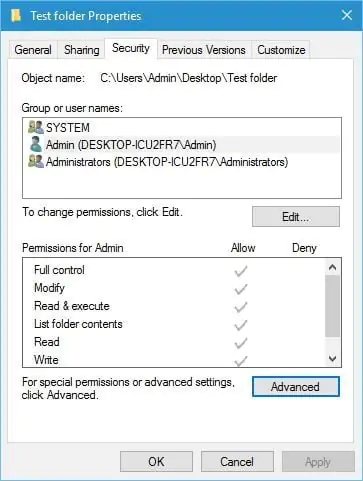
  1. Erişmek istediğiniz klasörü sağ tıklayın ve Özellikler öğesini seçiniz.
  2. Özellikleri penceresinden Güvenlik sekmesine tıklayınız. Grup veya kullanıcı adı bölümünde, bilgisayarınızda bu klasöre erişebilecek kullanıcıların ve grupların listesini görebilirsiniz.
  3. Gelişmiş düğmesini tıklayınız.

  1. Gelişmiş Güvenlik Ayarları pencereleri açıldığında, üstteki Sahip bölümünü kontrol ediniz. Klasörün sahibini değiştirmek için Değiştir’e tıklayınız.
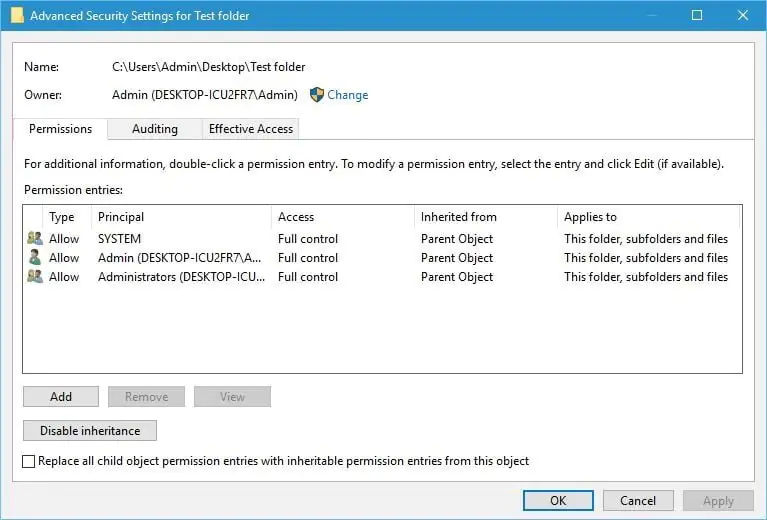
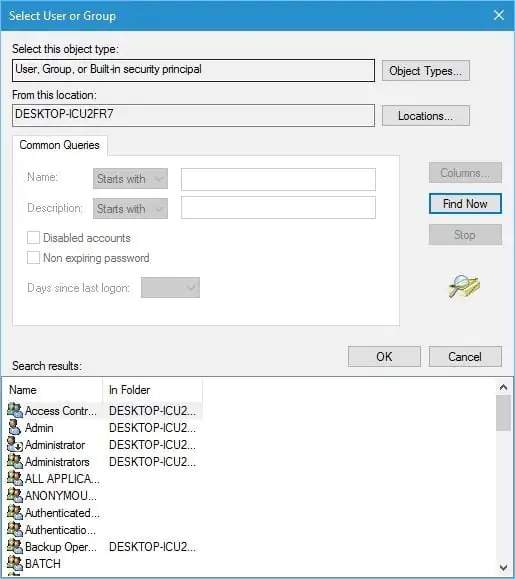
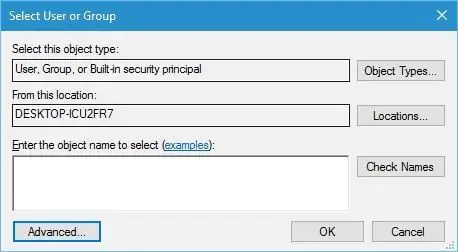
  1. Şimdi Kullanıcı veya Gruppenceresi açılacaktır. Gelişmiş’e “Advanced” tıklayınız.

İsteğe bağlı: Eğer grup veya kullanıcının adını biliyorsanız, sadece bölümünü seçip nesne adı girebilirsiniz  Adları kontrol ederek “Enter the objeck name to select” OK basınız ve 8. Adıma geçiniz.
- 11858 Teknoloji Destek Hattı -
  1. Arama sonuçlarında görünmesi için Şimdi Bul düğmesi tıklayınız ve bilgisayarınızdaki tüm grupların ve kullanıcıların listesini görünecektir.
  2. Listeden adı veya grubu seçin ve Tamam’ı tıklayın. Örneğimizde Kullanıcılar grubunu seçtik, ancak sahiplik atamak istediğiniz grubu veya kullanıcıyı seçebilirsiniz.
  3. Tekrar Tamam’ı tıklayınız.
  4. Bu klasördeki tüm alt klasörlerin sahibini değiştirmek için Alt kaplayıcılardaki ve nesneler deki sahibi değiştir “Replace owner on subcontainers and objects” seçeneğini işaretleyin.
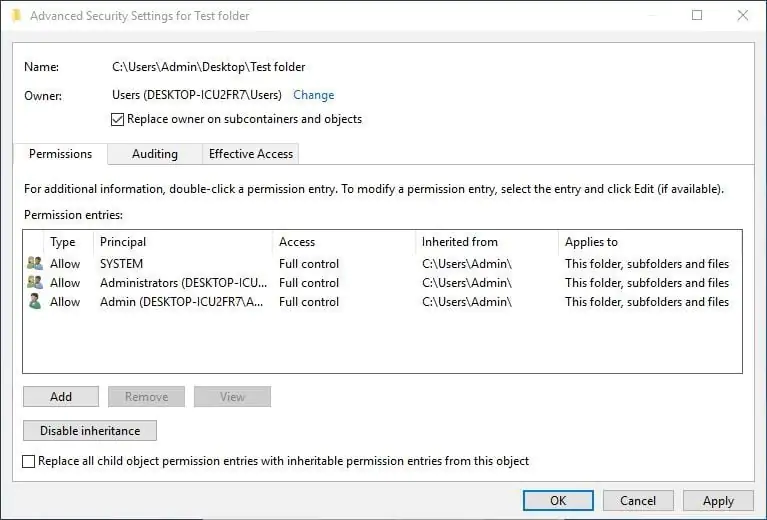
  5. Değişiklikleri kaydetmek için Uygulave Tamam’ı tıklayınız.

Bir klasör üzerinde tam kontrol elde etmek için ne yapmalı

Artık klasörün sahipliğini aldınız, ancak üzerinde tam bir kontrol sahibi olmayabilirsiniz, yani dosya veya klasörleri değiştirmek gibi herhangi bir değişiklik yapamazsınız. Bunu değiştirmek için aşağıdakileri yapın:

  1. Aynı klasörü sağ tıklayın ve Özellikler öğesini seçiniz. Güvenlik sekmesinden  Gelişmiş düğmesini tıklayınız.
  2. Gelişmiş Güvenlik Ayarları penceresi açılır, Ekle düğmesine tıklayınız.
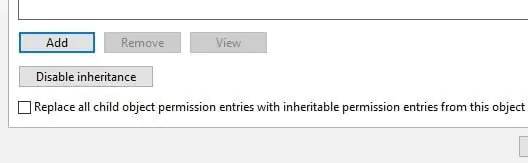
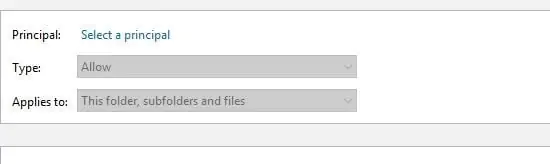
  3. Bir ana link seç’i tıklayınız.
  4. Tanıdık bir Kullanıcı veya Grup Seç penceresinden, seçilecek nesne adını girin bir kullanıcı adı veya grup adı girin. Kullanıcının veya grubun adını bilmiyorsanız, Gelişmiş düğmesini tıklatın ve bir sonraki adıma geçiniz.
  5. Şimdi Bul’u tıklatın ve arama sonuçları listesinden kullanıcıyı veya grubu seçin. Tamam’a tıklayınız.
  6. Tekrar Tamam’ı tıklayınız.
  7. Klasör, alt klasörler ve dosyalara Set Tipi için izin verin.
  8. Temel izinler bölümünde kontrol edilebilmesi için Tam kontrol secin ve Tamam tıklayınız.
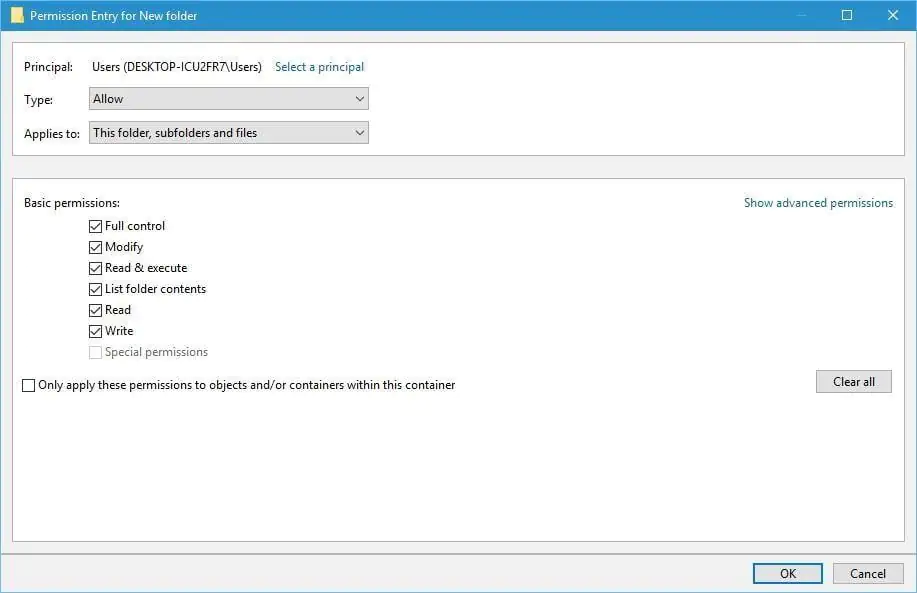
  9. Yeni eklenen sorumluyu seçin ve altındaki Tüm alt izinleri girişlerini değiştir’i işaretleyin.
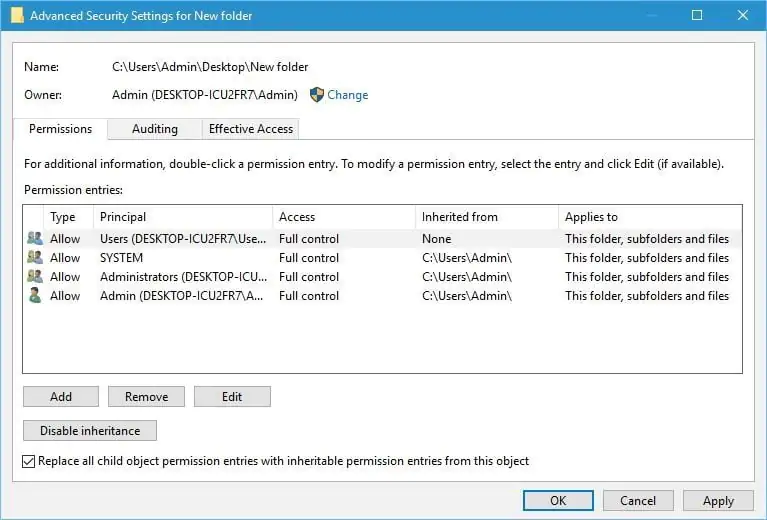
  10. Değişiklikleri kaydetmek için Uygula ve Tamam’ı tıklayınız.

Bir klasöre sahiplik almak göründüğü kadar zor değildir ve bazen Windows 10’da bir sorunu çözmek için belirli bir dosya veya klasörün veya hatta bir kayıt defteri anahtarının sahipliğini almanız gerekebilir.

Küçük rehberimizin sizin için yararlı olduğunu ve belirli dosya ve klasörleri kolayca üstleneceğinizi umuyoruz.

Herhangi bir sorunuz varsa veya bir dosya veya klasörün sahipliğini almanın başka bir yolunu biliyorsanız, aşağıdaki yorumlar bölümünde bize bildirin;

ETİKETLER:dosya sahipliğiklasör yönetiminasıl yapılırwindows 10
Bu Makaleyi Paylaş
Facebook WhatsApp WhatsApp Threads Bağlantıyı Kopyala Yazdır
Paylaş
Yorum yapılmamış

Bir yanıt yazın Yanıtı iptal et

E-posta adresiniz yayınlanmayacak. Gerekli alanlar * ile işaretlenmişlerdir

Bağlantı Kuralım

21KBeğen
19.6KTakip Et
7.3KAbone Ol
192Takip Et

Popüler Gönderiler

AirTies Air 4960 Modem Kurulum

Uğurcan ÜN
Uğurcan ÜN
3 dk. okuma
15 Görüntüleme
Sessiz İçerik Nedir Nasıl Yapılır

Sessiz İçerik Nedir

İsmail YILDIZ
İsmail YILDIZ
6 dk. okuma
16 Görüntüleme
YouTube Video Başlığı Nasıl Yazılmalı Yolları Neler

YouTube Video Başlığı Nasıl Yazılmalı

İsmail YILDIZ
İsmail YILDIZ
6 dk. okuma
14 Görüntüleme

Lyra 3 Pro ile Şarkı Nasıl Oluşturulur

Uğurcan ÜN
Uğurcan ÜN
4 dk. okuma
27 Görüntüleme

You Might Also Like

Windows

Microsoft Teams’in Windows 10’da Otomatik Olarak Başlamasını Durdurma

2 dk. okuma
Apple Watch'ta ChatGPT Nasıl Kullanılır
Giyilebilir Cihazlar

Apple Watch’ta ChatGPT Nasıl Kullanılır

5 dk. okuma
Facebook

Facebook Zaman Tüneli ve Etiketleme Ayarları

1 dk. okuma
Windows'ta Ses ve Mikrofon Kalitesi Nasıl Artırılır
Windows

Windows’ta Ses ve Mikrofon Kalitesi Nasıl Artırılır

8 dk. okuma

Size her gün en son haberleri ve sorun çözümlerini getiriyoruz!

TeknoDestek Müşteri Hizmetleri
Facebook-f Instagram Tiktok Twitter Youtube Linkedin Whatsapp Phone-alt Rss

İş Ortaklarımız

TeknoDestek Müşteri Hizmetleri
© 2013 - 2026 TeknoDestek Müşteri Hizmetleri • Tüm hakları saklıdır • Bu sitedeki tüm içerikler (metin, görsel, video, logo, tasarım vb.) 5846 sayılı Fikir ve Sanat Eserleri Kanunu (FSEK) kapsamında korunmaktadır • İzinsiz kopyalanması, çoğaltılması, yayınlanması veya herhangi bir şekilde kullanılması yasaktır • İhlal tespitinde; FSEK Madde 71-73 uyarınca yasal süreç başlatma, maddi/manevi tazminat talep etme ve cezai işlem için başvurma hakkımız saklıdır • TeknoDestek, TeknoS@R'un bir kuruluşudur • Tema Düzenleyen: Fatih ATEŞ
Sorun Hala Çözülmedi mi?
Aradığın çözümü bulamadıysan, 11858 Teknoloji Destek Hattımız sana yardımcı olabilir. 2011’den beri Türkiye’nin en tecrübeli teknoloji destek ekiplerinden biri olarak, bilgisayar, telefon, tablet, modem, akıllı TV ve sosyal medya sorunlarında 7/24 profesyonel destek veriyoruz. Uzman ekibimizle hemen görüşmek ister misin?

    📞 11858’i Şimdi Ara

    Görüşme öncesi dakika ücreti sesli olarak bilgilendirilir
    Welcome Back!

    Sign in to your account

    Kullanıcı Adı veya E-posta Adresi
    Şifre

    Şifrenizi mi unuttunuz?