TeknoDestek Müşteri Hizmetleri
  • Haberler
    HaberlerDaha Fazla Göster
    PlayStation Plus Haziran ayı ücretsiz oyunlarında Grounded ve Darktide karakterleri birlikte görünüyor
    PlayStation Plus Haziran Ayı Ücretsiz Oyunlar
    5 dk. okuma
    WhatsApp Kullanamayacak Android Modelleri listesinde eski Samsung ve LG telefonlar görüntüleniyor
    Eylül Ayı İtibariyle WhatsApp Kullanamayacak Android Modelleri
    4 dk. okuma
    Apple CarPlay ChatGPT Desteği Geldi
    Apple CarPlay ChatGPT Desteği Geldi
    5 dk. okuma
    Yenilenmiş Akıllı Telefonlara İade Hakkı kapsamında mağazada telefon inceleyen kullanıcı görüntüsü
    Yenilenmiş Akıllı Telefonlara İade Hakkı Getirildi
    7 dk. okuma
    Zerger App nedir? Nasıl kullanılır?
    Zerger App Nedir? Nasıl Kullanılır?
    7 dk. okuma
  • Bilgisayar
    BilgisayarDaha Fazla Göster
    Macbook neo performans
    MacBook Neo Performans Yükseltme
    5 dk. okuma
    Bilgisayar Kapalıyken Işıkları Neden Yanar ve Nasıl Kapatılır
    Bilgisayar Kapalıyken Işıkları Neden Yanar ve Nasıl Kapatılır
    7 dk. okuma
    OneDrive Çift Görünme Sorunu Nasıl Çözülür?
    OneDrive Çift Görünme Sorunu Nasıl Çözülür
    4 dk. okuma
    Bilgisayar güç düğmesi ayarları ekranında uyku ve kapatma seçenekleri görüntüleniyor
    Bilgisayar Güç Düğmesi Ayarları Nasıl Değiştirilir
    7 dk. okuma
    OneDrive Yükleme Hızı Neden Yavaş?
    OneDrive Yükleme Hızı Neden Yavaş
    5 dk. okuma
  • Mobil
    MobilDaha Fazla Göster
    Kamera Çıkıntısı olmayan yeni telefon tasarımı düz arka yüzeyiyle futuristik biçimde sergileniyor.
    Kamera Çıkıntısını Yok Eden Yeni Telefon Tasarımları Geliyor
    8 dk. okuma
    8000 mAh bataryalı telefonlar, parlak enerji bloğuyla fütüristik kapakta gösteriliyor.
    8000 mAh Bataryalı Telefonlar Geliyor: Şarj Sorunu Bitiyor mu
    6 dk. okuma
    HyperOS 3 Bildirim Sesi Sorunu Çözümü
    HyperOS 3 Bildirim Sesi Sorunu Çözümü
    5 dk. okuma
    HyperOS 3 Özellikleri ve Öne Çıkan Yenilikler
    HyperOS 3 Özellikleri ve Öne Çıkan Yenilikler
    8 dk. okuma
    HyperOS 3 performans sorunları yaşayan bir telefonda bellek uzatma ve pil ayarları menüsü.
    HyperOS 3 Performans Sorunları ve Çözüm Yolları
    7 dk. okuma
  • Sosyal Medya
    Sosyal MedyaDaha Fazla Göster
    Dikkat Çekici YouTube Küçük Resimleri Nasıl Oluşturulur
    Dikkat Çekici YouTube Küçük Resimleri Nasıl Oluşturulur
    7 dk. okuma
    WhatsApp Katı Hesap Ayarı
    WhatsApp Katı Hesap Ayarı Nasıl Açılır
    3 dk. okuma
    TikTok Sıfır İzlenme Sorunu
    TikTok Sıfır İzlenme Sorunu Çözümü
    7 dk. okuma
    LinkedIn Post Saatleri Neye Göre Belirlenir Yolları Neler
    LinkedIn Post Saatleri Neye Göre Belirlenir
    7 dk. okuma
    istatislikler üzerinden Reels paylaşma
    Instagram İstatistikler Üzerinden Reels Paylaşma Nasıl Yapılır
    4 dk. okuma
  • İnceleme
    İncelemeDaha Fazla Göster
    Yapay zekalı bilgisayar ekranında NPU ve AI özellikleri görüntüleniyor
    Yapay Zekalı Bilgisayar (AI PC) Nedir
    9 dk. okuma
    Çift Monitör Kurulumu Nasıl Yapılır
    Çift Monitör Kurulumu Nasıl Yapılır
    5 dk. okuma
    Tcl S55h Soundbar Telefon Bağlantısı Nasıl Yapılır Yolları Neler
    Tcl S55h Soundbar Telefon Bağlantısı Nasıl Yapılır
    6 dk. okuma
    Tcl S55h Soundbar Televizyon Bağlantısı Nasıl Yapılır Yolları Neler
    Tcl S55h Soundbar Televizyon Bağlantısı Nasıl Yapılır
    6 dk. okuma
    Radar ve Kontrol Noktalarını Görme
    Otoyollarda Radar ve Kontrol Noktalarını Görme
    4 dk. okuma
  • İletişim
YouTube
Takip Et
  • Müşteri Hizmetleri
  • Modem Kurulumu
  • Windows 11
  • Yapay Zeka
  • Akıllı Telefon
  • Robot Süpürge
11 Haz 2026, Perşembe
TeknoDestek Müşteri HizmetleriTeknoDestek Müşteri Hizmetleri
Yazı BoyutuAa
  • Haberler
  • Mobil
  • Sosyal Medya
  • Bilgisayar
  • İnceleme
  • İnternet ve Ağ
  • Ev Elektroniği
  • İletişim
Site içi Arama
  • Haberler
    • Cihaz Duyuruları
    • Teknoloji
    • Uygulama Gelişmeleri
  • Bilgisayar
    • Linux
    • macOS
    • Windows
  • İnceleme
    • Bilgisayar
    • Ev Elektroniği
    • Tablet
    • Tavsiyeler & Karşılaştırmalar
    • Telefon
  • Mobil
    • Android
    • Giyilebilir Cihazlar
    • HarmonyOS
    • iPhone / iOS
  • Sosyal Medya
    • Facebook
    • Instagram
    • TikTok
    • Snapchat
    • Teams
    • Telegram
    • WhatsApp
    • X
  • İletişim
Bizi Takip Edin
Windows 10’da Değiştirmeniz Gereken 5 Gizlilik Ayarı
Windows

Windows 10’da Değiştirmeniz Gereken 5 Gizlilik Ayarı

Yasin ER
Son güncelleme: 12 Aralık 2019 11:25
Yasin ER - Teknoloji Uzmanı
2.6K Görüntüleme
1
Paylaş
5 dk. okuma
Paylaş

Microsoft, gizlilik ayarlarıyla daha şeffaf olmaya çalışmıştır ve politikalarının bazı dillerini basitleştirmiş olsa da hala yapılması gereken işler vardır. İşte daha az istilacı ve daha güvenli bir Windows 10 deneyimi için değiştirebileceğiniz gizlilikle ilgili beş ayar.

Konumunuzu Kapatın

- 11858 Teknoloji Destek Hattı -
11858 Teknoloji Destek Hattı ile 7/24 telefonla teknik destek ve uzaktan destek alın 11858 Teknoloji Destek Hattı ile 7/24 telefonla teknik destek ve uzaktan destek alma

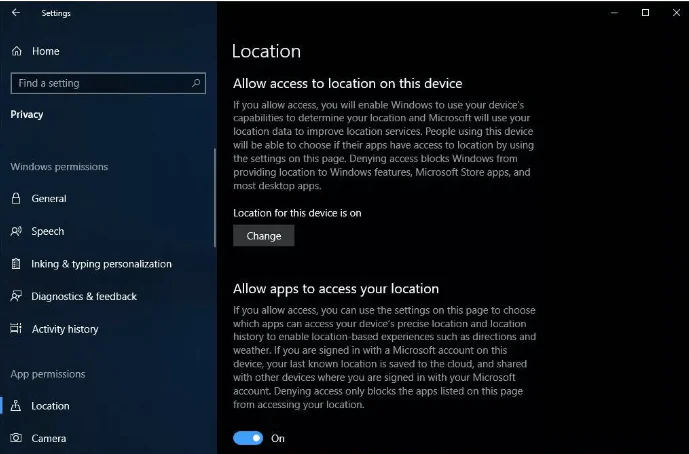
Tablet ya da dizüstü bilgisayar gibi bir mobil cihaz kullanıyorsanız, Windows 10 ve üçüncü taraf uygulamaların konumunuza erişmesine izin istediğini pek çok zaman görmüşsünüzdür. Ancak bu, konumunuzu her zaman açık bırakmanız gerektiği anlamına gelmez. Konumunuz açıldığında, Windows 10 cihazınızın konum geçmişini 24 saate kadar saklar ve bu verilere erişmek için konum iznine sahip uygulamalara izin verir.

Konumunuzu kapatırsanız, konumunuzu kullanan uygulamalar (Haritalar uygulaması gibi) sizi bulamaz. Bununla birlikte, uygulamaların bir stand-in olarak kullanabileceği varsayılan bir konumu manuel olarak ayarlayabilirsiniz.

Konumunuzu kapatmak için, Ayarlar> Gizlilik> Konum’a gidin ve bu cihazın Konumunun altındaki Değiştir düğmesine basın ve onu kapatın. Aşağıda, tek tek uygulamaların konumunuzu bilmesini sağlamak veya bunları kısıtlamak için izinler belirleyebilirsiniz.
Windows 10’da Değiştirmeniz Gereken 5 Gizlilik Ayarı

Senkronizasyonu Durdur

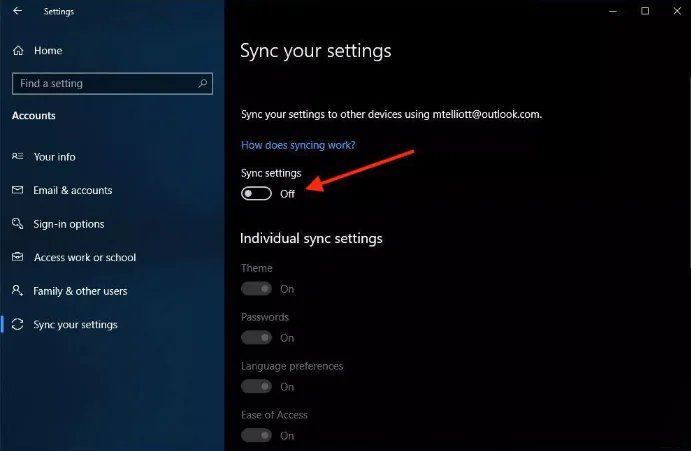
Windows 10’da çok fazla senkronizasyon oluyor. Bir Microsoft hesabıyla oturum açarsanız, ayarlarınız – şifreler dahil – aynı hesapla oturum açtığınız diğer cihazlar arasında senkronize edilebilir. Senkronizasyonu kapatırsanız, Microsoft hesabınızla oturum açtığınızda ayarlarınız ve şifreleriniz diğer cihazlar arasında senkronize edilmez, bu nedenle şifreleri manuel olarak girmek gibi şeyler yapmanız gerekir.

Ayarların senkronizasyonunu kapatmak için, Ayarlar> Hesaplar> Ayarlarınızı senkronize edin seçeneğine gidin. Tüm senkronizasyonları bir kerede kapatabilir veya bireysel senkronizasyon ayarlarını devre dışı bırakabilirsiniz.
- 11858 Teknoloji Destek Hattı -
11858 Teknoloji Destek Hattı ile 7/24 telefonla teknik destek ve uzaktan destek alın 11858 Teknoloji Destek Hattı ile 7/24 telefonla teknik destek ve uzaktan destek alma

Windows 10’da Değiştirmeniz Gereken 5 Gizlilik Ayarı

Yerel Bir Hesap Kullanın

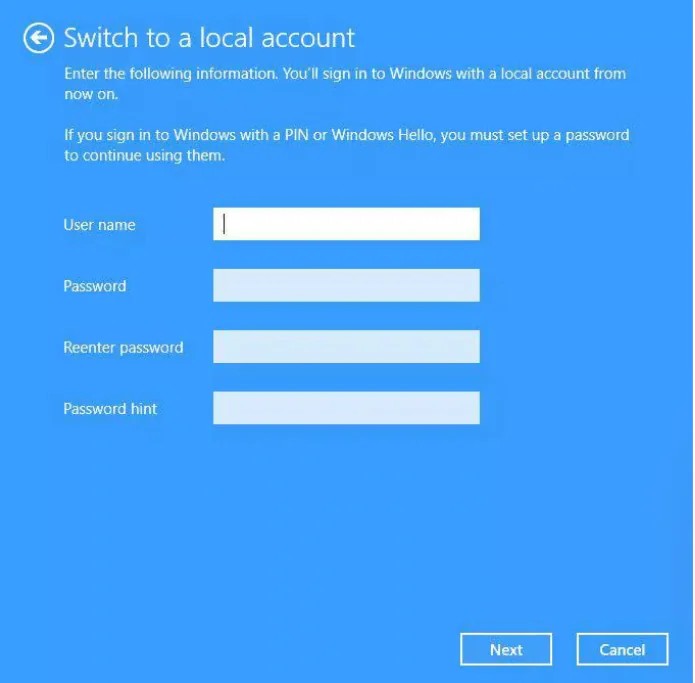
Cihazlarınız arasında senkronizasyonu devre dışı bıraktıysanız, Microsoft hesabınızı PC’nize giriş yapmak için kullanmanız için çok az neden vardır. Bunun yerine, Microsoft’un sizinle ilgili bilgi toplamasını engelleyen bir e-posta gerektirmeyen bir yerel hesap kullanabilirsiniz. Yerel bir hesapla, PC’niz için bir kullanıcı adı ve şifre oluşturun; hepsi bu.

Yerel bir hesap oluşturmak için, Ayarlar> Hesaplar> Bilgilerinize gidin, bunun yerine Yerel bir hesapla giriş yapın öğesini tıklayın ve bir kullanıcı adı, şifre ve şifre ipucu oluşturmak için talimatları izleyin.
Windows 10’da Değiştirmeniz Gereken 5 Gizlilik Ayarı

Kilit Ekranını Kilitleyin

- 11858 Teknoloji Destek Hattı -
11858 Teknoloji Destek Hattı ile 7/24 telefonla teknik destek ve uzaktan destek alın 11858 Teknoloji Destek Hattı ile 7/24 telefonla teknik destek ve uzaktan destek alma

Kilit ekranı, bir kişinin cihazınızı açtığında ilk gördüğü şeydir ve bu ekran yabancıların erişmesini istemediğiniz birçok bilgiye sahip olabilir.

Kilitleme ve oturum açma ekranlarınızı kilitlemek için yapmanız gereken üç şey:

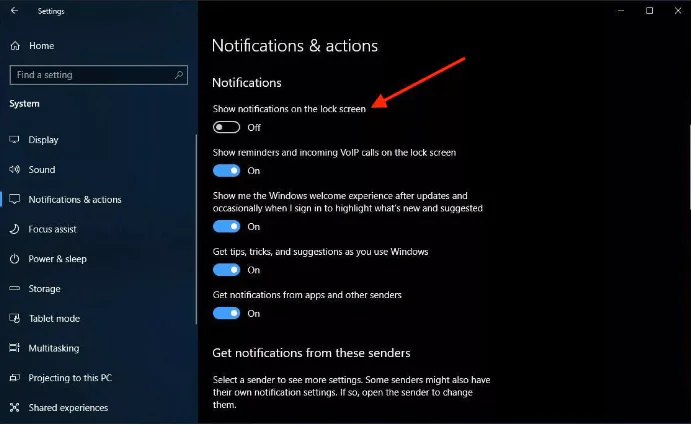
Bildirimlerinizin kilit ekranında görünmediğinden emin olun. Ayarlar> Sistem> Bildirimler ve işlemler bölümüne gidin ve devre dışı bırakın Kilit ekranında bildirimleri göster. Bu özelliği kapatmanın dezavantajı, elbette, cihazınızın kilidini açana kadar hiçbir bildirim göremeyeceğinizdir.
Windows 10’da Değiştirmeniz Gereken 5 Gizlilik Ayarı

Kilit ekranında Cortana’yı açıp Ayarlar> Cortana> Cortana ile konuş ve kapat seçeneğine giderek Cortana’yı kapatın. Cihazım kilitliyken bile Cortana kullanın. Bu özelliği kapatmanın olumsuz tarafı, cihazınız kilitliyken Cortana’yı kullanamayacağınızdır. Cihazım kilitliyken Cortana’nın takvimime, e-postama, mesajlara ve Power BI’ya erişmesine izin ver kutusunun işaretini kaldırarak kapsamını kilit ekranında da (tamamen kapatmak yerine) sınırlayabilirsiniz. Bu şekilde, cihazınız kilitliyken Cortana’dan kişisel bilgileri açığa çıkaran soruları yanıtlamasını isteyebilirsiniz.

Oturum açma ekranında Ayarlar> Hesaplar> Oturum açma seçenekleri seçeneğine gidip oturum açma ekranında Hesap ayrıntılarını göster (ör. E-posta adresi) seçeneğinin kapalı olduğundan emin olarak e-posta adresinizi gizleyin. E-posta adresinizi gerçekten görmek istemiyorsanız, bu özelliği kapatmanın bir dezavantajı yoktur.

Reklam Kimliğinizi Kapatın

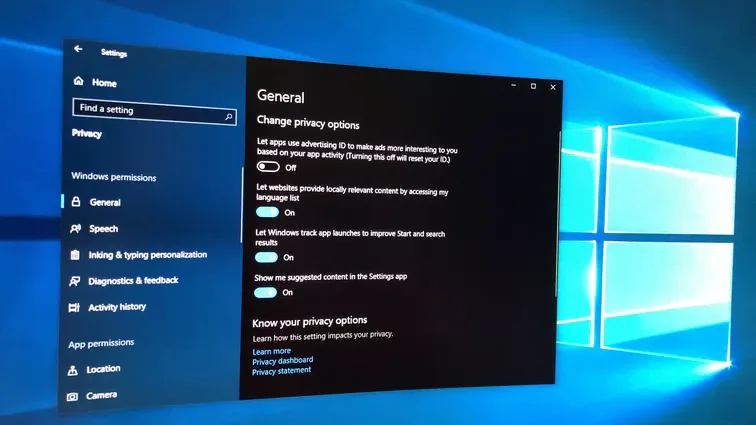
Her Microsoft hesabının, şirketin sizinle ilgili bilgi toplamasına ve farklı platformlarda kişiselleştirilmiş bir reklam deneyimi sunmasına olanak veren benzersiz bir reklam kimliği vardır. Microsoft 10 ile Windows 10’a giriş yaparsanız, bu kişiselleştirilmiş reklamlar sizi bilgisayarınızda izler – bunları uygulamalarda ve muhtemelen işletim sisteminde (örneğin Başlat menüsünde) görürsünüz.

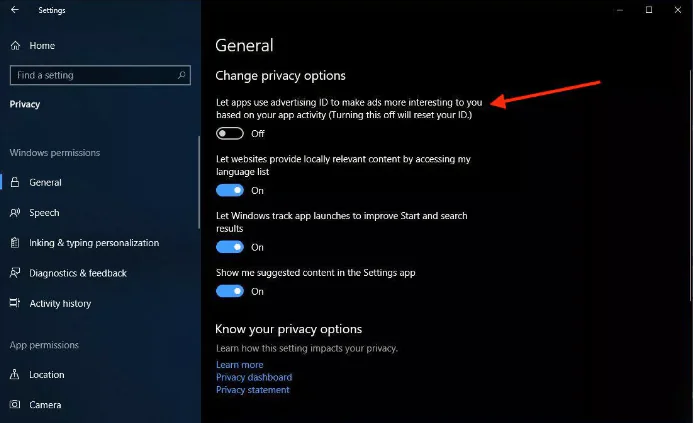
Bu reklamları Windows 10’da kapatmak için, Ayarlar> Gizlilik> Genel’e gidin ve devre dışı bırakın Uygulamaların kullanımınıza bağlı olarak reklamları sizi daha ilginç hale getirmek için uygulamaların reklam kimliğini kullanmasına izin verin. Reklamları görmeye devam edersiniz, ancak zevklerinize ve tercihlerinize özel olarak kişiselleştirilmezler.
Windows 10’da Değiştirmeniz Gereken 5 Gizlilik Ayarı

Bu özelliği kapatmak, kişiselleştirilmiş reklamların Windows 10 deneyiminizde görünmesini engeller, ancak Microsoft hesabınızı diğer platformlarda kullanırken kişiselleştirilmiş reklamlar görmenizi engellemez. Tarayıcılarda olduğu gibi diğer platformlardaki reklamlardan kurtulmak için Microsoft’un reklamdan vazgeçme sayfasına gidin.

Son olarak, Microsoft Edge’deki göz atma ve arama geçmişiniz ve konum verileriniz dahil olmak üzere, bulutta hangi bilgileri sakladığınızı görmek için hesabınızın Microsoft’un gizlilik panosunu ziyaret edebilirsiniz.


ETİKETLER:gizlilik ayarlarınasıl yapılırsistem güvenliğiwindows 10
Bu Makaleyi Paylaş
Facebook WhatsApp WhatsApp Threads Bağlantıyı Kopyala Yazdır
Paylaş
YazarYasin ER
Teknoloji Uzmanı
Takip Et
Kendini bilmiş bileli teknoloji okyanusunda amiral gemileri ile iç içedir. Çukurova Üniversitesi mezunudur. Teknoloji makaleleri yazıp insanları aydınlatmayı amaç edinmiştir.
Yorum yapılmamış

Bir yanıt yazın Yanıtı iptal et

Yorum yapabilmek için oturum açmalısınız.

Bağlantı Kuralım

21KBeğen
19.6KTakip Et
7.3KAbone Ol
192Takip Et

Popüler Gönderiler

Kamera Çıkıntısı olmayan yeni telefon tasarımı düz arka yüzeyiyle futuristik biçimde sergileniyor.

Kamera Çıkıntısını Yok Eden Yeni Telefon Tasarımları Geliyor

Hatice TATLISU
Hatice TATLISU
8 dk. okuma
1 Görüntüleme
Dikkat Çekici YouTube Küçük Resimleri Nasıl Oluşturulur

Dikkat Çekici YouTube Küçük Resimleri Nasıl Oluşturulur

Adem SOYLU
Adem SOYLU
7 dk. okuma
6 Görüntüleme
WhatsApp Katı Hesap Ayarı

WhatsApp Katı Hesap Ayarı Nasıl Açılır

Senanur FINDIKÇI
Senanur FINDIKÇI
3 dk. okuma
5 Görüntüleme
8000 mAh bataryalı telefonlar, parlak enerji bloğuyla fütüristik kapakta gösteriliyor.

8000 mAh Bataryalı Telefonlar Geliyor: Şarj Sorunu Bitiyor mu

Hatice TATLISU
Hatice TATLISU
6 dk. okuma
6 Görüntüleme
//

We influence 20 million users and is the number one business and technology news network on the planet

You Might Also Like

Linux’ta İnternet Bağlantı Sorunu Nasıl Giderilir
Linux

Linux’ta İnternet Bağlantı Sorunu Nasıl Giderilir

6 dk. okuma
‘iPhone’umu Bul’ Uygulaması Nasıl Kullanılır?
iPhone / iOS

‘iPhone’umu Bul’ Uygulaması Nasıl Kullanılır?

2 dk. okuma
Toshiba TV Yazılım Güncelleme hatası alıyorum
Akıllı TV

Toshiba TV Yazılım Güncelleme Sorunu Çözümü

6 dk. okuma
VirtualBox ile Sanal Windows İşletim Sistemi Nasıl Kurulur?
Windows

VirtualBox ile Sanal Windows İşletim Sistemi Nasıl Kurulur?

3 dk. okuma

Size her gün en son haberleri ve sorun çözümlerini getiriyoruz!

TeknoDestek Müşteri Hizmetleri
Facebook-f Instagram Tiktok Twitter Youtube Linkedin Whatsapp Rss

İş Ortaklarımız

TeknoDestek Müşteri Hizmetleri
© 2013 - 2026 TeknoDestek Müşteri Hizmetleri • Tüm hakları saklıdır • Bu sitedeki tüm içerikler (metin, görsel, video, logo, tasarım vb.) 5846 sayılı Fikir ve Sanat Eserleri Kanunu (FSEK) kapsamında korunmaktadır • İzinsiz kopyalanması, çoğaltılması, yayınlanması veya herhangi bir şekilde kullanılması yasaktır • İhlal tespitinde; FSEK Madde 71-73 uyarınca yasal süreç başlatma, maddi/manevi tazminat talep etme ve cezai işlem için başvurma hakkımız saklıdır • TeknoDestek, TeknoS@R'un bir kuruluşudur • Tema Düzenleyen: Fatih ATEŞ
Sorun Hala Çözülmedi mi?
Aradığın çözümü bulamadıysan, 11858 Teknoloji Destek Hattımız sana yardımcı olabilir. 2011’den beri Türkiye’nin en tecrübeli teknoloji destek ekiplerinden biri olarak, bilgisayar, telefon, tablet, modem, akıllı TV ve sosyal medya sorunlarında 7/24 profesyonel destek veriyoruz. Uzman ekibimizle hemen görüşmek ister misin?
📞 11858’i Şimdi Ara
Görüşme öncesi dakika ücreti sesli olarak bilgilendirilir
Welcome Back!

Sign in to your account

Kullanıcı Adı veya E-posta Adresi
Şifre

Şifrenizi mi unuttunuz?