TeknoDestek Müşteri Hizmetleri
  • Haberler
    HaberlerDaha Fazla Göster
    GTA 6'nın tropikal dünyasını temsil eden gün batımı manzarasında timsah, puma, rakun, flamingo, pelikan ve manati gibi hayvanlar ile şehir silüeti.
    GTA 6’da Yer Alan Tüm Yeni Hayvan Türleri Belli Oldu
    5 dk. okuma
    Google AI ile uçuş ve otel rezervasyonlarını takip etme
    Google AI ile Uçuş ve Otel Rezervasyonu Takibi Yapın
    8 dk. okuma
    Kiosk Bagaj Uygulaması Nasıl Kullanılır?
    Kiosk Bagaj Uygulaması Nasıl Kullanılır
    4 dk. okuma
    Apple AirPods 5 kablosuz kulaklık ve şarj kutusu
    Apple AirPods 5 İncelemesi: Yeni Nesil Açık Kulak Tasarımı ve Güçlü ANC Deneyimi
    11 dk. okuma
    Google Asistan kapanıyor sürecini ve akıllı telefon ekranında klasik logodan yeni nesil yapay zeka Gemini'ye geçişi temsil eden görsel.
    Google Asistan Kapanıyor: 4 Eylül’de Gemini Dönemi Başlıyor
    7 dk. okuma
  • Bilgisayar
    BilgisayarDaha Fazla Göster
    Windows Terminal Sunucu Kurulum Rehberi
    Windows Terminal Sunucu Kurulumu
    8 dk. okuma
    EXCEPTION_ACCESS_VIOLATION hatası veren karanlık bir dizüstü bilgisayar ekranı ve RGB aydınlatmalı klavye yansıması.
    Windows 11 EXCEPTION_ACCESS_VIOLATION Hatası Çözümü
    10 dk. okuma
    Sürücü Çevrimdışı Hatası için 8 Çözüm
    Sürücü Çevrimdışı Hatası için 8 Çözüm
    12 dk. okuma
    Windows 11 klavye kısayollarını gösteren dizüstü bilgisayar ve Windows kısayol tuşları görseli
    Hayatınızı Kolaylaştıracak Windows Kısayolları
    10 dk. okuma
    Windows 11 26H2 güncellemesini gösteren dizüstü bilgisayar ve Windows 11 arayüzü
    Windows 11 26H2 Güncellemesi ile Gelen Yenilikler
    10 dk. okuma
  • Mobil
    MobilDaha Fazla Göster
    iOS 27.2 ile gelen yeni özellikleri temsil eden iPhone ve uygulama simgeleri
    iOS 27.2 ile Gelen Yeni Özellikler
    12 dk. okuma
    Farklı ışık koşullarında renkleri değişen iPhone ekranı ve True Tone teknolojisini temsil eden görsel
    iPhone’da True Tone Nedir, Ne İşe Yarar
    12 dk. okuma
    Ekranı kırık telefondan veri kurtarma işlemini yansıtan, bilgisayara USB ile bağlı hasarlı akıllı telefon.
    Ekranı Kırık Telefondan Veri Kurtarma ve Bilgisayara Yansıtma
    12 dk. okuma
    Apple Haritalar uygulamasında gösterilen reklam ve sponsorlu işletme sonuçlarını gösteren iPhone görseli
    Apple Haritalar Uygulamasına Reklam Geliyor
    9 dk. okuma
    TCL Kids Watch K5 çocuk akıllı saati ve takip özelliklerini gösteren renkli tanıtım görseli
    TCL Kids Watch K5 Satışa Çıktı
    8 dk. okuma
  • Sosyal Medya
    Sosyal MedyaDaha Fazla Göster
    E-Postaya Bağlı Hesapları Bulma
    E-Postaya Bağlı Hesapları Bulma
    11 dk. okuma
    Kullanıcılar Neden İçerik Tüketir Ama Etkileşim Vermez?
    Kullanıcıların Ürettiği İçerik Neden Etkileşim Vermez
    9 dk. okuma
    WhatsApp benden habersiz mesaj gönderiyor durumunu simgeleyen, kendi kendine çalışan karanlık bir akıllı telefon ekranı.
    WhatsApp Benden Habersiz Mesaj Gönderiyor Sorununa 6 Çözüm
    11 dk. okuma
    Instagram Reels Tam Ekran, Hız ve Kaydırma Özelliği
    Instagram Reels Tam Ekran, Hız ve Kaydırma Özelliği
    6 dk. okuma
    YouTube Hazır Oyunlar Nedir?
    YouTube Hazır Oyunlar Nedir
    8 dk. okuma
  • İnceleme
    İncelemeDaha Fazla Göster
    Beyaz AirPods kulaklıkları ve açık şarj kutusu
    AirPods Resetleme Nasıl Yapılır
    11 dk. okuma
    Samsung 1100Hz yenileme hızına sahip yeni monitör
    Samsung 1100Hz Monitör Ortaya Çıktı
    8 dk. okuma
    Apple AirPods 5 kablosuz kulaklık ve şarj kutusu
    Apple AirPods 5 İncelemesi: Yeni Nesil Açık Kulak Tasarımı ve Güçlü ANC Deneyimi
    11 dk. okuma
    Elektrik Kesintisinde İnternete Bağlı Kalmak
    Elektrik Kesintisinde İnternete Bağlı Kalmak
    11 dk. okuma
    Uçak kabinindeki yolcu masasında duran modern bir powerbank ve arka planda görünen bulanık gökyüzü manzaralı uçak penceresi.
    Uçakta Powerbank: 2026 Uçuş Kuralları ve mAh Sınırları
    7 dk. okuma
  • İletişim
YouTube
Takip Et
  • Müşteri Hizmetleri
  • Modem Kurulumu
  • Windows 11
  • Yapay Zeka
  • Akıllı Telefon
  • Robot Süpürge
  • Uzak Bağlantı
11 Eki 2026, Pazar
TeknoDestek Müşteri HizmetleriTeknoDestek Müşteri Hizmetleri
Yazı BoyutuAa
  • Haberler
  • Mobil
  • Sosyal Medya
  • Bilgisayar
  • İnceleme
  • İnternet ve Ağ
  • Ev Elektroniği
  • Uzak Bağlantı Programları
  • İletişim
Site içi Arama
  • Haberler
    • Cihaz Duyuruları
    • Teknoloji
    • Uygulama Gelişmeleri
  • Bilgisayar
    • Linux
    • macOS
    • Windows
  • İnceleme
    • Bilgisayar
    • Ev Elektroniği
    • Tablet
    • Tavsiyeler & Karşılaştırmalar
    • Telefon
  • Mobil
    • Android
    • Giyilebilir Cihazlar
    • HarmonyOS
    • iPhone / iOS
  • Sosyal Medya
    • Facebook
    • Instagram
    • TikTok
    • Snapchat
    • Teams
    • Telegram
    • WhatsApp
    • X
  • Uzak Bağlantı Programları
  • İletişim
Bizi Takip Edin
Windows 11 Görev Çubuğuna Ayırıcı Ekleme
Windows

Windows 11 Görev Çubuğuna Ayırıcı Ekleme

Fatih ATEŞ
Son güncelleme: 13 Şubat 2026 10:20
Fatih ATEŞ - Teknik Destek Uzmanı
2K Görüntüleme
Paylaş
6 dk. okuma
Paylaş

Windows 11 Görev Çubuğuna Ayırıcı Ekleme işlemi karmaşayı azaltmak isteyen kullanıcılar için ideal bir çözüm sunar. Bu makalede adımları ve pratik yöntemleri öğrenebilirsiniz.

Windows 11 Görev Çubuğuna Ayırıcı Ekleme, özellikle çok sayıda sabitlenmiş uygulama kullanan kişiler için büyük kolaylık sağlar. Görev çubuğunun kalabalık görünmesi hem kullanım hızını düşürebilir hem de aradığınız simgeyi bulmayı zorlaştırabilir. Bu nedenle ayırıcı kullanarak simgeleri gruplamak, hem düzen hem de verimlilik açısından oldukça önemlidir.

İçindekiler
  • Windows 11 Görev Çubuğuna Ayırıcı Ekleme
  • Masaüstünü Açan Kısayol Nasıl Oluşturulur
11858 Teknoloji Destek Hattı ile 7/24 telefonla teknik destek ve uzaktan destek alın 11858 Teknoloji Destek Hattı ile 7/24 telefonla teknik destek ve uzaktan destek alma

Bu içerikte ayırıcı oluşturma adımlarından simge seçimine, görev çubuğuna sabitlemeden masaüstü açan özel kısayol oluşturmaya kadar ihtiyaç duyabileceğiniz tüm detayları bulabilirsiniz. Ayrıca Windows 11 içinde benzer işlemlerde işinizi kolaylaştıracak ek bilgiler ve yönlendirmeler de yer alacaktır.

Windows 11, yeniden tasarlanmış görev çubuğu gibi bazı harika yeni özellikler sunarak merkezi hizalı bir arayüz sunmaktadır. Ancak görev çubuğuna fazla simge eklemek, karmaşık bir görünüme neden olabilir. Neyse ki, Windows 11 kullanıcıları görev çubuğundaki simgeleri kolayca düzenleyebilir, böylece daha iyi organize edilmiş bir görev çubuğu oluşturabilirler. Bu rehberde, simgelerinizi düzenlemek için nasıl ayırıcılar oluşturacağınızı göstereceğiz.

Windows 11 Görev Çubuğuna Ayırıcı Ekleme
Windows 11 Görev Çubuğuna Ayırıcı Ekleme

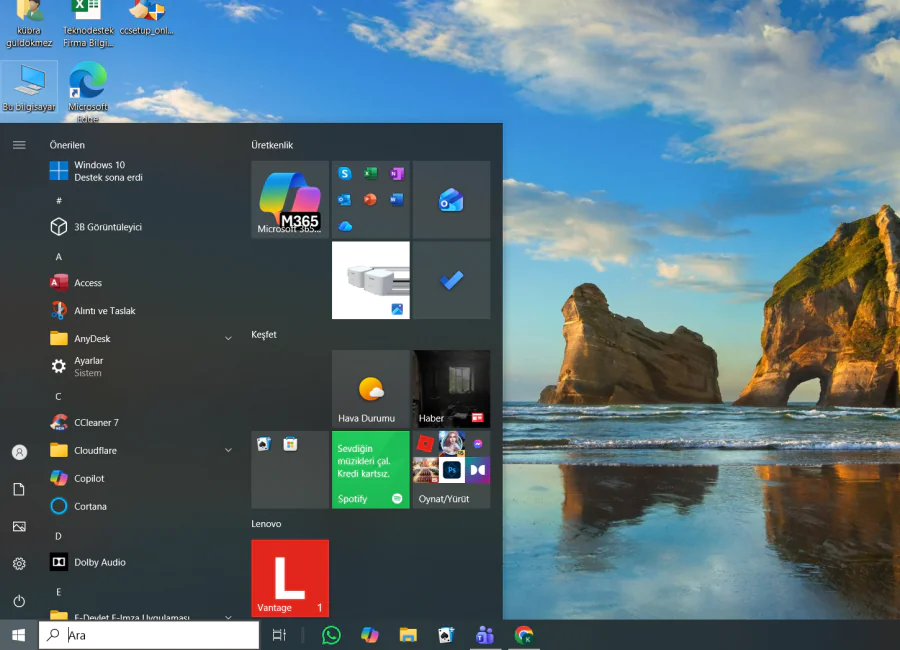
Windows 11’de yerleşik bir özellik olmasa da, simgeler veya simge grupları arasına ayırıcı (bölücü) eklemek oldukça basittir. İşte adım adım rehber:

  • Herhangi bir klasör üzerinde sağ tıklayarak bir kısayol oluşturun ve Gönder – Masaüstü (Kısayol oluştur) seçeneğini seçin.
  • Normalde kısayollar doğrudan görev çubuğuna sabitlenemez. Bu nedenle, Windows’un kısayolu bir klasör olarak algılamasını sağlamak için yeni oluşturulan kısayola sağ tıklayın ve Özellikleri seçin.
  • Hedef alanına klasör yolunun önüne explorer kelimesini ekleyin ve sonra değişiklikleri kaydetmek için Tamam düğmesine tıklayın.
  • Ayırıcı olarak kullanmak istediğiniz simgeyi seçerken görev çubuğunun rengini göz önünde bulundurun. Örneğin, siyah bir görev çubuğuna beyaz veya gri bir ayırıcı kullanmak iyi bir tercih olabilir. Yeni bir simge indirmek için PNGPlay gibi bir web sitesini ziyaret edebilirsiniz.
  • İndirdiğiniz PNG simgesini bir ICO dosyasına dönüştürmek için Convertio gibi bir web aracını kullanabilirsiniz.
  • ICO dosyasını masaüstünüze indirdikten sonra, kısayolu tekrar sağ tıklayın, Özellikleri seçin ve Simgeyi Değiştir düğmesine tıklayarak yeni simgeyi seçin. Değişiklikleri kaydetmek için Uygula düğmesine tıklayın.
  • Kısayolu görev çubuğuna sabitlemek için sağ tıklayın ve Görev çubuğuna sabitle seçeneğini seçin.
  • Son olarak, kısayolu yalnızca boş bir isimle yeniden adlandırın. Böylece fareyi kısayolün üzerine getirdiğinizde isim görünmez hale gelir. Dosyayı yeniden adlandırmak için F2 tuşuna basın, ardından Alt+0160 tuşlarına basarak boş bir ad verin.
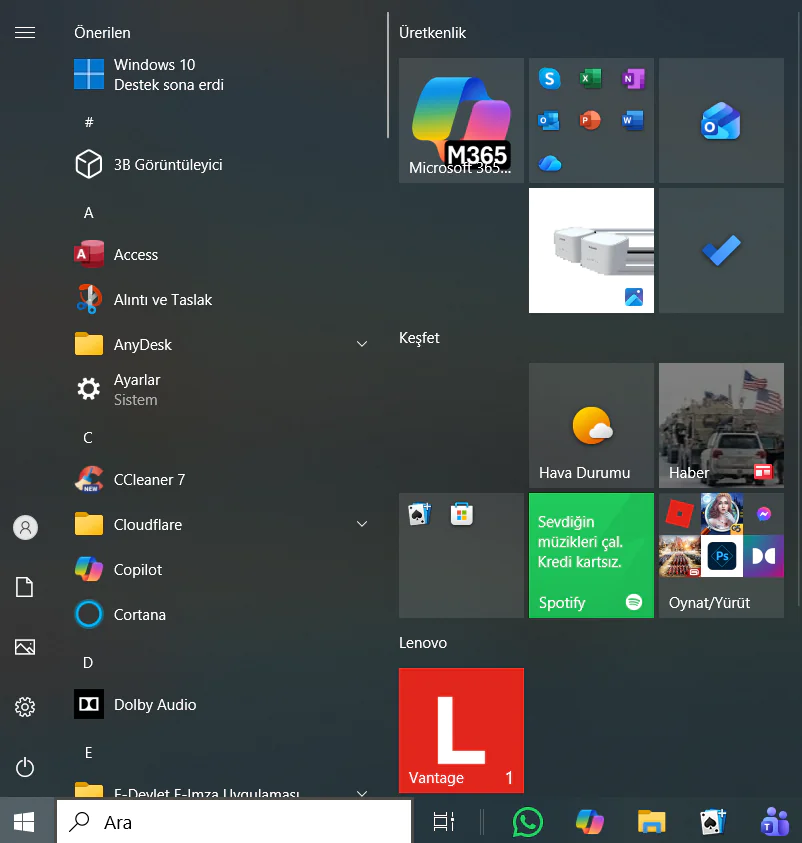
Windows 11 Görev Çubuğuna Ayırıcı Ekleme

Eğer daha fazla ayırıcı eklemeniz gerekiyorsa, aynı adımları tekrarlayarak birden fazla ayırıcı oluşturabilirsiniz. Ancak, aynı klasörü birden fazla kez açan kısayollar kullanmaktan kaçının.

Çok sayıda görev çubuğu kısayolu kullanmak isteyen kişiler için bir ayırıcı yeterli olmayabilir, bu nedenle birden fazla kısayol eklemek isteyebilirsiniz. Ancak görev çubuğuna aynı kısayolu birden fazla kez sürükleyerek ekleyemezsiniz. Her yeni ayırıcı veya kısayolu eklemek için aynı adımları tekrarlamanız gerekecektir.

11858 Teknoloji Destek Hattı ile 7/24 telefonla teknik destek ve uzaktan destek alın 11858 Teknoloji Destek Hattı ile 7/24 telefonla teknik destek ve uzaktan destek alma

Windows 11 görev çubuğu üzerinde ayırıcı kullanmak, simgeler arasında net bir ayrım oluşturmanın en hızlı yollarından biridir. Ancak görev çubuğunda düzenleme yaparken sistem klasörleriyle ilgili farklı ayarları da bilmek büyük avantaj sağlar. Özellikle kullanıcıların en çok ihtiyaç duyduğu işlemlerden biri olan AppData klasörüne erişim, birçok özelleştirme ve ayar değişikliği adımında karşınıza çıkar. Bu nedenle ayırıcı ekleme adımlarına geçmeden önce, Windows 11 de AppData Klasörü Nasıl Bulunur başlıklı içeriğe göz atmanız düzenleme sürecini çok daha kontrollü yönetmenize yardımcı olacaktır.

Masaüstünü Açan Kısayol Nasıl Oluşturulur

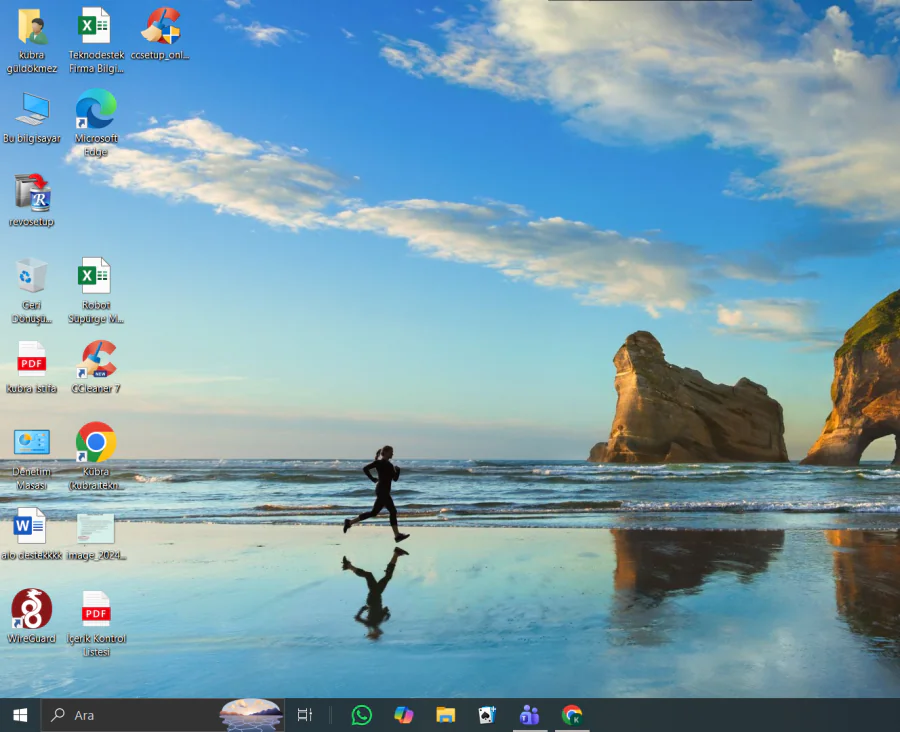
Görev çubuğundaki ayırıcı olarak gizlenmiş bir klasöre yanlışlıkla tıkladığınızda, işlerinizi karıştırmamak için klasörü açmak yerine masaüstünü göstermesini sağlayabilirsiniz. İşte bu işlemi yapmanın adımları:
Windows 11 Görev Çubuğuna Ayırıcı Ekleme

  • Masaüstünüzde (veya başka bir klasörde) herhangi bir boş alana sağ tıklayın ve Yeni – Kısayol seçeneğini seçin.
  • Açılan pencerede Konum alanına aşağıdaki kodu kopyalayın ve İleri düğmesine tıklayın:
  • explorer.exe shell:::{3080F90D-D7AD-11D9-BD98-0000947B0257}
  • Kısayolunuzu adlandırmanız istenecektir. Boş bir metin eklemek için All tuşuna basın ve ardından 0160 yazın.
  • Kısayol oluşturulduktan sonra, son adım, simgesini daha önce indirdiğiniz ayırıcı simgeyle değiştirmektir. Kısayolu sağ tıklayın, Özellikleri seçin, ardından Simgeyi Değiştir düğmesine tıklayarak yeni simgeyi seçin.
  • Yeni oluşturulan kısayolu görev çubuğuna sürükleyip bırakın. Artık bu kısayola tıkladığınızda, masaüstünüze yönlendirileceksiniz.

Görev çubuğu düzenlemeleri sırasında karşılaşabileceğiniz beklenmedik hata mesajları, kısayol yapılandırma sorunları veya simge dosyası problemleri konusunda profesyonel destek almak isterseniz, 11858 Teknoloji Destek Hattı her zaman yanınızdadır. Uzman ekip, cihazınıza güvenli yazılımlar üzerinden bağlanarak işlemleri sizinle birlikte adım adım çözer ve Windows 11 sisteminizi en stabil hâlde kullanmanız için gerekli tüm yönlendirmeleri sağlar.

Windows 11 görev çubuğunu daha düzenli hale getirmek sadece simge ayırıcı eklemekle sınırlı değildir. Sistem performansıyla ilgili önemli bilgileri bilmek, kullandığınız cihazdan en iyi verimi almanıza yardımcı olur. Bu noktada özellikle RAM ile ilgili donanımsal detaylara hâkim olmak büyük avantaj sağlar. Eğer cihazınızda yer alan bellek bileşenleri hakkında bilgi edinmek isterseniz, Windows 11 RAM Seri Numarası Öğrenme içeriği bu konuda size net ve pratik bilgiler sunacaktır.

Windows 11 Görev Çubuğuna Ayırıcı Ekleme adımlarını uyguladığınızda görev çubuğunuzun çok daha düzenli ve işlevsel hâle geldiğini fark edeceksiniz. Sizin için hangi yöntemin daha kullanışlı olduğunu deneyerek belirleyebilir, farklı tasarımlar ve simgelerle çalışma alanınızı kişiselleştirebilirsiniz. Konuyla ilgili merak ettiğiniz veya eklemek istediğiniz noktalar varsa yorum bölümünde paylaşarak diğer kullanıcılara da katkı sağlayabilirsiniz.


11858 Teknoloji Destek Hattı ile 7/24 telefonla teknik destek ve uzaktan destek alın 11858 Teknoloji Destek Hattı ile 7/24 telefonla teknik destek ve uzaktan destek alma
ETİKETLER:ayırıcı eklemegörev çubuğunasıl yapılırwindows 11
Bu Makaleyi Paylaş
Facebook WhatsApp WhatsApp Threads Bağlantıyı Kopyala Yazdır
Paylaş
YazarFatih ATEŞ
Teknik Destek Uzmanı
Takip Et
İster iPhone'undaki, ister Android cihazındaki veya Windows'taki ayarlar arasında geziniyor olsun, Fatih ATEŞ her zaman teknolojiye düşkün olmuştur. Teknolojiye, Windows'a ve güç düğmesi olan her şeye tutkuyla bağlı olarak, zamanının çoğunu yeni beceriler geliştirmek ve teknoloji dünyası hakkında daha fazla şey öğrenmek için harcadı. Öğrendiklerini de sizlerle paylaşıyor.
Yorum yapılmamış

Bir yanıt yazın Yanıtı iptal et

E-posta adresiniz yayınlanmayacak. Gerekli alanlar * ile işaretlenmişlerdir


Bağlantı Kuralım

21KBeğen
19.6KTakip Et
7.3KAbone Ol
192Takip Et

Popüler Gönderiler

Node.js Hata Ayıklama araçlarıyla sunucu kodundaki sorunların kaynağını araştırma yöntemleri.

Node.js Hata Ayıklama İçin Kullanabileceğiniz En Etkili Araçlar

Hatice TATLISU
Hatice TATLISU
6 dk. okuma
2 Görüntüleme
Gizli Mod Ne Kadar Güvenli? Tarayıcıda açılan özel pencerenin gizlilik kapsamı.

Gizli Mod Ne Kadar Güvenli, Özel Tarama Hakkında Bilmeniz Gerekenler

Hatice TATLISU
Hatice TATLISU
6 dk. okuma
E-Postaya Bağlı Hesapları Bulma

E-Postaya Bağlı Hesapları Bulma

Fatih ATEŞ
Fatih ATEŞ
11 dk. okuma
4 Görüntüleme
Beyaz AirPods kulaklıkları ve açık şarj kutusu

AirPods Resetleme Nasıl Yapılır

Uğurcan ÜN
Uğurcan ÜN
11 dk. okuma
2 Görüntüleme
//

We influence 20 million users and is the number one business and technology news network on the planet

You Might Also Like

LoL FPS Artırma Nasıl Yapılır Yolları Neler
Bilgisayar Oyunları

LoL FPS Artırma Nasıl Yapılır

5 dk. okuma
Windows 11'de ADMX Şablonları Nasıl Yüklenir
Windows

Windows 11 ADMX Şablonları Nasıl Yüklenir

4 dk. okuma
OneDrive'da Oturum Açamama
Android

Android’de OneDrive’da Oturum Açamama Sorunu ve Çözümü

9 dk. okuma
Edimax AR7211A Modem Kurulumu
Modem Kurulumu

Edimax AR7211A Modem Kurulumu

3 dk. okuma

Size her gün en son haberleri ve sorun çözümlerini getiriyoruz!

TeknoDestek Müşteri Hizmetleri
Facebook-f Instagram Tiktok Twitter Youtube Linkedin Whatsapp Rss

İş Ortaklarımız

TeknoDestek Müşteri Hizmetleri
© 2013 - 2026 TeknoDestek Müşteri Hizmetleri • Tüm hakları saklıdır • Bu sitedeki tüm içerikler (metin, görsel, video, logo, tasarım vb.) 5846 sayılı Fikir ve Sanat Eserleri Kanunu (FSEK) kapsamında korunmaktadır • İzinsiz kopyalanması, çoğaltılması, yayınlanması veya herhangi bir şekilde kullanılması yasaktır • İhlal tespitinde; FSEK Madde 71-73 uyarınca yasal süreç başlatma, maddi/manevi tazminat talep etme ve cezai işlem için başvurma hakkımız saklıdır • TeknoDestek, TeknoS@R'un bir kuruluşudur • Tema Düzenleyen: Fatih ATEŞ
Sorun Hala Çözülmedi mi?
Aradığın çözümü bulamadıysan, 11858 Teknoloji Destek Hattımız sana yardımcı olabilir. 2011’den beri Türkiye’nin en tecrübeli teknoloji destek ekiplerinden biri olarak, bilgisayar, telefon, tablet, modem, akıllı TV ve sosyal medya sorunlarında 7/24 profesyonel destek veriyoruz. Uzman ekibimizle hemen görüşmek ister misin?
📞 11858’i Şimdi Ara
Görüşme öncesi dakika ücreti sesli olarak bilgilendirilir
Welcome Back!

Sign in to your account

Kullanıcı Adı veya E-posta Adresi
Şifre

Şifrenizi mi unuttunuz?