
TeknoDestek Müşteri Hizmetleri
  • Haberler
    HaberlerDaha Fazla Göster
    GTA 6'nın tropikal dünyasını temsil eden gün batımı manzarasında timsah, puma, rakun, flamingo, pelikan ve manati gibi hayvanlar ile şehir silüeti.
    GTA 6’da Yer Alan Tüm Yeni Hayvan Türleri Belli Oldu
    5 dk. okuma
    Google AI ile uçuş ve otel rezervasyonlarını takip etme
    Google AI ile Uçuş ve Otel Rezervasyonu Takibi Yapın
    8 dk. okuma
    Kiosk Bagaj Uygulaması Nasıl Kullanılır?
    Kiosk Bagaj Uygulaması Nasıl Kullanılır
    4 dk. okuma
    Apple AirPods 5 kablosuz kulaklık ve şarj kutusu
    Apple AirPods 5 İncelemesi: Yeni Nesil Açık Kulak Tasarımı ve Güçlü ANC Deneyimi
    11 dk. okuma
    Google Asistan kapanıyor sürecini ve akıllı telefon ekranında klasik logodan yeni nesil yapay zeka Gemini'ye geçişi temsil eden görsel.
    Google Asistan Kapanıyor: 4 Eylül’de Gemini Dönemi Başlıyor
    7 dk. okuma
  • Bilgisayar
    BilgisayarDaha Fazla Göster
    Windows Terminal Sunucu Kurulum Rehberi
    Windows Terminal Sunucu Kurulumu
    8 dk. okuma
    EXCEPTION_ACCESS_VIOLATION hatası veren karanlık bir dizüstü bilgisayar ekranı ve RGB aydınlatmalı klavye yansıması.
    Windows 11 EXCEPTION_ACCESS_VIOLATION Hatası Çözümü
    10 dk. okuma
    Sürücü Çevrimdışı Hatası için 8 Çözüm
    Sürücü Çevrimdışı Hatası için 8 Çözüm
    12 dk. okuma
    Windows 11 klavye kısayollarını gösteren dizüstü bilgisayar ve Windows kısayol tuşları görseli
    Hayatınızı Kolaylaştıracak Windows Kısayolları
    10 dk. okuma
    Windows 11 26H2 güncellemesini gösteren dizüstü bilgisayar ve Windows 11 arayüzü
    Windows 11 26H2 Güncellemesi ile Gelen Yenilikler
    10 dk. okuma
  • Mobil
    MobilDaha Fazla Göster
    iOS 27.2 ile gelen yeni özellikleri temsil eden iPhone ve uygulama simgeleri
    iOS 27.2 ile Gelen Yeni Özellikler
    12 dk. okuma
    Farklı ışık koşullarında renkleri değişen iPhone ekranı ve True Tone teknolojisini temsil eden görsel
    iPhone’da True Tone Nedir, Ne İşe Yarar
    12 dk. okuma
    Ekranı kırık telefondan veri kurtarma işlemini yansıtan, bilgisayara USB ile bağlı hasarlı akıllı telefon.
    Ekranı Kırık Telefondan Veri Kurtarma ve Bilgisayara Yansıtma
    12 dk. okuma
    Apple Haritalar uygulamasında gösterilen reklam ve sponsorlu işletme sonuçlarını gösteren iPhone görseli
    Apple Haritalar Uygulamasına Reklam Geliyor
    9 dk. okuma
    TCL Kids Watch K5 çocuk akıllı saati ve takip özelliklerini gösteren renkli tanıtım görseli
    TCL Kids Watch K5 Satışa Çıktı
    8 dk. okuma
  • Sosyal Medya
    Sosyal MedyaDaha Fazla Göster
    Kullanıcılar Neden İçerik Tüketir Ama Etkileşim Vermez?
    Kullanıcıların Ürettiği İçerik Neden Etkileşim Vermez
    9 dk. okuma
    WhatsApp benden habersiz mesaj gönderiyor durumunu simgeleyen, kendi kendine çalışan karanlık bir akıllı telefon ekranı.
    WhatsApp Benden Habersiz Mesaj Gönderiyor Sorununa 6 Çözüm
    11 dk. okuma
    Instagram Reels Tam Ekran, Hız ve Kaydırma Özelliği
    Instagram Reels Tam Ekran, Hız ve Kaydırma Özelliği
    6 dk. okuma
    YouTube Hazır Oyunlar Nedir?
    YouTube Hazır Oyunlar Nedir
    8 dk. okuma
    X'te yer işareti ekleme ve kaydedilen gönderileri bulma
    X’te Yer İşareti Nedir, Nerede Saklanılır
    7 dk. okuma
  • İnceleme
    İncelemeDaha Fazla Göster
    Beyaz AirPods kulaklıkları ve açık şarj kutusu
    AirPods Resetleme Nasıl Yapılır
    11 dk. okuma
    Samsung 1100Hz yenileme hızına sahip yeni monitör
    Samsung 1100Hz Monitör Ortaya Çıktı
    8 dk. okuma
    Apple AirPods 5 kablosuz kulaklık ve şarj kutusu
    Apple AirPods 5 İncelemesi: Yeni Nesil Açık Kulak Tasarımı ve Güçlü ANC Deneyimi
    11 dk. okuma
    Elektrik Kesintisinde İnternete Bağlı Kalmak
    Elektrik Kesintisinde İnternete Bağlı Kalmak
    11 dk. okuma
    Uçak kabinindeki yolcu masasında duran modern bir powerbank ve arka planda görünen bulanık gökyüzü manzaralı uçak penceresi.
    Uçakta Powerbank: 2026 Uçuş Kuralları ve mAh Sınırları
    7 dk. okuma
  • İletişim
YouTube
Takip Et
  • Müşteri Hizmetleri
  • Modem Kurulumu
  • Windows 11
  • Yapay Zeka
  • Akıllı Telefon
  • Robot Süpürge
  • Uzak Bağlantı
10 Eki 2026, Cumartesi
TeknoDestek Müşteri HizmetleriTeknoDestek Müşteri Hizmetleri
Yazı BoyutuAa
  • Haberler
  • Mobil
  • Sosyal Medya
  • Bilgisayar
  • İnceleme
  • İnternet ve Ağ
  • Ev Elektroniği
  • Uzak Bağlantı Programları
  • İletişim
Site içi Arama
  • Haberler
    • Cihaz Duyuruları
    • Teknoloji
    • Uygulama Gelişmeleri
  • Bilgisayar
    • Linux
    • macOS
    • Windows
  • İnceleme
    • Bilgisayar
    • Ev Elektroniği
    • Tablet
    • Tavsiyeler & Karşılaştırmalar
    • Telefon
  • Mobil
    • Android
    • Giyilebilir Cihazlar
    • HarmonyOS
    • iPhone / iOS
  • Sosyal Medya
    • Facebook
    • Instagram
    • TikTok
    • Snapchat
    • Teams
    • Telegram
    • WhatsApp
    • X
  • Uzak Bağlantı Programları
  • İletişim
Bizi Takip Edin
Türksat Uydu Alıcısı Kurulum Ayarları Nasıl Yapılır
Akıllı TV

Türksat Uydu Alıcısı Kurulum Ayarları Nasıl Yapılır

Son güncelleme: 10 Eylül 2025 22:47
Tekno Destek
6.7K Görüntüleme
Paylaş
6 dk. okuma
Paylaş

Türksat uydu alıcısı kurulum ayarları nasıl yapılır? Otomatik ve manuel kanal arama, frekans ayarları ve şebeke tarama yöntemlerini adım adım öğrenin.

Türksat uydu alıcısı kurulum ayarları, Türkiye’deki televizyon yayınlarına erişim sağlamanın temel adımıdır. Turksat 4A uydusu üzerinden yayın yapan tüm kanalları izleyebilmek için doğru kurulum yapılması kritik önem taşır. Bu süreç, kablo bağlantılarından frekans ayarlarına kadar birçok teknik detay içerir ve yanlış yapıldığında kanal alımında sorunlar yaşanabilir.

Bu yazıda, Türksat uydu alıcısı kurulumunu baştan sona nasıl gerçekleştireceğinizi, otomatik ve manuel kanal arama yöntemlerini, şebeke tarama özelliklerini ve kurulum sırasında karşılaşabileceğiniz sorunların çözümlerini detaylı bir şekilde anlatacağız. Ayrıca, farklı uydu alıcısı modellerindeki menü farklılıkları ve güncel kanal listelerini nasıl edineceğiniz konularında da destek sağlayacağız.

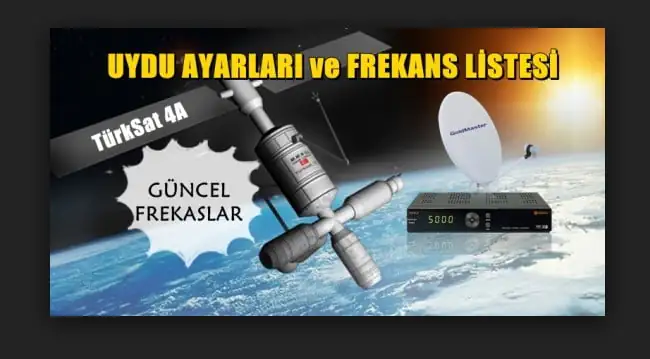
Türkiye’deki televizyon kanallarının uydu ayarlarının tamamı Turksat 4A uydusu üzerinden yapılandırılmaktadır. Bu ayarlandırmaların nasıl yapılacağı, cihazımıza kanal frekanslarının nasıl verileceği, manuel kanal arama ile tek kanal aramalarının nasıl yapılacağı ile ilgili işlemleri sizlerle sizlerle paylaşacağız.

Türksat Uydu Alıcısı Kurulum Ayarları Nasıl Yapılır

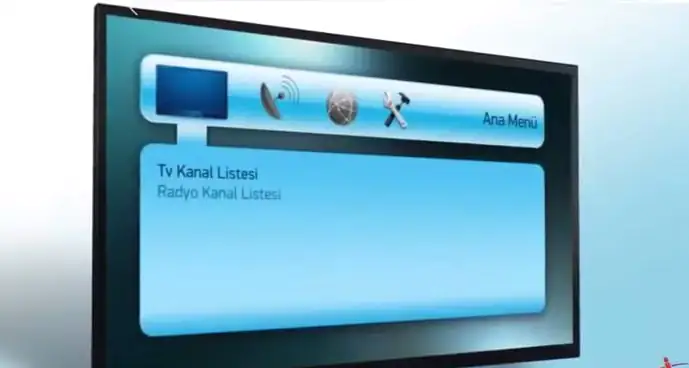
  • Uydu alıcınızın Ana Menü‘sünde yer alan kurulum menüsünü kullanmamız gerekecektir. İşlemin gerçekleştirilebilmesi için kumandanızın menü tuşuna basarak gelen ekrandaki Ana Menü bölümünü seçip kumandanın OK tuşuna basıyoruz.
Türksat Uydu Alıcısı Kurulum Ayarları Nasıl Yapılır

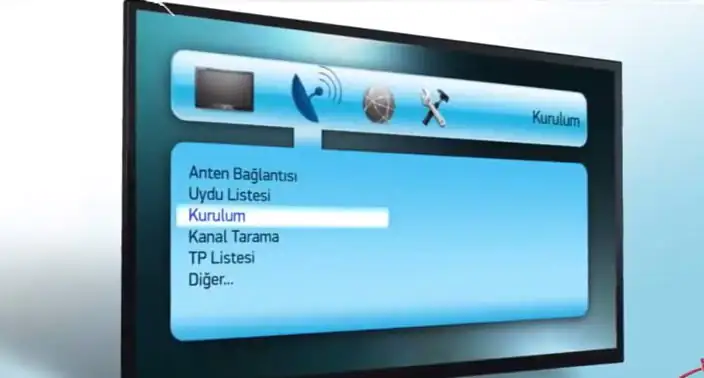
  • Açılan ekranda Kurulum bölümüne geliyoruz.
Türksat Uydu Alıcısı Kurulum Ayarları Nasıl Yapılır-3

11858 Teknoloji Destek Hattı ile 7/24 telefonla teknik destek ve uzaktan destek alın 11858 Teknoloji Destek Hattı ile 7/24 telefonla teknik destek ve uzaktan destek alma
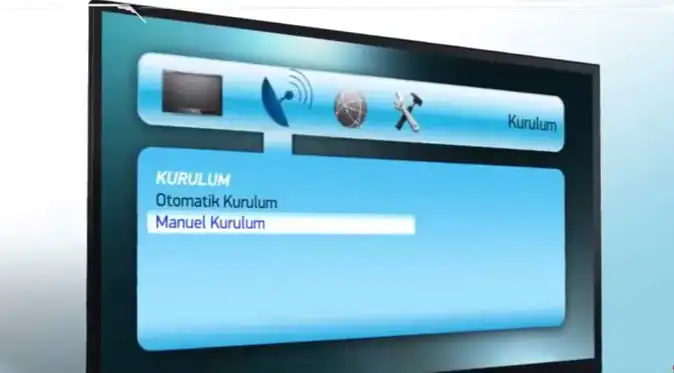
  • Bu bölümde yer alan Otomatik ya da Manuel Kurulum menülerinden, kanalların Frekans Paramentlerini girerek işlem gerçekleştirebilmekteyiz.
Türksat Uydu Alıcısı Kurulum Ayarları Nasıl Yapılır-4

  • Ekranda yeralan kablo, Uydu Anteni Kablosudur. Bu kablonun cihazın hangi bağlantı noktasına takılacağıyla alakalı bilgi ve işlemleri sizlerle paylaşacağız.
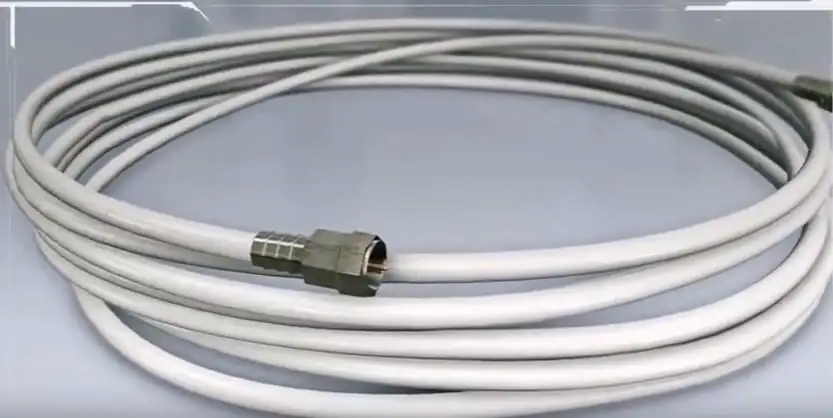
Türksat Uydu Alıcısı Kurulum Ayarları Nasıl Yapılır-5

  • Öncelikli olarak Uydu anteni kablosunu, uydu alıcısının arka kısmında yer alan LNB IN girişine takıyoruz.
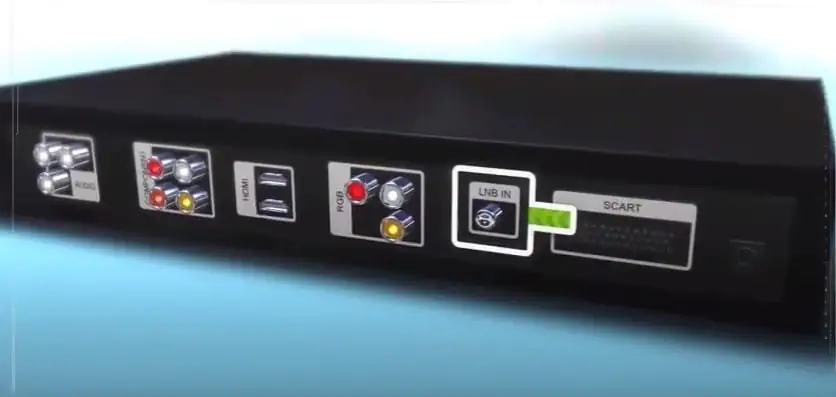
Türksat Uydu Alıcısı Kurulum Ayarları Nasıl Yapılır-6

  • Uydu alıcısı televizyona entegreyse televizyonumuzun arka kısmında yeralan LNB IN girişine takıyoruz.
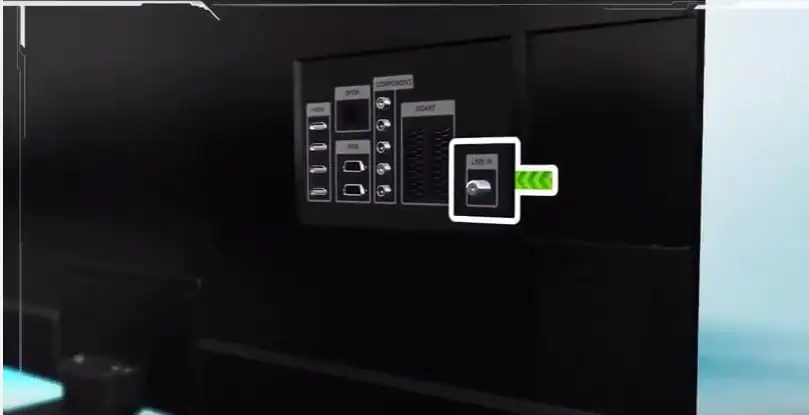
Türksat Uydu Alıcısı Kurulum Ayarları Nasıl Yapılır-7

Uydu alıcısını;

  • SCART
  • HDMI
  • COMPONENT
  • RGB

kablolarından herhangi biriyle televizyona bağlıyoruz.
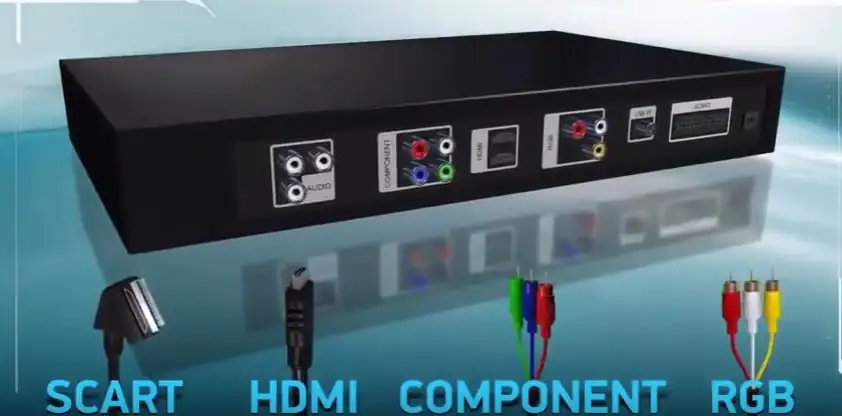
Türksat Uydu Alıcısı Kurulum Ayarları Nasıl Yapılır-8

11858 Teknoloji Destek Hattı ile 7/24 telefonla teknik destek ve uzaktan destek alın 11858 Teknoloji Destek Hattı ile 7/24 telefonla teknik destek ve uzaktan destek alma
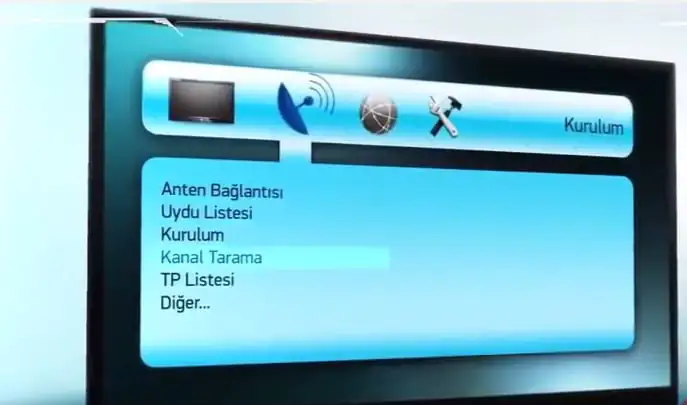
  • Uydu alıcısının marka ve modeline göre Kurulum menüsünde Kanal Arama ya da Kanal Tarama menüleri yer almaktadır. Bu menülerden hangisi varsa seçiyoruz.
Türksat Uydu Alıcısı Kurulum Ayarları Nasıl Yapılır-9
Türksat Uydu Alıcısı Kurulum Ayarları Nasıl Yapılır

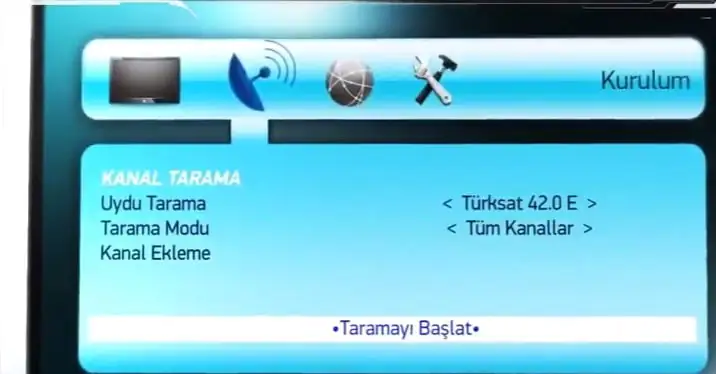
Kanal Tarama menüsünden,

  • Uydu tarama seçeneği Türksat 42.0 E
  • Tarama Modu seçeneği Tüm Kanallar

olarak seçip hemen altta yeralan Taramayı Başlat bölümüne gelerek kumandanın OK tuşuna basıyoruz.
Türksat Uydu Alıcısı Kurulum Ayarları Nasıl Yapılır-10

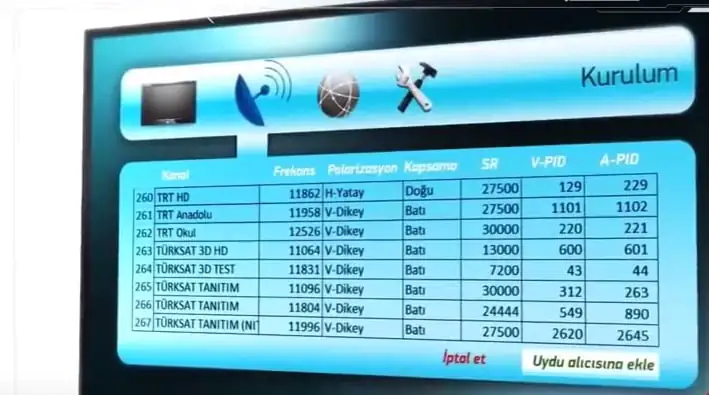
Taramanın ardından kanal listesi otomatik olarak güncellenir ve onayınızla beraber uydunuza eklenir. Bu işlemin yapılabilmesi için ise ekranın altında yeralan Uydu alıcısına ekle menüsüne tıklayıp işlem sağlayabilmekteyiz. Bu şekilde yapılacak taramanın, üretim sırasında uydu alıcısının hafızasına yüklenen Frekans Listesine göre şekilleneceği unutulmamalıdır. Eski uydu alıcılarının hafızasında yer alan Frekans Listeleri güncel olmayabilmektedir.
Türksat Uydu Alıcısı Kurulum Ayarları Nasıl Yapılır-11

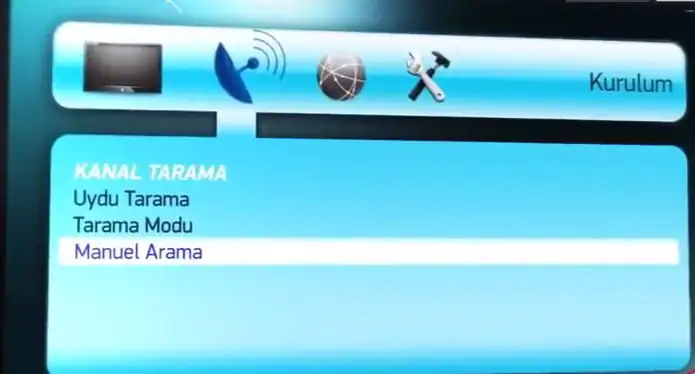
Manuel Kanal Eklemede ise uydu alıcısının marka, model ve türüne bağlı olarak,

11858 Teknoloji Destek Hattı ile 7/24 telefonla teknik destek ve uzaktan destek alın 11858 Teknoloji Destek Hattı ile 7/24 telefonla teknik destek ve uzaktan destek alma
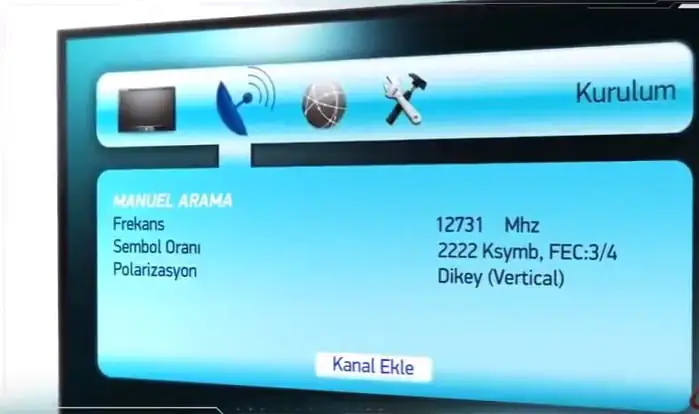
  • Kanal Arama, Otomatik Kanal Arama, El ile Arama ya da Manuel Arama başlıklı menü seçilmektedir. Biz yaptığımız işlemlerde kullandığımız uydu alıcısındaki menüden Manuel Kanal Arama menüsünü seçiyoruz.
Türksat Uydu Alıcısı Kurulum Ayarları Nasıl Yapılır-12

Daha sonra açılan ekranda, eklemek istediğiniz yayının/kanalın,

  • Frekans
  • Sembol Oranı
  • Polarizasyon bilgilerini girdiğinizde seçilen kanal, uydu alıcınıza eklenmektedir.
Türksat Uydu Alıcısı Kurulum Ayarları Nasıl Yapılır-13

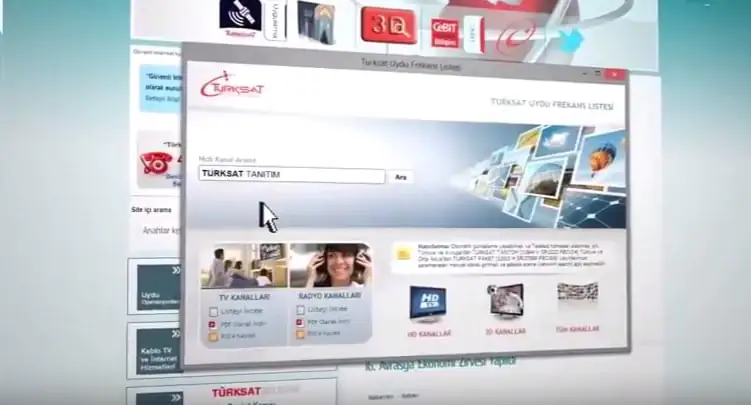
Güncel kanal listesine ise Turksat Web sitesinden ya da mobil uygulamalardan ulaşabilirsiniz.
Türksat Uydu Alıcısı Kurulum Ayarları Nasıl Yapılır-14

Kanal Taramasını, Turksat’ın bir hizmeti olan şebeke tarama parametlerini kullanarak da yapabilmektesiniz.

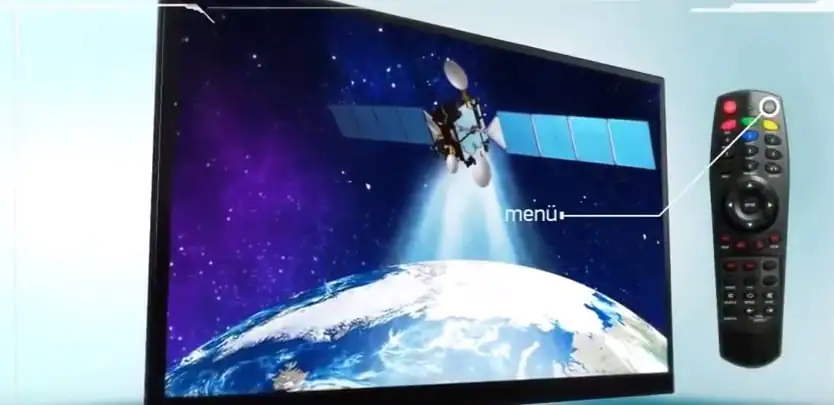
  • Bu işlemlerin sağlanabilmesi için öncelikle kumandanızın Menü tuşuna tıklıyoruz.
Türksat Uydu Alıcısı Kurulum Ayarları Nasıl Yapılır-15

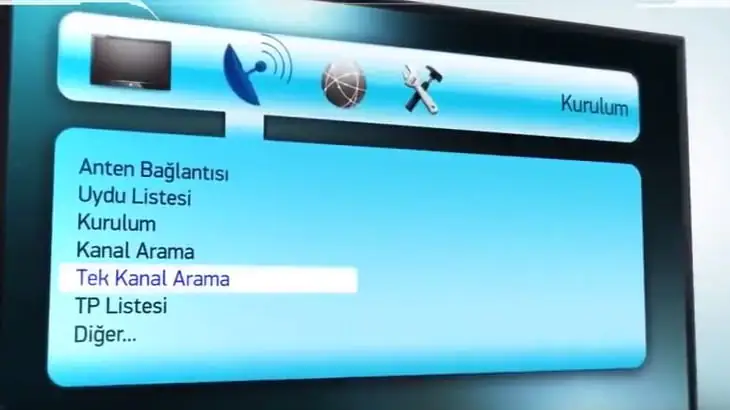
  • Kurulum veya Ayarlar kısmında yeralan Tek Kanal Arama seçeneğine tıklıyoruz.
Türksat Uydu Alıcısı Kurulum Ayarları Nasıl Yapılır-16
Türksat Uydu Alıcısı Kurulum Ayarları Nasıl Yapılır

Gelen ekranda Uydu kısmını Türksat 2A/3A veya uydu alıcınızın listesinde mevcut olan Türksat uydusunu seçiyoruz ve

  • Uydu; Türksat 2A/3A
  • Frekans; 12380
  • Sembol Oranı;27500
  • Polarizasyon; Dikey (Vertical)
  • Şebeke Arama; Açık

değerlerini de girdikten sonra Aramayı Başlat seçeneğine tıklıyoruz.
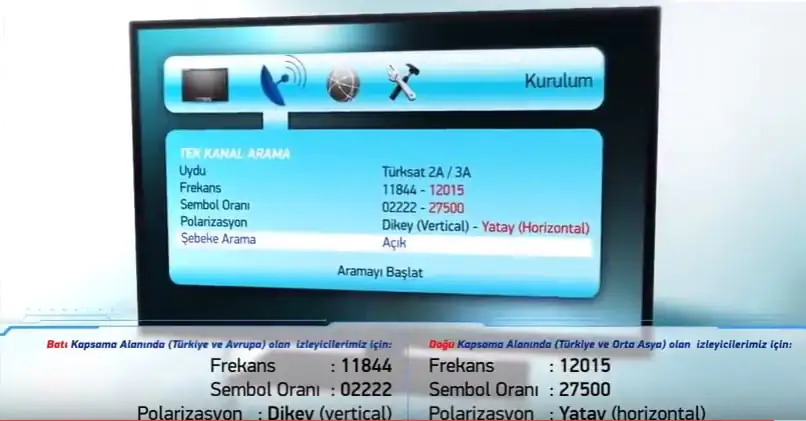
Türksat Uydu Alıcısı Kurulum Ayarları Nasıl Yapılır-17

Yaptığınız işlem sonrasında kanallar uydu alıcısına otomatik olarak eklenecektir. İyi seyirler dileriz.
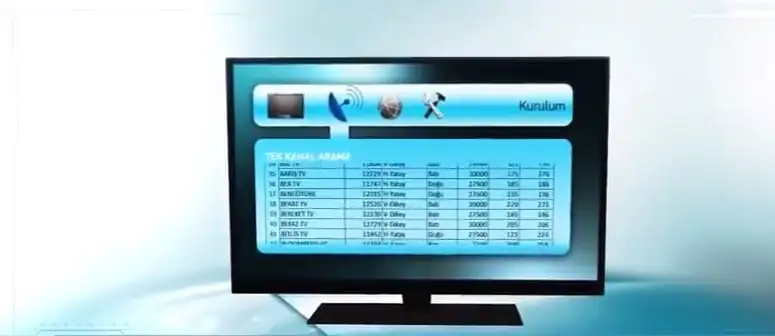
Türksat Uydu Alıcısı Kurulum Ayarları Nasıl Yapılır-18

Türksat uydu alıcısı kurulum ayarları bazen beklenenden karmaşık hale gelebilir ve teknik sorunlar yaşanabilir. Özellikle sinyal kalitesi problemleri, anten yönlendirme sorunları veya eski cihazlarda uyumluluk problemleri durumunda uzman desteği gerekebilir. 11858 Teknoloji Destek Hattı, uydu sistemleri ve televizyon kurulumları konusunda 13 yıldır profesyonel hizmet veriyor. 500.000’den fazla ev elektroniği sorununun çözümünde edindiği deneyimle, Türksat sistemlerinden çanak anten ayarlarına kadar geniş bir yelpazede destek sağlıyor. Uzaktan erişim teknolojileri kullanılamadığı durumlarda, telefon üzerinden adım adım destekle kurulum sürecinizi tamamlamanızı sağlayabiliriz. Sesli yanıt sistemimiz ücret bilgilerini şeffaf şekilde aktarır ve dakika bazlı ücretlendirme ile sadece danışmanlık süresi kadar ödeme yaparsınız.

Türksat uydu alıcısı kurulum ayarlarını tamamladıktan sonra, farklı TV markalarında da benzer kurulum işlemlerini yapmak isteyebilirsiniz. Özellikle LG akıllı televizyonlar, yerleşik uydu alıcısı ile doğrudan Türksat 4A uydu ayarlarını destekler ve harici uydu alıcısına ihtiyaç duymadan kanal alımı sağlayabilir. LG LED TV Türksat 4A Uydu Ayarları Nasıl Yapılır konusunda hazırladığımız kapsamlı makale, LG televizyonların menü sistemini kullanarak uydu kurulumunu nasıl gerçekleştireceğinizi detaylı bir şekilde anlatmaktadır. Harici uydu alıcısı ile LG TV’nin kendi uydu sistemi arasındaki farkları öğrenerek, size en uygun çözümü seçebilir ve TV izleme deneyiminizi optimize edebilirsiniz. Her iki yöntem de Türksat 4A uydusunu kullandığından, bu bilgiler birbirini tamamlayıcı niteliktedir.

Türksat uydu alıcısı kurulum ayarları, doğru adımları izlediğinizde tüm Türk kanallarına kesintisiz erişim sağlayan bir süreçtir. Bu yazıda anlattığımız yöntemleri uygulayarak kurulumunuzu başarıyla tamamlayabilirsiniz. Kurulum deneyimlerinizi, farklı uydu alıcısı modellerinde karşılaştığınız menü farklılıklarını veya sinyal kalitesi optimizasyonu için bulduğunuz ipuçlarını diğer kullanıcılarla paylaşmanızı çok isteriz. Özellikle manuel kanal ekleme süreçlerindeki deneyimleriniz, eski ve yeni uydu alıcıları arasındaki performans farklarına dair gözlemleriniz veya çanak anten yönlendirme konusundaki bulgularınız, benzer kurulum yapacak okuyucularımız için değerli bilgiler olacaktır. Ayrıca HD kanal alımı, ses sistemi bağlantıları veya çoklu uydu sistemi kurulumu konularındaki deneyimlerinizi yorumlar bölümünde belirtirseniz, uydu televizyon topluluğumuz için faydalı katkılar sağlamış olursunuz.

ETİKETLER:kanal aramanasıl yapılırtelevizyon ayarlarıtürksatuydu ayarları
Bu Makaleyi Paylaş
Facebook WhatsApp WhatsApp Threads Bağlantıyı Kopyala Yazdır
Paylaş
Yorum yapılmamış

Bir yanıt yazın Yanıtı iptal et

E-posta adresiniz yayınlanmayacak. Gerekli alanlar * ile işaretlenmişlerdir


Bağlantı Kuralım

21KBeğen
19.6KTakip Et
7.3KAbone Ol
192Takip Et

Popüler Gönderiler

Beyaz AirPods kulaklıkları ve açık şarj kutusu

AirPods Resetleme Nasıl Yapılır

Uğurcan ÜN
Uğurcan ÜN
11 dk. okuma
BMW otomobilinin dijital kokpitinde üç boyutlu navigasyon haritası ve mavi rota yönlendirmesi gösteren geniş ekranlı yeni nesil arayüz.

BMW’nin Yeni Navigasyon Arayüzü: BMW Maps Tanıtıldı

Uğurcan ÜN
Uğurcan ÜN
6 dk. okuma
2 Görüntüleme
GTA 6'nın tropikal dünyasını temsil eden gün batımı manzarasında timsah, puma, rakun, flamingo, pelikan ve manati gibi hayvanlar ile şehir silüeti.

GTA 6’da Yer Alan Tüm Yeni Hayvan Türleri Belli Oldu

Uğurcan ÜN
Uğurcan ÜN
5 dk. okuma
1 Görüntüleme
Outlook e-posta sıralama işlemi yapılarak düzenlenmiş bir gelen kutusunu gösteren karanlık bilgisayar ekranı.

Outlook E-Posta Sıralama Nasıl Yapılır

Fatih ATEŞ
Fatih ATEŞ
12 dk. okuma
1 Görüntüleme
//

We influence 20 million users and is the number one business and technology news network on the planet

You Might Also Like

Masaüstü açılmayan bir bilgisayar ekranı.
Windows

PC’nin Masaüstü Açılmıyor Sorunu

6 dk. okuma
Klasörlerin rengini değiştirme işlemi, dosyalarınızı daha düzenli hale getirmenin ve görsel olarak farklılaştırmanın pratik bir yoludur. Bilgisayar ekranında renkli klasörler, hızlı erişim ve görsel rahatlık sağlar.
Windows

Klasör Renkleri Değiştirme

7 dk. okuma
WhatsApp Sesli Mesajları Nasıl Düzenlenir ve Kesilir
WhatsApp

WhatsApp Sesli Mesajlar Nasıl Düzenlenir ve Kesilir

9 dk. okuma
iTunes Yedekleme Konumu
Windows

Windows 10’da iTunes Yedekleme Konumu

7 dk. okuma

Size her gün en son haberleri ve sorun çözümlerini getiriyoruz!

TeknoDestek Müşteri Hizmetleri
Facebook-f Instagram Tiktok Twitter Youtube Linkedin Whatsapp Rss

İş Ortaklarımız

TeknoDestek Müşteri Hizmetleri
© 2013 - 2026 TeknoDestek Müşteri Hizmetleri • Tüm hakları saklıdır • Bu sitedeki tüm içerikler (metin, görsel, video, logo, tasarım vb.) 5846 sayılı Fikir ve Sanat Eserleri Kanunu (FSEK) kapsamında korunmaktadır • İzinsiz kopyalanması, çoğaltılması, yayınlanması veya herhangi bir şekilde kullanılması yasaktır • İhlal tespitinde; FSEK Madde 71-73 uyarınca yasal süreç başlatma, maddi/manevi tazminat talep etme ve cezai işlem için başvurma hakkımız saklıdır • TeknoDestek, TeknoS@R'un bir kuruluşudur • Tema Düzenleyen: Fatih ATEŞ
Sorun Hala Çözülmedi mi?
Aradığın çözümü bulamadıysan, 11858 Teknoloji Destek Hattımız sana yardımcı olabilir. 2011’den beri Türkiye’nin en tecrübeli teknoloji destek ekiplerinden biri olarak, bilgisayar, telefon, tablet, modem, akıllı TV ve sosyal medya sorunlarında 7/24 profesyonel destek veriyoruz. Uzman ekibimizle hemen görüşmek ister misin?
📞 11858’i Şimdi Ara
Görüşme öncesi dakika ücreti sesli olarak bilgilendirilir
Welcome Back!

Sign in to your account

Kullanıcı Adı veya E-posta Adresi
Şifre

Şifrenizi mi unuttunuz?