TeknoDestek Müşteri Hizmetleri
  • Haberler
    HaberlerDaha Fazla Göster
    Sessiz İçerik Nedir Nasıl Yapılır
    Sessiz İçerik Nedir
    6 dk. okuma
    Spotify SongDNA Nedir
    4 dk. okuma
    Apple Creator Studio Nasıl Kullanılır
    6 dk. okuma
    Mikro İçerik Nedir Nasıl Yapılır
    Mikro İçerik Nedir
    6 dk. okuma
    Türkiye’de Araçlarda Multimedya Ekranı Kullanımı Yasakları
    6 dk. okuma
  • Bilgisayar
    BilgisayarDaha Fazla Göster
    WordPress bakım modunda takılı kalması için FTP istemcisinde .maintenance dosyasının kök dizindeki görüntüsü
    WordPress Bakım Modunda Takılı Kalması Sorunu ve Çözümü
    7 dk. okuma
    WordPress Site Teknik Sorunlar Yaşıyor
    WordPress Site Teknik Sorunlar Yaşıyor Hatası Çözümü
    5 dk. okuma
    SSH Bağlantı Reddedildi Hatası Çözümü
    6 dk. okuma
    WordPress Planlı Bakım
    WordPress Planlı Bakım Nedeniyle Kısa Süreliğine Kullanılamayacak Hatası ve Çözümü
    7 dk. okuma
    Windows 11 Başlat Menüsünden Web Aramaları Kapatma
    5 dk. okuma
  • Mobil
    MobilDaha Fazla Göster
    Navigasyon Yönlendirici Değiştirme
    Google Haritalarda Navigasyon Yönlendirici Değiştirme
    3 dk. okuma
    Apple CarPlay'da uygulamaların yerini değiştirme
    Apple CarPlay’da Uygulamaların Yerini Değiştirme
    4 dk. okuma
    Android Auto Nedir, Nasıl Kullanılır
    4 dk. okuma
    Android 5G Ayarı Nasıl Yapılır
    4 dk. okuma
    iPhone 5G Ayarı Nasıl Yapılır
    4 dk. okuma
  • Sosyal Medya
    Sosyal MedyaDaha Fazla Göster
    YouTube Video Başlığı Nasıl Yazılmalı Yolları Neler
    YouTube Video Başlığı Nasıl Yazılmalı
    6 dk. okuma
    Tiktok Sorun Bildirme Ekranı Nerede
    5 dk. okuma
    X uygulamasında gündeme girme için hashtag ve etkileşim ekranı
    X Uygulamasında Gündeme Nasıl Girilir
    5 dk. okuma
    TikTok İçerik Yorgunluğu Nedir
    6 dk. okuma
    Sosyal Medyada Marka Dili Nasıl Oluşturulur Yolları Neler
    Sosyal Medyada Marka Dili Nasıl Oluşturulur
    6 dk. okuma
  • İnceleme
    İncelemeDaha Fazla Göster
    MacBook Neo Piyasayı Sarsmaya Geliyor
    5 dk. okuma
    Instax Mini Evo Cinema
    4 dk. okuma
    Samsung Galaxy Book 6 Ultra
    Samsung Galaxy Book 6 Ultra İnceleme
    8 dk. okuma
    Bütçe Dostu Mac Seçenekleri
    Bütçe Dostu Mac MacBook Neo vs Mac Mini
    7 dk. okuma
    Xiaomi Mi Taşınabilir Şarjlı Kompresör İnceleme
    10 dk. okuma
  • İletişim
YouTube
  • Facebook
26 Nis 2026, Pazar
TeknoDestek Müşteri HizmetleriTeknoDestek Müşteri Hizmetleri
Yazı BoyutuAa
  • Haberler
  • Mobil
  • Sosyal Medya
  • Bilgisayar
  • İnceleme
  • İnternet ve Ağ
  • Ev Elektroniği
  • İletişim
Search
  • Haberler
    • Cihaz Duyuruları
    • Teknoloji
    • Uygulama Gelişmeleri
  • Bilgisayar
    • Linux
    • macOS
    • Windows
  • İnceleme
    • Bilgisayar
    • Ev Elektroniği
    • Tablet
    • Tavsiyeler & Karşılaştırmalar
    • Telefon
  • Mobil
    • Android
    • Giyilebilir Cihazlar
    • HarmonyOS
    • iPhone / iOS
  • Sosyal Medya
    • Facebook
    • Instagram
    • TikTok
    • Snapchat
    • Teams
    • Telegram
    • WhatsApp
    • X
  • İletişim
Bizi Takip Edin
Windows 11 Arama Çubuğu Çalışmıyor
Windows

Windows 11 Arama Çubuğu Yazmıyor

Fatih ATEŞ
Son güncelleme: 30 Nisan 2025 22:30
Fatih ATEŞ - Teknik Destek Uzmanı
Paylaş
Paylaş

Windows 11 arama çubuğu yazmıyor sorunu mu yaşıyorsunuz? Bu kapsamlı makalede arama çubuğu çalışmıyor sorununu adım adım çözün.

Windows 11’deki arama çubuğu, bilgisayarınızda dosyaları, uygulamaları ve ayarları hızlıca bulmanıza olanak tanıyan önemli bir özelliktir. Ancak, bazen arama çubuğu yazmayabilir veya tamamen çalışmayabilir. Bu sorunla karşılaştıysanız, endişelenmeyin. Bu makalede, Windows 11 arama çubuğu yazmıyorsa ne yapmanız gerektiğini anlatacağız.

İçindekiler
  • Arama Çubuğu Çalışmıyorsa Nedenleri
  • Arama Çubuğu Düzeltme Yöntemleri
    • Dosya Gezginini Yeniden Başlatma
    • Arama Dizinini Yeniden Oluşturma
    • Windows Arama Hizmetini Başlatma
    • SearchHost.exe Görevini Sonlandırma
    • Windows Güncellemesi ile Arama Çubuğu Çözümü
  • Sıkça Sorulan Sorular
    • Windows 10’da arama çubuğu çalışmıyorsa ne yapmalıyım?
    • Arama çubuğu hizmeti nedir?
    • Arama çubuğu çalışmıyorsa başka bir çözüm var mı?
- 11858 Teknoloji Destek Hattı -

Arama Çubuğu Çalışmıyorsa Nedenleri

Windows 11 arama çubuğu yazmıyor sorunu, kullanıcıların sıkça karşılaştığı bir problemdir.

  • Arama hizmeti durdurulmuş olabilir.
  • Arama dizini bozulmuş olabilir.
  • Sistem güncellemeleri sorun çıkarabilir.
  • Arama çubuğu ile ilgili bir sorun çıkmış olabilir.

Arama Çubuğu Düzeltme Yöntemleri

Dosya Gezginini Yeniden Başlatma

Dosya Gezginini yeniden başlatmak, Windows 11 arama çubuğu yazmıyorsa, ilk deneyebileceğiniz çözümdür. Bu işlem, arka planda çalışan ilgili hizmetleri ve süreçleri yeniden başlatır.

  1. Ctrl + Shift + Esc tuş kombinasyonunu kullanarak Görev Yöneticisi’ni açın.
  2. Aşağı kaydırın ve Windows Gezgini bulun. Windows 11 Arama Çubuğu Yazmıyor
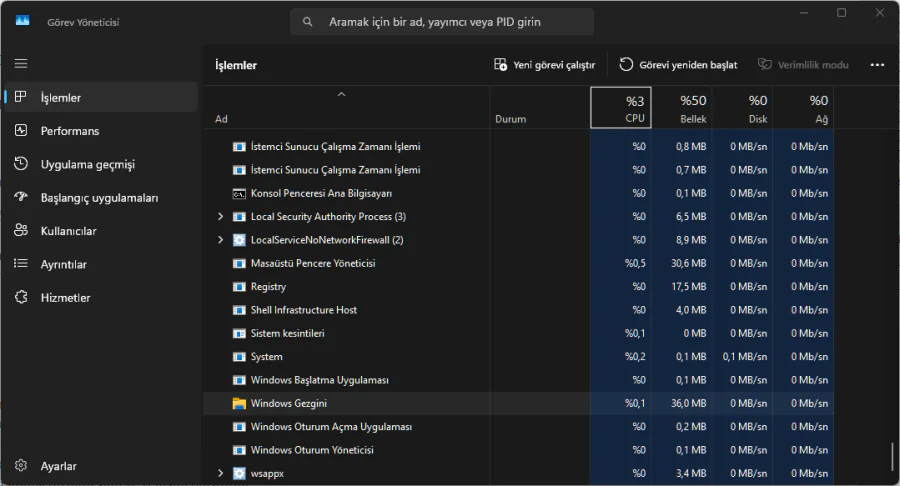
  3. Sağ tıklayın ve Yeniden Başlat seçeneğini belirleyin. Windows 11 Arama Çubuğu Yazmıyor
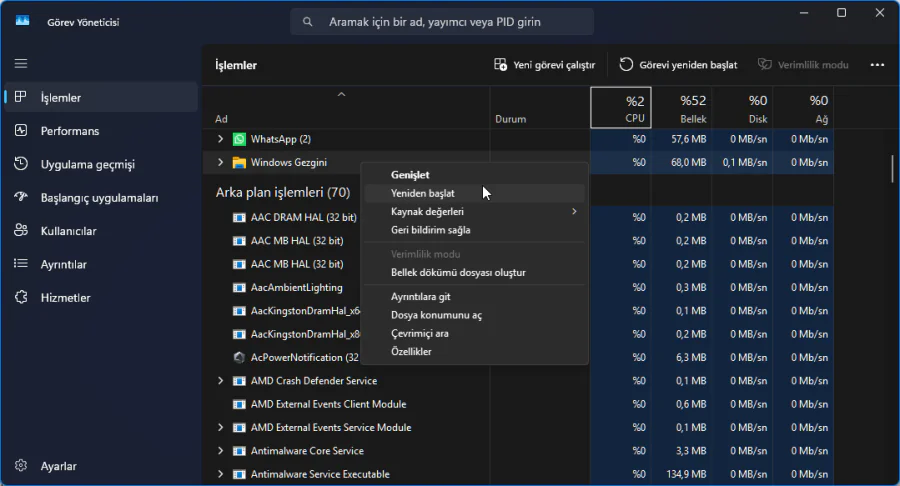
  4. Birkaç saniye bekleyin, Dosya Gezgini yeniden yüklenecektir. Artık arama çubuğu çalışmalıdır.

Arama Dizinini Yeniden Oluşturma

Arama dizini, Windows 11’in dosyaları ve klasörleri hızlı bir şekilde bulmasına yardımcı olan bir veritabanıdır. Bu dizin bozulursa, arama çubuğu çalışmıyor olabilir. Arama dizinini yeniden oluşturmak için aşağıdaki adımları dikkatle uygulayın.

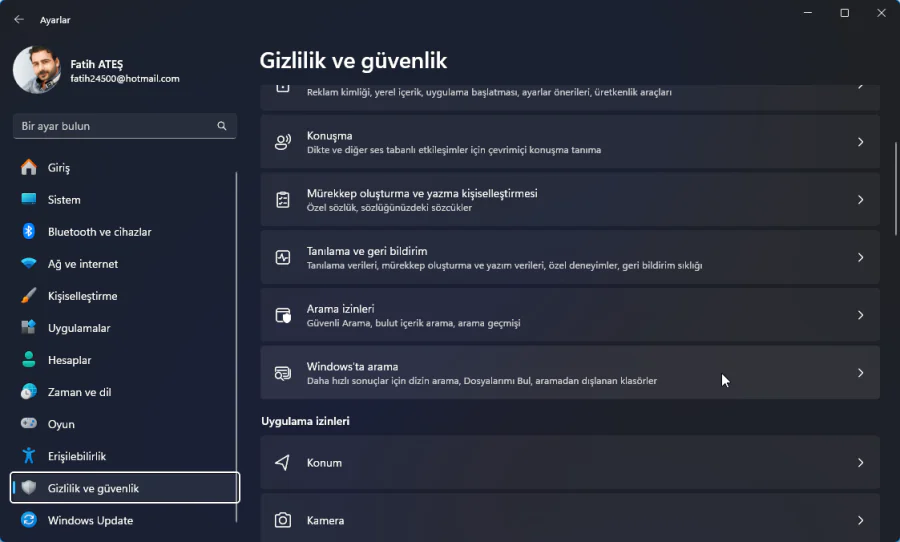
  1. Windows + I tuşlarına basarak Ayarları açın.Windows 11 Arama Çubuğu Çalışmıyor
  2. Gizlilik ve Güvenlik bölümüne gidin ve Windows’ta Arama seçeneğini açın.Windows 11 Arama Çubuğu Çalışmıyor
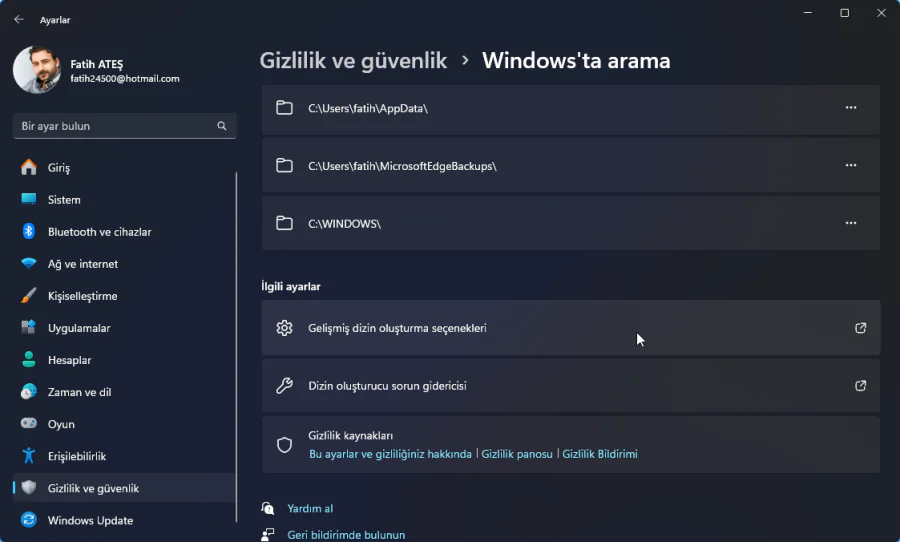
  3. Sayfanın altında Gelişmiş dizin oluşturma sreçeneklerini açın.Windows 11 Arama Çubuğu Çalışmıyor
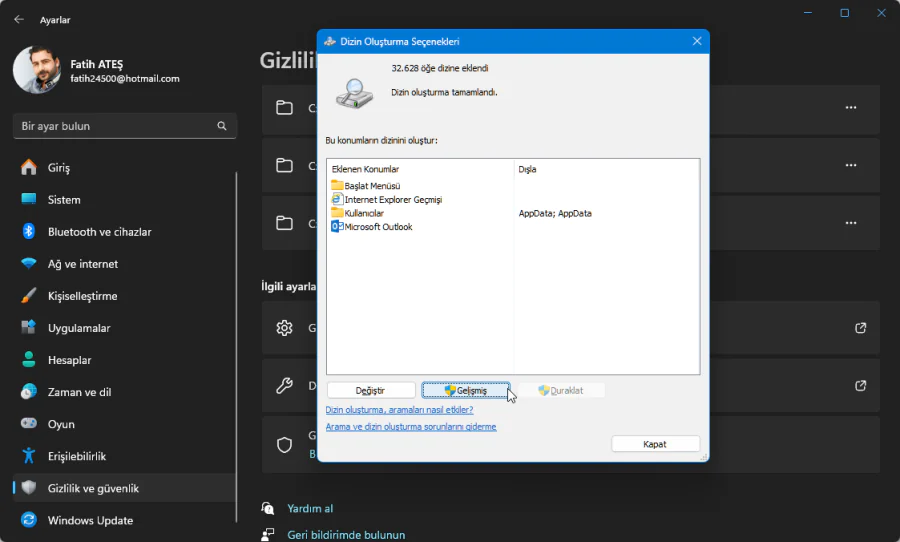
  4. Açılan pencerede Gelişmiş butonuna tıklayın.Windows 11 Arama Çubuğu Çalışmıyor
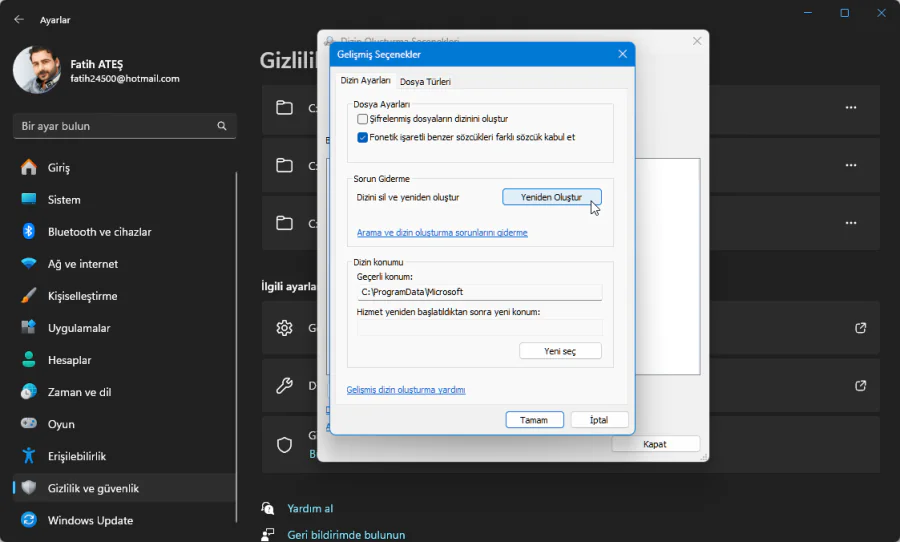
  5. Yeniden Oluştur butonuna tıklayarak mevcut arama dizinini silin ve yenisini oluşturun.  Windows 11 Arama Çubuğu Çalışmıyor

Bu işlem biraz zaman alabilir, lütfen sabırlı olun. İşlem bittikten sonra, arama çubuğu normal çalışmaya dönebilir.

Windows Arama Hizmetini Başlatma

Windows 11 arama çubuğu yazmıyorsa, Windows Arama hizmetini yeniden başlatmak yardımcı olabilir.

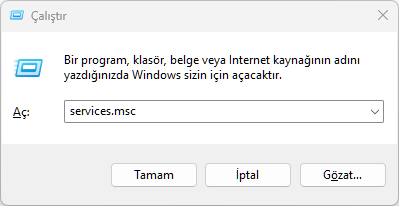
  1. Windows + R tuşlarına basarak Çalıştır penceresini açın.
  2. services.msc yazın ve Enter tuşuna basın. Windows 11 Arama Çubuğu Çözümü
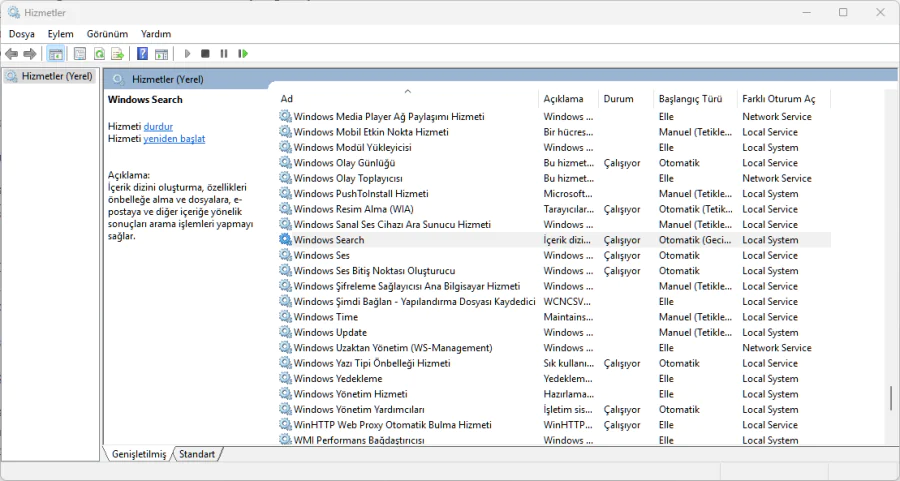
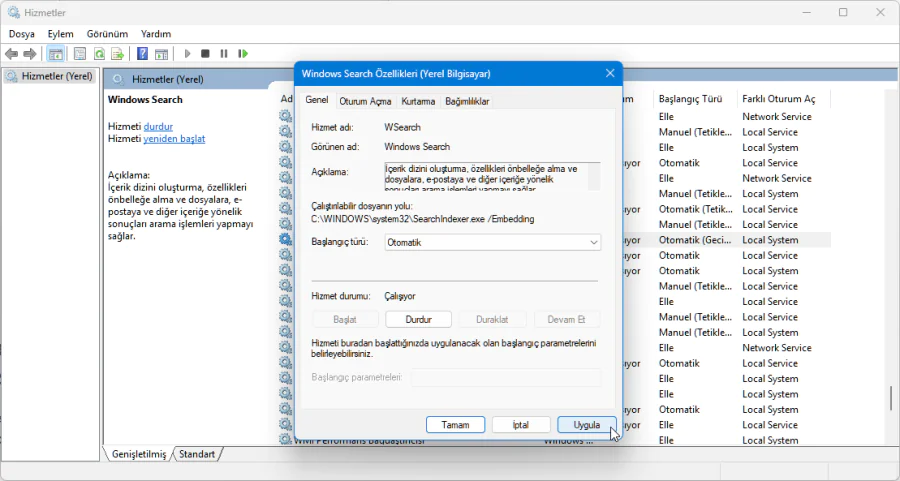
  3. Aşağı kaydırın ve Windows Searchi bulun. Windows 11 Arama Çubuğu Çözümü
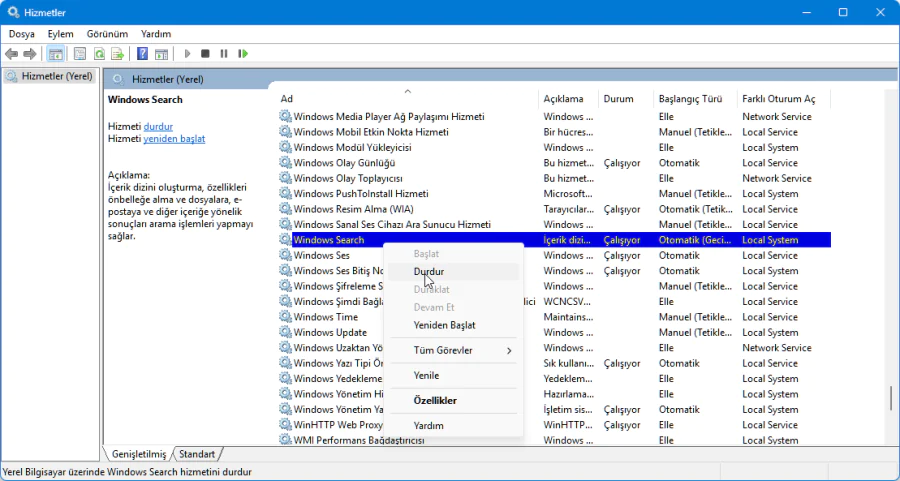
  4. Sağ tıklayın ve Durdur seçeneğini belirleyin. Windows 11 Arama Çubuğu Çözümü
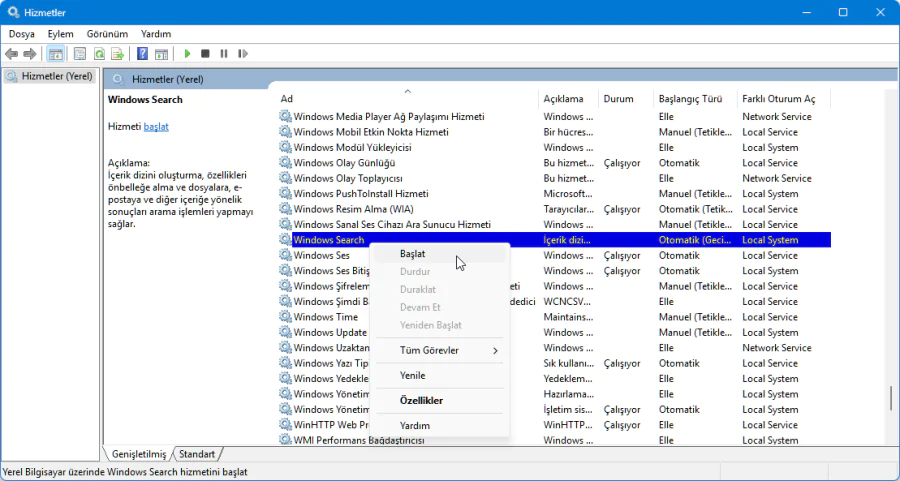
  5. Ardından tekrar Başlat seçeneğini belirleyin.  Windows 11 Arama Çubuğu Çözümü
  6. Başlangıç türü altında, Otomatik seçeneğini belirleyin. Uygula ve Tamam butonlarına tıklayın. Windows 11 Arama Çubuğu Çözümü
  7. Bilgisayarınızı yeniden başlatın ve arama çubuğu çalışıyor mu diye kontrol edin.

SearchHost.exe Görevini Sonlandırma

Arama çubuğu çalışmıyorsa, SearchHost.exe görevini sonlandırmak bir çözüm olabilir.

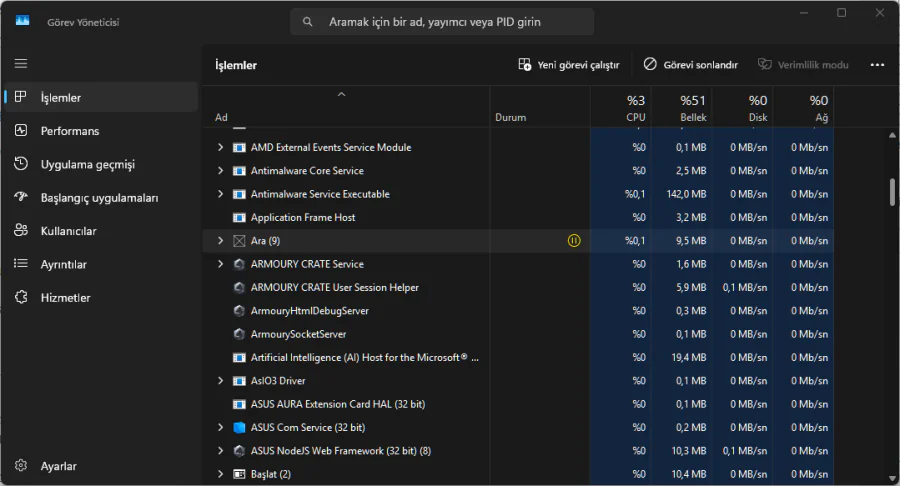
  1. Ctrl + Shift + Esc tuş kombinasyonunu kullanarak Görev Yöneticisi‘ni açın.
  2. Aşağı kaydırın ve Ara’yı bulun. Windows 11 Arama Çubuğu Yazmıyor
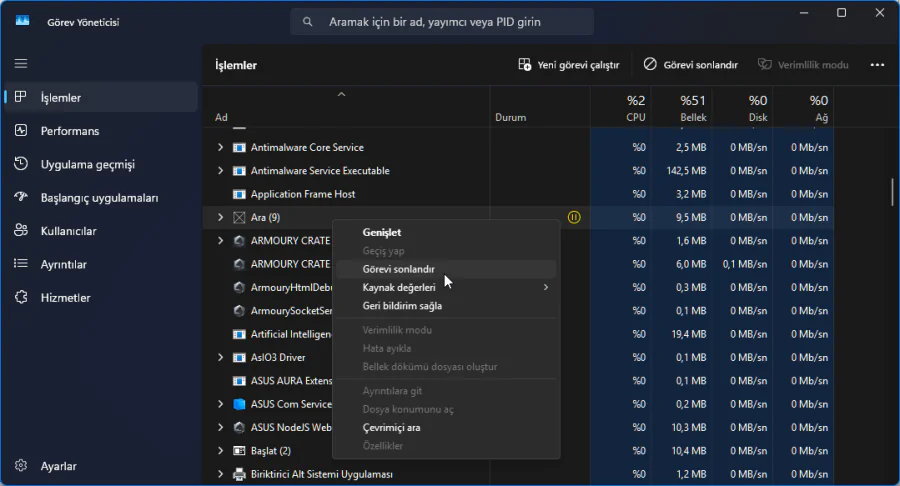
  3. Sağ tıklayın ve Görevi Sonlandır seçeneğini belirleyin. Windows 11 Arama Çubuğu Yazmıyor
  4. Arama çubuğunu tekrar açın, bu işlem otomatik olarak Arama hizmetini yeniden başlatacaktır.

Windows Güncellemesi ile Arama Çubuğu Çözümü

Eğer yukarıdaki yöntemler sorunu çözmezse, Windows Güncellemesi aracılığıyla arama çubuğu sorununu gidermeyi deneyebilirsiniz. Bu yöntem, mevcut Windows 11 sürümünü yeniden yükler ve sistem dosyalarını değiştirir.

- 11858 Teknoloji Destek Hattı -
  1. Windows + I tuşlarına basarak Ayarları açın.
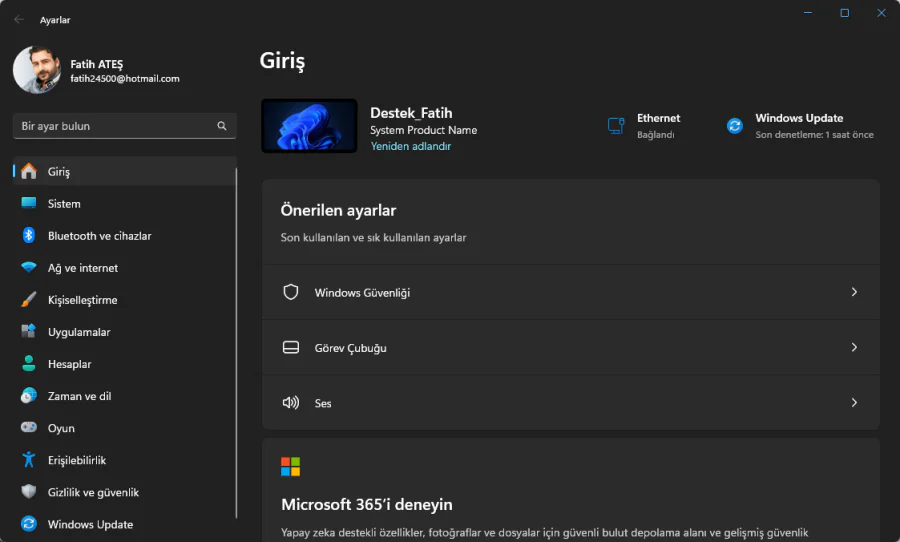
  2. Sistem bölümüne gidin ve Kurtarma seçeneğini belirleyin.
  3. Windows Güncellemesini kullanarak sorunları düzelt bölümünde Yeniden Kurulum butonuna tıklayın.
  4. Açılan iletişim kutusunda Tamam‘a tıklayın ve işlemi tamamlayın.

Bilgisayarınız yeniden başladıktan sonra, arama çubuğu çalışmaya başlamalıdır.

Sıkça Sorulan Sorular

Windows 10’da arama çubuğu çalışmıyorsa ne yapmalıyım?

Windows 10’da arama çubuğu çalışmıyorsa, Dosya Gezginini yeniden başlatmayı veya arama dizinini yeniden oluşturmayı deneyin. Bu yöntemler Windows 11 için de geçerlidir.

Arama çubuğu hizmeti nedir?

Arama çubuğu hizmeti, Windows 11’in dosyaları, uygulamaları ve ayarları hızlı bir şekilde bulmasına yardımcı olan bir arka plan sürecidir.

Arama çubuğu çalışmıyorsa başka bir çözüm var mı?

Evet, arama çubuğu çalışmıyorsa Windows Güncellemesi aracılığıyla sistem dosyalarını yeniden yükleyerek sorunu çözmeyi deneyebilirsiniz.

Windows 11 arama çubuğu yazmıyorsa, sistem performansınızı optimize etmek için bazı ek adımlar atmanız da faydalı olabilir. Örneğin, sisteminizdeki gereksiz dosyaları ve uygulamaları temizleyerek, arama çubuğu dahil olmak üzere tüm sistem bileşenlerinin daha verimli çalışmasını sağlayabilirsiniz. Bu konuda daha fazla bilgi edinmek için Debloat işlemi ile sistem performansınızı artırma makalemizi ziyaret edin.

Bu makalede, Windows 11 arama çubuğu yazmıyorsa ne yapılacağını anlattık. Dosya Gezgini’ni yeniden başlatma, arama dizinini yeniden oluşturma ve Windows Arama hizmetini başlatma gibi yöntemlerle sorunu çözebilirsiniz. Bu yöntemlerden biri sorunu çözmezse, Windows Güncellemesi aracılığıyla sistem dosyalarını yeniden yükleyerek arama çubuğu çözümü deneyebilirsiniz. Hala sorum devam ederse bizimle iletişime geçebilir sorununuzu yorumlarda belirtebilirsiniz.


- 11858 Teknoloji Destek Hattı -
ETİKETLER:arama çubuğunasıl yapılırsorun gidermewindows 11
Bu Makaleyi Paylaş
Facebook WhatsApp WhatsApp Threads Bağlantıyı Kopyala Yazdır
Paylaş
YazarFatih ATEŞ
Teknik Destek Uzmanı
Takip Et
İster iPhone'undaki, ister Android cihazındaki veya Windows'taki ayarlar arasında geziniyor olsun, Fatih her zaman teknolojiye düşkün olmuştur. Teknolojiye, Windows'a ve güç düğmesi olan her şeye tutkuyla bağlı olarak, zamanının çoğunu yeni beceriler geliştirmek ve teknoloji dünyası hakkında daha fazla şey öğrenmek için harcadı. Öğrendiklerini de sizlerle paylaşıyor.
Yorum yapılmamış

Bir yanıt yazın Yanıtı iptal et

E-posta adresiniz yayınlanmayacak. Gerekli alanlar * ile işaretlenmişlerdir

Bağlantı Kuralım

21KBeğen
19.6KTakip Et
7.3KAbone Ol
192Takip Et

Popüler Gönderiler

AirTies Air 4960 Modem Kurulum

Uğurcan ÜN
Uğurcan ÜN
3 dk. okuma
11 Görüntüleme
Sessiz İçerik Nedir Nasıl Yapılır

Sessiz İçerik Nedir

İsmail YILDIZ
İsmail YILDIZ
6 dk. okuma
13 Görüntüleme
YouTube Video Başlığı Nasıl Yazılmalı Yolları Neler

YouTube Video Başlığı Nasıl Yazılmalı

İsmail YILDIZ
İsmail YILDIZ
6 dk. okuma
10 Görüntüleme

Lyra 3 Pro ile Şarkı Nasıl Oluşturulur

Uğurcan ÜN
Uğurcan ÜN
4 dk. okuma
24 Görüntüleme

You Might Also Like

Spotify Discord Bağlantısı Nasıl Yapılır
Discord

Spotify Discord Bağlantısı Nasıl Yapılır

5 dk. okuma
Windows

Phoenix OS USB Kurulum

2 dk. okuma
SSD ve HDD Farkları Nedir?
Bilgisayar

SSD ve HDD Aralarındaki Farklar Nelerdir?

9 dk. okuma
Windows 11'den McAfee'yi Kaldırma
Windows

Windows 11’den McAfee’yi Kaldırma

4 dk. okuma

Size her gün en son haberleri ve sorun çözümlerini getiriyoruz!

TeknoDestek Müşteri Hizmetleri
Facebook-f Instagram Tiktok Twitter Youtube Linkedin Whatsapp Phone-alt Rss

İş Ortaklarımız

TeknoDestek Müşteri Hizmetleri
© 2013 - 2026 TeknoDestek Müşteri Hizmetleri • Tüm hakları saklıdır • Bu sitedeki tüm içerikler (metin, görsel, video, logo, tasarım vb.) 5846 sayılı Fikir ve Sanat Eserleri Kanunu (FSEK) kapsamında korunmaktadır • İzinsiz kopyalanması, çoğaltılması, yayınlanması veya herhangi bir şekilde kullanılması yasaktır • İhlal tespitinde; FSEK Madde 71-73 uyarınca yasal süreç başlatma, maddi/manevi tazminat talep etme ve cezai işlem için başvurma hakkımız saklıdır • TeknoDestek, TeknoS@R'un bir kuruluşudur • Tema Düzenleyen: Fatih ATEŞ
Sorun Hala Çözülmedi mi?
Aradığın çözümü bulamadıysan, 11858 Teknoloji Destek Hattımız sana yardımcı olabilir. 2011’den beri Türkiye’nin en tecrübeli teknoloji destek ekiplerinden biri olarak, bilgisayar, telefon, tablet, modem, akıllı TV ve sosyal medya sorunlarında 7/24 profesyonel destek veriyoruz. Uzman ekibimizle hemen görüşmek ister misin?

    📞 11858’i Şimdi Ara

    Görüşme öncesi dakika ücreti sesli olarak bilgilendirilir
    Welcome Back!

    Sign in to your account

    Kullanıcı Adı veya E-posta Adresi
    Şifre

    Şifrenizi mi unuttunuz?