
Ayrıca okuyun: Windows 11 Ayarlar Uygulaması Nasıl Sıfırlanır
Ayarlar Neden Geç Açılıyor?
İçindekiler


Windows 11 ayarlar uygulamasının geç açılmasının ardında birçok neden yatabilir. Bu nedenleri donanım kaynaklı, yazılım kaynaklı ve sistem kaynaklı olarak üç ana grupta toplayabiliriz.
Donanım kaynaklı nedenler
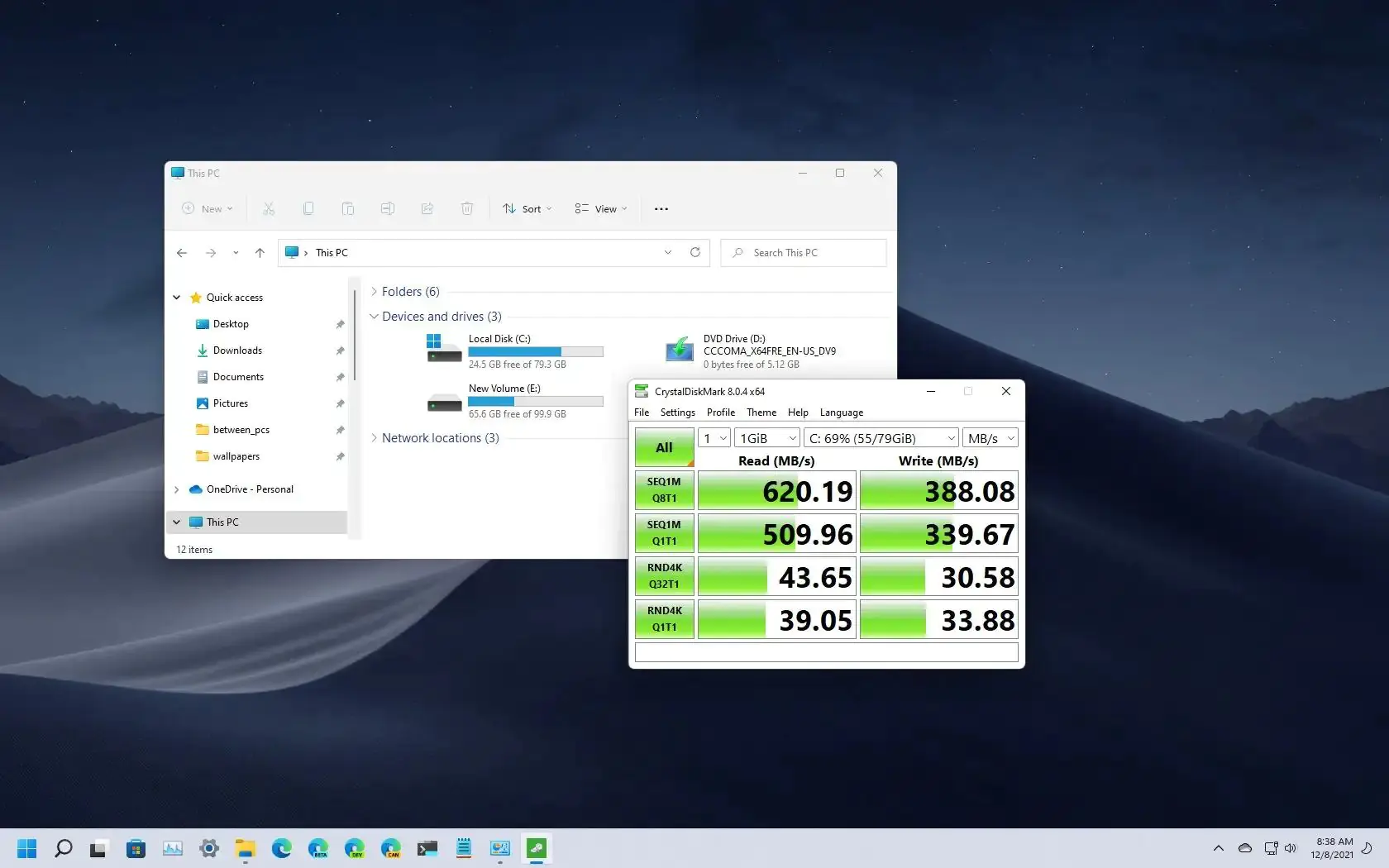
- Yetersiz disk alanı: Bilgisayarınızın depolama alanının dolmak üzere olması, ayarlar uygulaması da dahil olmak üzere birçok uygulamanın performansını olumsuz etkileyebilir. Ayarlar uygulaması, çalışmak için belirli bir miktar disk alanına ihtiyaç duyar ve bu alan yetersiz olduğunda uygulama verileri doğru bir şekilde yüklenemeyebilir, bu da gecikmelere yol açabilir.
- Eski veya arızalı sabit disk: Sabit diskinizin eski olması veya fiziksel bir arızası olması da ayarlar uygulamasının geç açılmasına sebep olabilir. Eski sabit diskler, verilere erişim ve okuma konusunda yeni nesil SSD’lere göre çok daha yavaştır. Ayrıca, sabit diskteki bozuk sektörler veya diğer arızalar, veri erişimini engelleyebilir ve uygulamaların yavaş çalışmasına neden olabilir.
- Yetersiz RAM: RAM, bilgisayarınızın geçici belleğidir ve çalışan uygulamaların verilerini saklamak için kullanılır. Yetersiz RAM, ayarlar uygulamasının ve diğer uygulamaların performansını düşürebilir. Ayarlar uygulaması, çalışırken RAM’de belirli bir alan kaplar ve RAM yetersiz olduğunda uygulama, verileri işlemek ve yüklemek için yeterli kaynağa sahip olamaz, bu da gecikmelere yol açabilir.
Yazılım kaynaklı nedenler
- Güncel olmayan sürücüler: Aygıt sürücülerinizin güncel olmaması, ayarlar uygulamasının da dahil olmak üzere birçok sistem bileşeninin düzgün çalışmamasına neden olabilir. Eski veya uyumsuz sürücüler, donanım ve yazılım arasında iletişim sorunlarına yol açabilir ve bu da uygulamaların yavaşlamasına veya çökmesine neden olabilir. Ayarlar uygulaması, sistem donanımıyla etkileşim halinde çalıştığı için, güncel olmayan sürücüler uygulamanın performansını doğrudan etkileyebilir.
- Zararlı yazılımlar: Bilgisayarınıza bulaşmış olan virüsler, casus yazılımlar veya diğer zararlı yazılımlar, sistem performansını düşürebilir ve ayarlar uygulamasının geç açılmasına neden olabilir. Bu zararlı yazılımlar, arka planda çalışarak sistem kaynaklarını tüketebilir, dosyaları bozabilir ve uygulamaların düzgün çalışmasını engelleyebilir. Ayarlar uygulaması gibi kritik sistem bileşenleri, zararlı yazılımların olumsuz etkilerine karşı özellikle savunmasızdır.
- Ayarlar uygulamasında hata: Ayarlar uygulamasının kendisinde bir hata veya bozukluk olması da geç açılmasına neden olabilir. Bu hatalar, uygulamanın dosyalarının bozulması, hatalı güncellemeler veya diğer yazılım sorunlarından kaynaklanabilir. Sonuç olarak, uygulama düzgün bir şekilde başlatılamaz ve verileri yükleyemez, bu da gecikmelere yol açar.
Sistem kaynaklı nedenler
- Windows güncelleme sorunları: Windows güncellemelerinin hatalı yüklenmesi veya sistemle uyumsuz olması, ayarlar uygulamasının da dahil olmak üzere birçok sistem bileşeninin düzgün çalışmamasına neden olabilir. Hatalı güncellemeler, sistem dosyalarını bozabilir, ayarları değiştirebilir ve uygulamaların çökmesine neden olabilir. Ayarlar uygulaması, sistemin temel bir parçası olduğu için, güncelleme sorunlarından doğrudan etkilenebilir.
- Sistem dosyalarında bozulma: Sistem dosyalarının bozulması, ayarlar uygulamasının da dahil olmak üzere birçok sistem işlevinin düzgün çalışmamasına neden olabilir. Bu bozulmalar, ani güç kesintileri, hatalı yazılımlar veya diğer sistem hatalarından kaynaklanabilir. Bozuk sistem dosyaları, uygulamaların gerekli verilere erişmesini engelleyebilir ve bu da yavaşlamalara veya çökmelere yol açabilir.
- Başlangıç programlarının fazlalığı: Bilgisayarınız başlatılırken otomatik olarak çalışan çok sayıda program olması, sistem kaynaklarını tüketebilir ve ayarlar uygulamasının da dahil olmak üzere diğer uygulamaların geç açılmasına neden olabilir. Bu başlangıç programları, arka planda çalışarak RAM ve işlemci gücü kullanır, bu da sistemin genel performansını düşürür. Ayarlar uygulaması gibi sistem uygulamaları, başlangıç programlarının yarattığı yükten etkilenebilir ve daha yavaş açılabilir.
Windows 11 Ayarlar Geç Yükleniyor Sorunu Nasıl Çözülür?
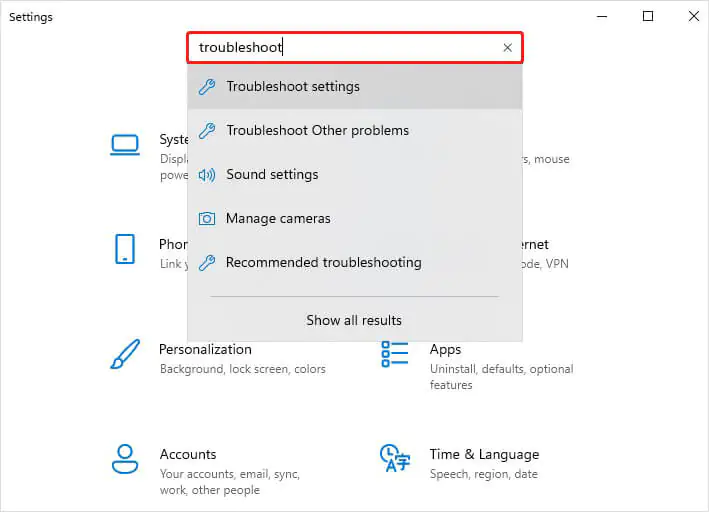
Windows 11 ayarlar geç yükleniyor sorunu çözmek için deneyebileceğiniz birçok yöntem bulunmaktadır. Bu yöntemleri, sorunun kaynağına göre donanım, yazılım ve sistem odaklı çözümler olarak gruplandırabiliriz.
Donanım odaklı çözümler
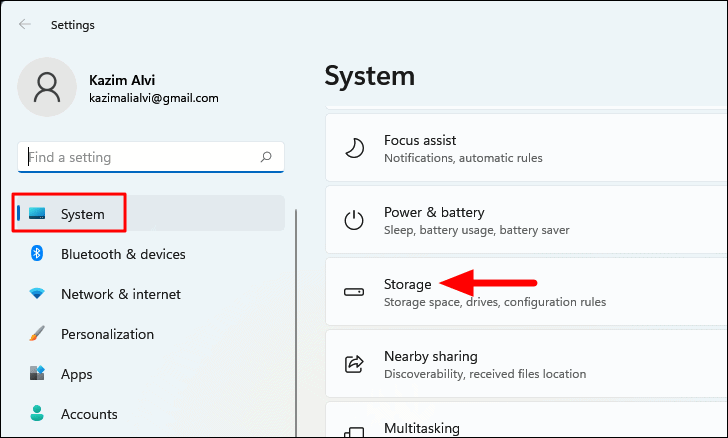
- Disk alanını temizleme: Ayarlar uygulamasının geç açılmasının nedeni yetersiz disk alanı ise, gereksiz dosyaları silerek, kullanılmayan programları kaldırarak ve disk temizleme araçlarını kullanarak depolama alanınızı boşaltabilirsiniz. Bu, ayarlar uygulamasının ve diğer uygulamaların verileri depolamak ve yüklemek için yeterli alana sahip olmasını sağlayarak performansı artırabilir. Ayrıca, geçici dosyaları ve önbelleği temizlemek de disk alanını boşaltmada etkili olabilir.
- Sabit diski değiştirme veya optimize etme: Eski veya arızalı bir sabit diskiniz varsa, yeni bir SSD ile değiştirmek veya mevcut sabit diskinizi optimize etmek performansı önemli ölçüde artırabilir. SSD’ler, geleneksel sabit disklere göre çok daha hızlı veri okuma ve yazma hızlarına sahiptir, bu da ayarlar uygulamasının ve diğer uygulamaların daha hızlı açılmasını sağlar. Ayrıca, sabit diskinizi birleştirmek ve bozuk sektörleri taramak da performansı iyileştirebilir.
- RAM yükseltme: Yetersiz RAM, ayarlar uygulamasının geç açılmasının nedeni ise, RAM’inizi yükselterek bu sorunu çözebilirsiniz. Daha fazla RAM, bilgisayarınızın aynı anda daha fazla veriyi işlemesini ve depolamasını sağlar, bu da ayarlar uygulamasının ve diğer uygulamaların daha hızlı ve sorunsuz çalışmasına yardımcı olur. RAM yükseltmesi, özellikle çok sayıda programı aynı anda kullanan veya yoğun grafik işlemleri yapan kullanıcılar için faydalı olabilir.
Yazılım odaklı çözümler
- Sürücüleri güncelleme: Aygıt sürücülerinizi güncellemek, ayarlar uygulamasının ve diğer sistem bileşenlerinin performansını artırabilir. Sürücüleri güncellemek için aygıt üreticisinin web sitesini ziyaret edebilir veya Windows Update aracını kullanabilirsiniz. Güncel sürücüler, donanım ve yazılım arasında daha iyi uyumluluk sağlayarak sistemin daha kararlı ve verimli çalışmasına yardımcı olur. Ayrıca, otomatik sürücü güncelleme araçları kullanarak sürücülerinizi düzenli olarak kontrol edebilir ve güncelleyebilirsiniz.
- Zararlı yazılım taraması: Zararlı yazılımların sistem performansını etkilemesini önlemek için düzenli olarak virüs taraması yapmak önemlidir. Güvenilir bir antivirüs programı kullanarak bilgisayarınızı tarayabilir ve zararlı yazılımları temizleyebilirsiniz. Antivirüs programınızı güncel tutmak da yeni tehditlere karşı koruma sağlamak için önemlidir. Ayrıca, güvenilir olmayan web sitelerinden ve e-posta eklerinden uzak durarak zararlı yazılım bulaşmasını önleyebilirsiniz.
- Ayarlar uygulamasını onarma veya sıfırlama: Ayarlar uygulamasında bir hata veya bozukluk varsa, uygulamayı onarmayı veya sıfırlamayı deneyebilirsiniz. Bu işlemler, uygulamanın dosyalarını onarabilir ve ayarları varsayılan değerlerine geri yükleyebilir. Ayarlar uygulamasını onarmak veya sıfırlamak için Windows Ayarları’ndaki Uygulamalar bölümüne gidebilir ve Ayarlar uygulamasını seçerek “Gelişmiş seçenekler” altındaki ilgili seçenekleri kullanabilirsiniz.
Sistem odaklı çözümler
- Windows güncellemelerini kontrol etme: Windows güncellemelerinin doğru bir şekilde yüklendiğinden emin olmak için Windows Update aracını kullanarak güncellemeleri kontrol edebilir ve bekleyen güncellemeleri yükleyebilirsiniz. Güncellemeler, sistem performansını artıran ve hataları düzelten yamalar içerebilir. Ayrıca, güncellemeleri yüklemeden önce önemli verilerinizi yedeklemeniz önerilir.
- Sistem dosyalarını onarma: Sistem dosyalarında bozulma varsa, Sistem Dosyası Denetleyicisi (SFC) aracını kullanarak bu dosyaları onarabilirsiniz. SFC aracı, bozuk sistem dosyalarını tarar ve bunları önbelleğe alınmış kopyalarıyla değiştirir. SFC aracını çalıştırmak için komut istemini yönetici olarak açabilir ve “sfc /scannow” komutunu girebilirsiniz.
- Başlangıç programlarını yönetme: Başlangıç programlarının fazlalığı sistem performansını etkiliyorsa, gereksiz başlangıç programlarını devre dışı bırakarak sistem kaynaklarını boşaltabilirsiniz. Bu, ayarlar uygulamasının ve diğer uygulamaların daha hızlı açılmasını sağlayabilir. Başlangıç programlarını yönetmek için Görev Yöneticisi’ni açabilir ve “Başlangıç” sekmesine giderek devre dışı bırakmak istediğiniz programları seçebilirsiniz.
Ayrıca okuyun: Windows 11 En İyi Güvenlik Ayarları