TeknoDestek Müşteri Hizmetleri
  • Haberler
    HaberlerDaha Fazla Göster
    Sessiz İçerik Nedir Nasıl Yapılır
    Sessiz İçerik Nedir
    6 dk. okuma
    Spotify SongDNA Nedir
    4 dk. okuma
    Apple Creator Studio Nasıl Kullanılır
    6 dk. okuma
    Mikro İçerik Nedir Nasıl Yapılır
    Mikro İçerik Nedir
    6 dk. okuma
    Türkiye’de Araçlarda Multimedya Ekranı Kullanımı Yasakları
    6 dk. okuma
  • Bilgisayar
    BilgisayarDaha Fazla Göster
    WordPress bakım modunda takılı kalması için FTP istemcisinde .maintenance dosyasının kök dizindeki görüntüsü
    WordPress Bakım Modunda Takılı Kalması Sorunu ve Çözümü
    7 dk. okuma
    WordPress Site Teknik Sorunlar Yaşıyor
    WordPress Site Teknik Sorunlar Yaşıyor Hatası Çözümü
    5 dk. okuma
    SSH Bağlantı Reddedildi Hatası Çözümü
    6 dk. okuma
    WordPress Planlı Bakım
    WordPress Planlı Bakım Nedeniyle Kısa Süreliğine Kullanılamayacak Hatası ve Çözümü
    7 dk. okuma
    Windows 11 Başlat Menüsünden Web Aramaları Kapatma
    5 dk. okuma
  • Mobil
    MobilDaha Fazla Göster
    Navigasyon Yönlendirici Değiştirme
    Google Haritalarda Navigasyon Yönlendirici Değiştirme
    3 dk. okuma
    Apple CarPlay'da uygulamaların yerini değiştirme
    Apple CarPlay’da Uygulamaların Yerini Değiştirme
    4 dk. okuma
    Android Auto Nedir, Nasıl Kullanılır
    4 dk. okuma
    Android 5G Ayarı Nasıl Yapılır
    4 dk. okuma
    iPhone 5G Ayarı Nasıl Yapılır
    4 dk. okuma
  • Sosyal Medya
    Sosyal MedyaDaha Fazla Göster
    YouTube Video Başlığı Nasıl Yazılmalı Yolları Neler
    YouTube Video Başlığı Nasıl Yazılmalı
    6 dk. okuma
    Tiktok Sorun Bildirme Ekranı Nerede
    5 dk. okuma
    X uygulamasında gündeme girme için hashtag ve etkileşim ekranı
    X Uygulamasında Gündeme Nasıl Girilir
    5 dk. okuma
    TikTok İçerik Yorgunluğu Nedir
    6 dk. okuma
    Sosyal Medyada Marka Dili Nasıl Oluşturulur Yolları Neler
    Sosyal Medyada Marka Dili Nasıl Oluşturulur
    6 dk. okuma
  • İnceleme
    İncelemeDaha Fazla Göster
    MacBook Neo Piyasayı Sarsmaya Geliyor
    5 dk. okuma
    Instax Mini Evo Cinema
    4 dk. okuma
    Samsung Galaxy Book 6 Ultra
    Samsung Galaxy Book 6 Ultra İnceleme
    8 dk. okuma
    Bütçe Dostu Mac Seçenekleri
    Bütçe Dostu Mac MacBook Neo vs Mac Mini
    7 dk. okuma
    Xiaomi Mi Taşınabilir Şarjlı Kompresör İnceleme
    10 dk. okuma
  • İletişim
YouTube
  • Facebook
26 Nis 2026, Pazar
TeknoDestek Müşteri HizmetleriTeknoDestek Müşteri Hizmetleri
Yazı BoyutuAa
  • Haberler
  • Mobil
  • Sosyal Medya
  • Bilgisayar
  • İnceleme
  • İnternet ve Ağ
  • Ev Elektroniği
  • İletişim
Search
  • Haberler
    • Cihaz Duyuruları
    • Teknoloji
    • Uygulama Gelişmeleri
  • Bilgisayar
    • Linux
    • macOS
    • Windows
  • İnceleme
    • Bilgisayar
    • Ev Elektroniği
    • Tablet
    • Tavsiyeler & Karşılaştırmalar
    • Telefon
  • Mobil
    • Android
    • Giyilebilir Cihazlar
    • HarmonyOS
    • iPhone / iOS
  • Sosyal Medya
    • Facebook
    • Instagram
    • TikTok
    • Snapchat
    • Teams
    • Telegram
    • WhatsApp
    • X
  • İletişim
Bizi Takip Edin
Windows 11'de ADMX Şablonları Nasıl Yüklenir
Windows

Windows 11 ADMX Şablonları Nasıl Yüklenir

Fatih ATEŞ
Son güncelleme: 21 Mart 2022 10:27
Fatih ATEŞ - Teknik Destek Uzmanı
Paylaş
Paylaş

Microsoft, Grup İlkesi Düzenleyicisi’nin ayarlarını genişleten yeni Windows 11 ADMX şablonları yayımladı.

Microsoft İndirme merkezi, en son Windows 11 ADMX indirmesini içerir. Kullanıcılar ayrıca, tüm ilke ayarlarını ve ne yaptıklarını listeleyen Windows 11 Grup İlkesi şablonları için bir referans elektronik tablosu bulabilir.

Grup İlkesi Düzenleyicisi, Windows Pro ve Enterprise sürümlerinde bulunan bir yönetim özelliğidir. Kullanıcıların Grup İlkesi Nesneleri içinde yer alan çok sayıda Windows ayarını düzenlemesini sağlayan bir yardımcı programdır.

Windows 11’de Grup İlkesi Düzenleyicisi ayarlarını önceki işletim sistemindekiyle aynı şekilde ayarlayabilirsiniz. Microsoft resmi olarak yayımladığına göre, Grup İlkesi Windows 11 ADMX (yönetimsel) şablonları da indirilebilir hale geldi.

İçindekiler
    • Yönetim şablonlarını nasıl yapılandırabilirim?
  • Windows 11 için ADMX şablonlarını nasıl kurabilirim?
    • 1. ADMX şablonlarını indirin
    • 2. ADMX şablonlarını yükleyin
    • Grup İlkesi Düzenleyicisi için XLSX referans elektronik tablosunu nasıl indirebilirim?
    • Grup İlkesi Düzenleyicisi’ni nasıl açarım ve ayarları nasıl yapılandırırım?
- 11858 Teknoloji Destek Hattı -

En yeni yönetici şablonları, sunucu platformlarıyla birlikte Windows 11, 10 ve 7 ile uyumludur.

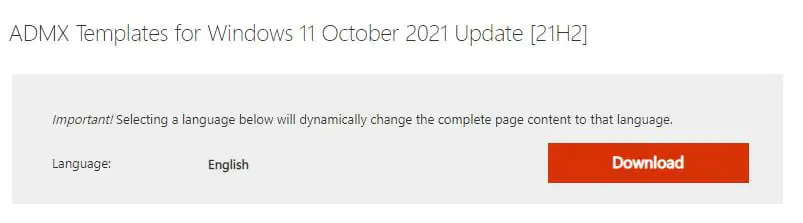
Şablonlar, Windows 11’in Ekim 2021 Güncellemesi [21H2] dosyası için ADMX Şablonları içinde belirtilmiştir. Bu şablonları aşağıda belirtildiği gibi indirebilir ve yükleyebilirsiniz.

Yönetim şablonlarını nasıl yapılandırabilirim?

Yönetim şablonları, Grup İlkesi Düzenleyicisi için ayar koleksiyonlarıdır. Grup İlkesi Düzenleyicisi penceresindeki Bilgisayar Yapılandırması ve Kullanıcı Yapılandırması aracılığıyla ayarlarını yapılandırabilirsiniz. ADMX dosyaları, politika seçeneklerinin geçerli olduğu tüm kayıt defteri değişikliklerini belirtir.

Windows 11’in Grup İlkesi Düzenleyicisi için çok sayıda yeni ilke ayarı vardır. Bu seçeneklerle, en son platformdaki çeşitli özellikleri yapılandırabilirsiniz.

GPE’yi bu yeni ayarlarla güncellemek için, Windows 11 ADMX yükleyici dosyasıyla bunlara ilişkin şablonları yüklemeniz gerekir.

Windows 11 için ADMX şablonlarını nasıl kurabilirim?

1. ADMX şablonlarını indirin

  1. ADMX Templates için indirme web sayfasını bir web tarayıcısında açın.
  2. Download düğmesini tıklayın.
  3. Farklı kaydet penceresinde dosyayı indirmek için bir klasör seçin.
  4. Click Kaydet düğmesini.

2. ADMX şablonlarını yükleyin

  1. İlk olarak, Dosya Gezgini’ni getirmek için Windows 11’in görev çubuğundaki klasör simgesini tıklayın.
  2. Windows 11 ADMX dosyasını indirdiğiniz klasörü açın.
  3. Ardından, kurulum sihirbazını açmak için Windows 11 Ekim 2021 Update.msi dosyası için Yönetim Şablonları’na (.admx) çift ​​tıklayın.
  4. Devam etmek için İleri düğmesine basın.
  5. Seç ben lisans sözleşmesi koşullarını kabul ediyorum onay kutusunu.
  6. Sonraki seçeneğine tıklayın.
  7. Varsayılan konumu değiştirmek için Gözat düğmesini tıklamayın. Belirtilen varsayılan klasör konumuna yüklemek için İleri seçeneğini seçin.
  8. Bundan sonra, Yükle düğmesine basın.
  9. Herhangi bir UAC onay isteminde Evet seçeneğini seçin.
  10. Yönetici şablonlarını yükledikten sonra kurulum sihirbazından çıkmak için Bitir’e tıklayın.
  11. Son olarak, Power Start menü seçeneğini seçin ve Yeniden Başlat’a tıklayın.

Grup İlkesi Düzenleyicisi için XLSX referans elektronik tablosunu nasıl indirebilirim?

Windows 11 Ekim 2021 Güncelleştirmesi (21H2)
Grup İlkesi ayarları için bir XLSX referans elektronik tablosu da vardır. Bu elektronik tablo , Windows 11’de yapılandırabileceğiniz tüm Grup İlkesi ayarlarını her biri için ek ayrıntılarla listeler. Bu dosyayı aşağıdaki gibi indirebilir ve görüntüleyebilirsiniz:

  1. İlk olarak, tarayıcınızda Grup İlkesi ayarları elektronik tablosunun indirme sayfasını açın.
  2. O sayfada İndir seçeneğini seçin.
  3. Ardından, elektronik tablo XLSX dosyasını kaydetmek için bir klasör seçin.
  4. Pencerede Kaydet’e tıklayın.
  5. Getirin Dosya Gezgini onun ile Windowstuşu + E klavye kısayolu veya görev çubuğu düğmesine tıklayarak.
  6. Grup İlkesi ayarları elektronik tablosunu içeren klasörü açın.
  7. Ardından, varsayılan elektronik tablo yazılımınızda açmak için XLSX dosyasına çift tıklayın.

XLSX dosyasına çift tıkladığınızda aşağıda görebileceğiniz elektronik tablo açılacaktır. Yönetim Şablonları sayfası, kullanıcıların GPE aracıyla yapılandırabileceği 4.000’den fazla Grup İlkesi ayarını listeler. Windows 11 21H2’deki yeni ilkeler aşağıda vurgulanmıştır:

- 11858 Teknoloji Destek Hattı -

Grup İlkesi Düzenleyicisi’ni nasıl açarım ve ayarları nasıl yapılandırırım?

  1. Windows 11’in Başlat menüsüne sağ tıklayın ve bu aksesuarı açmak için Çalıştır’ı seçin.
  2. Bu metni yazın Çalıştır kutusuna yazın:gpedit.msc
  3. Ardından , aşağıdaki Grup İlkesi Düzenleyici penceresini getirmek için Tamam’ı tıklayın :
  4. Ardından, Bilgisayar Yapılandırması veya Kullanıcı Yapılandırması öğesine çift tıklayın.
  5. Bir seç Grup İlkesi Nesnesi içinde GPE penceresinin.
  6. Ardından aşağıdaki gibi bir pencere açmak için bir ayarı çift tıklayın:
  7. Ayarı açmak/kapatmak için bir Etkin veya Devre Dışı ayarı seçebilirsiniz. Yeni ilke ayarını kaydetmek için Uygula’yı tıkladığınızdan emin olun.

Grup İlkesi Düzenleyicisinin Windows 11 Home ile birlikte gelmediğini unutmayın. Ancak, bunu bir toplu iş dosyasıyla Home sürümüne yükleyebilirsiniz.

Genel olarak, Grup İlkesi Düzenleyicisi, kullanıcılar tarafından genellikle gözden kaçırılan kullanışlı bir araçtır. Yapılandırma ayarlarıyla, Windows 11’e çok çeşitli değişiklikler uygulayabilirsiniz. Dolayısıyla, onunla neler yapabileceğinizi görmek için bu yardımcı programa bir göz atmaya değer.

Yeni ADMX şablonlarını indirip kurarak Grup İlkesi Düzenleyicisi, en son Windows 11 ilke ayarlarının tümünü içerecektir. En yeni GPE ayarları, kullanıcıların diğerlerinin yanı sıra Başlat menüsü, görev çubuğu, yazıcı ve Windows Sandbox özelliklerini yapılandırmasına olanak tanır.

Aşağıdaki yorum alanını kullanarak Windows 11 için ADMX şablonlarını yüklemeyi başardıysanız bize bildirin.


ETİKETLER:admx şablonlarıgrup ilkesinasıl yapılırwindows 11
Bu Makaleyi Paylaş
Facebook WhatsApp WhatsApp Threads Bağlantıyı Kopyala Yazdır
Paylaş
YazarFatih ATEŞ
Teknik Destek Uzmanı
Takip Et
İster iPhone'undaki, ister Android cihazındaki veya Windows'taki ayarlar arasında geziniyor olsun, Fatih her zaman teknolojiye düşkün olmuştur. Teknolojiye, Windows'a ve güç düğmesi olan her şeye tutkuyla bağlı olarak, zamanının çoğunu yeni beceriler geliştirmek ve teknoloji dünyası hakkında daha fazla şey öğrenmek için harcadı. Öğrendiklerini de sizlerle paylaşıyor.
Yorum yapılmamış

Bir yanıt yazın Yanıtı iptal et

E-posta adresiniz yayınlanmayacak. Gerekli alanlar * ile işaretlenmişlerdir

Bağlantı Kuralım

21KBeğen
19.6KTakip Et
7.3KAbone Ol
192Takip Et

Popüler Gönderiler

AirTies Air 4960 Modem Kurulum

Uğurcan ÜN
Uğurcan ÜN
3 dk. okuma
11 Görüntüleme
Sessiz İçerik Nedir Nasıl Yapılır

Sessiz İçerik Nedir

İsmail YILDIZ
İsmail YILDIZ
6 dk. okuma
13 Görüntüleme
YouTube Video Başlığı Nasıl Yazılmalı Yolları Neler

YouTube Video Başlığı Nasıl Yazılmalı

İsmail YILDIZ
İsmail YILDIZ
6 dk. okuma
10 Görüntüleme

Lyra 3 Pro ile Şarkı Nasıl Oluşturulur

Uğurcan ÜN
Uğurcan ÜN
4 dk. okuma
24 Görüntüleme

You Might Also Like

Antivirüs & Güvenlik

Windows 10 için USB tarayıcılı En İyi 8 Antivirüs Yazılımı

7 dk. okuma
d-link g604t router kurulum ekranında modem arayüzü ve kablosuz ayar yapılandırma görünümü
Modem Kurulumu

D-Link-G604T Wireless ADSL Router Kurulum (Resimli Anlatım)

1 dk. okuma
Windows 11 Uyumsuzluk Sorunu ve Çözüm Yolları
Windows

Windows 11 Uyumsuzluk Sorunu Nasıl Çözülür

6 dk. okuma
Oyun

Epic Games Hesap Silme Nasıl Yapılır?

4 dk. okuma

Size her gün en son haberleri ve sorun çözümlerini getiriyoruz!

TeknoDestek Müşteri Hizmetleri
Facebook-f Instagram Tiktok Twitter Youtube Linkedin Whatsapp Phone-alt Rss

İş Ortaklarımız

TeknoDestek Müşteri Hizmetleri
© 2013 - 2026 TeknoDestek Müşteri Hizmetleri • Tüm hakları saklıdır • Bu sitedeki tüm içerikler (metin, görsel, video, logo, tasarım vb.) 5846 sayılı Fikir ve Sanat Eserleri Kanunu (FSEK) kapsamında korunmaktadır • İzinsiz kopyalanması, çoğaltılması, yayınlanması veya herhangi bir şekilde kullanılması yasaktır • İhlal tespitinde; FSEK Madde 71-73 uyarınca yasal süreç başlatma, maddi/manevi tazminat talep etme ve cezai işlem için başvurma hakkımız saklıdır • TeknoDestek, TeknoS@R'un bir kuruluşudur • Tema Düzenleyen: Fatih ATEŞ
Sorun Hala Çözülmedi mi?
Aradığın çözümü bulamadıysan, 11858 Teknoloji Destek Hattımız sana yardımcı olabilir. 2011’den beri Türkiye’nin en tecrübeli teknoloji destek ekiplerinden biri olarak, bilgisayar, telefon, tablet, modem, akıllı TV ve sosyal medya sorunlarında 7/24 profesyonel destek veriyoruz. Uzman ekibimizle hemen görüşmek ister misin?

    📞 11858’i Şimdi Ara

    Görüşme öncesi dakika ücreti sesli olarak bilgilendirilir
    Welcome Back!

    Sign in to your account

    Kullanıcı Adı veya E-posta Adresi
    Şifre

    Şifrenizi mi unuttunuz?