TeknoDestek Müşteri Hizmetleri
  • Haberler
    HaberlerDaha Fazla Göster
    Türkiye'de kredi kartı taksit sayısı güncellemesini temsil eden kredi kartı, POS cihazı ve 3, 6, 9, 12 ve 18 taksit seçeneklerinin bulunduğu görsel.
    Türkiye’de Kredi Kartı Taksit Sayısı Güncellemesi
    10 dk. okuma
    GTA 6'nın tropikal dünyasını temsil eden gün batımı manzarasında timsah, puma, rakun, flamingo, pelikan ve manati gibi hayvanlar ile şehir silüeti.
    GTA 6’da Yer Alan Tüm Yeni Hayvan Türleri Belli Oldu
    5 dk. okuma
    Google AI ile uçuş ve otel rezervasyonlarını takip etme
    Google AI ile Uçuş ve Otel Rezervasyonu Takibi Yapın
    8 dk. okuma
    Kiosk Bagaj Uygulaması Nasıl Kullanılır?
    Kiosk Bagaj Uygulaması Nasıl Kullanılır
    4 dk. okuma
    Apple AirPods 5 kablosuz kulaklık ve şarj kutusu
    Apple AirPods 5 İncelemesi: Yeni Nesil Açık Kulak Tasarımı ve Güçlü ANC Deneyimi
    11 dk. okuma
  • Bilgisayar
    BilgisayarDaha Fazla Göster
    Copilot kısayolu çalışmıyor sorunu yaşayan bir Windows 11 dizüstü bilgisayar kullanıcısı
    Copilot Kısayolu Çalışmıyor Sorununa 5 Kesin Çözüm
    9 dk. okuma
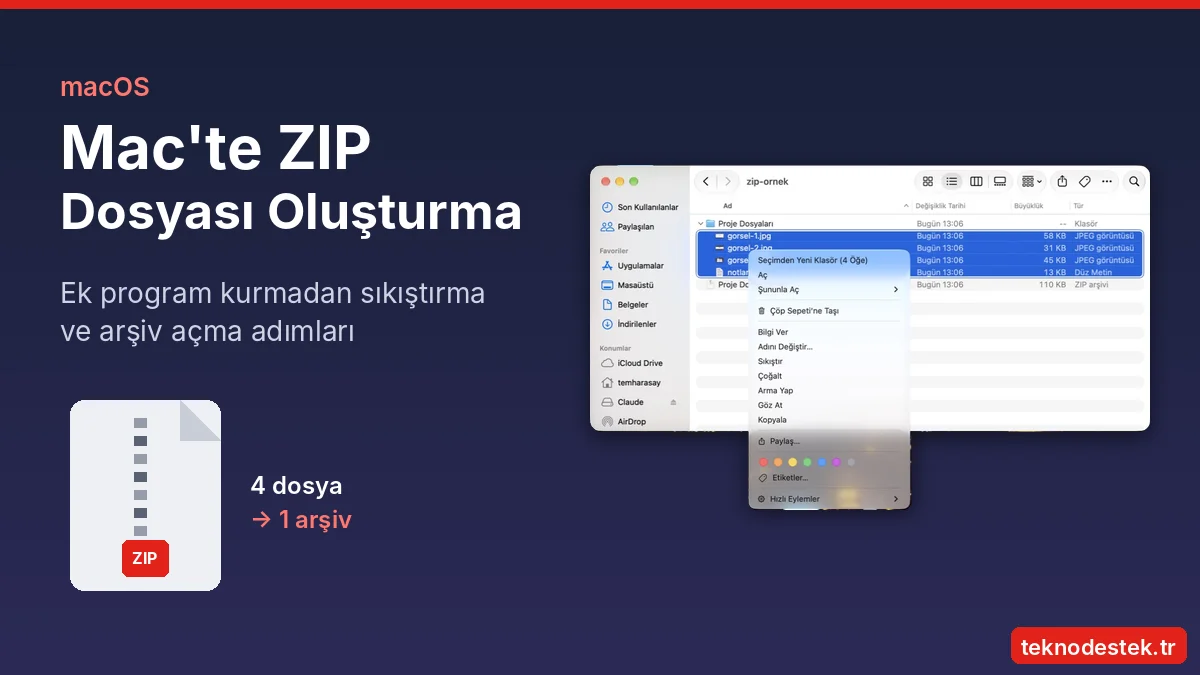
    Mac ZIP dosyası oluşturma işleminde birden fazla dosyanın tek arşivde toplanması
    Mac ZIP Dosyası Oluşturma ve Açma: 4 Adımda Sıkıştırma
    8 dk. okuma
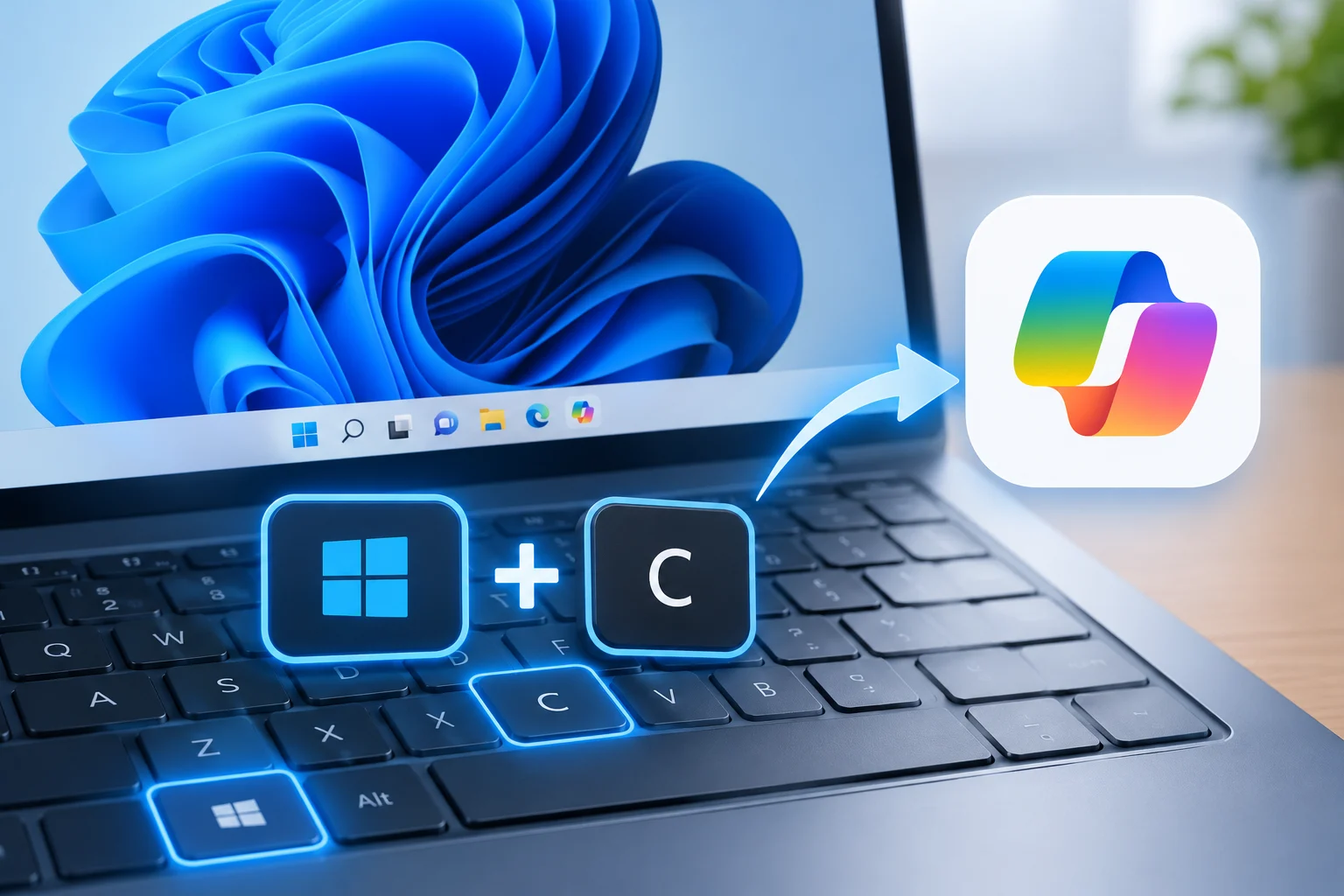
    Windows 11 Win+C Tuşu Nasıl Düzeltilir?
    Windows 11 Win+C Tuşu Nasıl Düzeltilir
    6 dk. okuma
    Windows 11 Tanım Güncellemeleri Nedir Ne işe yarıyor?
    Windows 11 Tanım Güncellemeleri Nedir
    9 dk. okuma
    NumberPad Üzerinden Hesap Makinesi Nasıl Açılır?
    NumberPad Üzerinden Hesap Makinesi Nasıl Açılır
    6 dk. okuma
  • Mobil
    MobilDaha Fazla Göster
    Şebeke Yoksa Uydu Var! iPhone Uydu Bağlantısı Nasıl Kullanılır?
    iPhone Uydu Bağlantısı Nasıl Kullanılır
    8 dk. okuma
    AirPods ve iPhone ile canlı çeviri özelliği, farklı dillerde konuşma balonları ve çeviri uygulaması ekranı.
    AirPods Canlı Çeviri Özelliği Nasıl Aktif Edilir
    10 dk. okuma
    Akıllı telefon üzerinden Türk Telekom cayma bedeli sorgulama işlemi, taahhüt bilgileri ve ücret hesaplama ekranı.
    Türk Telekom Cayma Bedeli Sorgulama Nasıl Yapılır
    8 dk. okuma
    Android Auto güncelleme işlemi yapan bir kullanıcının araç içindeki telefon ekranı görünümü.
    Android Auto Güncelleme İşlemi Nasıl Yapılır
    8 dk. okuma
    Android Telefonda Depolama Alanı Doluyor Sorunu için 7 Pratik Çözüm
    Android Telefonda Depolama Alanı Doluyor Sorunu Çözümü
    6 dk. okuma
  • Sosyal Medya
    Sosyal MedyaDaha Fazla Göster
    X gönderi görünürlüğü ne demek nasıl artırılır?
    X Gönderi Görünürlüğü Ne Demek, Nasıl Artırılır
    7 dk. okuma
    Instagram Hikaye Paylaşımını Önceden Planlama Nasıl Yapılır?
    Instagram Hikaye Paylaşımını Önceden Planlama Nasıl Yapılır
    7 dk. okuma
    Instagram Şipşak özelliği kapatma rehberi, telefonda Şipşak içeriklerini gelen kutusunda gizleme ayarı.
    Instagram Şipşak Özelliği Kapatma
    5 dk. okuma
    E-Postaya Bağlı Hesapları Bulma
    E-Postaya Bağlı Hesapları Bulma
    11 dk. okuma
    Kullanıcılar Neden İçerik Tüketir Ama Etkileşim Vermez?
    Kullanıcıların Ürettiği İçerik Neden Etkileşim Vermez
    9 dk. okuma
  • İnceleme
    İncelemeDaha Fazla Göster
    ASUS Zenbook 14 UX3405CA Touchpad'i Sayısal Klavyeye Çevirme
    ASUS Zenbook 14 UX3405CA Touchpad’i Sayısal Klavyeye Çevirme
    9 dk. okuma
    Beyaz AirPods kulaklıkları ve açık şarj kutusu
    AirPods Resetleme Nasıl Yapılır
    11 dk. okuma
    Samsung 1100Hz yenileme hızına sahip yeni monitör
    Samsung 1100Hz Monitör Ortaya Çıktı
    8 dk. okuma
    Apple AirPods 5 kablosuz kulaklık ve şarj kutusu
    Apple AirPods 5 İncelemesi: Yeni Nesil Açık Kulak Tasarımı ve Güçlü ANC Deneyimi
    11 dk. okuma
    Elektrik Kesintisinde İnternete Bağlı Kalmak
    Elektrik Kesintisinde İnternete Bağlı Kalmak
    11 dk. okuma
  • İletişim
YouTube
Takip Et
  • Müşteri Hizmetleri
  • Modem Kurulumu
  • Windows 11
  • Yapay Zeka
  • Akıllı Telefon
  • Robot Süpürge
  • Uzak Bağlantı
28 Eki 2026, Çarşamba
TeknoDestek Müşteri HizmetleriTeknoDestek Müşteri Hizmetleri
Yazı BoyutuAa
  • Haberler
  • Mobil
  • Sosyal Medya
  • Bilgisayar
  • İnceleme
  • İnternet ve Ağ
  • Ev Elektroniği
  • Uzak Bağlantı Programları
  • İletişim
Site içi Arama
  • Haberler
    • Cihaz Duyuruları
    • Teknoloji
    • Uygulama Gelişmeleri
  • Bilgisayar
    • Linux
    • macOS
    • Windows
  • İnceleme
    • Bilgisayar
    • Ev Elektroniği
    • Tablet
    • Tavsiyeler & Karşılaştırmalar
    • Telefon
  • Mobil
    • Android
    • Giyilebilir Cihazlar
    • HarmonyOS
    • iPhone / iOS
  • Sosyal Medya
    • Facebook
    • Instagram
    • TikTok
    • Snapchat
    • Teams
    • Telegram
    • WhatsApp
    • X
  • Uzak Bağlantı Programları
  • İletişim
Bizi Takip Edin
Windows 11′ de Bildirim Sesi Nasıl Değiştirilir
Windows

Windows 11′ de Bildirim Sesi Nasıl Değiştirilir

Kübra GÜLDÖKMEZ
Son güncelleme: 30 Aralık 2023 19:43
Kübra GÜLDÖKMEZ
1.5K Görüntüleme
Paylaş
3 dk. okuma
Paylaş

Windows 11′ de bildirim sesi nasıl değiştirilir, aşağıda ki adımlar ile ilerleme sağlayabilirsiniz.

Bilgisayarınızda olup bitenlerden haberdar olmak için muhtemelen bilgisayarınızdaki bildirimlere çok güveniyorsunuz . Ancak aldığınız bildirimlerdeki ses ipucunu eski bulursanız Windows 11’de bildirim sesini değiştirebilirsiniz.

İçindekiler
  • Windows 11’de Bildirim Sesini Değiştirme
  • Özel Bildirim Sesi Nasıl Ayarlanır
    • Özel Bir Bildirim Sesi Ayarlamak İçin
  • Windows 11’de Bildirim Sesini Değiştirme
11858 Teknoloji Destek Hattı ile 7/24 telefonla teknik destek ve uzaktan destek alın 11858 Teknoloji Destek Hattı ile 7/24 telefonla teknik destek ve uzaktan destek alma

Bir uyarı aldığınızda aynı bildirim sesinin çalmasından bıkmış olabilirsiniz. Belki bazı şeyleri değiştirmek, hatta özel bir sese dönüştürmek isteyebilirsiniz.

Öte yandan, bildirimlerin sunduklarından memnunsanız ancak ses istemiyorsanız, Windows’ta bildirim seslerini kapatabilirsiniz. Dolayısıyla, ses deneyimini değiştirmek veya özelleştirmek istiyorsanız, bu kılavuzda bildirim sesini değiştirme konusunda size yol göstereceğiz.

Windows 11’de Bildirim Sesini Değiştirme

Windows 11’de bildirim sesini klasik Denetim Masasından kolayca değiştirebilirsiniz.

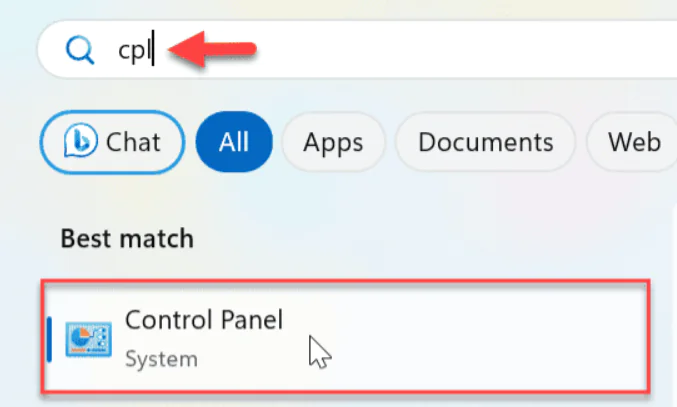
  • Windows tuşuna basın ve arama alanına Denetim Masası veya CPL yazın. Ardından üstteki Başlat menüsü sonucundan Denetim Masası’nı seçin.
Windows 11′ de Bildirim Sesi Nasıl Değiştirilir

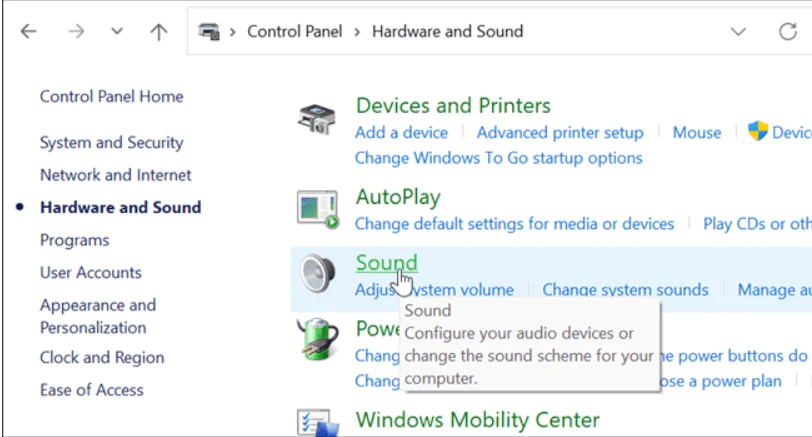
  • Denetim Masası açıldığında mevcut seçeneklerden Donanım ve Ses > Ses seçeneğini seçin.
Windows 11 de Bildirim Sesi Nasıl Değiştirilir

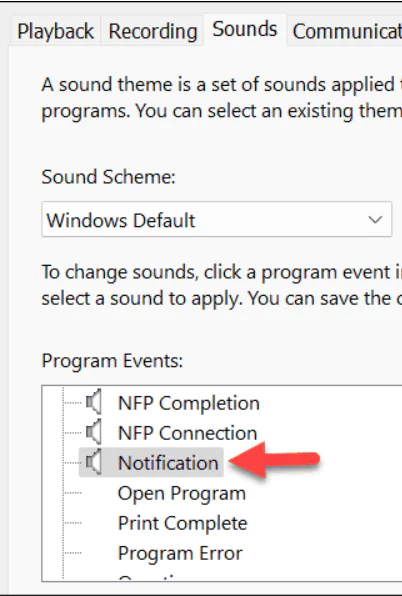
  • Sesler sekmesini seçin, Program Etkinlikleri bölümünü aşağı kaydırın ve listeden Bildirim’i seçin.
Windows 11′ de Bildirim Sesi Nasıl Değiştirilir

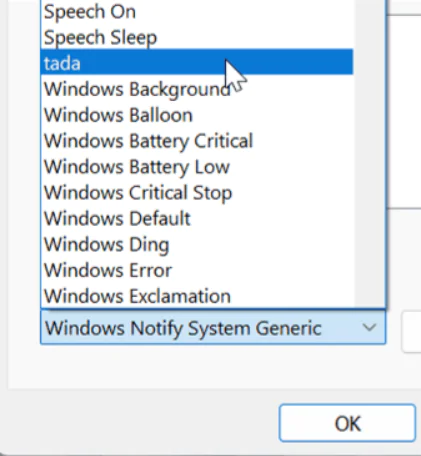
  • Ardından Sesler altındaki açılır menüye tıklayın ve bildirim sesi için kullanmak istediğiniz sesi seçin.
Windows 11′ de Bildirim Sesi Nasıl Değiştirilir

11858 Teknoloji Destek Hattı ile 7/24 telefonla teknik destek ve uzaktan destek alın 11858 Teknoloji Destek Hattı ile 7/24 telefonla teknik destek ve uzaktan destek alma
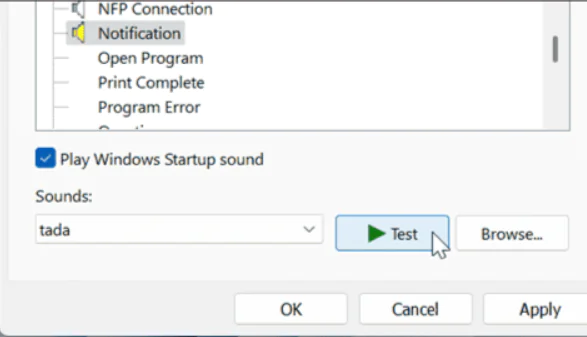
  • Bilgisayarınızdan gelen bildirimin nasıl ses çıkaracağına dair bir önizlemeyi dinlemek için Test düğmesini tıklayın.
Windows 11′ de Bildirim Sesi Nasıl Değiştirilir

  • Kullanmak istediğiniz bildirim sesinden memnun olduğunuzda, değişiklikleri kaydetmek için Uygula ve Tamam’ı tıklayın.

Hepsi bu kadar. Artık bir bildirim aldığınızda seçtiğiniz yeni sesi duyacaksınız.

Özel Bildirim Sesi Nasıl Ayarlanır

Windows, bildirim sesi için varsayılan olarak ayarlanacak birkaç farklı ses seçeneği sunar. Ancak bu yeterli olmayabilir veya bilgisayarınızın yapılandırmasına göre daha özelleştirilmiş bir şey kullanmayı tercih edebilirsiniz.

Örneğin, archive.org veya freesound.org gibi sitelerden ücretsiz özel ses efektlerini çevrimiçi olarak bulabilirsiniz. Kullandığınız sesin WAV formatında olması şartıyla sisteminizde özel bildirim sesi olarak kullanabilirsiniz.

Özel Bir Bildirim Sesi Ayarlamak İçin

  • Denetim Masasını açın ve Donanım ve Ses > Ses  bölümüne gidin.
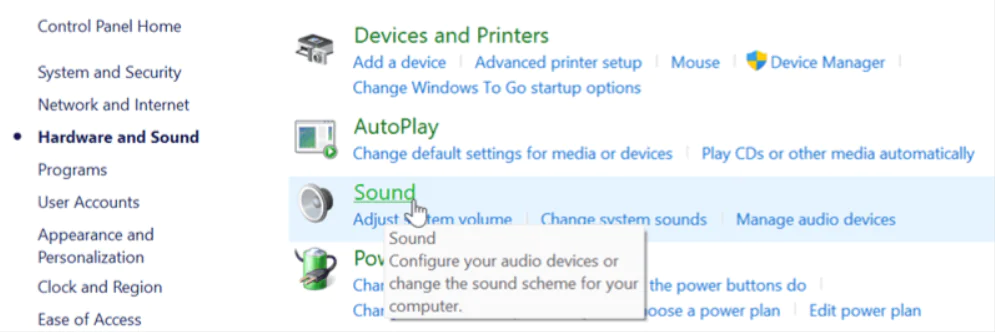
Windows 11′ de Bildirim Sesi Nasıl Değiştirilir

  • Sesler sekmesine tıklayın ve Program Etkinlikleri bölümünün altındaki Bildirim seçeneğini seçin.
  • Alt kısımdaki Sesler bölümünün altında Gözat düğmesini tıklayın.
  • Dosya Gezgini açıldığında bildirim sesi için kullanmak istediğiniz özel ses dosyasının konumuna gidin. Değişikliği tamamlamak için Uygula ve Tamam’ı tıklayın.

Windows 11’de Bildirim Sesini Değiştirme

Windows 11 sisteminizde bildirim sesini yönetmek istiyorsanız bunu yapmanın birkaç yolu vardır. Sesi, işletim sisteminizde yerleşik olarak bulunan bir ses ile değiştirebilir veya daha özel bir ses ile değiştirebilirsiniz.

11858 Teknoloji Destek Hattı ile 7/24 telefonla teknik destek ve uzaktan destek alın 11858 Teknoloji Destek Hattı ile 7/24 telefonla teknik destek ve uzaktan destek alma

Özel bir ses ayarlamak istediğinizde, Windows’un kullanabilmesi için ses dosyasının WAV formatında olması gerektiğini unutmayın.
ETİKETLER:bildirim sesinasıl yapılırses ayarlarıwindows 11
Bu Makaleyi Paylaş
Facebook WhatsApp WhatsApp Threads Bağlantıyı Kopyala Yazdır
Paylaş
Yorum yapılmamış

Bir yanıt yazın Yanıtı iptal et

E-posta adresiniz yayınlanmayacak. Gerekli alanlar * ile işaretlenmişlerdir


Bağlantı Kuralım

21KBeğen
19.6KTakip Et
7.3KAbone Ol
192Takip Et

Popüler Gönderiler

Copilot kısayolu çalışmıyor sorunu yaşayan bir Windows 11 dizüstü bilgisayar kullanıcısı

Copilot Kısayolu Çalışmıyor Sorununa 5 Kesin Çözüm

Fatih ATEŞ
Fatih ATEŞ
9 dk. okuma
Mac ZIP dosyası oluşturma işleminde birden fazla dosyanın tek arşivde toplanması

Mac ZIP Dosyası Oluşturma ve Açma: 4 Adımda Sıkıştırma

Ahmet YAŞAR
Ahmet YAŞAR
8 dk. okuma
1 Görüntüleme
Windows 11 Win+C Tuşu Nasıl Düzeltilir?

Windows 11 Win+C Tuşu Nasıl Düzeltilir

Kübra GÜLDÖKMEZ
Kübra GÜLDÖKMEZ
6 dk. okuma
1 Görüntüleme
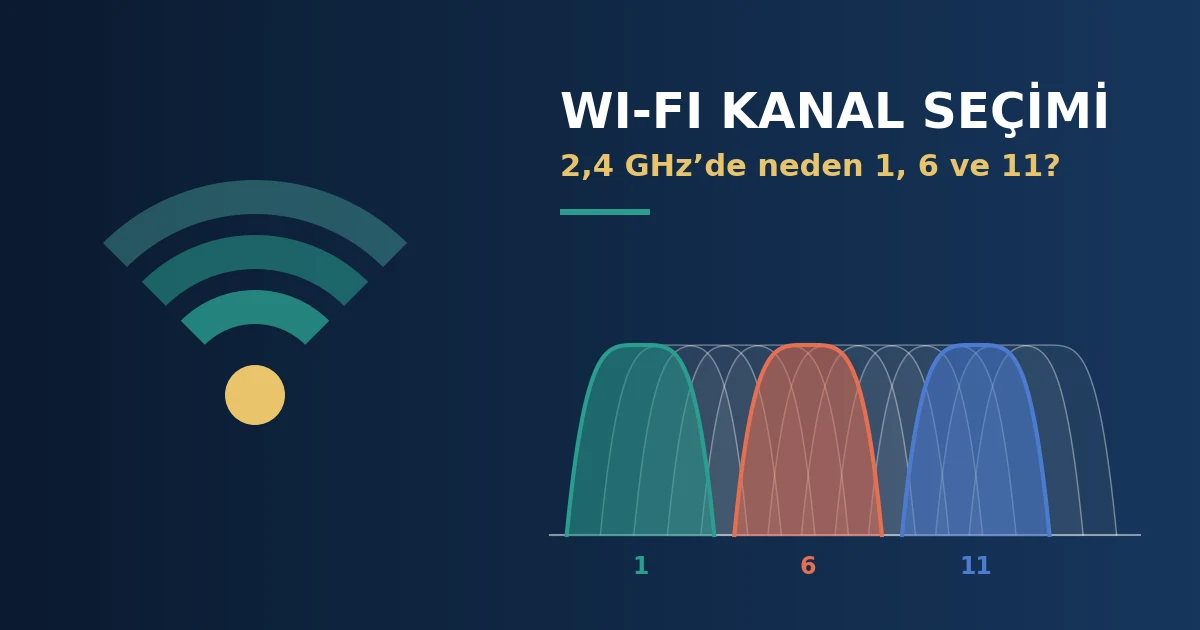
Wi-Fi kanal seçimi: 2,4 GHz bandında 1, 6 ve 11. kanalların çakışmadığını gösteren kapak görseli

Wi-Fi Kanal Seçimi: 2,4 GHz Bandında Neden Yalnızca 1, 6 ve 11 Önerilir

Ahmet YAŞAR
Ahmet YAŞAR
6 dk. okuma
1 Görüntüleme
//

We influence 20 million users and is the number one business and technology news network on the planet

You Might Also Like

BluTV Üyeliği Nasıl İptal Edilir?
Uygulama Gelişmeleri

BluTV Üyeliği Nasıl İptal Edilir?

3 dk. okuma
Xiaomi Telefonlarda Uygulama Kısıtlama Ayarları
Android

Xiaomi Telefonlarda Uygulama Kısıtlama Ayarları

5 dk. okuma
Telegram Otomatik Kaydetme Nedir
Telegram

Telegram Otomatik Kaydetme Nedir

3 dk. okuma
YouTube Sesli Yorum Gönderme
YouTube

YouTube Sesli Yorum Gönderme

4 dk. okuma

Size her gün en son haberleri ve sorun çözümlerini getiriyoruz!

TeknoDestek Müşteri Hizmetleri
Facebook-f Instagram Tiktok Twitter Youtube Linkedin Whatsapp Rss

İş Ortaklarımız

TeknoDestek Müşteri Hizmetleri
© 2013 - 2026 TeknoDestek Müşteri Hizmetleri • Tüm hakları saklıdır • Bu sitedeki tüm içerikler (metin, görsel, video, logo, tasarım vb.) 5846 sayılı Fikir ve Sanat Eserleri Kanunu (FSEK) kapsamında korunmaktadır • İzinsiz kopyalanması, çoğaltılması, yayınlanması veya herhangi bir şekilde kullanılması yasaktır • İhlal tespitinde; FSEK Madde 71-73 uyarınca yasal süreç başlatma, maddi/manevi tazminat talep etme ve cezai işlem için başvurma hakkımız saklıdır • TeknoDestek, TeknoS@R'un bir kuruluşudur • Tema Düzenleyen: Fatih ATEŞ
Sorun Hala Çözülmedi mi?
Aradığın çözümü bulamadıysan, 11858 Teknoloji Destek Hattımız sana yardımcı olabilir. 2011’den beri Türkiye’nin en tecrübeli teknoloji destek ekiplerinden biri olarak, bilgisayar, telefon, tablet, modem, akıllı TV ve sosyal medya sorunlarında 7/24 profesyonel destek veriyoruz. Uzman ekibimizle hemen görüşmek ister misin?
📞 11858’i Şimdi Ara
Görüşme öncesi dakika ücreti sesli olarak bilgilendirilir
Welcome Back!

Sign in to your account

Kullanıcı Adı veya E-posta Adresi
Şifre

Şifrenizi mi unuttunuz?