TeknoDestek Müşteri Hizmetleri
  • Haberler
    HaberlerDaha Fazla Göster
    Sessiz İçerik Nedir Nasıl Yapılır
    Sessiz İçerik Nedir
    6 dk. okuma
    Spotify SongDNA Nedir
    4 dk. okuma
    Apple Creator Studio Nasıl Kullanılır
    6 dk. okuma
    Mikro İçerik Nedir Nasıl Yapılır
    Mikro İçerik Nedir
    6 dk. okuma
    Türkiye’de Araçlarda Multimedya Ekranı Kullanımı Yasakları
    6 dk. okuma
  • Bilgisayar
    BilgisayarDaha Fazla Göster
    WordPress bakım modunda takılı kalması için FTP istemcisinde .maintenance dosyasının kök dizindeki görüntüsü
    WordPress Bakım Modunda Takılı Kalması Sorunu ve Çözümü
    7 dk. okuma
    WordPress Site Teknik Sorunlar Yaşıyor
    WordPress Site Teknik Sorunlar Yaşıyor Hatası Çözümü
    5 dk. okuma
    SSH Bağlantı Reddedildi Hatası Çözümü
    6 dk. okuma
    WordPress Planlı Bakım
    WordPress Planlı Bakım Nedeniyle Kısa Süreliğine Kullanılamayacak Hatası ve Çözümü
    7 dk. okuma
    Windows 11 Başlat Menüsünden Web Aramaları Kapatma
    5 dk. okuma
  • Mobil
    MobilDaha Fazla Göster
    Navigasyon Yönlendirici Değiştirme
    Google Haritalarda Navigasyon Yönlendirici Değiştirme
    3 dk. okuma
    Apple CarPlay'da uygulamaların yerini değiştirme
    Apple CarPlay’da Uygulamaların Yerini Değiştirme
    4 dk. okuma
    Android Auto Nedir, Nasıl Kullanılır
    4 dk. okuma
    Android 5G Ayarı Nasıl Yapılır
    4 dk. okuma
    iPhone 5G Ayarı Nasıl Yapılır
    4 dk. okuma
  • Sosyal Medya
    Sosyal MedyaDaha Fazla Göster
    YouTube Video Başlığı Nasıl Yazılmalı Yolları Neler
    YouTube Video Başlığı Nasıl Yazılmalı
    6 dk. okuma
    Tiktok Sorun Bildirme Ekranı Nerede
    5 dk. okuma
    X uygulamasında gündeme girme için hashtag ve etkileşim ekranı
    X Uygulamasında Gündeme Nasıl Girilir
    5 dk. okuma
    TikTok İçerik Yorgunluğu Nedir
    6 dk. okuma
    Sosyal Medyada Marka Dili Nasıl Oluşturulur Yolları Neler
    Sosyal Medyada Marka Dili Nasıl Oluşturulur
    6 dk. okuma
  • İnceleme
    İncelemeDaha Fazla Göster
    MacBook Neo Piyasayı Sarsmaya Geliyor
    5 dk. okuma
    Instax Mini Evo Cinema
    4 dk. okuma
    Samsung Galaxy Book 6 Ultra
    Samsung Galaxy Book 6 Ultra İnceleme
    8 dk. okuma
    Bütçe Dostu Mac Seçenekleri
    Bütçe Dostu Mac MacBook Neo vs Mac Mini
    7 dk. okuma
    Xiaomi Mi Taşınabilir Şarjlı Kompresör İnceleme
    10 dk. okuma
  • İletişim
YouTube
  • Facebook
26 Nis 2026, Pazar
TeknoDestek Müşteri HizmetleriTeknoDestek Müşteri Hizmetleri
Yazı BoyutuAa
  • Haberler
  • Mobil
  • Sosyal Medya
  • Bilgisayar
  • İnceleme
  • İnternet ve Ağ
  • Ev Elektroniği
  • İletişim
Search
  • Haberler
    • Cihaz Duyuruları
    • Teknoloji
    • Uygulama Gelişmeleri
  • Bilgisayar
    • Linux
    • macOS
    • Windows
  • İnceleme
    • Bilgisayar
    • Ev Elektroniği
    • Tablet
    • Tavsiyeler & Karşılaştırmalar
    • Telefon
  • Mobil
    • Android
    • Giyilebilir Cihazlar
    • HarmonyOS
    • iPhone / iOS
  • Sosyal Medya
    • Facebook
    • Instagram
    • TikTok
    • Snapchat
    • Teams
    • Telegram
    • WhatsApp
    • X
  • İletişim
Bizi Takip Edin
Windows 11 Dosya Gezgini hakkında bilmeniz gereken her şey
Windows

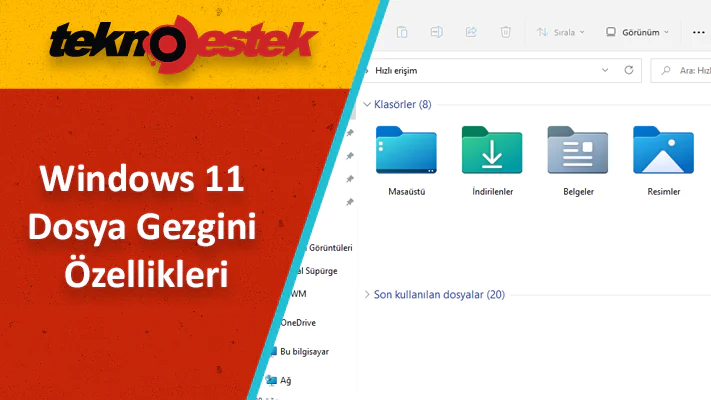
Windows 11 Dosya Gezgini Özellikleri

Fatih ATEŞ
Son güncelleme: 13 Nisan 2022 10:00
Fatih ATEŞ - Teknik Destek Uzmanı
Paylaş
Paylaş

Yeniden tasarlanan Windows 11 Dosya Gezgini hakkında bilmeniz gereken her şeyi bu makalede topluyoruz.

  • Dosya Gezginine gelen yeni özelliklerin tam listesi.
  • Dosya Gezgini, sekmeler ve bağlamsal öneriler desteği almak için onaylandı.
  • Varsayılan dosya yöneticisi ayrıca klasör önizlemesi, yeni kısayollar ve içerik menüsü değişiklikleri gibi ince ayarlar alacaktır.

Windows 11 22H2’nin 2022’nin ikinci yarısında gelmesi muhtemel. Tüm özellikler ve iyileştirmeler arasında, sürüm ayrıca birçok görsel değişiklikle güncellenmiş bir Dosya Gezgini sürümü de getirecek.

İçindekiler
  • Windows 11 Dosya Gezgini Özellikleri
    • 1. Yeni Dosya Gezgini yeni Ana Sayfa
    • 2. Yeni Dosya Gezgini sekmeleri
    • 3. Bağlam menüsü iyileştirmeleri
    • 4. OneDrive entegrasyonu
    • 5. Klasör önizlemeleri
    • 6. Dosya Gezgini paylaşım geliştirmeleri
    • 7. Yeni Dosya Gezgini klavye kısayolları
- 11858 Teknoloji Destek Hattı -

Microsoft, Windows Insider Programının Geliştirme ve Beta Kanallarında birçok önizleme yayınlamaktadır. Ancak şirket, en çok istenen “sekmeler”, “Favoriler” içeren yeni bir “Ana Sayfa” sayfası, bağlamsal öneriler ve daha fazlası dahil olmak üzere. Dosya Gezgini’ne gelen en büyük özellikleri karma çalışma etkinliğine kadar açıklayamadı.

Windows 11 22H2 sürümünün yayınlanmasıyla birlikte birçok yeni özellik gelecek olsa da, bu yıl diğer bazı iyileştirmeler (Dosya Gezgini’ndeki sekmeler ve bağlamsal öneriler gibi) muhtemel.

Windows 11 Dosya Gezgini Özellikleri

22H2 sürümüne gelen en iyi özelliklerin ve değişikliklerin bir özeti:

1. Yeni Dosya Gezgini yeni Ana Sayfa

Windows 11 22H2’den başlayarak, Dosya Gezgini yeni bir varsayılan “Ana Sayfa” sayfası sunar. Ancak, bu tamamen yeni bir şey değil. Microsoft, “Hızlı erişim” sayfasını yalnızca “Ana Sayfa” olarak yeniden adlandırdı ve yeni bir simge ekledi. Ayrıca, “Hızlı erişim” adı artık “Ana Sayfa”daki ilk bölümün adı olacak ve “Sabitlenmiş dosyalar” bölümü artık “Sık Kullanılanlar” olarak adlandırılacak.

Ayrıca, en son ve sık kullanılan dosyalar bölümleri artık yerel dosyalar olmasalar bile. Dosya Gezgini’ndeki arama kutusu kullanılarak aranır.

Bağlam menüsü aracılığıyla “Sık Kullanılanlara Ekle” desteği artık dosya ve klasörler için mevcut olacak ve bu içerikler Ana Sayfa’daki “Son” öğesinin üzerindeki yeni “Sık Kullanılanlar” bölümünde görünür.

Bir Microsoft, iş veya eğitim hesabı kullanırken, Office.com’daki “Sık Kullanılanlar” ve “Son” dosyalar da “Ana Sayfa” sayfasında görünür.

- 11858 Teknoloji Destek Hattı -

Son olarak, “Ana Sayfa” sayfası OneDrive, İndirilenler ve neredeyse tüm dizin konumlarından gelen içeriği gösterir. Dosyalar bilgisayarda yerel olarak mevcut değilse, küçük resimler gösterirler ve bunları OneDrive paylaşımı yoluyla paylaşılır.

OneDrive, SharePoint ve Teams’de barındırılan dosyaları sabitleyen veya sabitleyen değişiklikler eşitlenecek. Office.com ve Office uygulamalarına yansıtılacaktır. Ayrıca, düzenlemeler ve yorumlar gibi ortak çalışanların dosya etkinliği güncellemeleri “Döşemeler” görünümünde gösterilir ve ayrıca “Ayrıntılar” görünümünde de gösterilebilir.

2. Yeni Dosya Gezgini sekmeleri

Microsoft, Dosya Gezgini sekmelerinin Windows 11’e geleceğini resmen onayladı, ancak bir çıkış tarihi taahhüt etmedi.

Yeni destek bir sır değil. Windows 11’in en son önizleme yapılarında zaten gizli bir özellik olarak tespit edildi, ancak şimdi resmi.

Dosya Gezgini sekmelerinin, web tarayıcısındaki sekmelere benzer şekilde çalışması beklenir. Uygulamanın birden çok örneğine sahip olmak yerine. Artık birden çok klasörde ve sürücü konumunda gezinmek için tek bir örnek kullanabileceksniz. Ayrıca gerektiğinde yeniden düzenleyip ve yeni sekmeler oluştulr.

Microsoft da bunu ilk kez yapmaya çalışmıyor. Geçmişte şirket, tüm uygulamalar için sekmeler getirmesi beklenen “Kümeler” adlı bir özelliği test etmeye başladı. Ancak daha sonra proje Windows 10’da iptal oldu.

3. Bağlam menüsü iyileştirmeleri

Eski bağlam menüsünde (Daha Fazla Seçenek Göster), öğeler artık daha fazla dolgu içeriyor ve vurgu, mavi yerine sistem rengine bağlı olarak açık veya koyu. Bunu ayrıca Görev Yöneticisi deneyiminin Dosya menüsünde de göreceksiniz.

- 11858 Teknoloji Destek Hattı -

Ek olarak, içerik menüsü, yazı tipi dosyalarına ve .inf dosyalarına sağ tıklandığında. “Yükle” de dahil olmak üzere birkaç yeni üst düzey seçenek ekleyecektir. Cer dosyalarına sağ tıklandığında “Sertifikayı yükle”. “Bu PC”ye sağ tıkladığınızda “Ağ sürücüsünü eşleyin” ve “Ağ sürücüsünün bağlantısını kesin”. Ve ağ sürücülerine sağ tıklandığında “Bağlantıyı Kes”.

“Bu PC” sayfasından Daha fazlasını gör (üç noktalı) menüsüne tıkladığınızda. Bir medya sunucusu bağlantısı ekleme seçeneğini bulacaksınız.

Microsoft ayrıca “Birlikte aç” iletişim tasarımını Windows 11 tasarımıyla uyumlu olacak şekilde güncelliyor. Bir uygulamayı açmak için varsayılan bir uygulama ayarlamayı kolaylaştırıyor. (Şirket bu özelliği devre dışı bıraktı, ancak gelecekteki güncellemelerde ortaya çıkması muhtemel.)

4. OneDrive entegrasyonu

Dosya Gezgini ayrıca, depolama tüketimi üzerinde kontrol sahibi olmanıza. Ve dosyalarınızın eşitlendiğinden emin olmanıza yardımcı olacak yeni bir OneDrive entegrasyonuyla birlikte gelir. OneDrive klasörlerinize göz atarken, Dosya Gezgini’nden ayrılmak zorunda kalmadan artık eşitleme durumunuzu ve kota kullanımınızı görün.

5. Klasör önizlemeleri

Ayrıca, uygulama artık klasörlerdeki öğelerin önizlemelerini gösterir.

6. Dosya Gezgini paylaşım geliştirmeleri

Microsoft, dosya paylaşım deneyimini geliştirmek için çalışıyor. Örneğin, bir dosya için Paylaş düğmesini tıkladığınızda, Dosya Gezgini artık içeriği, yakındaki kişileri veya uygulamaları paylaşmak için kişilere önerecektir.

Ayrıca, Dosya Gezgini’nde yerel bir dosyayı Outlook’ta paylaşırken. Doğrudan Outlook’a gitmeden doğrudan paylaşım penceresi içinde bir e-posta mesajı oluşturmak artık mümkün olacak.

7. Yeni Dosya Gezgini klavye kısayolları

Ayrıca, daha az seçenek sunan modern alternatif yerine klasik bağlam menüsünü açmak için “Üst Karakter + Sağ Tık” kısayolunu kullanabilirsiniz.

Bir dosya veya klasör seçerken, öğe yolunu panoya kopyalamak için “Ctrl + Shift + C” klavye kısayolunu kullanmak da mümkündür.


ETİKETLER:dosya gezginidosya yönetimiwindows 11yeni özellikler
Bu Makaleyi Paylaş
Facebook WhatsApp WhatsApp Threads Bağlantıyı Kopyala Yazdır
Paylaş
YazarFatih ATEŞ
Teknik Destek Uzmanı
Takip Et
İster iPhone'undaki, ister Android cihazındaki veya Windows'taki ayarlar arasında geziniyor olsun, Fatih her zaman teknolojiye düşkün olmuştur. Teknolojiye, Windows'a ve güç düğmesi olan her şeye tutkuyla bağlı olarak, zamanının çoğunu yeni beceriler geliştirmek ve teknoloji dünyası hakkında daha fazla şey öğrenmek için harcadı. Öğrendiklerini de sizlerle paylaşıyor.
Yorum yapılmamış

Bir yanıt yazın Yanıtı iptal et

E-posta adresiniz yayınlanmayacak. Gerekli alanlar * ile işaretlenmişlerdir

Bağlantı Kuralım

21KBeğen
19.6KTakip Et
7.3KAbone Ol
192Takip Et

Popüler Gönderiler

AirTies Air 4960 Modem Kurulum

Uğurcan ÜN
Uğurcan ÜN
3 dk. okuma
14 Görüntüleme
Sessiz İçerik Nedir Nasıl Yapılır

Sessiz İçerik Nedir

İsmail YILDIZ
İsmail YILDIZ
6 dk. okuma
15 Görüntüleme
YouTube Video Başlığı Nasıl Yazılmalı Yolları Neler

YouTube Video Başlığı Nasıl Yazılmalı

İsmail YILDIZ
İsmail YILDIZ
6 dk. okuma
13 Görüntüleme

Lyra 3 Pro ile Şarkı Nasıl Oluşturulur

Uğurcan ÜN
Uğurcan ÜN
4 dk. okuma
26 Görüntüleme

You Might Also Like

Windows Media Player ile Müzik DVD'si Nasıl Oluşturulur? (Resimli Anlatım)
Windows

Windows Media Player ile Müzik DVD’si Nasıl Oluşturulur? (Resimli Anlatım)

2 dk. okuma
Windows aygıtınızın onarılması gerekiyor hatası
Windows

Windows Aygıtınızın Onarılması Gerekiyor Hatası

7 dk. okuma
Bir bilgisayar ekranında, Windows 10'da çalışmayan programları onarma adımları sırasında kullanıcılara sunulan bir görsel.
Windows

Windows 10’da Çalışmayan Programları Onarma

5 dk. okuma
Windows

Windows Bilgisayarda Telefon Ekranı Nasıl Gösterilir?

2 dk. okuma

Size her gün en son haberleri ve sorun çözümlerini getiriyoruz!

TeknoDestek Müşteri Hizmetleri
Facebook-f Instagram Tiktok Twitter Youtube Linkedin Whatsapp Phone-alt Rss

İş Ortaklarımız

TeknoDestek Müşteri Hizmetleri
© 2013 - 2026 TeknoDestek Müşteri Hizmetleri • Tüm hakları saklıdır • Bu sitedeki tüm içerikler (metin, görsel, video, logo, tasarım vb.) 5846 sayılı Fikir ve Sanat Eserleri Kanunu (FSEK) kapsamında korunmaktadır • İzinsiz kopyalanması, çoğaltılması, yayınlanması veya herhangi bir şekilde kullanılması yasaktır • İhlal tespitinde; FSEK Madde 71-73 uyarınca yasal süreç başlatma, maddi/manevi tazminat talep etme ve cezai işlem için başvurma hakkımız saklıdır • TeknoDestek, TeknoS@R'un bir kuruluşudur • Tema Düzenleyen: Fatih ATEŞ
Sorun Hala Çözülmedi mi?
Aradığın çözümü bulamadıysan, 11858 Teknoloji Destek Hattımız sana yardımcı olabilir. 2011’den beri Türkiye’nin en tecrübeli teknoloji destek ekiplerinden biri olarak, bilgisayar, telefon, tablet, modem, akıllı TV ve sosyal medya sorunlarında 7/24 profesyonel destek veriyoruz. Uzman ekibimizle hemen görüşmek ister misin?

    📞 11858’i Şimdi Ara

    Görüşme öncesi dakika ücreti sesli olarak bilgilendirilir
    Welcome Back!

    Sign in to your account

    Kullanıcı Adı veya E-posta Adresi
    Şifre

    Şifrenizi mi unuttunuz?