
Windows 11 gereksiz uygulamaları öğrenerek sağlıklı bir bloatware temizliği yapın, sisteminizi hızlandırın ve hangi programları tutmanız gerektiğini öğrenin.
Yeni bir bilgisayar aldığınızda ya da Windows 11 kurulumunun üzerinden biraz zaman geçtiğinde, sistemin neden yavaşladığını anlamak güçleşebiliyor. Windows 11 gereksiz uygulamalar meselesi burada devreye giriyor: arka planda çalışan, CPU ve RAM tüketen, üstelik büyük bölümü hiç açılmayan yazılımlar performansı sessiz sedasız aşındırıyor. Bunların bir kısmı üretici firma tarafından fabrikadan gelirken, bir kısmı farkında olmadan kurulan üçüncü parti araçlar.
Bu yazıyı hazırlarken Windows 11 kurulu birkaç farklı sistemde gereksiz yazılım tespiti ve temizlik sürecini bizzat test ettim. Hem fabrika çıkışlı bloatware’ler hem de kullanıcıların alışkanlıkla yüklediği ama aslında Windows’un kendi araçlarıyla karşılanabilen uygulamalar üzerinde duruyorum. Sisteminizi neden temizlemeniz gerektiğini anlamak kadar, hangi programları kesinlikle tutmanız gerektiğini bilmek de en az o kadar önemli.
Windows gereksiz programları kaldırmanın sistem üzerindeki somut etkilerini merak ediyorsanız, önce konunun arka planını kavramak faydalı olacak. Windows Gereksiz Uygulamaları Kaldırmanız için 3 Neden yazısı, bu kararı vermenize yardımcı olacak temel gerekçeleri net biçimde ortaya koyuyor.
Windows 11 Gereksiz Uygulamalar Listesi
Windows 11, fabrikadan temiz bir deneyim sunma iddiasıyla geliyor. Ama pratikte durum biraz farklı. OEM üreticilerin (Dell, HP, Lenovo gibi) ön yüklediği yazılımlar ve kullanıcıların yıllar içinde kurduğu üçüncü parti araçlar, sistemin altını oyabiliyor. Aşağıda kaldırılabilecek uygulama kategorileri ve her biri için gerekçeler yer alıyor.
Üretici Bloatware
Bilgisayarınızı kutusundan çıkardığınızda zaten kurulu gelen bu yazılımlar, çoğunlukla Windows’un yerleşik araçlarıyla örtüşüyor. HP Orbit, Dell Customer Connect gibi uygulamalar bunların tipik örnekleri. Bunları kaldırmak sistemi doğrudan hafifletiyor; Windows’un kendi destek ve güncelleme mekanizmaları bu boşluğu zaten dolduruyor.
Deneme Sürümü (Trialware) Yazılımlar
Bazı bilgisayarlarda depolama yönetimi, bulut yedekleme veya güvenlik yazılımlarının 30 veya 90 günlük deneme sürümleri önyüklenmiş geliyor. Bu yazılımlar süre dolduğunda ücretli aboneliğe yönlendiriyor, bu süre zarfında ise arka planda kaynak tüketiyor. Candy Crush gibi oyunlar da bu kategoriye giriyor; 2026 itibarıyla Windows 11 kurulumlarında hâlâ karşılaşmak mümkün.
Gereksiz Tarayıcı Eklentileri
Tarayıcıya kurduğunuz her eklenti, her sekme açışında küçük bir yük bindiriyor. Sahte yapay zeka araçları, arama çubuğu ele geçiren toolbar’lar, şüpheli VPN uzantıları ve uzun süredir kullanmadığınız yardımcı programlar bu gruba giriyor. Oturum çerezlerini çalabilen veya tarama geçmişini izleyen eklentiler hem gizlilik hem güvenlik riski taşıyor. Tarayıcınızdaki uzantı listesini düzenli aralıklarla gözden geçirmek iyi bir alışkanlık.
Ekran Görüntüsü Uygulamaları
Windows 11, ekran görüntüsü almak için güçlü yerleşik araçlar sunuyor. Windows + Shift + S kombinasyonu Snipping Tool’u açıp alan, pencere veya tam ekran seçeneği sunuyor. PrtSc tuşu tüm ekranı panoya kopyalarken, Alt + PrtSc yalnızca aktif pencereyi yakalıyor. Bu kısayolları bilen bir kullanıcının üçüncü parti ekran görüntüsü uygulamasına ihtiyacı kalmıyor.
Sistem Temizleme Araçları
CCleaner gibi programlar bir dönem popülerdi, ama Windows 10 ve 11 bu alanı büyük ölçüde kendi araçlarıyla kapattı. Disk Temizleme ve Depolama Algısı (Storage Sense) geçici dosyaları, sistem önbelleğini ve eski Windows güncellemelerini düzenli olarak temizliyor. Storage Sense, otomatik temizleme planlamasına da izin veriyor. Üçüncü parti temizleme araçları ise zaman zaman gerçek anlamda temiz olan kayıt defteri girdilerini de silip sistemi kararsız hale getirebiliyor.
Sürücü Güncelleme Araçları
Driver Booster gibi araçlar kulağa pratik geliyor, ama pratikte sorun çözmekten çok sorun çıkarabiliyor. Windows gereksiz programlar arasında bu kategori özellikle dikkat gerektiriyor: üçüncü parti sürücü güncelleyiciler bazen yanlış veya eski sürücü kurarak donanım uyumsuzluğuna yol açabiliyor. Windows 11’deki Aygıt Yöneticisi sürücü güncelleme, kaldırma ve geri alma işlevlerini yeterince karşılıyor. Kritik sürücüler için üretici firmanın resmi sitesi her zaman daha güvenli.
Üçüncü Parti Antivirüs Programları
Bu madde tartışmalı gibi görünse de veriler açık. Windows Security (eski adıyla Windows Defender), gerçek zamanlı tehdit tespiti, fidye yazılımı koruması ve şüpheli uygulama engelleme özelliklerine sahip. Üstelik ücretsiz ve varsayılan olarak aktif. Üçüncü parti antivirüs programları ise gereksiz yere sistem kaynağı tüketiyor, yanlış pozitif uyarılar üretiyor ve çoğunlukla ücretli özelliklere yönlendiriyor. Ortalama bir kullanıcı için Windows Security yeterli korumayı sağlıyor. Üçüncü parti antivirus kaldırma işlemi bu nedenle genellikle makul bir karar.
Windows 11 Gereksiz Uygulamalar Nasıl Kaldırılır?
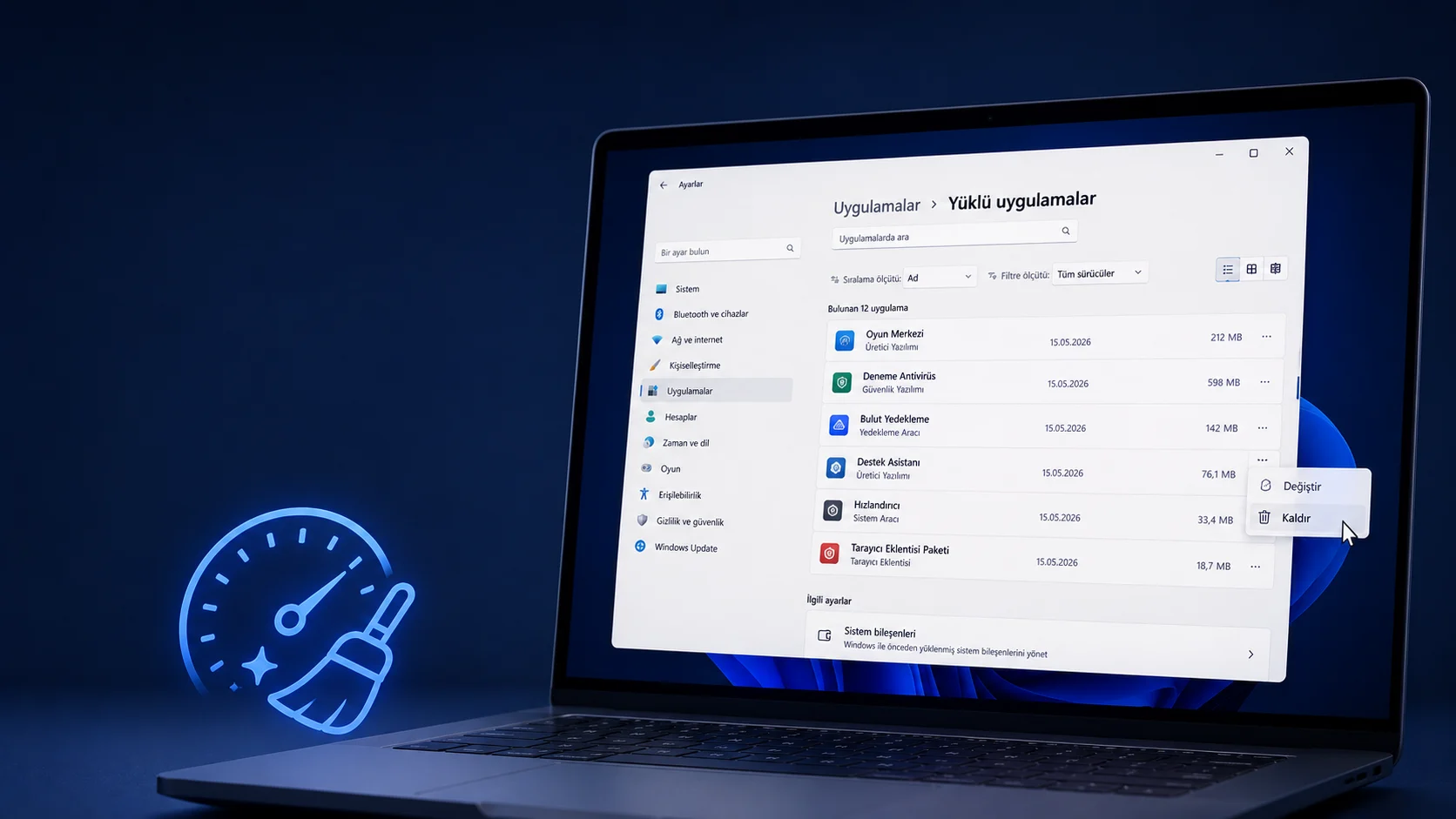
Windows 10/11’de hangi gereksiz uygulamaları kaldırmanız gerektiğini öğrendikten sonra, bunları nasıl kaldıracağınızı da öğrenmek isteyebilirsiniz.
- Win + S tuşlarıyla Ayarlar‘ı açın.
- Uygulamalar bölümüne gidin,
- Ardından Yüklü uygulamalar‘ı seçin.
- Kaldırmak istediğiniz uygulamanın yanındaki üç noktaya tıklayın ve Kaldır seçeneğini seçin.
- Onay penceresinde tekrar Kaldır‘a basarak işlemi tamamlayın.
Aynı adımları diğer uygulamalar için tekrarlayabilirsiniz.
Sistem ve güvenlik bileşenleriyle ilgili uygulamaları kaldırmadan önce sistem yedeği almanızı öneririm. Test ettiğim yapılarda bu adım, beklenmedik bir sorun çıkması durumunda geri dönüşü kolaylaştırdı.
Windows 11 Performans Artıran Uygulamalar
Windows bloatware kaldırma işlemi yapılırken sistemi tamamen soyutlamak doğru bir yaklaşım değil. Bazı üçüncü parti araçlar Windows’un eksik bıraktığı işlevleri gerçekten dolduruyor.
7-Zip
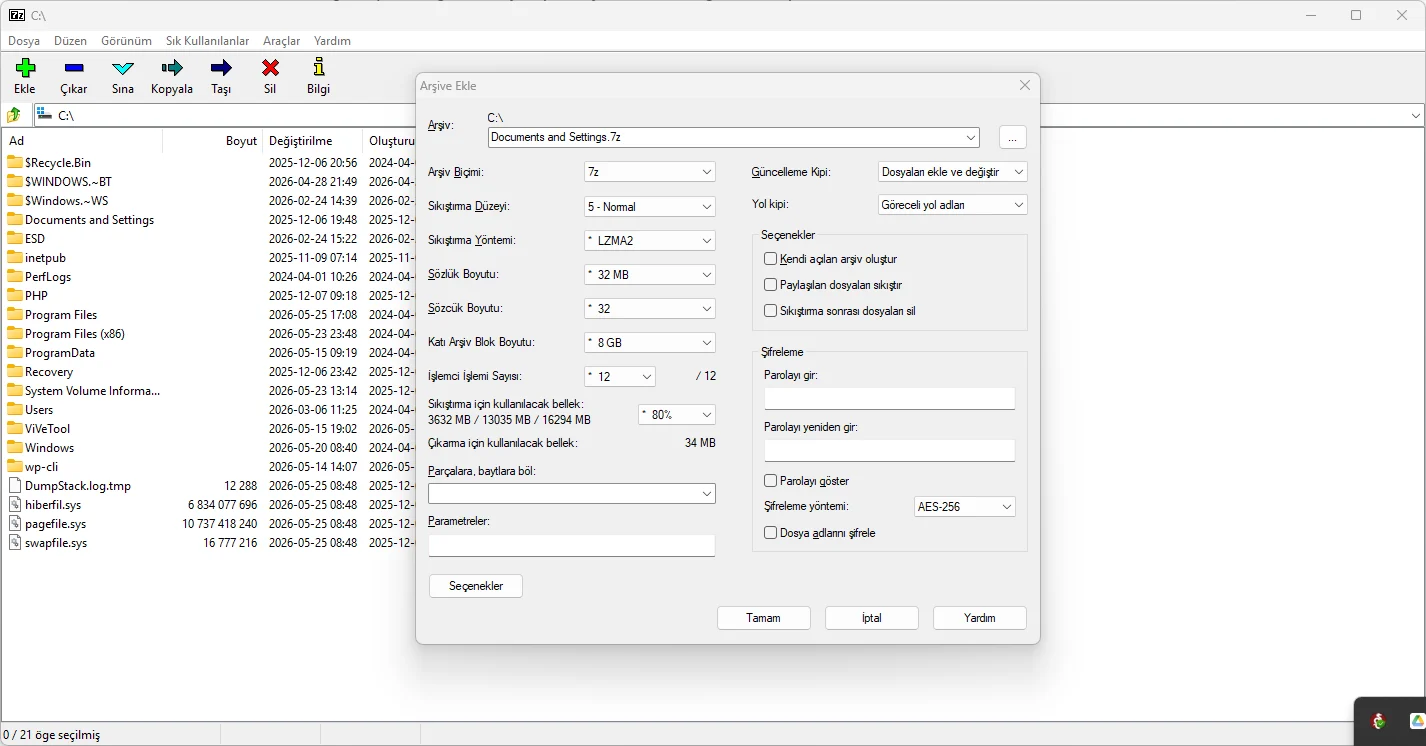
Windows’un yerleşik sıkıştırma aracı temel ihtiyaçları karşılıyor, ancak LZMA/LZMA2 gibi gelişmiş algoritmalar, AES-256 şifreleme ve 7z, GZIP, BZIP2, TAR, WIM gibi geniş format desteği söz konusu olduğunda 7-Zip öne geçiyor. Tamamen ücretsiz ve sistem kaynağı tüketimi son derece düşük.
Chrome
Pazar payı yüzde 70’in üzerinde olan Chrome, web geliştirici testleri için fiili standart. Google hizmetleriyle entegrasyon, cihazlar arası sekme ve şifre senkronizasyonu ve geniş eklenti ekosistemi, Microsoft Edge yeterli gelen kullanıcılar dışında Chrome’u tutmayı mantıklı kılıyor.
Discord

Discord masaüstü uygulaması, web sürümünün sunmadığı push-to-talk, oyun katmanı ve gelişmiş bildirim yönetimi gibi özelliklere sahip. Oyun topluluklarının ve profesyonel çalışma gruplarının vazgeçilmezi haline geldi.
Sistem temizliği yaptıktan sonra karşılaşılabilen bir diğer yaygın durumu da şimdi ele almak gerekiyor: bazı uygulamaları kaldırdıktan sonra sistem farklı davranmaya başlayabiliyor ya da hangi uygulamaların güvenle kaldırılabileceği konusunda tereddüt yaşanabiliyor. Windows 11’e Artık Yüklenmemesi Gereken Uygulamalar yazısı bu sınırı daha net çiziyor.
Tüm bu adımları uyguladıktan sonra hâlâ performans sorunu yaşıyorsanız ya da hangi yazılımların kaldırılabileceği konusunda emin değilseniz, bir uzmana danışmak zaman kaybettirmiyor. 2011’den bu yana Türkiye genelinde hizmet veren 11858 Teknoloji Destek Hattı, bilgisayar temizliğinden sistem optimizasyonuna kadar pek çok teknik konuda uzaktan destek sunuyor. TeamViewer ve AnyDesk gibi lisanslı yazılımlar üzerinden bağlanan teknoloji destek hattı ekibi, dakika bazlı şeffaf ücretlendirme sistemiyle çalışıyor. 11858‘i arayarak doğrudan uzman desteği alabilirsiniz.
Windows 11 gereksiz uygulamalar meselesi aslında tek seferlik bir temizlik değil, sürdürülebilir bir sistem yönetimi alışkanlığı gerektiriyor. Kurduğunuz her yeni program arka planda ne kadar kaynak tüketiyor, hangi veriyi nereye gönderiyor? Bu soruları sormaya başladığınızda bilgisayarınızla ilişkiniz değişiyor. Siz de bu temizliği uyguladınız mı? Hangi uygulamayı kaldırdıktan sonra fark yarattı, yorumlarda paylaşın.