TeknoDestek Müşteri Hizmetleri
  • Haberler
    HaberlerDaha Fazla Göster
    Sessiz İçerik Nedir Nasıl Yapılır
    Sessiz İçerik Nedir
    6 dk. okuma
    Spotify SongDNA Nedir
    4 dk. okuma
    Apple Creator Studio Nasıl Kullanılır
    6 dk. okuma
    Mikro İçerik Nedir Nasıl Yapılır
    Mikro İçerik Nedir
    6 dk. okuma
    Türkiye’de Araçlarda Multimedya Ekranı Kullanımı Yasakları
    6 dk. okuma
  • Bilgisayar
    BilgisayarDaha Fazla Göster
    WordPress bakım modunda takılı kalması için FTP istemcisinde .maintenance dosyasının kök dizindeki görüntüsü
    WordPress Bakım Modunda Takılı Kalması Sorunu ve Çözümü
    7 dk. okuma
    WordPress Site Teknik Sorunlar Yaşıyor
    WordPress Site Teknik Sorunlar Yaşıyor Hatası Çözümü
    5 dk. okuma
    SSH Bağlantı Reddedildi Hatası Çözümü
    6 dk. okuma
    WordPress Planlı Bakım
    WordPress Planlı Bakım Nedeniyle Kısa Süreliğine Kullanılamayacak Hatası ve Çözümü
    7 dk. okuma
    Windows 11 Başlat Menüsünden Web Aramaları Kapatma
    5 dk. okuma
  • Mobil
    MobilDaha Fazla Göster
    Navigasyon Yönlendirici Değiştirme
    Google Haritalarda Navigasyon Yönlendirici Değiştirme
    3 dk. okuma
    Apple CarPlay'da uygulamaların yerini değiştirme
    Apple CarPlay’da Uygulamaların Yerini Değiştirme
    4 dk. okuma
    Android Auto Nedir, Nasıl Kullanılır
    4 dk. okuma
    Android 5G Ayarı Nasıl Yapılır
    4 dk. okuma
    iPhone 5G Ayarı Nasıl Yapılır
    4 dk. okuma
  • Sosyal Medya
    Sosyal MedyaDaha Fazla Göster
    YouTube Video Başlığı Nasıl Yazılmalı Yolları Neler
    YouTube Video Başlığı Nasıl Yazılmalı
    6 dk. okuma
    Tiktok Sorun Bildirme Ekranı Nerede
    5 dk. okuma
    X uygulamasında gündeme girme için hashtag ve etkileşim ekranı
    X Uygulamasında Gündeme Nasıl Girilir
    5 dk. okuma
    TikTok İçerik Yorgunluğu Nedir
    6 dk. okuma
    Sosyal Medyada Marka Dili Nasıl Oluşturulur Yolları Neler
    Sosyal Medyada Marka Dili Nasıl Oluşturulur
    6 dk. okuma
  • İnceleme
    İncelemeDaha Fazla Göster
    MacBook Neo Piyasayı Sarsmaya Geliyor
    5 dk. okuma
    Instax Mini Evo Cinema
    4 dk. okuma
    Samsung Galaxy Book 6 Ultra
    Samsung Galaxy Book 6 Ultra İnceleme
    8 dk. okuma
    Bütçe Dostu Mac Seçenekleri
    Bütçe Dostu Mac MacBook Neo vs Mac Mini
    7 dk. okuma
    Xiaomi Mi Taşınabilir Şarjlı Kompresör İnceleme
    10 dk. okuma
  • İletişim
YouTube
  • Facebook
26 Nis 2026, Pazar
TeknoDestek Müşteri HizmetleriTeknoDestek Müşteri Hizmetleri
Yazı BoyutuAa
  • Haberler
  • Mobil
  • Sosyal Medya
  • Bilgisayar
  • İnceleme
  • İnternet ve Ağ
  • Ev Elektroniği
  • İletişim
Search
  • Haberler
    • Cihaz Duyuruları
    • Teknoloji
    • Uygulama Gelişmeleri
  • Bilgisayar
    • Linux
    • macOS
    • Windows
  • İnceleme
    • Bilgisayar
    • Ev Elektroniği
    • Tablet
    • Tavsiyeler & Karşılaştırmalar
    • Telefon
  • Mobil
    • Android
    • Giyilebilir Cihazlar
    • HarmonyOS
    • iPhone / iOS
  • Sosyal Medya
    • Facebook
    • Instagram
    • TikTok
    • Snapchat
    • Teams
    • Telegram
    • WhatsApp
    • X
  • İletişim
Bizi Takip Edin
Görevi Sonlandır Çalışmıyor
Windows

Windows 11 Görevi Sonlandır Çalışmıyor

Fatih ATEŞ
Son güncelleme: 1 Ekim 2024 07:47
Fatih ATEŞ - Teknik Destek Uzmanı
Paylaş
Paylaş

Windows 11 Görevi Sonlandır işlevi, kullanıcıların yanıt vermeyen uygulamaları veya arka planda çalışan gereksiz işlemleri kapatmasına olanak tanıyan temel bir araçtır. Ancak, bazen bu işlevin beklendiği gibi çalışmaması, kullanıcılar için büyük bir sorun yaratabilir

Windows 11 kullanıcıları arasında yaygın olarak karşılaşılan sorunlardan biri, Görev Yöneticisi’ni kullanarak bir programı zorla kapatmaya çalıştıklarında dosya gezgini görevi sonlandır işlevinin çalışmamasıdır.

İçindekiler
  • Windows 11 Görevi Sonlandır Neden Çalışmıyor?
  • Alt + F4 Kısayolunu Kullanın
  • Ctrl + Alt + Del Yöntemi ile Görev Yöneticisi’ni Kullanın
  • Bilgisayarınızı Yeniden Başlatın
  • Görev Yöneticisi’nde Görev Ağacını Sonlandır Seçeneğini Kullanın
  • Taskkill Komutunu Kullanın
  • Yeni Bir Yönetici Profili Oluşturun
- 11858 Teknoloji Destek Hattı -

Bu problem, bilgisayarın performansını etkileyebilir ve kullanıcılar için büyük bir sıkıntıya dönüşebilir. İçerikte, Windows 11 görevi sonlandır işlevinin neden çalışmadığını, karşılaşılan hataların olası sebeplerini ve bu sorunu çözmek için uygulanabilecek çeşitli yöntemleri inceleyeceğiz.

Windows 11 Görevi Sonlandır Neden Çalışmıyor?

Görev Yöneticisi, Windows işletim sistemlerinde programları yönetmek, sistem performansını izlemek ve gerektiğinde yanıt vermeyen uygulamaları kapatmak için kullanılan temel bir araçtır. Ancak, bazı durumlarda bu işlev tam olarak çalışmayabilir. Bu durum, aşağıdaki gibi çeşitli sebeplerden kaynaklanabilir:

  • Çok sayıda arka plan işlemi aynı anda çalışıyorsa, Görev Yöneticisi programı kapatmakta zorlanabilir.
  • Bazı programlar, özellikle oyunlar ya da yoğun işlem gücü gerektiren yazılımlar, tamamen donduğunda Görevi Sonlandır işlevi işe yaramayabilir. Bu durumda, Görev Yöneticisi bile yanıt vermez hale gelebilir.
  • İşletim sistemindeki bazı bozuk dosyalar, Görev Yöneticisi’nin düzgün çalışmasını engelleyebilir.
  • RAM ya da CPU’nun aşırı kullanımı Görev Yöneticisi’nin işlevini yerine getirememesine yol açabilir.

Bu sorunlardan herhangi biri, Windows 11 Görevi Sonlandır işlevinin çalışmamasına ve “Görev Yöneticisi Yanıt Vermiyor” gibi hataların ortaya çıkmasına neden olabilir. Peki, bu sorunu nasıl çözebiliriz? İşte test edilmiş ve önerilen bazı yöntemler.

Alt + F4 Kısayolunu Kullanın

Görev Yöneticisi programı zorla kapatamadığında, klavye kısayolları kullanarak programları kapatmayı deneyebilirsiniz.

  • Öncelikle, kapatmak istediğiniz programın açık olduğu pencereye tıklayın.
  • Daha sonra Alt + F4 tuşlarına aynı anda basın ve uygulamanın kapanmasını bekleyin.

Bu yöntem, Görev Yöneticisi’nin çalışmadığı durumlarda bile işe yarayabilir.

Ctrl + Alt + Del Yöntemi ile Görev Yöneticisi’ni Kullanın

Bazen Görev Yöneticisi’ni doğrudan açmak yerine, Ctrl + Alt + Del tuş kombinasyonunu kullanarak bir çıkış menüsüne ulaşabilirsiniz. Buradan Görev Yöneticisi’ni seçerek, yanıt vermeyen uygulamaları kapatmayı deneyin. Ancak, Görev Yöneticisi’nde tüm işlemlerin sonlandırılamayacağını unutmayın. Özellikle sistemle ilgili kritik işlemler bu yöntemle kapatılamaz.

Bilgisayarınızı Yeniden Başlatın

Görev Yöneticisi ile kapatılamayan bir işlemle karşılaştığınızda ve yukarıdaki yöntemler işe yaramadığında, bilgisayarınızı yeniden başlatmayı düşünebilirsiniz. Bu yöntem, bilgisayarınızdaki tüm işlemleri durduracak ve sistemin temiz bir şekilde yeniden başlamasını sağlayacaktır. Ancak, bilgisayarınızı yeniden başlatmadan önce açık olan ve kaydedilmemiş verileri kaybetme riski olduğunu unutmayın.

- 11858 Teknoloji Destek Hattı -

Görev Yöneticisi’nde Görev Ağacını Sonlandır Seçeneğini Kullanın

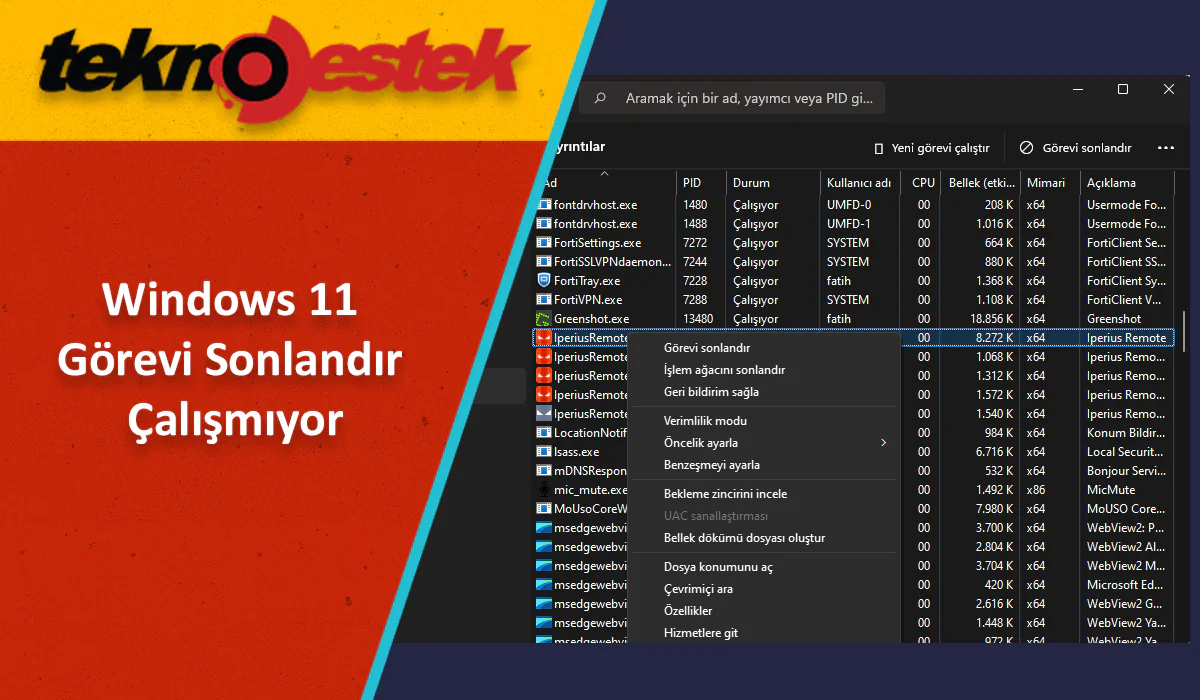
Windows 11’de belirli bir görevi sonlandıramıyorsanız, Görev Yöneticisi’nde daha güçlü bir seçenek olan “Görev Ağacını Sonlandır” seçeneğini kullanabilirsiniz. Bu seçenek, sadece belirli bir işlemi değil, o işlemle ilişkili tüm alt işlemleri de kapatır.

  • Ctrl + Shift + Esc tuş kombinasyonunu kullanarak Görev Yöneticisi’ni açın.
  • Ayrıntılar sekmesine gidin ve kapatmak istediğiniz görevi bulun.
  • Görevin üzerine sağ tıklayın ve Görev Ağacını Sonlandır seçeneğini seçin. Windows 11 Görevi Sonlandır Çalışmıyor
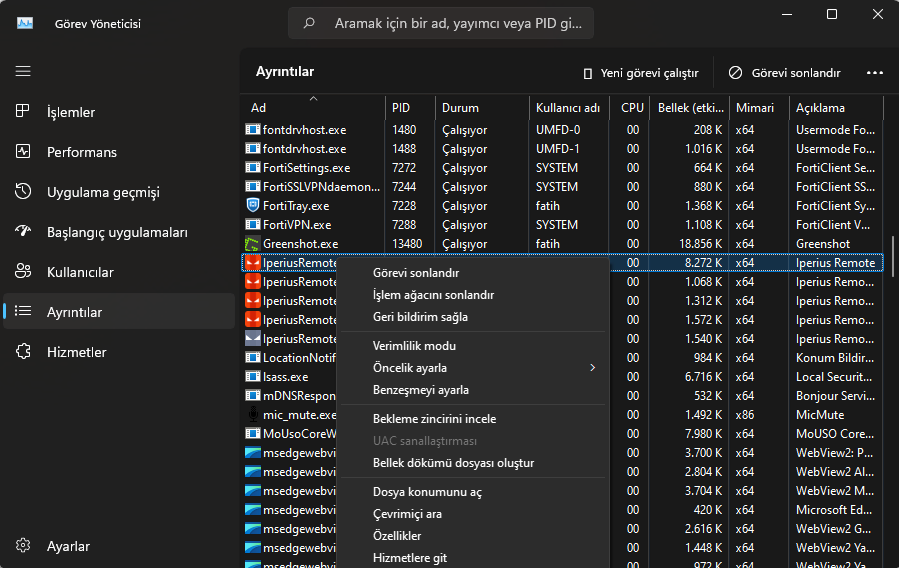
Bu işlem, programın yanı sıra o programa bağlı çalışan tüm işlemleri de sonlandıracaktır.

Taskkill Komutunu Kullanın

Bir başka etkili yöntem de Taskkill komutunu kullanmaktır. Taskkill komutu, yanıt vermeyen ya da donmuş işlemleri zorla sonlandırır. Bunu yapmak için:

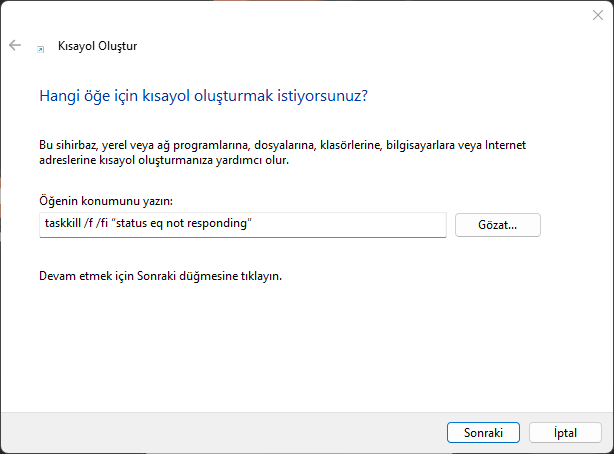
  • Masaüstünüzde yeni bir kısayol oluşturun (Sağ tıklayın, Yeni > Kısayol seçeneğini seçin).
  • Kısayolun konum kısmına şu komutu yazın: taskkill /f /fi “status eq not responding”.
    Windows 11 Görevi Sonlandır Çalışmıyor

  • Kısayolun adını taskkill.exe olarak belirleyin ve işlemi bitirin.

Artık masaüstünüzde taskkill.exe adlı bir kısayol olacak. Bu kısayola çift tıklayarak yanıt vermeyen tüm işlemleri kapatabilirsiniz.

Yeni Bir Yönetici Profili Oluşturun

Eğer Görev Yöneticisi görevleri sonlandırmıyorsa, Windows 11 görevi sonlandırma işlevi için sisteminizdeki profil bozulmuş olabilir. Bu durumda, yeni bir yönetici profili oluşturarak sorunu çözmeyi deneyebilirsiniz:

  • Arama çubuğuna cmd yazın ve komut istemini yönetici olarak çalıştırın.
  • Aşağıdaki komutları sırasıyla yazın ve her komuttan sonra Enter tuşuna basın:
    • net user YeniKullanici /add
    • net localgroup Administrators YeniKullanici /add

Bu işlemler, yeni bir kullanıcı hesabı ve yönetici haklarıyla bir profil oluşturacaktır. Eğer yeni hesapla Görev Yöneticisi düzgün çalışıyorsa, eski profilinizde sorun olabilir.

- 11858 Teknoloji Destek Hattı -

Windows 11 görevi sonlandır çalışmıyor hatası, Microsoft kullanıcıları arasında sıkça karşılaşılan bir sorundur, ancak yukarıda önerilen yöntemler bu sorunun çözümünde size yardımcı olabilir. Alternatif yazılımlar, klavye kısayolları ve komutlar gibi çeşitli seçenekler, yanıt vermeyen uygulamaları yönetmenizi sağlar.


ETİKETLER:görev yöneticisinasıl yapılırsorun çözmewindows 11
Bu Makaleyi Paylaş
Facebook WhatsApp WhatsApp Threads Bağlantıyı Kopyala Yazdır
Paylaş
YazarFatih ATEŞ
Teknik Destek Uzmanı
Takip Et
İster iPhone'undaki, ister Android cihazındaki veya Windows'taki ayarlar arasında geziniyor olsun, Fatih her zaman teknolojiye düşkün olmuştur. Teknolojiye, Windows'a ve güç düğmesi olan her şeye tutkuyla bağlı olarak, zamanının çoğunu yeni beceriler geliştirmek ve teknoloji dünyası hakkında daha fazla şey öğrenmek için harcadı. Öğrendiklerini de sizlerle paylaşıyor.
Yorum yapılmamış

Bir yanıt yazın Yanıtı iptal et

E-posta adresiniz yayınlanmayacak. Gerekli alanlar * ile işaretlenmişlerdir

Bağlantı Kuralım

21KBeğen
19.6KTakip Et
7.3KAbone Ol
192Takip Et

Popüler Gönderiler

AirTies Air 4960 Modem Kurulum

Uğurcan ÜN
Uğurcan ÜN
3 dk. okuma
11 Görüntüleme
Sessiz İçerik Nedir Nasıl Yapılır

Sessiz İçerik Nedir

İsmail YILDIZ
İsmail YILDIZ
6 dk. okuma
13 Görüntüleme
YouTube Video Başlığı Nasıl Yazılmalı Yolları Neler

YouTube Video Başlığı Nasıl Yazılmalı

İsmail YILDIZ
İsmail YILDIZ
6 dk. okuma
10 Görüntüleme

Lyra 3 Pro ile Şarkı Nasıl Oluşturulur

Uğurcan ÜN
Uğurcan ÜN
4 dk. okuma
24 Görüntüleme

You Might Also Like

Ps4 IP verme
DNS ve IP Ayarları

Ps4′ de Nasıl Sabit IP Verilir

4 dk. okuma
Android

Android’de Misafir Modu Nasıl Kurulur?

2 dk. okuma
Sndcpy'nin nasıl kullanılacağına dair bir ekran görüntüsü ve adım adım açıklama.
Android

Sndcpy Nasıl Kullanılır?

6 dk. okuma
2024 Sosyal Medya Görsel Boyutları: Tüm Ağlar İçin
Sosyal Medya

Sosyal Medya Görsel Boyutları 2024 Tüm Ağlar

6 dk. okuma

Size her gün en son haberleri ve sorun çözümlerini getiriyoruz!

TeknoDestek Müşteri Hizmetleri
Facebook-f Instagram Tiktok Twitter Youtube Linkedin Whatsapp Phone-alt Rss

İş Ortaklarımız

TeknoDestek Müşteri Hizmetleri
© 2013 - 2026 TeknoDestek Müşteri Hizmetleri • Tüm hakları saklıdır • Bu sitedeki tüm içerikler (metin, görsel, video, logo, tasarım vb.) 5846 sayılı Fikir ve Sanat Eserleri Kanunu (FSEK) kapsamında korunmaktadır • İzinsiz kopyalanması, çoğaltılması, yayınlanması veya herhangi bir şekilde kullanılması yasaktır • İhlal tespitinde; FSEK Madde 71-73 uyarınca yasal süreç başlatma, maddi/manevi tazminat talep etme ve cezai işlem için başvurma hakkımız saklıdır • TeknoDestek, TeknoS@R'un bir kuruluşudur • Tema Düzenleyen: Fatih ATEŞ
Sorun Hala Çözülmedi mi?
Aradığın çözümü bulamadıysan, 11858 Teknoloji Destek Hattımız sana yardımcı olabilir. 2011’den beri Türkiye’nin en tecrübeli teknoloji destek ekiplerinden biri olarak, bilgisayar, telefon, tablet, modem, akıllı TV ve sosyal medya sorunlarında 7/24 profesyonel destek veriyoruz. Uzman ekibimizle hemen görüşmek ister misin?

    📞 11858’i Şimdi Ara

    Görüşme öncesi dakika ücreti sesli olarak bilgilendirilir
    Welcome Back!

    Sign in to your account

    Kullanıcı Adı veya E-posta Adresi
    Şifre

    Şifrenizi mi unuttunuz?