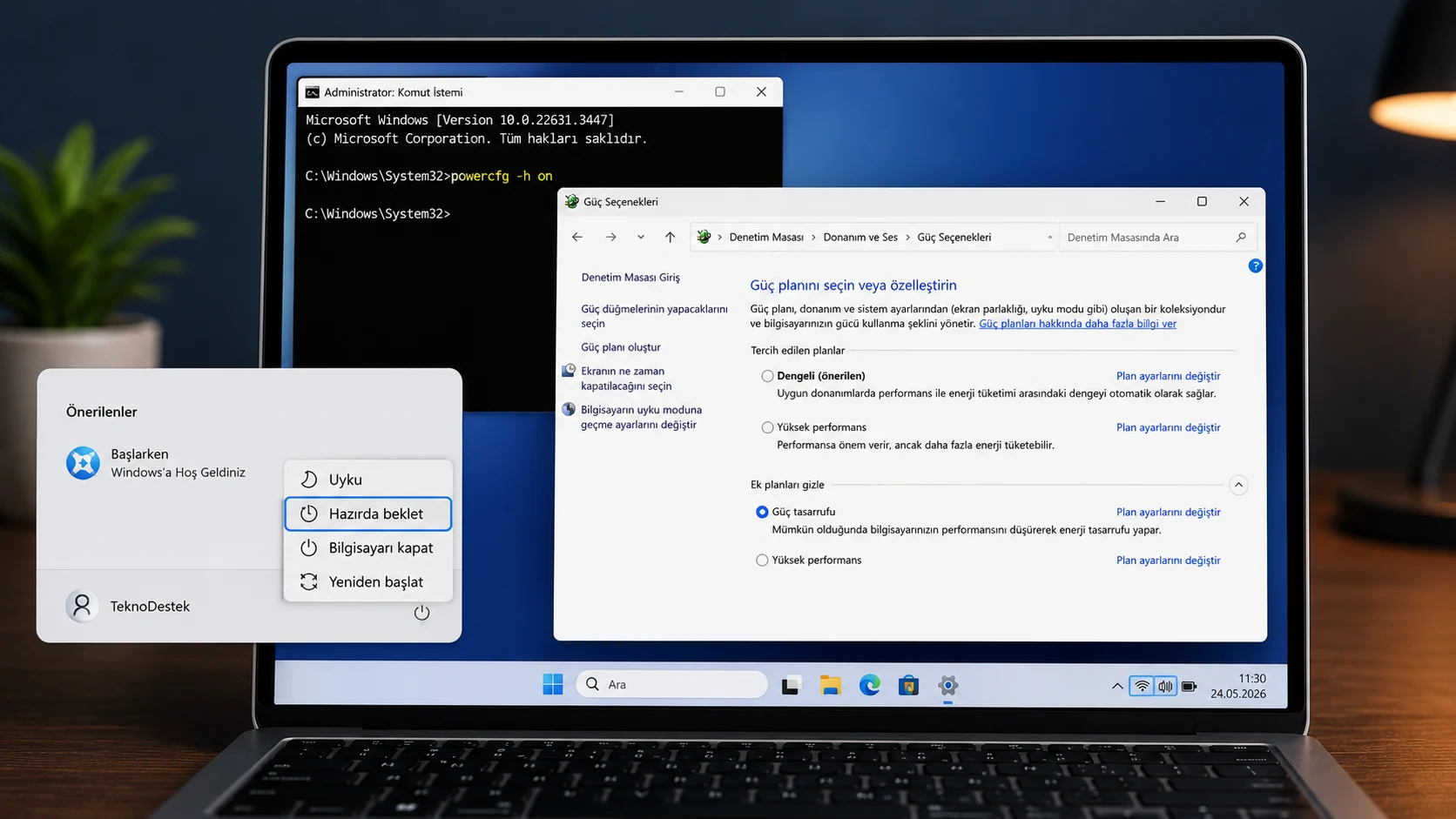

Windows 11 hazırda bekletme modunu nasıl açacağınızı adım adım öğrenin. CMD ve kayıt defteri ile gizli güç seçeneklerini aktif ederek bataryanızı koruyun.
Başlat menüsündeki güç seçenekleri arasında Hazırda Beklet butonunu arayanların büyük çoğunluğu onu bulamıyor, çünkü Windows 11 bu özelliği varsayılan olarak gizli tutuyor. Windows 11 hazırda bekletme modu etkinleştirildiğinde bellek içeriğinin tamamı disk üzerine yazılıyor, sistem tamamen kapanıyor ve bilgisayar bir daha açıldığında tüm uygulamalar ve dosyalar kaldığı yerden devam ediyor. Uyku modundan temel farkı budur: uyku modunda bellek güçle beslenerek korunurken hazırda bekletmede güç tamamen kesiliyor.
- Windows 11 Hazırda Bekletme Nasıl Açılır (CMD veya PowerShell)
- Windows 11 Ayarlar Menüsünden Hazırda Beklet Yapılandırması (24H2 ve Üzeri)
- Kayıt Defteri ile Hazırda Bekletme Açma
- hiberfil.sys Dosyası Depolama Alanı Şikayetçileri İçin Çözüm
- Windows 11 Hazırda Bekletme Nasıl Kapatılır?
- Hazırda Beklet mi, Uyku Modu mu?
- Sıkça Sorulan Sorular


Editörün de bizzat test ederek doğruladığı gibi bu özelliği etkinleştirmek için önce Komut İstemi veya PowerShell üzerinden tek bir komut çalıştırılıyor, ardından Denetim Masası’ndan buton Başlat menüsüne ekleniyor. Windows 11 24H2 ve sonraki sürümlerde Ayarlar menüsünden güç düğmesi ve kapak eylemlerini Hazırda Beklet olarak yapılandırmak da mümkün; ancak Başlat menüsüne buton ekleme işlemi hâlâ Denetim Masası üzerinden yapılıyor.
Windows 11 Laptop Kapağı Kapatma ayarı başlıklı içeriğimizde kapak kapatma eylemini nasıl özelleştireceğinizi ele aldık. Hazırda bekletmeyi etkinleştirdikten sonra kapak kapatma eylemini de Hazırda Beklet olarak ayarlamak, pil ömrünü maksimum düzeyde korumak isteyen dizüstü kullanıcıları için en etkili kombinasyon.
Windows 11 Hazırda Bekletme Nasıl Açılır (CMD veya PowerShell)
Windows 11’de hazırda bekletme modunu etkinleştirmek için önce komut satırından özelliği aktive etmek, ardından Denetim Masası üzerinden Başlat menüsüne eklemek gerekiyor. İki adım birbirini tamamlıyor; yalnızca birini yapmak yetmiyor.
- Başlat menüsünü açın ve Komut İstemi veya PowerShell aratın. Çıkan sonuca sağ tıklayıp Yönetici olarak çalıştır seçeneğini seçin.
- Hazırda bekletmenin mevcut durumunu görmek için şu komutu yazıp Enter’a basın.
powercfg /availablesleepstates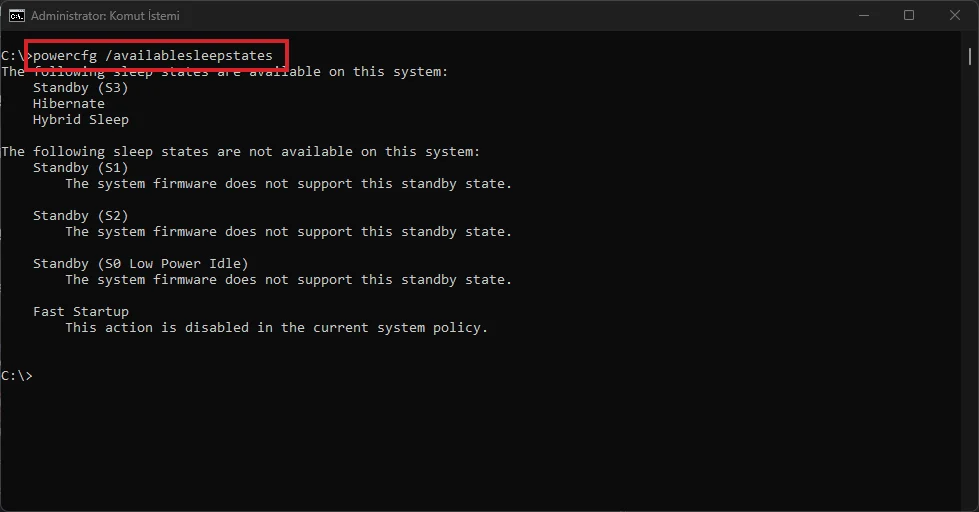
- Hazırda bekletmeyi etkinleştirmek için şu komutu yazın ve Enter’a basın:
powercfg /hibernate on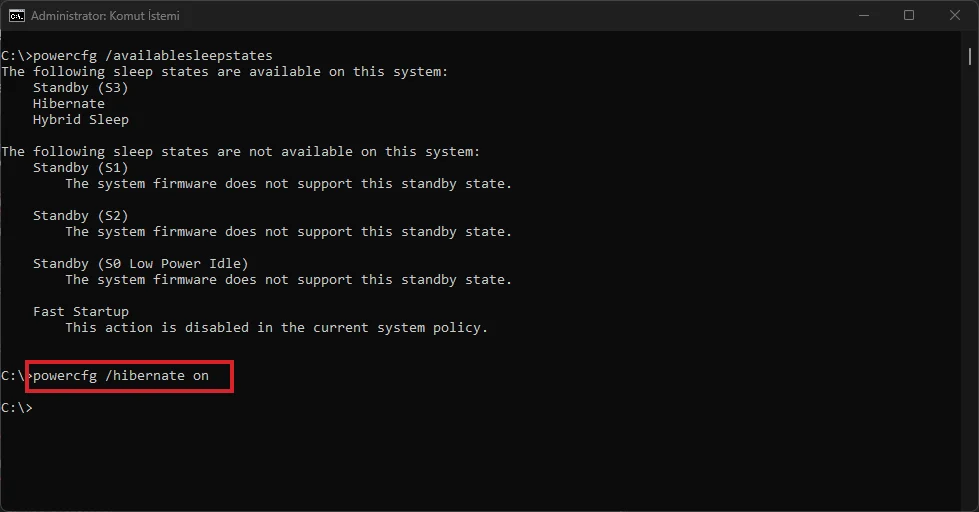
- Komut İstemi veya PowerShell penceresini kapatın.
- Denetim Masası‘nı açın. Başlat menüsünden aratabilir veya Windows tuşu + R kısayoluyla açılan Çalıştır penceresine control yazabilirsiniz.
- Donanım ve Ses bölümüne girin.
- Güç Seçenekleri‘ni açın.
- Sol panelden Güç düğmelerinin yapacaklarını seçin bağlantısına tıklayın.
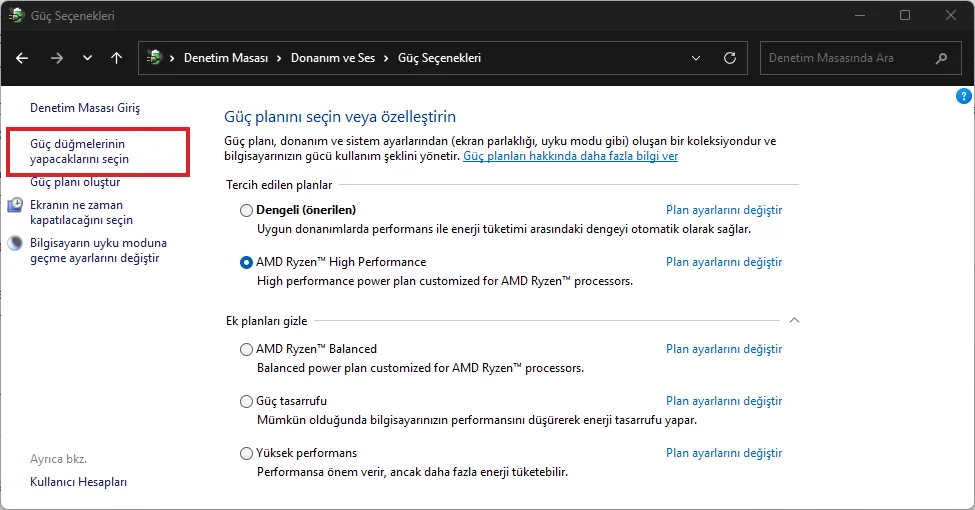
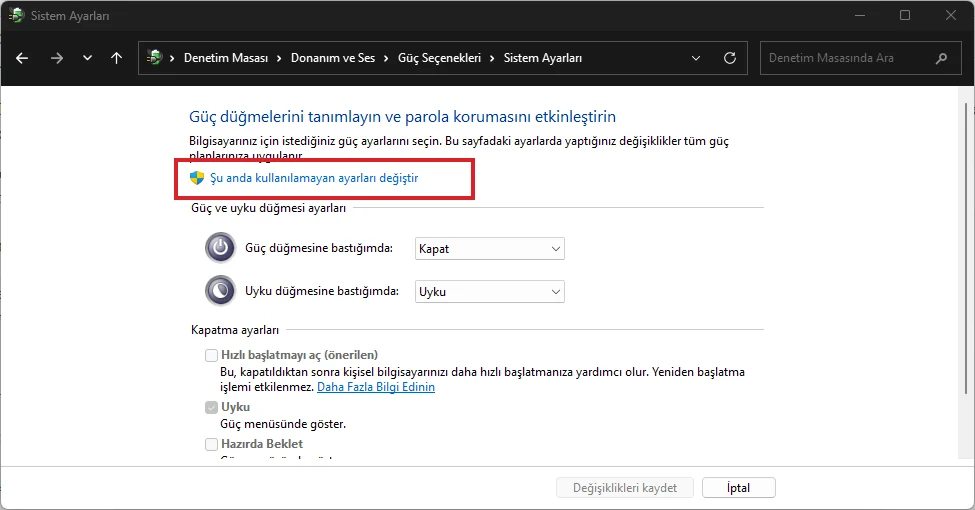
- Şu anda kullanılamayan ayarları değiştir seçeneğine tıklayın.
- Kapatma ayarları bölümünde Hazırda Beklet kutusunu işaretleyin.
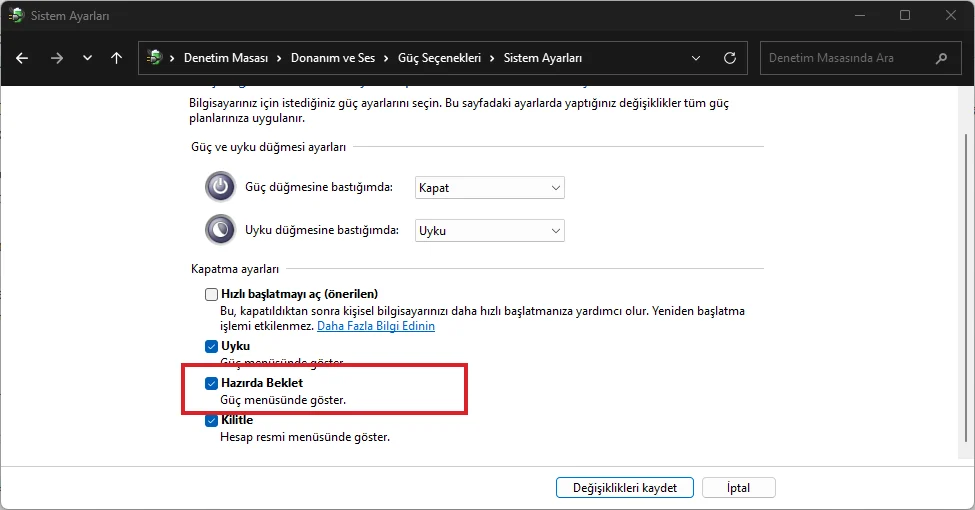
- İsteğe bağlı olarak aynı sayfadaki Güç düğmesine bastığımda ve Kapağı kapattığımda seçeneklerini de Hazırda Beklet olarak ayarlayabilirsiniz.
- Değişiklikleri Kaydet düğmesine tıklayın.
Bu adımları tamamladıktan sonra Başlat menüsündeki güç simgesine tıkladığınızda artık Hazırda Beklet seçeneği listede görünüyor.
Windows 11 Ayarlar Menüsünden Hazırda Beklet Yapılandırması (24H2 ve Üzeri)
Windows 11 24H2, 25H2 ve sonraki sürümlerde güç düğmesi ve kapak kapama eylemlerini doğrudan Ayarlar menüsünden Hazırda Beklet olarak ayarlayabilirsiniz.
- Ayarlar uygulamasını açın.
- Sistem bölümüne girin.
- Güç ve pil sayfasını açın.
- Kapak ve güç düğmesi denetimleri bölümündeki açılır menülerden güç düğmesi ve kapak kapama eylemi için Hazırda Beklet‘i seçin.
Bu yol yalnızca fiziksel buton ve kapak eylemlerini yapılandırıyor. Başlat menüsüne Hazırda Beklet butonu eklemek için yukarıdaki Denetim Masası adımı hâlâ gerekli.
Kayıt Defteri ile Hazırda Bekletme Açma
Kayıt Defteri üzerinden de aynı işlem yapılabiliyor. Ancak bu yöntemi uygulamadan önce sisteminizin tam yedeğini almanız öneriliyor. Kayıt Defterinde yapılan hatalı değişiklikler sistem kararsızlığına yol açabilir.
- Başlat menüsünden regedit aratın ve çıkan sonuca tıklayarak Kayıt Defteri Düzenleyicisi’ni açın.
- Adres çubuğuna şu yolu yapıştırın ve Enter’a basın:
HKEY_LOCAL_MACHINE\SYSTEM\CurrentControlSet\Control\Power - Sağ bölmede HibernateEnabled değerine çift tıklayın.
- Değer verisini 0‘dan 1‘e değiştirin.
- Tamam düğmesine tıklayın.
- Bilgisayarı yeniden başlatın.
hiberfil.sys Dosyası Depolama Alanı Şikayetçileri İçin Çözüm
Hazırda bekletme etkinleştirildiğinde Windows, bellek içeriğini diske yazmak için hiberfil.sys adında gizli bir dosya oluşturuyor. Bu dosyanın boyutu genellikle kurulu RAM’in yüzde yetmişbeşi veya daha fazlasına denk geliyor. 16 GB RAM’li bir sistemde bu yaklaşık 12 GB alan demek.
C sürücünüzde alan sıkışıklığı yaşıyorsanız bu dosyayı sıkıştırarak boyutunu azaltabilirsiniz. Komut İstemi’ni yönetici olarak açın ve şu komutu çalıştırın:
powercfg /hibernate /size 50
Bu komut hiberfil.sys dosyasını RAM boyutunun yüzde ellisine indirir. Değeri ihtiyacınıza göre değiştirebilirsiniz; ancak çok düşük bir değer hazırda bekletme işleminin başarısız olmasına neden olabilir.
Windows 11 Hazırda Bekletme Nasıl Kapatılır?
Hazırda bekletmeyi devre dışı bırakmak için önce Denetim Masası’ndan butonu kaldırmanız, ardından komut satırından özelliği kapatmanız gerekiyor.
- Denetim Masası‘nı açın.
- Donanım ve Ses bölümüne girin.
- Güç Seçenekleri‘ni açın.
- Sol panelden Güç düğmesinin yapacaklarını seçin bağlantısına tıklayın.
- Şu anda kullanılamayan ayarları değiştir seçeneğine tıklayın.
- Kapatma ayarları bölümünde Hazırda Beklet kutusunun işaretini kaldırın.
- Değişiklikleri Kaydet düğmesine tıklayın.
- Komut İstemi veya PowerShell‘i yönetici olarak açın ve şu komutu çalıştırın:
powercfg /hibernate off - Devre dışı bırakmanın onayını almak için şu komutu çalıştırın:
powercfg /availablesleepstates
Bu komut çalıştırıldığında hiberfil.sys dosyası da otomatik olarak siliniyor ve disk alanı geri kazanılıyor.
Kayıt Defteri ile Hazırda Bekletmeyi Kapatma
- Kayıt Defteri Düzenleyicisi‘ni açın ve şu yola gidin:
HKEY_LOCAL_MACHINE\SYSTEM\CurrentControlSet\Control\Power - HibernateEnabled değerine çift tıklayın.
- Değer verisini 1‘den 0‘a değiştirin.
- Tamam‘a tıklayın ve bilgisayarı yeniden başlatın.
Hazırda Beklet mi, Uyku Modu mu?
Uyku modu, açık uygulamaları ve bellek içeriğini RAM’de tutarak sistemi düşük güç durumuna alıyor. Hızlı uyanma sağlıyor ancak pili yavaşça tüketiyor. Hazırda bekletme ise her şeyi diske yazıp tamamen kapanıyor. Açılış süresi uyku moduna göre biraz daha uzun olsa da güç tamamen kesiliyor; bu da özellikle dizüstü kullanıcıları için belirleyici bir fark.
Editörün de vurguladığı gibi masaüstü kullanıcıları için hazırda bekletme pek gerekli değil. Ancak dizüstü kullanıcıları için özellikle seyahat sırasında ya da uzun aralar verirken tüm çalışma ortamını koruyarak pili sıfırlamaya karşı korumak açısından hazırda bekletme uyku modundan çok daha elverişli.
Sıkça Sorulan Sorular
Windows 11 hazırda bekletme seçeneği neden görünmüyor?
Windows 11 hazırda bekletme özelliği varsayılan olarak devre dışı geliyor ve Denetim Masası’nda Başlat menüsüne eklenmeden görünmüyor. Önce powercfg /hibernate on komutu çalıştırılmalı, ardından Denetim Masası’ndaki Güç Seçenekleri üzerinden Hazırda Beklet kutusunun işaretlenmesi gerekiyor.
Hazırda bekletme kapanırken ne kadar süre alıyor?
Hazırda bekletme süresi bilgisayarın ne kadar RAM’e sahip olduğuna ve bu RAM’in ne kadarının dolduğuna göre değişiyor. SSD kullanan sistemlerde bellek yazma işlemi genellikle 10 ila 30 saniye arasında tamamlanıyor. HDD’li sistemlerde bu süre belirgin şekilde uzayabilir.
hiberfil.sys dosyasını silebilir miyim?
hiberfil.sys boyutu disk alanınızı daraltıyorsa bu dosyayı doğrudan silmeyin. Bunun yerine powercfg /hibernate off komutunu çalıştırın; Windows dosyayı kendisi temizliyor. Hazırda bekletme açıkken dosyayı zorla silmek sistem sorunlarına yol açabilir.
Hazırda bekletme güç düğmesine nasıl atanır?
Windows 11 24H2 ve üzerinde Ayarlar üzerinden Sistem ve ardından Güç ve pil bölümündeki Kapak ve güç düğmesi denetimleri menüsünden güç düğmesine Hazırda Beklet atanabiliyor. Daha eski sürümlerde bu ayar yalnızca Denetim Masası üzerinden yapılabiliyor.
Masaüstü bilgisayarda hazırda bekletme kullanılır mı?
Masaüstü bilgisayarlar sürekli prize takılı çalıştığından hazırda bekletmenin pil faydası bulunmuyor. Ancak uzun süre başından kalkarken tüm uygulamaları açık bırakmak isteyenler için masaüstünde de işlevsel bir seçenek olmaya devam ediyor.
Windows 11 Kapanma Sorunu için 3 Adımlı Çözüm başlıklı içeriğimizde güç ve kapatma süreçleriyle ilgili yaygın bir Windows 11 sorununu ele aldık. Hazırda bekletmeyi etkinleştirdikten sonra kapatma veya yeniden başlatma davranışında beklenmedik bir değişiklik fark ederseniz o içerik referans için iyi bir başlangıç noktası.
Bu adımları uygularken Kayıt Defterinde bir hata yaparsanız, Denetim Masası’nda beklenen seçenekleri göremezseniz veya powercfg komutu beklenmedik bir çıktı verirse teknik destek almak süreci hızlandırıyor. 2011’den bu yana 7/24 hizmet veren 11858 Teknoloji Destek Hattı, TeamViewer ve AnyDesk gibi lisanslı yazılımlarla uzaktan bağlantı sağlayarak Windows güç yönetimi sorunlarında doğrudan müdahale sunuyor. Dakika bazlı şeffaf ücretlendirme ve yüzde 95 memnuniyet oranıyla 500.000’den fazla başarılı işleme imza atan 11858‘i arayarak teknik destek alabilirsiniz.
Hızlı açılan SSD’ler yaygınlaştıkça Windows 11 hazırda bekletme modunun neden kullanılması gerektiği sorusu daha çok soruluyor. Yanıt basit: açılış hızı değil, kaldığın yerden devam etme konforu. Siz hazırda bekletmeyi aktif kullanıyor musunuz yoksa uyku modunu mu tercih ediyorsunuz? Yorumlarda paylaşın.