TeknoDestek Müşteri Hizmetleri
  • Haberler
    HaberlerDaha Fazla Göster
    Sessiz İçerik Nedir Nasıl Yapılır
    Sessiz İçerik Nedir
    6 dk. okuma
    Spotify SongDNA Nedir
    4 dk. okuma
    Apple Creator Studio Nasıl Kullanılır
    6 dk. okuma
    Mikro İçerik Nedir Nasıl Yapılır
    Mikro İçerik Nedir
    6 dk. okuma
    Türkiye’de Araçlarda Multimedya Ekranı Kullanımı Yasakları
    6 dk. okuma
  • Bilgisayar
    BilgisayarDaha Fazla Göster
    WordPress bakım modunda takılı kalması için FTP istemcisinde .maintenance dosyasının kök dizindeki görüntüsü
    WordPress Bakım Modunda Takılı Kalması Sorunu ve Çözümü
    7 dk. okuma
    WordPress Site Teknik Sorunlar Yaşıyor
    WordPress Site Teknik Sorunlar Yaşıyor Hatası Çözümü
    5 dk. okuma
    SSH Bağlantı Reddedildi Hatası Çözümü
    6 dk. okuma
    WordPress Planlı Bakım
    WordPress Planlı Bakım Nedeniyle Kısa Süreliğine Kullanılamayacak Hatası ve Çözümü
    7 dk. okuma
    Windows 11 Başlat Menüsünden Web Aramaları Kapatma
    5 dk. okuma
  • Mobil
    MobilDaha Fazla Göster
    Navigasyon Yönlendirici Değiştirme
    Google Haritalarda Navigasyon Yönlendirici Değiştirme
    3 dk. okuma
    Apple CarPlay'da uygulamaların yerini değiştirme
    Apple CarPlay’da Uygulamaların Yerini Değiştirme
    4 dk. okuma
    Android Auto Nedir, Nasıl Kullanılır
    4 dk. okuma
    Android 5G Ayarı Nasıl Yapılır
    4 dk. okuma
    iPhone 5G Ayarı Nasıl Yapılır
    4 dk. okuma
  • Sosyal Medya
    Sosyal MedyaDaha Fazla Göster
    YouTube Video Başlığı Nasıl Yazılmalı Yolları Neler
    YouTube Video Başlığı Nasıl Yazılmalı
    6 dk. okuma
    Tiktok Sorun Bildirme Ekranı Nerede
    5 dk. okuma
    X uygulamasında gündeme girme için hashtag ve etkileşim ekranı
    X Uygulamasında Gündeme Nasıl Girilir
    5 dk. okuma
    TikTok İçerik Yorgunluğu Nedir
    6 dk. okuma
    Sosyal Medyada Marka Dili Nasıl Oluşturulur Yolları Neler
    Sosyal Medyada Marka Dili Nasıl Oluşturulur
    6 dk. okuma
  • İnceleme
    İncelemeDaha Fazla Göster
    MacBook Neo Piyasayı Sarsmaya Geliyor
    5 dk. okuma
    Instax Mini Evo Cinema
    4 dk. okuma
    Samsung Galaxy Book 6 Ultra
    Samsung Galaxy Book 6 Ultra İnceleme
    8 dk. okuma
    Bütçe Dostu Mac Seçenekleri
    Bütçe Dostu Mac MacBook Neo vs Mac Mini
    7 dk. okuma
    Xiaomi Mi Taşınabilir Şarjlı Kompresör İnceleme
    10 dk. okuma
  • İletişim
YouTube
  • Facebook
26 Nis 2026, Pazar
TeknoDestek Müşteri HizmetleriTeknoDestek Müşteri Hizmetleri
Yazı BoyutuAa
  • Haberler
  • Mobil
  • Sosyal Medya
  • Bilgisayar
  • İnceleme
  • İnternet ve Ağ
  • Ev Elektroniği
  • İletişim
Search
  • Haberler
    • Cihaz Duyuruları
    • Teknoloji
    • Uygulama Gelişmeleri
  • Bilgisayar
    • Linux
    • macOS
    • Windows
  • İnceleme
    • Bilgisayar
    • Ev Elektroniği
    • Tablet
    • Tavsiyeler & Karşılaştırmalar
    • Telefon
  • Mobil
    • Android
    • Giyilebilir Cihazlar
    • HarmonyOS
    • iPhone / iOS
  • Sosyal Medya
    • Facebook
    • Instagram
    • TikTok
    • Snapchat
    • Teams
    • Telegram
    • WhatsApp
    • X
  • İletişim
Bizi Takip Edin
Windows 11 Kapatma Zamanlayıcısı Ayarlama
Windows

Windows 11 Kapatma Zamanlayıcısı Ayarlama

Mustafa AKDEMİR
Son güncelleme: 22 Nisan 2026 10:21
Mustafa AKDEMİR
Paylaş
Paylaş

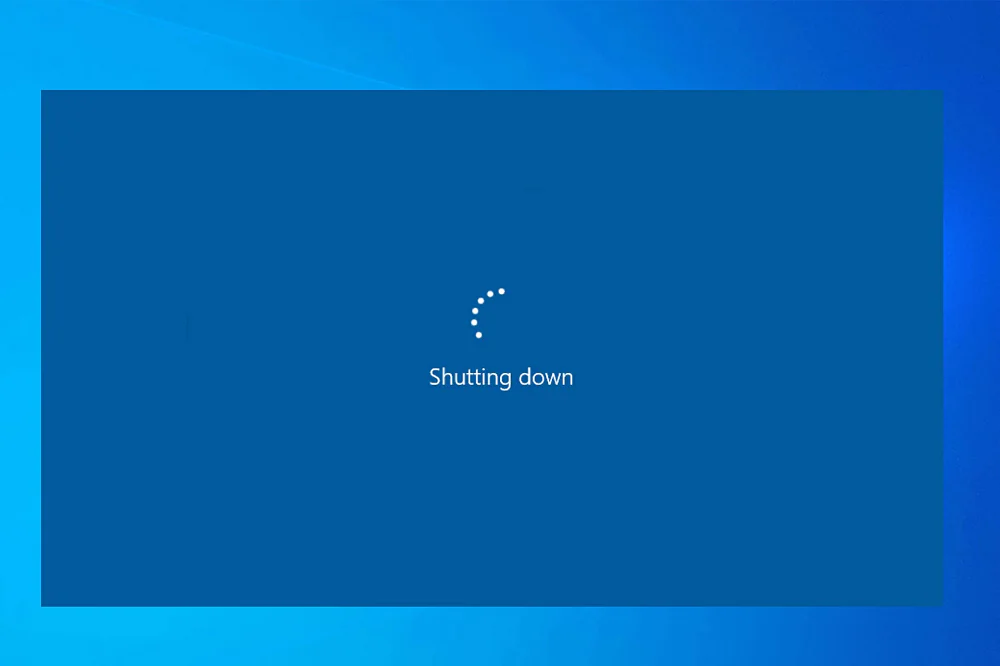
Windows 11 Kapatma Zamanlayıcısı Ayarlama işlemiyle bilgisayarın belirlediğiniz sürede otomatik kapanmasını sağlayabilirsiniz. Basit komutlarla sorunu hemen çözün.

Bilgisayarınızı kapatmayı unutuyor ya da uzun süren işlemlerden sonra otomatik kapanmasını mı istiyorsunuz? Windows 11’de kapatma zamanlayıcısı ayarlamak, bu ihtiyacı basit bir komutla karşılamanızı sağlar. Üstelik ek bir yazılım kurmadan yalnızca sistem araçlarını kullanarak işlem yapabilirsiniz.

- 11858 Teknoloji Destek Hattı -

Bu içerikte, kapatma zamanlayıcısını nasıl oluşturabileceğinizi, süreyi nasıl değiştirebileceğinizi ve işlemi gerektiğinde nasıl iptal edebileceğinizi adım adım anlatıyoruz. Tüm terimler sade bir dille açıklandığı için teknik bilgi gerektirmeden uygulayabilirsiniz.

Windows 11 Kapatma Zamanlayıcısı Ayarlama

Bilgisayarınızı kapatmayı sık sık unutuyor olabilirsiniz veya bilgisayarınızda başlattığınız ve tamamlanması biraz zaman alacak bazı işlemler olabilir ve bu işlemler tamamlandıktan sonra Windows’un, bilgisayarınızı otomatik olarak kapanmasını istiyor olabilirsiniz.

Bu yazımızda üçüncü taraf bir yazılım kullanmadan bu işlemi nasıl basit ve kolay yötemlerle nası gerçekleştirebileceğinizi anlatacağız. Windows 11 veya herhangi bir Windows sürümü yüklü olan bilgisayarınızda kapatma zamanlayıcı ayarlamak için aşağıdaki adımları uygulayın.

  • Öncelikle bilgisayarınızda Başlat butonuna tıklayın, cmd.exe yazın ve ardından klayveyde Enter tuşuna basın.
  • Daha sonra, ekrana gelen Komut İstemi (Command Prompt) penceresine aşağıdaki komutu yazın!

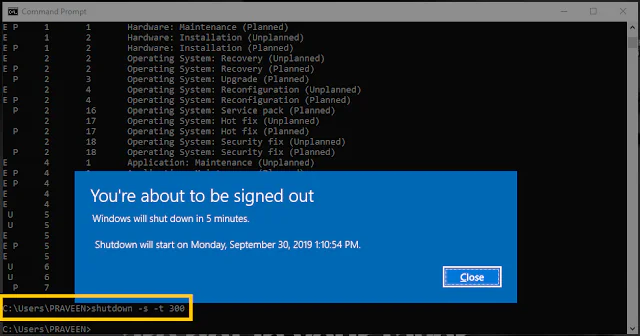
shutdown –s -t 300

  • Komutta yer alan 300 sayısı, saniye cinsinden bilgisayarın ne kadar süre sonra kapanacağını gösterir. Dolasıyla, bu komutu çalıştırdığımızda bilgisayarımız 5 dakika sonra kapanacak.
Windows 11 Kapatma Zamanlayıcısı Ayarlama
  • Komuta yer alani kapanma süresi kendi durumunuza göre ayarlayabilirsiniz. Örneğin, 8 saatlik bir süre için, bu parametreyi 28800‘ (saniye) olarak değiştirmeniz gerekir.
  • Komutu girdikten ve kapanma süresini belirledikten sonra geri sayımı başlatmak için Enter tuşuna basın.
  • Windows, bilgisayarınızın kapatılmasına birkaç dakika kala bir uyarı gösterecektir. Daha fazla zaman gerekiyorsa, Komut İstemi (Command Prompt) penceresine aşağıdaki komutu yazarak işlemi iptal edebilirsiniz!

shutdown -a

  • Eğer bu işlemi sıkça kullanıyorsanız, bu durumda bir masaüstü kısayolu oluşturmak en iyi yöntemdir. Bunu yapmak için aşağıdaki adımları uygulayın.
  • Öncelikle bilgisayarınızın masaüstü ekranında boş bir alana sağ tıklayın ve açılan menü listesinde Yeni seçeneğini ve ardından Kısayol seçeneğini seçin.
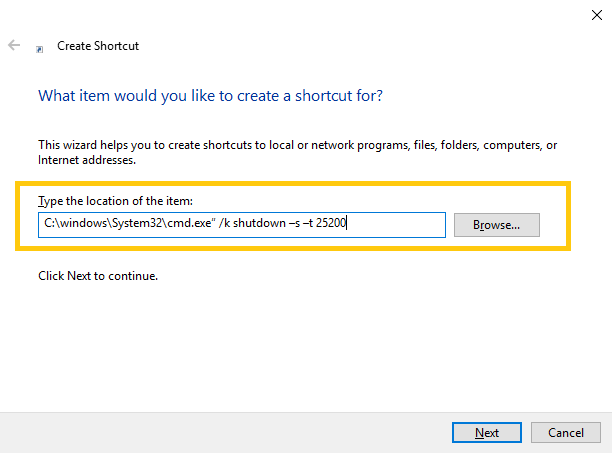
  • Daha sonra Öğenin konumunu yazın: (Type the location of the item:) bölümüne aşağıdaki dizin yolu ve komut kombinasyonunu ekleyin. t parametresinden sonra, bilgisayardaki işlemlerinizin tamamlanacağı ve bilgisayarın otomatik olarak kapanmasını istediğiniz tahmini süreyi saniye cinsinden yazın.

C:windowsSystem32cmd.exe” /k shutdown –s –t 25200
Windows 11 Kapatma Zamanlayıcısı Ayarlama
  • Dizin yolunu ve komutu girdikten sonra İleri (Next) butonuna tıklayın. Bir sonraki pencerede, oluşturduğunuz kısayola bir isim verin ve son olarak Son (Finish) butonuna tıklayın.
  • Eğer kapatma işlemini iptal etmek isterseniz, bunun için başka bir masaüstü kısayolu oluşturmanız gerekir. Yukarıdaki işlem adımlarını tekrarlayın ve daha sonra, ilgili kutucuğa aşağıdaki komutu yazın.

C:WindowsSystem32cmd.exe” /k shutdown –a

- 11858 Teknoloji Destek Hattı -

Kapatma zamanlayıcısı ayarlarken hata alıyor, komutların çalışmadığını düşünüyor veya sistem ayarlarında beklenmedik sorunlarla karşılaşıyorsanız profesyonel destek almanız gerekebilir. Bu noktada 11858 Teknoloji Destek Hattı, Windows işletim sistemi konusunda deneyimli uzmanlarıyla tüm süreci güvenle yönetmenizi sağlar. Uzaktan bağlantı ile yapılan işlemler, veri güvenliğiniz korunarak adım adım gerçekleştirilir.

Zamanlayıcı komutları doğru çalışsa bile Windows 11’de farklı yazılım veya uygulama hataları süreci etkileyebilir. Özellikle uygulamaların açılmaması gibi durumlarda sistem komutlarının yürütülmesi gecikebilir. Bu nedenle Windows tarafında sık karşılaşılan yazılım sorunlarını bilmek önemlidir. Bu noktada Windows 11 Uygulama Açılmama Sorunu Nasıl Çözülür içeriği, olası hata kaynaklarını anlamanıza ve çözüm yollarını uygulamanıza yardımcı olabilir.

Windows 11 kapatma zamanlayıcısını adım adım uyguladığınızda bilgisayarınızın çalışma süresini çok daha verimli yönetebilirsiniz. Süre ayarlama, iptal etme ve masaüstü kısayolu oluşturma yöntemleri sayesinde tamamen ihtiyaçlarınıza göre bir planlama yapmanız mümkün. İçeriği uyguladıktan sonra yaşadığınız deneyimi veya takıldığınız noktaları yorum kısmında paylaşarak hem diğer kullanıcılara katkı sağlayabilir hem de ek sorularınıza yanıt alabilirsiniz.

ETİKETLER:kapatma zamanlayıcısınasıl yapılırotomatik kapanmawindows kapatmazamanlayıcı
Bu Makaleyi Paylaş
Facebook WhatsApp WhatsApp Threads Bağlantıyı Kopyala Yazdır
Paylaş
Yorum yapılmamış

Bir yanıt yazın Yanıtı iptal et

E-posta adresiniz yayınlanmayacak. Gerekli alanlar * ile işaretlenmişlerdir

Bağlantı Kuralım

21KBeğen
19.6KTakip Et
7.3KAbone Ol
192Takip Et

Popüler Gönderiler

AirTies Air 4960 Modem Kurulum

Uğurcan ÜN
Uğurcan ÜN
3 dk. okuma
14 Görüntüleme
Sessiz İçerik Nedir Nasıl Yapılır

Sessiz İçerik Nedir

İsmail YILDIZ
İsmail YILDIZ
6 dk. okuma
15 Görüntüleme
YouTube Video Başlığı Nasıl Yazılmalı Yolları Neler

YouTube Video Başlığı Nasıl Yazılmalı

İsmail YILDIZ
İsmail YILDIZ
6 dk. okuma
13 Görüntüleme

Lyra 3 Pro ile Şarkı Nasıl Oluşturulur

Uğurcan ÜN
Uğurcan ÜN
4 dk. okuma
26 Görüntüleme

You Might Also Like

Windows

Windows 10’da Konuşma Seslerine Yeni Metin Nasıl Açılır

5 dk. okuma
Instagram Satış Ortaklığı Nasıl Yapılır Yolları Neler
Instagram

Instagram Satış Ortaklığı Nasıl Yapılır

5 dk. okuma
İnternet ve Ağ

Xbox WiFi bağlanmıyor

9 dk. okuma
Tiktok Pro Hesap nedir Ne İşe Yarar?
TikTok

Tiktok Pro Hesap nedir Ne İşe Yarar?

5 dk. okuma

Size her gün en son haberleri ve sorun çözümlerini getiriyoruz!

TeknoDestek Müşteri Hizmetleri
Facebook-f Instagram Tiktok Twitter Youtube Linkedin Whatsapp Phone-alt Rss

İş Ortaklarımız

TeknoDestek Müşteri Hizmetleri
© 2013 - 2026 TeknoDestek Müşteri Hizmetleri • Tüm hakları saklıdır • Bu sitedeki tüm içerikler (metin, görsel, video, logo, tasarım vb.) 5846 sayılı Fikir ve Sanat Eserleri Kanunu (FSEK) kapsamında korunmaktadır • İzinsiz kopyalanması, çoğaltılması, yayınlanması veya herhangi bir şekilde kullanılması yasaktır • İhlal tespitinde; FSEK Madde 71-73 uyarınca yasal süreç başlatma, maddi/manevi tazminat talep etme ve cezai işlem için başvurma hakkımız saklıdır • TeknoDestek, TeknoS@R'un bir kuruluşudur • Tema Düzenleyen: Fatih ATEŞ
Sorun Hala Çözülmedi mi?
Aradığın çözümü bulamadıysan, 11858 Teknoloji Destek Hattımız sana yardımcı olabilir. 2011’den beri Türkiye’nin en tecrübeli teknoloji destek ekiplerinden biri olarak, bilgisayar, telefon, tablet, modem, akıllı TV ve sosyal medya sorunlarında 7/24 profesyonel destek veriyoruz. Uzman ekibimizle hemen görüşmek ister misin?

    📞 11858’i Şimdi Ara

    Görüşme öncesi dakika ücreti sesli olarak bilgilendirilir
    Welcome Back!

    Sign in to your account

    Kullanıcı Adı veya E-posta Adresi
    Şifre

    Şifrenizi mi unuttunuz?