TeknoDestek Müşteri Hizmetleri
  • Haberler
    HaberlerDaha Fazla Göster
    Sessiz İçerik Nedir Nasıl Yapılır
    Sessiz İçerik Nedir
    6 dk. okuma
    Spotify SongDNA Nedir
    4 dk. okuma
    Apple Creator Studio Nasıl Kullanılır
    6 dk. okuma
    Mikro İçerik Nedir Nasıl Yapılır
    Mikro İçerik Nedir
    6 dk. okuma
    Türkiye’de Araçlarda Multimedya Ekranı Kullanımı Yasakları
    6 dk. okuma
  • Bilgisayar
    BilgisayarDaha Fazla Göster
    WordPress bakım modunda takılı kalması için FTP istemcisinde .maintenance dosyasının kök dizindeki görüntüsü
    WordPress Bakım Modunda Takılı Kalması Sorunu ve Çözümü
    7 dk. okuma
    WordPress Site Teknik Sorunlar Yaşıyor
    WordPress Site Teknik Sorunlar Yaşıyor Hatası Çözümü
    5 dk. okuma
    SSH Bağlantı Reddedildi Hatası Çözümü
    6 dk. okuma
    WordPress Planlı Bakım
    WordPress Planlı Bakım Nedeniyle Kısa Süreliğine Kullanılamayacak Hatası ve Çözümü
    7 dk. okuma
    Windows 11 Başlat Menüsünden Web Aramaları Kapatma
    5 dk. okuma
  • Mobil
    MobilDaha Fazla Göster
    Navigasyon Yönlendirici Değiştirme
    Google Haritalarda Navigasyon Yönlendirici Değiştirme
    3 dk. okuma
    Apple CarPlay'da uygulamaların yerini değiştirme
    Apple CarPlay’da Uygulamaların Yerini Değiştirme
    4 dk. okuma
    Android Auto Nedir, Nasıl Kullanılır
    4 dk. okuma
    Android 5G Ayarı Nasıl Yapılır
    4 dk. okuma
    iPhone 5G Ayarı Nasıl Yapılır
    4 dk. okuma
  • Sosyal Medya
    Sosyal MedyaDaha Fazla Göster
    YouTube Video Başlığı Nasıl Yazılmalı Yolları Neler
    YouTube Video Başlığı Nasıl Yazılmalı
    6 dk. okuma
    Tiktok Sorun Bildirme Ekranı Nerede
    5 dk. okuma
    X uygulamasında gündeme girme için hashtag ve etkileşim ekranı
    X Uygulamasında Gündeme Nasıl Girilir
    5 dk. okuma
    TikTok İçerik Yorgunluğu Nedir
    6 dk. okuma
    Sosyal Medyada Marka Dili Nasıl Oluşturulur Yolları Neler
    Sosyal Medyada Marka Dili Nasıl Oluşturulur
    6 dk. okuma
  • İnceleme
    İncelemeDaha Fazla Göster
    MacBook Neo Piyasayı Sarsmaya Geliyor
    5 dk. okuma
    Instax Mini Evo Cinema
    4 dk. okuma
    Samsung Galaxy Book 6 Ultra
    Samsung Galaxy Book 6 Ultra İnceleme
    8 dk. okuma
    Bütçe Dostu Mac Seçenekleri
    Bütçe Dostu Mac MacBook Neo vs Mac Mini
    7 dk. okuma
    Xiaomi Mi Taşınabilir Şarjlı Kompresör İnceleme
    10 dk. okuma
  • İletişim
YouTube
  • Facebook
26 Nis 2026, Pazar
TeknoDestek Müşteri HizmetleriTeknoDestek Müşteri Hizmetleri
Yazı BoyutuAa
  • Haberler
  • Mobil
  • Sosyal Medya
  • Bilgisayar
  • İnceleme
  • İnternet ve Ağ
  • Ev Elektroniği
  • İletişim
Search
  • Haberler
    • Cihaz Duyuruları
    • Teknoloji
    • Uygulama Gelişmeleri
  • Bilgisayar
    • Linux
    • macOS
    • Windows
  • İnceleme
    • Bilgisayar
    • Ev Elektroniği
    • Tablet
    • Tavsiyeler & Karşılaştırmalar
    • Telefon
  • Mobil
    • Android
    • Giyilebilir Cihazlar
    • HarmonyOS
    • iPhone / iOS
  • Sosyal Medya
    • Facebook
    • Instagram
    • TikTok
    • Snapchat
    • Teams
    • Telegram
    • WhatsApp
    • X
  • İletişim
Bizi Takip Edin
Windows 11 Süper Kullanıcı Menüsü Nedir?
Windows

Windows 11 Süper Kullanıcı Menüsü Nedir?

Mustafa AKDEMİR
Son güncelleme: 5 Ağustos 2023 19:35
Mustafa AKDEMİR
Paylaş
Paylaş

Bu yazımızda sizlere Windows 11 süper kullanıcı menüsü hakkında ve bu menüye nasıl erişebileceğiniz ile ilgili detaylı bilgi vereceğiz.

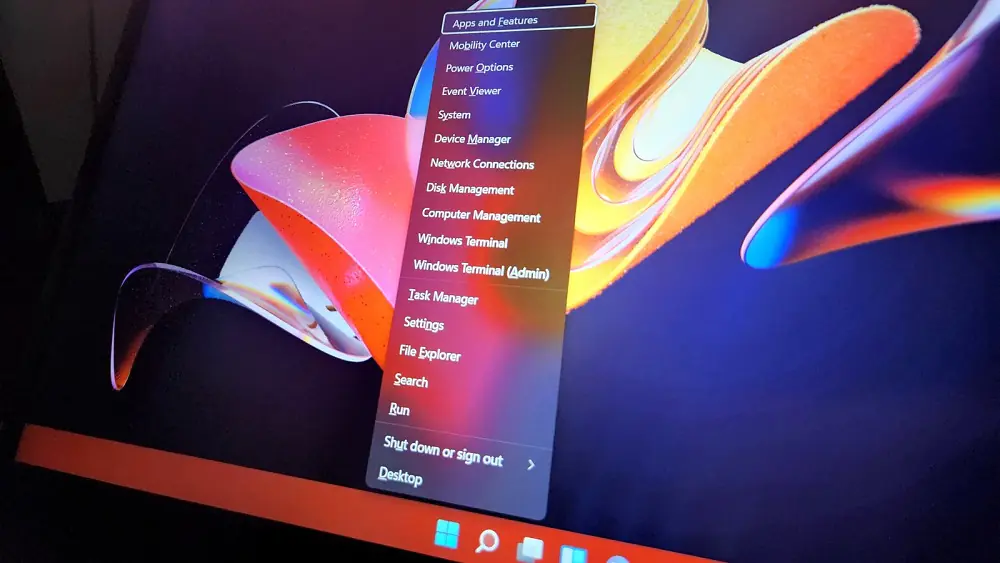
WinX menüsü olarak da bilinen Windows süper kullanıcı menüsü, Windows işletim sistemlerinde daha gelişmiş ve çok sık kullanılan özelliklere kolay erişim sağlayan menüdür. Bu menü son derece kullanışlıdır ancak masaüstü ekranında gizlenmiştir. Bu makalemizde Windows işletim sisteminde süper kullanıcı menüsünün işlevlerinden ve bu menünün nasıl bulanabileceğinden bahsedeceğiz.

İçindekiler
  • Windows 11 Süper Kullanıcı Menüsü Nedir?
  • Süper Kullanıcı Menüsü Nasıl Açılır?
  • Windows 11 Süper Kullanıcı Menüsü Nedir?
- 11858 Teknoloji Destek Hattı -

Windows 11 Süper Kullanıcı Menüsü Nedir?

Windows 10 ve Windows 11 ile sunulan ve muhtemelen sonraki Windows sürümlerinde de sunulacak olan süper kullanıcı menüsü, Windows’un daha gelişmiş ve sıkça kullanılan bazı özelliklerine kolay ve hızlı erişim sağlar. Süper kullanıcı menüsü, Windows’un farklı özelliklerine yönlendiren ~18 farklı seçenek (menü) içerir.

Aşağıda, Windows’taki süper kullanıcı menüsü menüsünde yer alan seçeneklerin bir listesini bulabilirsiniz. Bu menü listesinde bulunan bir programı başlatmak için, parantez içinde gösterilen tuş kombinasyonunu kullanabilirsiniz.

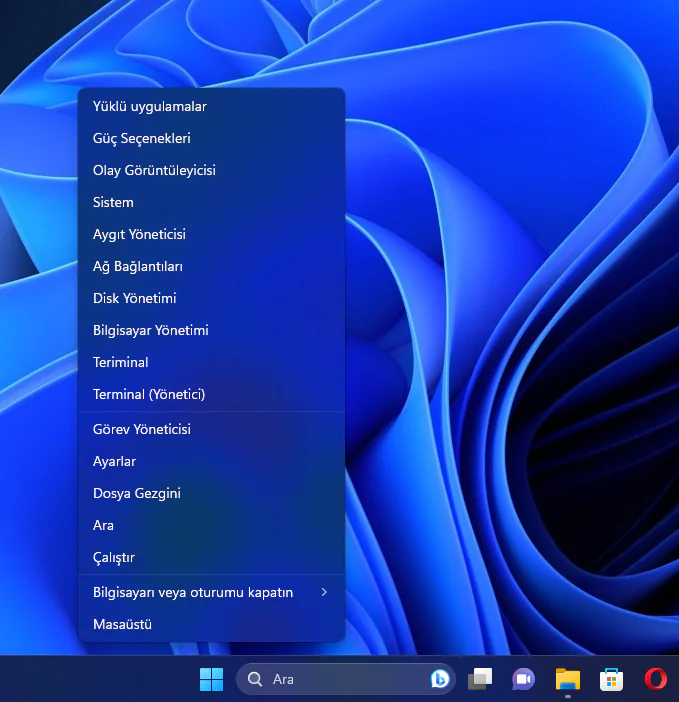
Uygulamalar ve Özellikler (F): Ayarlar uygulamasında Uygulamalar ve Özellikler menüsünü açar.

Mobilite Merkezi (B): Windows Mobilite Merkezi’ne erişmenizi sağlar. Bu menüden parlaklık, ses, pil ayarları gibi ayarları yapılandırabilirsiniz.

Güç Seçenekleri (O): Güç ve Uyku Modu Ayarları’na erişmenizi sağlar. Bu menüden, bilgisayarınızın ekranının ne zaman kapanacağını ve uyku modu süresini ayarlayabilirsiniz.

Olay Görüntüleyici (V): Uygulama ve sistem mesajlarının kaydını görebilirsiniz.

Sistem: Bilgisayarınızın Ayarlar uygulamasındaki sistem bilgilerini gösterir.

- 11858 Teknoloji Destek Hattı -

Aygıt Yöneticisi (M): Aygıt Yöneticisi uygulamasını açar. Bilgisayarınızın donanımını yapılandırmanıza ve sorunları gidermenize olanak sağlar.

Ağ Durumu (W): Bağlı Wi-Fi ağrının özelliklerini ve gelişmiş ağ ayarlarını görmenizi sağlar.

Disk Yönetimi (K): Disk Yönetimi uygulamasını açar. Bilgisayarınızdaki HDD ve SSD sabit sürücüsü ile ilgili tüm bilgileri gösterir. Bu menüden, sabit sürücülerinizde bölümler oluşturabilirsiniz.

Bilgisayar Yönetimi (G): Bu seçenek ile Bilgisayar Yönetimi menüsüne erişebilirsiniz. Bilgisayar Yönetimi ekranı, Olay Görüntüleyici, Görev Zamanlayıcısı ve Disk Yönetimi gibi yönetici araçlarını barındırır.

Windows PowerShell (I): Windows PowerShell uygulamasını başlatır.

Windows PowerShell Yönetici (A): Bu menü, PowerShell uygulaması yönetici izniyle başlatır.

- 11858 Teknoloji Destek Hattı -

Görev Yöneticisi (T): Görev Yöneticisi uygulamasını açar. Görev Yöneticisi, bilgisayarın kaynak kullanımını ve çalışan hizmetlerin istatistiklerini gösterir.

Ayarlar (N): Windows Ayarları sayfasını açar.

Dosya Gezgini (E): Bu menüden Windows Dosya Gezgini’ni açabilirsiniz.

Arama (S): Görev çubuğundan Windows Arama’yı açmak için basitçe “S” tuşuna basmanız yeterlidir; bu, imleci Arama çubuğuna yerleştirir.

Çalıştır (R): Bu menü, Çalıştır penceresini açar. Çalıştır penceresinden, programları ve komutları yönetici izniyle çalıştırabilirsiniz.

Bilgisayarı Kapatma veya Oturumu Kapatma: Öncelikle klavyede U tuşuna basın ve ardından Oturumu Kapatma için I tuşuna, Uyku Moduna Alma için S tuşuna, Bilgisayarı Kapatma için U veya Bilgisayarı Yeniden Başlatma için R tuşuna basın.

Masaüstü (D): Bu menü, bilgisayarınızın ekranında açık olan her şeyi en simge durumuna getirip, direkt masaüstüne erişebilmenizi sağlar.

Windows’un süper kullanıcı menüsündeki seçenekleri de özelleştirebilirsiniz, ancak bunun için Windows Kayıt Defteri‘nde değişiklik yapmanız gerekir.

Süper kullanıcı menüsüne erişmek için aşağıdaki adımları uygulayın!

Süper Kullanıcı Menüsü Nasıl Açılır?

Windows’un bu efsanevi süper kullanıcı menüsünü açmak için iki yöntem vardır!

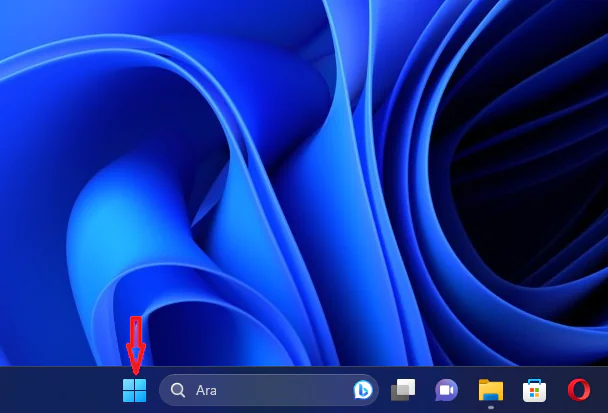
İlk yöntemde, görev çubuğunun sol alt köşesinde yer alan Başlat menüsüne sağ tıklayarak süper kullanıcı menüsünü açabilirsiniz.
Windows 11 Süper Kullanıcı Menüsü Nedir?

İkinci yöntem ise, Windows + X tuş kombinasyonunu kullanarak süper kullanıcı menüsünü açabilirsiniz.

Bu iki yöntemden herhangi birini kullandığınızda süper kullanıcı menüsü aşağıdaki ekran görüntüsünde görüldüğü gibi açılacaktır. Bu menüden, ihtiyacınıza göre istediğiniz seçeneği kullanabilirsiniz.
Windows 11 Süper Kullanıcı Menüsü Nedir?

Windows 11 Süper Kullanıcı Menüsü Nedir?

Bu yazımızda sizlere Windows 11 süper kullanıcı menüsü hakkında ve bu menüye nasıl erişebileceğiniz ile ilgili detaylı bilgi verdik. Windows 11 süper kullanıcı menüsü ile ilgili sorularınızı aşağıdaki yorum bölümünden bize iletebilirsiniz.

Yazımızın konusu bağlamında Windows Uyku Modu ve Hazırda Bekleme Modu Nedir? makalemize göz atabilirsiniz.

ETİKETLER:nasıl yapılırsüper kullanıcı menüsüwindows 11winx menüsü
Bu Makaleyi Paylaş
Facebook WhatsApp WhatsApp Threads Bağlantıyı Kopyala Yazdır
Paylaş
Yorum yapılmamış

Bir yanıt yazın Yanıtı iptal et

E-posta adresiniz yayınlanmayacak. Gerekli alanlar * ile işaretlenmişlerdir

Bağlantı Kuralım

21KBeğen
19.6KTakip Et
7.3KAbone Ol
192Takip Et

Popüler Gönderiler

AirTies Air 4960 Modem Kurulum

Uğurcan ÜN
Uğurcan ÜN
3 dk. okuma
11 Görüntüleme
Sessiz İçerik Nedir Nasıl Yapılır

Sessiz İçerik Nedir

İsmail YILDIZ
İsmail YILDIZ
6 dk. okuma
13 Görüntüleme
YouTube Video Başlığı Nasıl Yazılmalı Yolları Neler

YouTube Video Başlığı Nasıl Yazılmalı

İsmail YILDIZ
İsmail YILDIZ
6 dk. okuma
10 Görüntüleme

Lyra 3 Pro ile Şarkı Nasıl Oluşturulur

Uğurcan ÜN
Uğurcan ÜN
4 dk. okuma
24 Görüntüleme

You Might Also Like

Yazılım ve Uygulamalar

GoG Galaxy açılmıyor bağlı değil

4 dk. okuma
Instagram Hikayesine Bağlantı Ekleme ve Özelleştirme
Instagram

Instagram Hikayesine Bağlantı Ekleme ve Özelleştirme

5 dk. okuma
Mousepad Sıfırlama Nasıl Yapılır? (Resimli Anlatım)
Windows

Mousepad Sıfırlama Nasıl Yapılır? (Resimli Anlatım)

1 dk. okuma
AirPort Time Capsule nedir anlatan Apple yedekleme cihazı ve Wi-Fi bağlantısı
macOS

AirPort Time Capsule Nedir? Nerede ve Nasıl Kullanılır?

3 dk. okuma

Size her gün en son haberleri ve sorun çözümlerini getiriyoruz!

TeknoDestek Müşteri Hizmetleri
Facebook-f Instagram Tiktok Twitter Youtube Linkedin Whatsapp Phone-alt Rss

İş Ortaklarımız

TeknoDestek Müşteri Hizmetleri
© 2013 - 2026 TeknoDestek Müşteri Hizmetleri • Tüm hakları saklıdır • Bu sitedeki tüm içerikler (metin, görsel, video, logo, tasarım vb.) 5846 sayılı Fikir ve Sanat Eserleri Kanunu (FSEK) kapsamında korunmaktadır • İzinsiz kopyalanması, çoğaltılması, yayınlanması veya herhangi bir şekilde kullanılması yasaktır • İhlal tespitinde; FSEK Madde 71-73 uyarınca yasal süreç başlatma, maddi/manevi tazminat talep etme ve cezai işlem için başvurma hakkımız saklıdır • TeknoDestek, TeknoS@R'un bir kuruluşudur • Tema Düzenleyen: Fatih ATEŞ
Sorun Hala Çözülmedi mi?
Aradığın çözümü bulamadıysan, 11858 Teknoloji Destek Hattımız sana yardımcı olabilir. 2011’den beri Türkiye’nin en tecrübeli teknoloji destek ekiplerinden biri olarak, bilgisayar, telefon, tablet, modem, akıllı TV ve sosyal medya sorunlarında 7/24 profesyonel destek veriyoruz. Uzman ekibimizle hemen görüşmek ister misin?

    📞 11858’i Şimdi Ara

    Görüşme öncesi dakika ücreti sesli olarak bilgilendirilir
    Welcome Back!

    Sign in to your account

    Kullanıcı Adı veya E-posta Adresi
    Şifre

    Şifrenizi mi unuttunuz?