TeknoDestek Müşteri Hizmetleri
  • Haberler
    HaberlerDaha Fazla Göster
    PlayStation Plus Haziran ayı ücretsiz oyunlarında Grounded ve Darktide karakterleri birlikte görünüyor
    PlayStation Plus Haziran Ayı Ücretsiz Oyunlar
    5 dk. okuma
    WhatsApp Kullanamayacak Android Modelleri listesinde eski Samsung ve LG telefonlar görüntüleniyor
    Eylül Ayı İtibariyle WhatsApp Kullanamayacak Android Modelleri
    4 dk. okuma
    Apple CarPlay ChatGPT Desteği Geldi
    Apple CarPlay ChatGPT Desteği Geldi
    5 dk. okuma
    Yenilenmiş Akıllı Telefonlara İade Hakkı kapsamında mağazada telefon inceleyen kullanıcı görüntüsü
    Yenilenmiş Akıllı Telefonlara İade Hakkı Getirildi
    7 dk. okuma
    Zerger App nedir? Nasıl kullanılır?
    Zerger App Nedir? Nasıl Kullanılır?
    7 dk. okuma
  • Bilgisayar
    BilgisayarDaha Fazla Göster
    Macbook neo performans
    MacBook Neo Performans Yükseltme
    5 dk. okuma
    Bilgisayar Kapalıyken Işıkları Neden Yanar ve Nasıl Kapatılır
    Bilgisayar Kapalıyken Işıkları Neden Yanar ve Nasıl Kapatılır
    7 dk. okuma
    OneDrive Çift Görünme Sorunu Nasıl Çözülür?
    OneDrive Çift Görünme Sorunu Nasıl Çözülür
    4 dk. okuma
    Bilgisayar güç düğmesi ayarları ekranında uyku ve kapatma seçenekleri görüntüleniyor
    Bilgisayar Güç Düğmesi Ayarları Nasıl Değiştirilir
    7 dk. okuma
    OneDrive Yükleme Hızı Neden Yavaş?
    OneDrive Yükleme Hızı Neden Yavaş
    5 dk. okuma
  • Mobil
    MobilDaha Fazla Göster
    Kamera Çıkıntısı olmayan yeni telefon tasarımı düz arka yüzeyiyle futuristik biçimde sergileniyor.
    Kamera Çıkıntısını Yok Eden Yeni Telefon Tasarımları Geliyor
    8 dk. okuma
    8000 mAh bataryalı telefonlar, parlak enerji bloğuyla fütüristik kapakta gösteriliyor.
    8000 mAh Bataryalı Telefonlar Geliyor: Şarj Sorunu Bitiyor mu
    6 dk. okuma
    HyperOS 3 Bildirim Sesi Sorunu Çözümü
    HyperOS 3 Bildirim Sesi Sorunu Çözümü
    5 dk. okuma
    HyperOS 3 Özellikleri ve Öne Çıkan Yenilikler
    HyperOS 3 Özellikleri ve Öne Çıkan Yenilikler
    8 dk. okuma
    HyperOS 3 performans sorunları yaşayan bir telefonda bellek uzatma ve pil ayarları menüsü.
    HyperOS 3 Performans Sorunları ve Çözüm Yolları
    7 dk. okuma
  • Sosyal Medya
    Sosyal MedyaDaha Fazla Göster
    Dikkat Çekici YouTube Küçük Resimleri Nasıl Oluşturulur
    Dikkat Çekici YouTube Küçük Resimleri Nasıl Oluşturulur
    7 dk. okuma
    WhatsApp Katı Hesap Ayarı
    WhatsApp Katı Hesap Ayarı Nasıl Açılır
    3 dk. okuma
    TikTok Sıfır İzlenme Sorunu
    TikTok Sıfır İzlenme Sorunu Çözümü
    7 dk. okuma
    LinkedIn Post Saatleri Neye Göre Belirlenir Yolları Neler
    LinkedIn Post Saatleri Neye Göre Belirlenir
    7 dk. okuma
    istatislikler üzerinden Reels paylaşma
    Instagram İstatistikler Üzerinden Reels Paylaşma Nasıl Yapılır
    4 dk. okuma
  • İnceleme
    İncelemeDaha Fazla Göster
    Yapay zekalı bilgisayar ekranında NPU ve AI özellikleri görüntüleniyor
    Yapay Zekalı Bilgisayar (AI PC) Nedir
    9 dk. okuma
    Çift Monitör Kurulumu Nasıl Yapılır
    Çift Monitör Kurulumu Nasıl Yapılır
    5 dk. okuma
    Tcl S55h Soundbar Telefon Bağlantısı Nasıl Yapılır Yolları Neler
    Tcl S55h Soundbar Telefon Bağlantısı Nasıl Yapılır
    6 dk. okuma
    Tcl S55h Soundbar Televizyon Bağlantısı Nasıl Yapılır Yolları Neler
    Tcl S55h Soundbar Televizyon Bağlantısı Nasıl Yapılır
    6 dk. okuma
    Radar ve Kontrol Noktalarını Görme
    Otoyollarda Radar ve Kontrol Noktalarını Görme
    4 dk. okuma
  • İletişim
YouTube
Takip Et
  • Müşteri Hizmetleri
  • Modem Kurulumu
  • Windows 11
  • Yapay Zeka
  • Akıllı Telefon
  • Robot Süpürge
11 Haz 2026, Perşembe
TeknoDestek Müşteri HizmetleriTeknoDestek Müşteri Hizmetleri
Yazı BoyutuAa
  • Haberler
  • Mobil
  • Sosyal Medya
  • Bilgisayar
  • İnceleme
  • İnternet ve Ağ
  • Ev Elektroniği
  • İletişim
Site içi Arama
  • Haberler
    • Cihaz Duyuruları
    • Teknoloji
    • Uygulama Gelişmeleri
  • Bilgisayar
    • Linux
    • macOS
    • Windows
  • İnceleme
    • Bilgisayar
    • Ev Elektroniği
    • Tablet
    • Tavsiyeler & Karşılaştırmalar
    • Telefon
  • Mobil
    • Android
    • Giyilebilir Cihazlar
    • HarmonyOS
    • iPhone / iOS
  • Sosyal Medya
    • Facebook
    • Instagram
    • TikTok
    • Snapchat
    • Teams
    • Telegram
    • WhatsApp
    • X
  • İletişim
Bizi Takip Edin
Windows Uyku Modu ve Hazırda Bekleme Modu Nedir?
Windows

Windows Uyku Modu ve Hazırda Bekleme Modu Nedir?

Mustafa AKDEMİR
Son güncelleme: 5 Ağustos 2023 16:52
Mustafa AKDEMİR
1.7K Görüntüleme
Paylaş
4 dk. okuma
Paylaş

Bu yazımızda sizlere Windows Uyku Modu (Sleep Mode) ve Hazırda Bekleme Modu (Hibernate Mode) hakkında detaylı bilgi vereceğiz.

Bildiğiniz üzere, bilgisayarda önemli işlerimiz olduğunda, özellikle sürekli veri işlediğimiz ve veri girdiğimiz işler olduğunda, bilgisayarı kapatmak ve açmak bize her zaman biraz zor gelir. Bilgisayarı kapatmayı tercih edersek, yaptığımız işi her sürekli kaydetmemiz gerekir. Bu gibi durumlarda uyku modu ve hazırda bekletme modu, kaydedilmeyen işe geri dönmek için önemli bir rol oynar.

İçindekiler
  • Windows Uyku Modu (Sleep Mode)
  • Windows Hazırda Bekleme Modu (Hibernate Mode)
  • Uyku Modu ve Hazırda Bekleme Modu Arasındaki Farklar
  • Windows Uyku Modu ve Hazırda Bekleme Modu Nedir?
- 11858 Teknoloji Destek Hattı -
11858 Teknoloji Destek Hattı ile 7/24 telefonla teknik destek ve uzaktan destek alın 11858 Teknoloji Destek Hattı ile 7/24 telefonla teknik destek ve uzaktan destek alma

Windows Uyku Modu (Sleep Mode)

RAM Durumu: Bilgisayar uyku moduna alındığında, Windows o anki sistem durumunu (açık olan programlar, servisler, belgeler, dosyalar, vb.) RAM’e kaydeder ve RAM’in açık olduğundan emin olur. Böylece RAM’i açık tutmak için daha az güç tüketir. Bilgisayarın sadece güç düğmesine basarak sisteme girmek daha az zaman (iki saniye) alır ve verileri kaydedilmemiş çalışmalarımıza, belgelere, dosyalara geri döneriz.

Süre veya Zaman Aralığı: Uyku Modu (Sleep Mode), bilgisayarınızdaki işlerinize kısa bir süreliğine ara vermek istediğiniz durumlarda oldukça kullanışlıdır.

Windows Hazırda Bekleme Modu (Hibernate Mode)

RAM Durumu: Hazırda Bekleme Modu (Hibernate Mode), bilgisayarı kapatma işlemine benzer. Windows o anki sistem durumunu (açık olan programlar, servisler, belgeler, dosyalar, vb.) sabit sürücüye (HDD veya SSD) kaydeder ve bilgisayar açılır açılmaz, verileri sabit sürücüden RAM’e yükler. Bundan dolayı, bilgisayarın açılması, uyku moduna kıyasla daha fazla zaman alır. Ancak bilgisayar normal olarak kapatılıp açıldığında geçen süreden daha kısa bir sürede açılır. RAM’e güç vermeye gerek olmadığı için herhangi bir güç tüketimi söz konusu değildir.

Süre veya Zaman Aralığı: Bilgisayarınızı uzun bir süre boyunca kullanmayacaksanız, Hazırda Bekleme Modu’nu (Hibernate Mode), tercih etmelisiniz. Bilgisayarınızın güç (power) tuşuna basıldığında bilgisayarınız Hazırda Bekleme Modu’na (Hibernate Mode) veya Uyku Modu’na (Sleep Mode) geçecek şekilde Windows ayarlarını değiştirilebilirsiniz. Bunun için sırasıyla Denetim Masası → Güç Seçenekleri → Güç düğmesine basıldığında ne yapılacağını seçin menülerine tıklayın. Ve gelen sayfada güç tuşuna bastığınızda veya dizüstü bilgisayar kullanıyorsanız, bilgisayar kapağını/ekranını kapattığınızda, bilgisayarınızın hazırda bekleme moduna veya uyku moduna geçmesi için, tercih ettiğiniz seçeneği seçin.
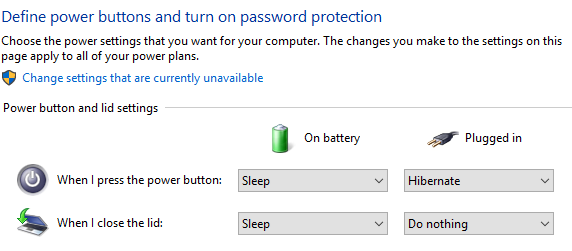
Windows Uyku Modu ve Hazırda Bekleme Modu Nedir?

Uyku Modu ve Hazırda Bekleme Modu Arasındaki Farklar

Uyku Modu Hazırda Bekleme Modu
Bilgisayarın güç (elektrik) tüketimi düşüktür ancak sıfır değildir. Bilgisayarın güç (elektrik) tüketimi sıfırdır.
Bilgisayarın uyku modundan çıkması ve açılması 1-2 saniye gibi çok kısa bir sürede gerçekleşir. Bilgisayarın hazırda bekleme modundan çıkması ve açılması, uyku moduna göre biraz daha fazla zaman alır.
Bilgisayarınızdaki işlerinize kısa süre için ara vermek istediğinizde ideal seçimdir. Bilgisayarınızdaki işlerinize, birkaç saat gibi, uzun bir süre için ara vermek istediğinizde ideal seçimdir.
Sistem durumu ve işlemler RAM’e kaydedilr. Sistem durumu ve işlemler sabit sürücüye (HDD veya SSD) kaydedilr.

Uyku Modu’nda (Sleep Mode) veya Hazırda Bekleme Modu’ndaki (Hibernate Mode) bilgisayarı genellikle klavyedeki herhangi bir tuşa basarak veya güç tuşuna basarak, dizüstü bilgisayar kullanıyorsanız, bilgisayar kapağını (ekranını) kaldırarak açabilirsiniz.

Windows Uyku Modu ve Hazırda Bekleme Modu Nedir?

Bu yazımızda sizlere Windows Uyku Modu (Sleep Mode) ve Hazırda Bekleme Modu (Hibernate Mode) hakkında detaylı bilgi verdik. Windows Uyku Modu (Sleep Mode) ve Hazırda Bekleme Modu (Hibernate Mode) ile ilgili sorularınızı aşağıdaki yorum bölümünden bize iletebilirsiniz.

- 11858 Teknoloji Destek Hattı -
11858 Teknoloji Destek Hattı ile 7/24 telefonla teknik destek ve uzaktan destek alın 11858 Teknoloji Destek Hattı ile 7/24 telefonla teknik destek ve uzaktan destek alma

Yazımızın içerik konusu bağlamında Windows Dinamik Kilit Etkinleştirme makalemize göz atabilirsiniz.

ETİKETLER:hazırda beklemenasıl yapılıruyku moduwindows ayarları
Bu Makaleyi Paylaş
Facebook WhatsApp WhatsApp Threads Bağlantıyı Kopyala Yazdır
Paylaş
Yorum yapılmamış

Bir yanıt yazın Yanıtı iptal et

Yorum yapabilmek için oturum açmalısınız.

Bağlantı Kuralım

21KBeğen
19.6KTakip Et
7.3KAbone Ol
192Takip Et

Popüler Gönderiler

Kamera Çıkıntısı olmayan yeni telefon tasarımı düz arka yüzeyiyle futuristik biçimde sergileniyor.

Kamera Çıkıntısını Yok Eden Yeni Telefon Tasarımları Geliyor

Hatice TATLISU
Hatice TATLISU
8 dk. okuma
1 Görüntüleme
Dikkat Çekici YouTube Küçük Resimleri Nasıl Oluşturulur

Dikkat Çekici YouTube Küçük Resimleri Nasıl Oluşturulur

Adem SOYLU
Adem SOYLU
7 dk. okuma
6 Görüntüleme
WhatsApp Katı Hesap Ayarı

WhatsApp Katı Hesap Ayarı Nasıl Açılır

Senanur FINDIKÇI
Senanur FINDIKÇI
3 dk. okuma
5 Görüntüleme
8000 mAh bataryalı telefonlar, parlak enerji bloğuyla fütüristik kapakta gösteriliyor.

8000 mAh Bataryalı Telefonlar Geliyor: Şarj Sorunu Bitiyor mu

Hatice TATLISU
Hatice TATLISU
6 dk. okuma
6 Görüntüleme
//

We influence 20 million users and is the number one business and technology news network on the planet

You Might Also Like

Windows Hata Kodu 0x80070057 Çözümü
Windows

Windows Hata Kodu 0x80070057 Çözümü

4 dk. okuma
Thomson TV Ekran Yansıtma Nasıl Yapılır
Akıllı TV

Thomson TV Ekran Yansıtma Nasıl Yapılır

5 dk. okuma
Windows 11 RAR Dosyaları Nasıl Açılır
Windows

Windows 11 RAR Dosyaları Nasıl Açılır

3 dk. okuma
Temu Nedir
Tavsiyeler & Karşılaştırmalar

Temu Nedir Nasıl Alışveriş Yapılır?

8 dk. okuma

Size her gün en son haberleri ve sorun çözümlerini getiriyoruz!

TeknoDestek Müşteri Hizmetleri
Facebook-f Instagram Tiktok Twitter Youtube Linkedin Whatsapp Rss

İş Ortaklarımız

TeknoDestek Müşteri Hizmetleri
© 2013 - 2026 TeknoDestek Müşteri Hizmetleri • Tüm hakları saklıdır • Bu sitedeki tüm içerikler (metin, görsel, video, logo, tasarım vb.) 5846 sayılı Fikir ve Sanat Eserleri Kanunu (FSEK) kapsamında korunmaktadır • İzinsiz kopyalanması, çoğaltılması, yayınlanması veya herhangi bir şekilde kullanılması yasaktır • İhlal tespitinde; FSEK Madde 71-73 uyarınca yasal süreç başlatma, maddi/manevi tazminat talep etme ve cezai işlem için başvurma hakkımız saklıdır • TeknoDestek, TeknoS@R'un bir kuruluşudur • Tema Düzenleyen: Fatih ATEŞ
Sorun Hala Çözülmedi mi?
Aradığın çözümü bulamadıysan, 11858 Teknoloji Destek Hattımız sana yardımcı olabilir. 2011’den beri Türkiye’nin en tecrübeli teknoloji destek ekiplerinden biri olarak, bilgisayar, telefon, tablet, modem, akıllı TV ve sosyal medya sorunlarında 7/24 profesyonel destek veriyoruz. Uzman ekibimizle hemen görüşmek ister misin?
📞 11858’i Şimdi Ara
Görüşme öncesi dakika ücreti sesli olarak bilgilendirilir
Welcome Back!

Sign in to your account

Kullanıcı Adı veya E-posta Adresi
Şifre

Şifrenizi mi unuttunuz?