TeknoDestek Müşteri Hizmetleri
  • Haberler
    HaberlerDaha Fazla Göster
    Sessiz İçerik Nedir Nasıl Yapılır
    Sessiz İçerik Nedir
    6 dk. okuma
    Spotify SongDNA Nedir
    4 dk. okuma
    Apple Creator Studio Nasıl Kullanılır
    6 dk. okuma
    Mikro İçerik Nedir Nasıl Yapılır
    Mikro İçerik Nedir
    6 dk. okuma
    Türkiye’de Araçlarda Multimedya Ekranı Kullanımı Yasakları
    6 dk. okuma
  • Bilgisayar
    BilgisayarDaha Fazla Göster
    WordPress bakım modunda takılı kalması için FTP istemcisinde .maintenance dosyasının kök dizindeki görüntüsü
    WordPress Bakım Modunda Takılı Kalması Sorunu ve Çözümü
    7 dk. okuma
    WordPress Site Teknik Sorunlar Yaşıyor
    WordPress Site Teknik Sorunlar Yaşıyor Hatası Çözümü
    5 dk. okuma
    SSH Bağlantı Reddedildi Hatası Çözümü
    6 dk. okuma
    WordPress Planlı Bakım
    WordPress Planlı Bakım Nedeniyle Kısa Süreliğine Kullanılamayacak Hatası ve Çözümü
    7 dk. okuma
    Windows 11 Başlat Menüsünden Web Aramaları Kapatma
    5 dk. okuma
  • Mobil
    MobilDaha Fazla Göster
    Navigasyon Yönlendirici Değiştirme
    Google Haritalarda Navigasyon Yönlendirici Değiştirme
    3 dk. okuma
    Apple CarPlay'da uygulamaların yerini değiştirme
    Apple CarPlay’da Uygulamaların Yerini Değiştirme
    4 dk. okuma
    Android Auto Nedir, Nasıl Kullanılır
    4 dk. okuma
    Android 5G Ayarı Nasıl Yapılır
    4 dk. okuma
    iPhone 5G Ayarı Nasıl Yapılır
    4 dk. okuma
  • Sosyal Medya
    Sosyal MedyaDaha Fazla Göster
    YouTube Video Başlığı Nasıl Yazılmalı Yolları Neler
    YouTube Video Başlığı Nasıl Yazılmalı
    6 dk. okuma
    Tiktok Sorun Bildirme Ekranı Nerede
    5 dk. okuma
    X uygulamasında gündeme girme için hashtag ve etkileşim ekranı
    X Uygulamasında Gündeme Nasıl Girilir
    5 dk. okuma
    TikTok İçerik Yorgunluğu Nedir
    6 dk. okuma
    Sosyal Medyada Marka Dili Nasıl Oluşturulur Yolları Neler
    Sosyal Medyada Marka Dili Nasıl Oluşturulur
    6 dk. okuma
  • İnceleme
    İncelemeDaha Fazla Göster
    MacBook Neo Piyasayı Sarsmaya Geliyor
    5 dk. okuma
    Instax Mini Evo Cinema
    4 dk. okuma
    Samsung Galaxy Book 6 Ultra
    Samsung Galaxy Book 6 Ultra İnceleme
    8 dk. okuma
    Bütçe Dostu Mac Seçenekleri
    Bütçe Dostu Mac MacBook Neo vs Mac Mini
    7 dk. okuma
    Xiaomi Mi Taşınabilir Şarjlı Kompresör İnceleme
    10 dk. okuma
  • İletişim
YouTube
  • Facebook
26 Nis 2026, Pazar
TeknoDestek Müşteri HizmetleriTeknoDestek Müşteri Hizmetleri
Yazı BoyutuAa
  • Haberler
  • Mobil
  • Sosyal Medya
  • Bilgisayar
  • İnceleme
  • İnternet ve Ağ
  • Ev Elektroniği
  • İletişim
Search
  • Haberler
    • Cihaz Duyuruları
    • Teknoloji
    • Uygulama Gelişmeleri
  • Bilgisayar
    • Linux
    • macOS
    • Windows
  • İnceleme
    • Bilgisayar
    • Ev Elektroniği
    • Tablet
    • Tavsiyeler & Karşılaştırmalar
    • Telefon
  • Mobil
    • Android
    • Giyilebilir Cihazlar
    • HarmonyOS
    • iPhone / iOS
  • Sosyal Medya
    • Facebook
    • Instagram
    • TikTok
    • Snapchat
    • Teams
    • Telegram
    • WhatsApp
    • X
  • İletişim
Bizi Takip Edin
Windows 11 aygıt başlatılamadı ifgx hatası çözümü
Windows

Windows 11 Aygıt Başlatılamadı ifgx Hatası

Fatih ATEŞ
Son güncelleme: 29 Ocak 2023 12:32
Fatih ATEŞ - Teknik Destek Uzmanı
Paylaş
Paylaş

IGFX, yerleşik bir grafik yongası olan Intel Graphics Media Accelerator’dır. Bu makale Microsoft Windows 10 ve Windows 11’de Aygıt başlatılamadı ifgx hatası için çözümler sunar.

Igfxem.exe, Intel’in grafik kartları için ana kontrol modülüdür. Bu modül, Intel grafik kartı ile Windows işletim sistemi arasında sabitlenmiştir ve ekrandan dönmeye ve birkaç önemli grafik kartı özelliğini kontrol etmeye olanak tanır. Ancak son zamanlarda, birçok kullanıcı Windows’ta bu hatadan şikayetçi oldu. Neyse ki, bu hatayı düzeltmek için bazı basit adımları uygulayabilirsiniz.

- 11858 Teknoloji Destek Hattı -

Igfx hatası, bir bilgisayarın ekran kartı için gerekli olan sürücülerin yanlış yüklenmiş veya bozuk olduğu durumda oluşan bir hatadır. Bu hatayla karşılaşan kullanıcılar, bilgisayarlarının ekran kartını kullanamadıklarını veya aygıt başlatılamadı ifgx hatasıı ile karşılaştıklarını rapor etmektedirler.

Bu aygıt başlatılamadı ifgx hatası nedeni genellikle, ekran kartı sürücülerinin yanlış yüklenmiş olmasıdır. Örneğin, bir kullanıcı yeni bir ekran kartı yüklediğinde, eski sürücüleri silmemiş veya yeni sürücüleri doğru yüklememiş olabilir. Aynı şekilde, bilgisayarınızdaki sürücülerin zaman içinde bozulması veya güncellenmemesi de bu hatayı oluşturabilir.

Bu hatayı çözmek için, ilk olarak ekran kartı sürücülerinizi güncellemeniz gerekir. Bunu yapmak için, ekran kartı üreticisi web sitesinden en son sürücüleri indirebilirsiniz veya Windows Update aracını kullanabilirsiniz. Ayrıca, sürücüleri manuel olarak yükleyebilirsiniz.

Eğer sürücüleri güncelledikten sonra hala hatayı alıyorsanız, bilgisayarınızın kayıt defterini denetleyebilirsiniz. Bu, ekran kartı sürücüleri ile ilgili olabilecek bazı kayıt defteri girdilerinin bozuk olması durumunda hatayı oluşturabilir. Kayıt defteri düzenleme işlemi için bir profesyonel desteğe ihtiyacınız olabilir.

Son olarak, ekran kartınızı değiştirmek de bu hatayı çözmenizi sağlayabilir. Bu, ekran kartınızın arızalanmış veya eski olması durumunda en iyi çözümdür.

Sonuç olarak, igfx hatası, ekran kartı sürücülerinin yanlış yüklenmiş veya bozuk olması durumunda oluşan bir hatadır. Bu hatayı çözmek için ilk olarak ekran kartı sürücülerinizi güncellemeniz, kayıt defterini denetlemeniz veya son olarak ekran kartınızı değiştirmeniz gerekmektedir. Ancak, unutmayın ki, bu hatayı çözmede profesyonel destek almak da faydalı olabilir. Bu hatayla karşılaştığınızda, öncelikle sürücüleri güncelleme ve kayıt defterini denetleme yöntemlerini deneyin ve eğer hala hatayı alıyorsanız, ekran kartınızı değiştirmek düşünün. Bu şekilde, bilgisayarınızın ekran kartını kullanmanıza izin verecek ve aygıt başlatılamadı ifgx hatası ortadan kalkacaktır.
Windows 11 aygıt başlatılamadı hatası çözümü

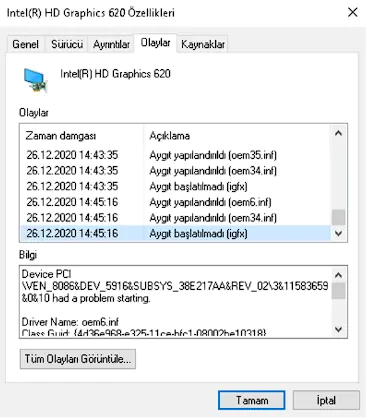
Aygıt Başlatılamadı ifgx Hatası Çözümü

Windows bilgisayarınızdaki Aygıt başlatılamadı ifgx hatası düzeltmek için öncelikle cihazınızın Intel Graphic sürücülerini ve yazılımını, Anakartınızın BIOS’u ile birlikte güncelleyin. Ancak işe yaramazsa, sistem geri yükleme seçeneğini değerlendirebilirsiniz.

- 11858 Teknoloji Destek Hattı -

Eski veya bozuk Intel sürücüleri, Windows hatalarından sorumlu olabilir. Windows İsteğe Bağlı Güncellemeleri kullanarak, sisteminize sunulan tüm ekran sürücüsü bileşenlerini indirin ve kurun.

Windows 11/10 işletim sisteminizin güncellendiğinden emin olmak her zaman iyi bir fikirdir.

Ardından, Intel Grafik Sürücüsünü güncellemelisiniz.

  • Intel Driver & Support Assistant’ı intel.com adresinden indirip yükleyin ve bilgisayarınızı yeniden başlatın.
  • Hesabınıza geri döndüğünüzde, Başlat menüsünde yardımcıyı bulun ve açın.
  • Tarayıcıda bir bağlantı açacak ve ardından bir güncellemeye ihtiyacınız olup olmadığını veya bir sürücünün eksik olup olmadığını kontrol edecektir.
  • Onu bulduğunda, PC’nize yükleyebileceğiniz sürücülerin bir listesini alacaksınız.
  • İndir düğmesine tıklayın ve kurulum dosyasını yükleyin.

Her şey tamamlandıktan sonra PC’nizi yeniden başlatın.

Alternatif olarak, Sürücüyü Intel İndirme Merkezinden manuel olarak da kurabilirsiniz.
Windows 11 aygıt başlatılamadı hatası çözümü
  • Intel® İşlemci numarasını belirleyin ve not edin (örnek: i7-1165G7). İşlemci numarasını şu şekilde bulabilirsiniz:
  • Windows tuşuna basın ve sistem bilgilerini yazın. Arama sonuçlarından Sistem Bilgisi’ni seçin. Yeni pencerede, İşlemci’nin yanında verilen numarayı bulun ve not edin veya kopyala yapıştır yapın.
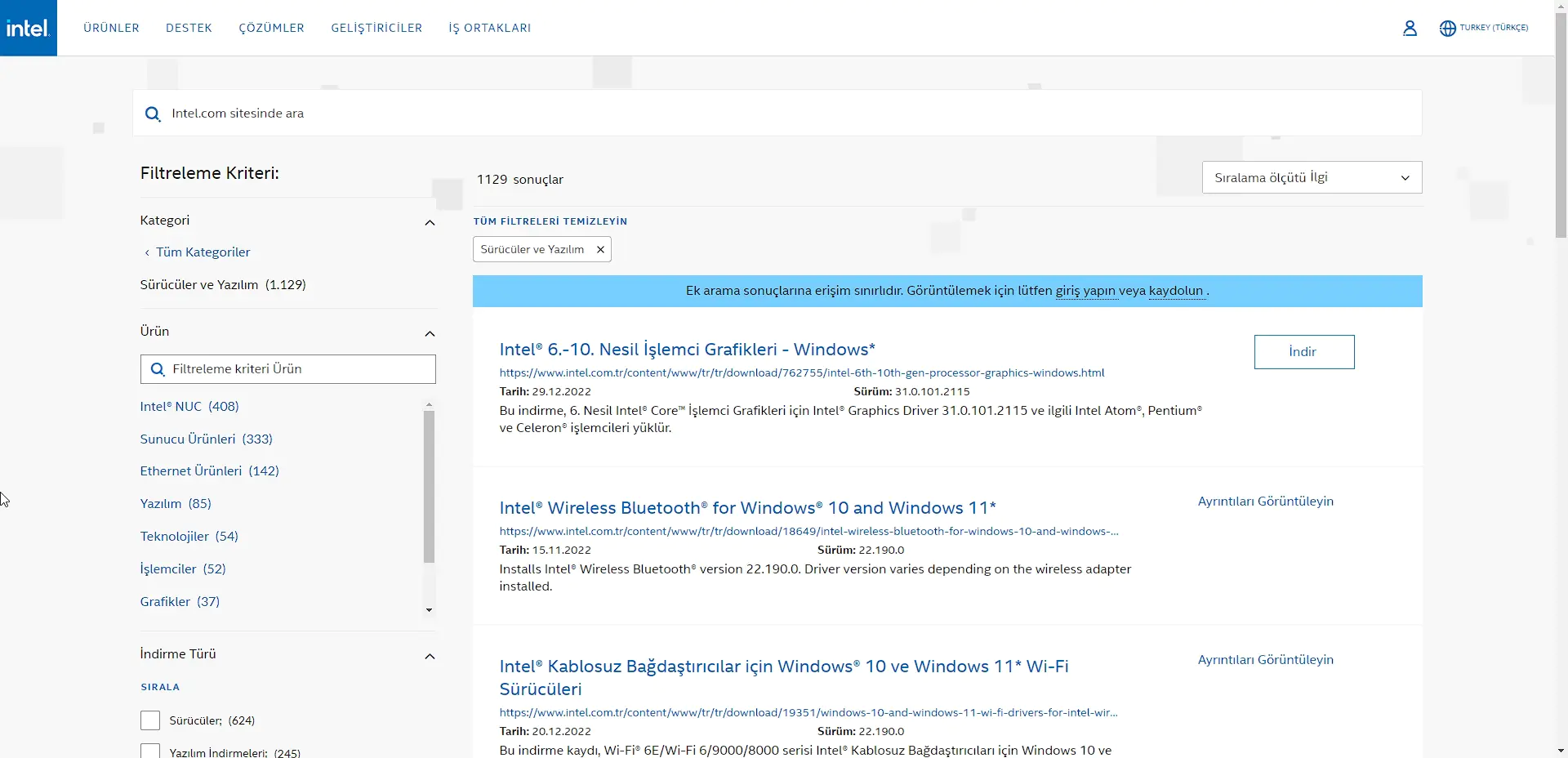
  • Ardından, İndirme Merkezi‘ne gidin ve arama çubuğuna işlemci numarasını yazın.
  • İstenen sürücü sonucunu seçin: En son sürücü güncellemeleri için Intel Graphics – Windows* DCH Sürücüleri seçilmesi önerilir, ancak başka seçenekler de vardır.
  • Ardından, İndir’e tıklayın ve EXE dosyasını açın.
  • Lütfen kurulum programında Kurulum Tamamlandı yazana kadar kuruluma devam edin.
  • PC’yi yeniden başlatın.

Aygıt yöneticisinde veya Sistem bilgileri sayfasında görebileceğiniz gibi, işlemciniz ve GPU sürümünüz ile eşleştirerek tam sürücüyü aradığınızdan emin olun.

- 11858 Teknoloji Destek Hattı -

Bu size yardımcı olmazsa, sorun başlamadan önceki noktaya geri dönmek için Sistem Geri Yükleme gerçekleştirin. Bir sistem geri yüklemesi gerçekleştirmek, cihazınızı işletim sistemini yeniden yüklemeden çalışır duruma getirebilir. Bun, geri yükleme noktasında kaydedilen dosyaları ve ayarları yükleyerek Windows işletim sistemini onarır.

Aygıt başlatılamadı ifgx hatası çözümü için sunduğumuz bilgilerin size yardımcı olup olmadığını bize bildirin.


ETİKETLER:grafik sürücüsü nasıl düzeltilirhata çözümüigfx hatasıwindows 11
Bu Makaleyi Paylaş
Facebook WhatsApp WhatsApp Threads Bağlantıyı Kopyala Yazdır
Paylaş
YazarFatih ATEŞ
Teknik Destek Uzmanı
Takip Et
İster iPhone'undaki, ister Android cihazındaki veya Windows'taki ayarlar arasında geziniyor olsun, Fatih her zaman teknolojiye düşkün olmuştur. Teknolojiye, Windows'a ve güç düğmesi olan her şeye tutkuyla bağlı olarak, zamanının çoğunu yeni beceriler geliştirmek ve teknoloji dünyası hakkında daha fazla şey öğrenmek için harcadı. Öğrendiklerini de sizlerle paylaşıyor.
Yorum yapılmamış

Bir yanıt yazın Yanıtı iptal et

E-posta adresiniz yayınlanmayacak. Gerekli alanlar * ile işaretlenmişlerdir

Bağlantı Kuralım

21KBeğen
19.6KTakip Et
7.3KAbone Ol
192Takip Et

Popüler Gönderiler

AirTies Air 4960 Modem Kurulum

Uğurcan ÜN
Uğurcan ÜN
3 dk. okuma
11 Görüntüleme
Sessiz İçerik Nedir Nasıl Yapılır

Sessiz İçerik Nedir

İsmail YILDIZ
İsmail YILDIZ
6 dk. okuma
13 Görüntüleme
YouTube Video Başlığı Nasıl Yazılmalı Yolları Neler

YouTube Video Başlığı Nasıl Yazılmalı

İsmail YILDIZ
İsmail YILDIZ
6 dk. okuma
10 Görüntüleme

Lyra 3 Pro ile Şarkı Nasıl Oluşturulur

Uğurcan ÜN
Uğurcan ÜN
4 dk. okuma
24 Görüntüleme

You Might Also Like

Windows

DirectX 11 Nasıl Kurulur

2 dk. okuma
Tiktok Sorun Bildirimi
TikTok

Tiktok Sorun Bildirimi

4 dk. okuma
X

Twitter Kullanıcı Doğrulama Başarısız Oldu Sorunu Çözümü

3 dk. okuma
windows 10 ağ protokolü eksik hatası nedeniyle bağlantı sorunu yaşayan bilgisayarda komut istemi çözüm adımları
Windows

Windows 10’da “Bir Veya Daha Fazla Ağ Protokolü Eksik” Hatası ve Çözümü

1 dk. okuma

Size her gün en son haberleri ve sorun çözümlerini getiriyoruz!

TeknoDestek Müşteri Hizmetleri
Facebook-f Instagram Tiktok Twitter Youtube Linkedin Whatsapp Phone-alt Rss

İş Ortaklarımız

TeknoDestek Müşteri Hizmetleri
© 2013 - 2026 TeknoDestek Müşteri Hizmetleri • Tüm hakları saklıdır • Bu sitedeki tüm içerikler (metin, görsel, video, logo, tasarım vb.) 5846 sayılı Fikir ve Sanat Eserleri Kanunu (FSEK) kapsamında korunmaktadır • İzinsiz kopyalanması, çoğaltılması, yayınlanması veya herhangi bir şekilde kullanılması yasaktır • İhlal tespitinde; FSEK Madde 71-73 uyarınca yasal süreç başlatma, maddi/manevi tazminat talep etme ve cezai işlem için başvurma hakkımız saklıdır • TeknoDestek, TeknoS@R'un bir kuruluşudur • Tema Düzenleyen: Fatih ATEŞ
Sorun Hala Çözülmedi mi?
Aradığın çözümü bulamadıysan, 11858 Teknoloji Destek Hattımız sana yardımcı olabilir. 2011’den beri Türkiye’nin en tecrübeli teknoloji destek ekiplerinden biri olarak, bilgisayar, telefon, tablet, modem, akıllı TV ve sosyal medya sorunlarında 7/24 profesyonel destek veriyoruz. Uzman ekibimizle hemen görüşmek ister misin?

    📞 11858’i Şimdi Ara

    Görüşme öncesi dakika ücreti sesli olarak bilgilendirilir
    Welcome Back!

    Sign in to your account

    Kullanıcı Adı veya E-posta Adresi
    Şifre

    Şifrenizi mi unuttunuz?