TeknoDestek Müşteri Hizmetleri
  • Haberler
    HaberlerDaha Fazla Göster
    Sessiz İçerik Nedir Nasıl Yapılır
    Sessiz İçerik Nedir
    6 dk. okuma
    Spotify SongDNA Nedir
    4 dk. okuma
    Apple Creator Studio Nasıl Kullanılır
    6 dk. okuma
    Mikro İçerik Nedir Nasıl Yapılır
    Mikro İçerik Nedir
    6 dk. okuma
    Türkiye’de Araçlarda Multimedya Ekranı Kullanımı Yasakları
    6 dk. okuma
  • Bilgisayar
    BilgisayarDaha Fazla Göster
    WordPress bakım modunda takılı kalması için FTP istemcisinde .maintenance dosyasının kök dizindeki görüntüsü
    WordPress Bakım Modunda Takılı Kalması Sorunu ve Çözümü
    7 dk. okuma
    WordPress Site Teknik Sorunlar Yaşıyor
    WordPress Site Teknik Sorunlar Yaşıyor Hatası Çözümü
    5 dk. okuma
    SSH Bağlantı Reddedildi Hatası Çözümü
    6 dk. okuma
    WordPress Planlı Bakım
    WordPress Planlı Bakım Nedeniyle Kısa Süreliğine Kullanılamayacak Hatası ve Çözümü
    7 dk. okuma
    Windows 11 Başlat Menüsünden Web Aramaları Kapatma
    5 dk. okuma
  • Mobil
    MobilDaha Fazla Göster
    Navigasyon Yönlendirici Değiştirme
    Google Haritalarda Navigasyon Yönlendirici Değiştirme
    3 dk. okuma
    Apple CarPlay'da uygulamaların yerini değiştirme
    Apple CarPlay’da Uygulamaların Yerini Değiştirme
    4 dk. okuma
    Android Auto Nedir, Nasıl Kullanılır
    4 dk. okuma
    Android 5G Ayarı Nasıl Yapılır
    4 dk. okuma
    iPhone 5G Ayarı Nasıl Yapılır
    4 dk. okuma
  • Sosyal Medya
    Sosyal MedyaDaha Fazla Göster
    YouTube Video Başlığı Nasıl Yazılmalı Yolları Neler
    YouTube Video Başlığı Nasıl Yazılmalı
    6 dk. okuma
    Tiktok Sorun Bildirme Ekranı Nerede
    5 dk. okuma
    X uygulamasında gündeme girme için hashtag ve etkileşim ekranı
    X Uygulamasında Gündeme Nasıl Girilir
    5 dk. okuma
    TikTok İçerik Yorgunluğu Nedir
    6 dk. okuma
    Sosyal Medyada Marka Dili Nasıl Oluşturulur Yolları Neler
    Sosyal Medyada Marka Dili Nasıl Oluşturulur
    6 dk. okuma
  • İnceleme
    İncelemeDaha Fazla Göster
    MacBook Neo Piyasayı Sarsmaya Geliyor
    5 dk. okuma
    Instax Mini Evo Cinema
    4 dk. okuma
    Samsung Galaxy Book 6 Ultra
    Samsung Galaxy Book 6 Ultra İnceleme
    8 dk. okuma
    Bütçe Dostu Mac Seçenekleri
    Bütçe Dostu Mac MacBook Neo vs Mac Mini
    7 dk. okuma
    Xiaomi Mi Taşınabilir Şarjlı Kompresör İnceleme
    10 dk. okuma
  • İletişim
YouTube
  • Facebook
26 Nis 2026, Pazar
TeknoDestek Müşteri HizmetleriTeknoDestek Müşteri Hizmetleri
Yazı BoyutuAa
  • Haberler
  • Mobil
  • Sosyal Medya
  • Bilgisayar
  • İnceleme
  • İnternet ve Ağ
  • Ev Elektroniği
  • İletişim
Search
  • Haberler
    • Cihaz Duyuruları
    • Teknoloji
    • Uygulama Gelişmeleri
  • Bilgisayar
    • Linux
    • macOS
    • Windows
  • İnceleme
    • Bilgisayar
    • Ev Elektroniği
    • Tablet
    • Tavsiyeler & Karşılaştırmalar
    • Telefon
  • Mobil
    • Android
    • Giyilebilir Cihazlar
    • HarmonyOS
    • iPhone / iOS
  • Sosyal Medya
    • Facebook
    • Instagram
    • TikTok
    • Snapchat
    • Teams
    • Telegram
    • WhatsApp
    • X
  • İletişim
Bizi Takip Edin
Windows

Windows 11 Uçak Modu Nasıl Açılıp Kapatılır

Kübra GÜLDÖKMEZ
Son güncelleme: 30 Ekim 2023 23:47
Kübra GÜLDÖKMEZ
Paylaş
Paylaş

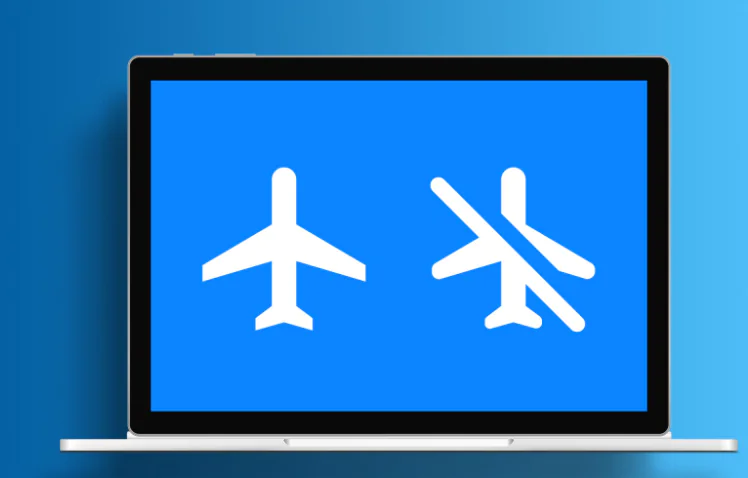
Windows 11 uçak modu nasıl açılıp kapatılır, aşağıda ki adımları resimli olarak anlattık.

Hafif seyahat etmek bir norm, ancak evden çalışma kültürünün gelişmesiyle birlikte dizüstü bilgisayarlar artık bu temel öğeler listesine yavaş yavaş dahil ediliyor. Ancak uçakta ya da trende geçirilecek saatler varken, film izlemek ya da bir işe yetişmek daha verimli görünüyor. Bunun için Windows 11’de Uçak Modu’nu açabilir (veya kapatabilir) ve dizüstü bilgisayarınızı rahatlıkla kullanabilirsiniz.


İçindekiler
  • Windows 11 Uçak Modu Nasıl Açılıp Kapatılır
    • UÇAK MODU NEDİR VE WİNDOWS 11’DE NEDEN KULLANILIR?
    • WİNDOWS 11’DE UÇAK MODUNU ETKİNLEŞTİRME VEYA DEVRE DIŞI BIRAKMA
    • 1. Klavye Kısayolunu Kullanma
    • 2. Oturum Açma Ekranını Kullanma
    • 3. Hızlı Ayarlar Menüsünü Kullanma
    • 4. Ayarlar Menüsünün Kullanılması
    • 5. Kayıt Defteri Düzenleyicisini Kullanma
- 11858 Teknoloji Destek Hattı -

Uçak Modu etkin olsa bile bilgisayarınızı çevrimdışı olarak kullanabilirsiniz. Yani cihazınıza önceden indirilmiş olan her şey, bir güncelleme gerektirmediği veya bulut senkronizasyonu gerektirmediği sürece çalışacaktır. Daha sonra devre dışı bırakıldığında normal işlevler devam edebilir. Ancak Windows 11’de Uçak Modunun nasıl açılıp kapatılacağını tartışmadan önce, Windows PC’nizde Uçak Modunun ne olduğunu kısaca tartışalım.

Windows 11 Uçak Modu Nasıl Açılıp Kapatılır

Adından da anlaşılacağı gibi Uçak Modu, dizüstü bilgisayarınızı uçuşa hazır hale getirir. Bir düğmeye tıkladığınızda Bluetooth, Wi-Fi, hücresel, konum hizmetleri vb. gibi tüm radyo iletişimleri kapatılır ve bilgisayarınızın herhangi bir iletim sinyali göndermesi veya alması engellenir. Ardından, indiğinizde tekrar açmak için ilgili seçeneğe tekrar tıklayın.

UÇAK MODU NEDİR VE WİNDOWS 11’DE NEDEN KULLANILIR?

Peki Uçak Modu başka amaçlar için de kullanılabilir mi? Bir bakalım:

  • Cihazınızda Sorun Giderme: Bluetooth, Wi-Fi ağına bağlanma vb. ile ilgili sorunlar yaşıyorsanız, bu sorunlar bazen Uçak Modu’nu açıp kapatarak çözülebilir. Bu, Windows’unuzu tüm iletişim hizmetlerini yeniden başlatmaya zorlayarak geçici aksaklıkları giderir.
  • Dikkat Dağıtıcılarından Kaçınma: Uçak Modu esasen PC’nizi tamamen çevrimdışı hale getirdiğinden, önemli bir şey yaparken dikkat dağıtıcı unsurları dile getirmenin harika bir yoludur. İşiniz bittiğinde normal işlemlere devam etmek için kapatın.
  • Pil Ömründen Tasarruf: Tüm radyo iletişimleri kapatıldığı için, Windows’un artık bunları yönetmek için ek kaynaklar kullanmasına gerek yoktur. Bu, özellikle piliniz azaldığında ancak şarj cihazına erişemediğinizde pil tasarrufu sağlayabilir.

WİNDOWS 11’DE UÇAK MODUNU ETKİNLEŞTİRME VEYA DEVRE DIŞI BIRAKMA

Uçak Modunu etkinleştirme veya devre dışı bırakma işlemi basittir. Bir klavye kısayolunu ve hatta kilit ekranı menü seçeneklerini kullanabilirsiniz. Bunlar kullanılamıyorsa Ayarlar uygulamasını ve hatta Kayıt Defteri menüsünü kullanabilirsiniz. Daha fazla ayrıntı için adım adım görünümü burada bulabilirsiniz.

1. Klavye Kısayolunu Kullanma

Çoğu üretici, klavyenin ilk satırını belirli işlev tuşlarına atar. Bu, kullanıcıların ses seviyesi, parlaklık, sessize alma vb. gibi belirli işlevleri hızlı bir şekilde açıp kapatmasına veya artırmasına veya azaltmasına olanak tanır. Dolayısıyla, herhangi bir ayar kullanmadan Uçak Modu’nu etkinleştirmek istiyorsanız klavyenize gidin ve İşlev veya Fn + tuşlarına basın. F12 tuşları bir arada.

Bazı bilgisayarlarda klavye kısayolu farklı olabilir. Bu durumda uçak simgesinin bulunduğu anahtarı arayın. Ardından Uçak Modu’nu açmak veya kapatmak için uçak simgesinin bulunduğu Fn + tuşuna birlikte basın.

2. Oturum Açma Ekranını Kullanma

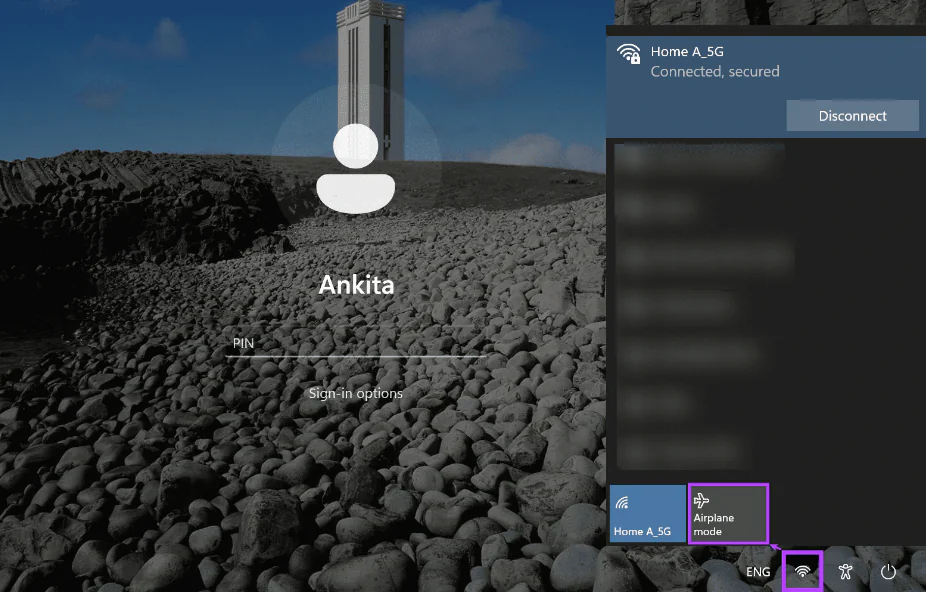
Adım 1: Kilit ekranınızda Wi-Fi simgesine tıklayın.

- 11858 Teknoloji Destek Hattı -

Adım 2: Burada Uçak moduna tıklayın.

Bu, Windows 11 cihazınızda Uçak Modunu etkinleştirecek veya zaten etkinleştirilmişse devre dışı bırakacaktır.

3. Hızlı Ayarlar Menüsünü Kullanma

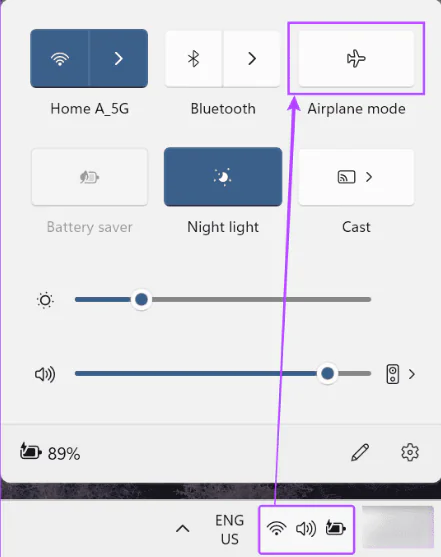
Adım 1: Hızlı Ayarlar panelini açmak için sağ alt köşeye gidin ve ağ, ses veya pil simgesine tıklayın.

Adım 2: Burada Uçak modu kutucuğuna tıklayın.

Not: Uçak modu kutucuğunu göremiyorsanız özelleştirme seçeneklerini kullanarak bunu hızlı ayarlar menüsüne ekleyin.
- 11858 Teknoloji Destek Hattı -

Bu, Windows cihazınızda Uçak Modu’nu anında açacak veya kapatacaktır. Uçak Modunun etkin olup olmadığını görmek için görev çubuğundaki uçak simgesine bakın.

Ek olarak, Uçak Modu etkin olsa bile Wi-Fi ve Bluetooth kutucuğuna tıklayarak bunları manuel olarak açabilirsiniz. Windows, Uçak Modunun bir sonraki etkinleştirilmesinde bu ayarı hatırlayacaktır.

4. Ayarlar Menüsünün Kullanılması

Adım 1: Windows + I tuşunu kullanarak cihazınızda Ayarlar’ı açın.

İpucu: Alternatif olarak ayarlar uygulamasını açmanın başka yollarını da kullanabilirsiniz.

Adım 2: Menü seçeneklerinden ‘Ağ ve internet’e tıklayın.

Adım 3: Ardından Uçak moduna tıklayın.
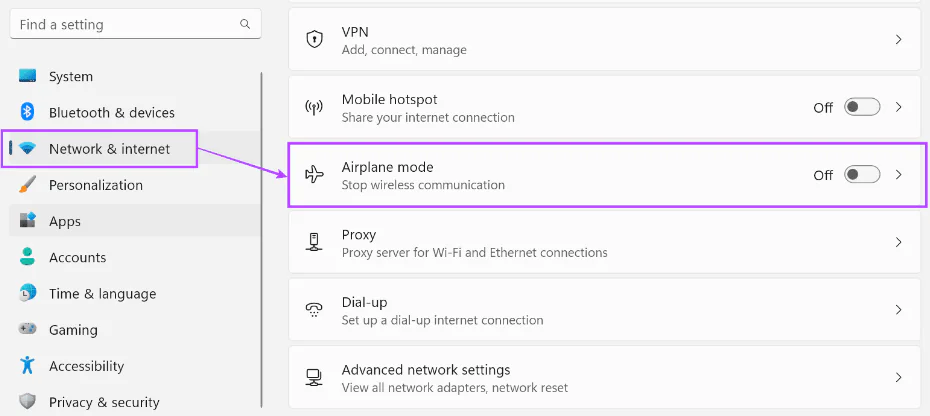
Windows 11 Uçak Modu Nasıl Açılıp Kapatılır

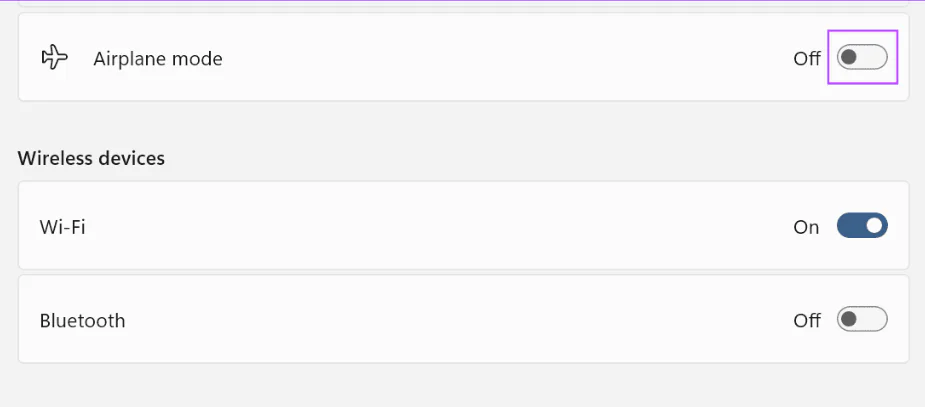
Adım 4: Öncelikle Uçak modu geçişini açın. Bu, Wi-Fi ve Bluetooth geçişlerini anında kapatacaktır.

Not: Bu düğmeyi kapatarak Uçak Modunu devre dışı bırakabilirsiniz. Bu, aşağıdaki geçişleri önceki konumlarına ayarlayacaktır.
Adım 5: Ardından gerekirse Wi-Fi ve Bluetooth geçişlerini açın.
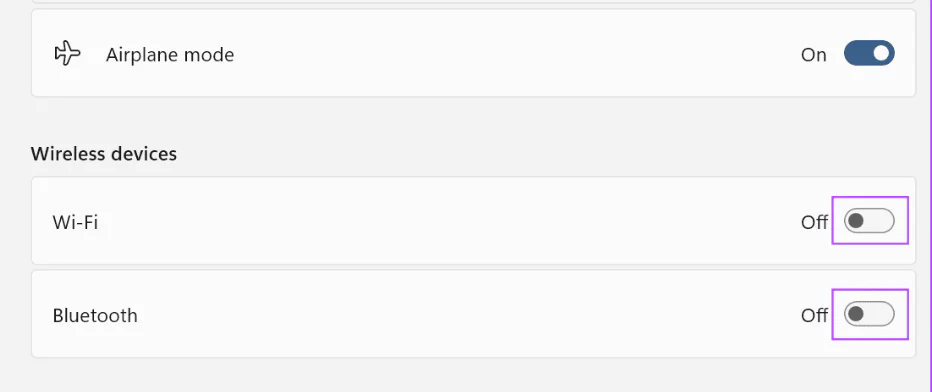
Bu, cihazınız Uçak Modundayken bile Wi-Fi ve Bluetooth’un etkinleştirilmesini sağlayacaktır. Ancak Windows bu ayarı hatırlayacak ve Uçak Modu’nu bir sonraki açışınızda Wi-Fi ve Bluetooth’u etkinleştirecektir. Bunu istemiyorsanız, ayarlar menüsünden çıkmadan önce gerekli düğmeleri kapatın.

5. Kayıt Defteri Düzenleyicisini Kullanma

Adım 1: Çalıştır penceresini açmak için Windows + R tuşlarını kullanın.

Adım 2: Buraya regedit yazın ve komutu çalıştırmak için enter tuşuna basın. İstenirse Evet’e tıklayın.

İpucu: Windows 11 de Kayıt Defteri düzenleyicisini açmanın    diğer tüm yollarına göz atın.
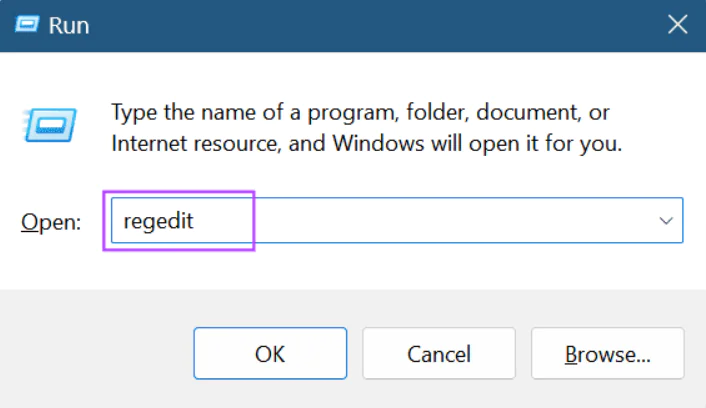
Adım 3: Kayıt Defteri Düzenleyicisi açıldığında, arama çubuğuna aşağıdaki komutu yazın ve enter tuşuna basın.

BilgisayarHKEY_LOCAL_MACHINESYSTEMCurrentControlSetControlRadioManagementSystemRadioState
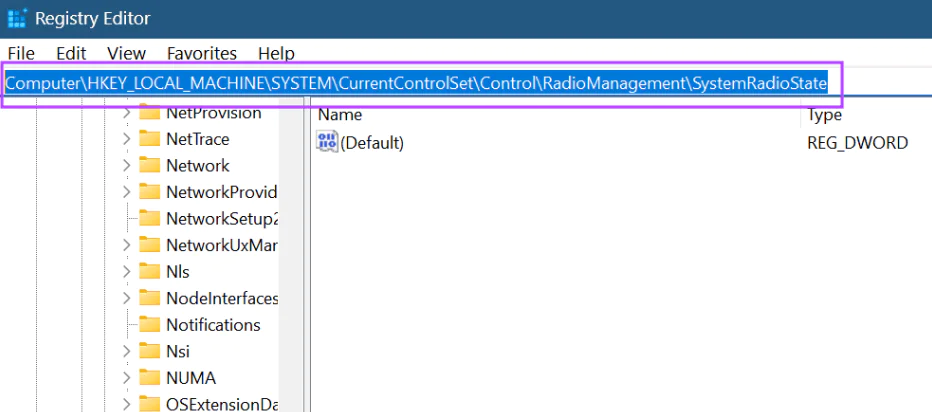
Adım 4: Varsayılan’a gidin ve sağ tıklayın.

Adım 5: Değiştir’e tıklayın.

Adım 6: Şimdi Uçak Modunu etkinleştirmek için Değer verisi alanına 1 girin.

Not: Uçak Modunu devre dışı bırakmak için 0 girin.

Adım 7: Tamam’a tıklayın.
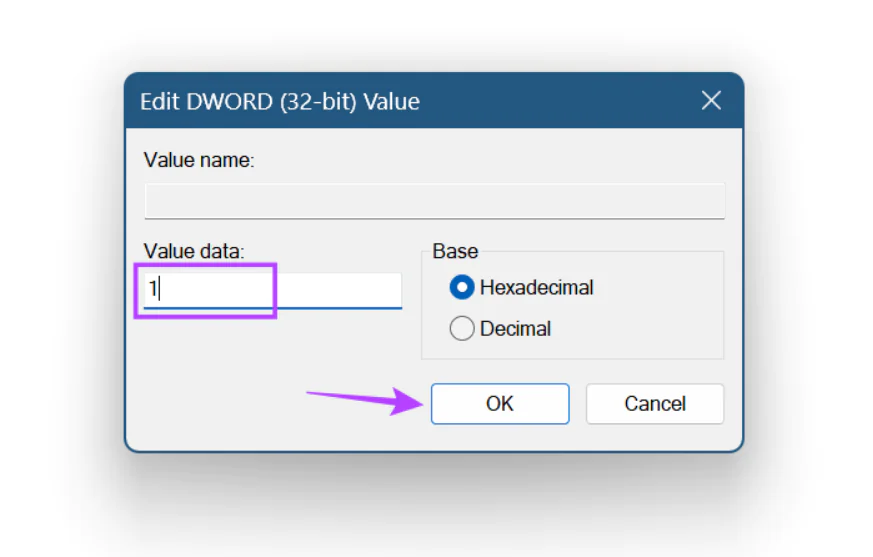
Girilen değere bağlı olarak bu, Windows 11’de Uçak Modu’nu etkinleştirecek veya devre dışı bırakacaktır.

Windows 11 uçak modu nasıl açılıp kapatılır. makalemiz umarım yararlı olmuştur.
ETİKETLER:nasıl yapılıruçak moduwindows 11wireless ayarları
Bu Makaleyi Paylaş
Facebook WhatsApp WhatsApp Threads Bağlantıyı Kopyala Yazdır
Paylaş
Yorum yapılmamış

Bir yanıt yazın Yanıtı iptal et

E-posta adresiniz yayınlanmayacak. Gerekli alanlar * ile işaretlenmişlerdir

Bağlantı Kuralım

21KBeğen
19.6KTakip Et
7.3KAbone Ol
192Takip Et

Popüler Gönderiler

AirTies Air 4960 Modem Kurulum

Uğurcan ÜN
Uğurcan ÜN
3 dk. okuma
11 Görüntüleme
Sessiz İçerik Nedir Nasıl Yapılır

Sessiz İçerik Nedir

İsmail YILDIZ
İsmail YILDIZ
6 dk. okuma
13 Görüntüleme
YouTube Video Başlığı Nasıl Yazılmalı Yolları Neler

YouTube Video Başlığı Nasıl Yazılmalı

İsmail YILDIZ
İsmail YILDIZ
6 dk. okuma
10 Görüntüleme

Lyra 3 Pro ile Şarkı Nasıl Oluşturulur

Uğurcan ÜN
Uğurcan ÜN
4 dk. okuma
24 Görüntüleme

You Might Also Like

Yardımcı Araçlar

Yavaş VPN Bağlantısı Sorunu Nasıl Çözülür

8 dk. okuma
Android

Android’de Ekranı Aktif Tutma

2 dk. okuma
Windows

Windows 11’e Python Nasıl Kurulur

4 dk. okuma
Windows 11 Tarih Formatı Değiştirme Adımları
Windows

Windows 11 Tarih Formatı Nasıl Değiştirilir

4 dk. okuma

Size her gün en son haberleri ve sorun çözümlerini getiriyoruz!

TeknoDestek Müşteri Hizmetleri
Facebook-f Instagram Tiktok Twitter Youtube Linkedin Whatsapp Phone-alt Rss

İş Ortaklarımız

TeknoDestek Müşteri Hizmetleri
© 2013 - 2026 TeknoDestek Müşteri Hizmetleri • Tüm hakları saklıdır • Bu sitedeki tüm içerikler (metin, görsel, video, logo, tasarım vb.) 5846 sayılı Fikir ve Sanat Eserleri Kanunu (FSEK) kapsamında korunmaktadır • İzinsiz kopyalanması, çoğaltılması, yayınlanması veya herhangi bir şekilde kullanılması yasaktır • İhlal tespitinde; FSEK Madde 71-73 uyarınca yasal süreç başlatma, maddi/manevi tazminat talep etme ve cezai işlem için başvurma hakkımız saklıdır • TeknoDestek, TeknoS@R'un bir kuruluşudur • Tema Düzenleyen: Fatih ATEŞ
Sorun Hala Çözülmedi mi?
Aradığın çözümü bulamadıysan, 11858 Teknoloji Destek Hattımız sana yardımcı olabilir. 2011’den beri Türkiye’nin en tecrübeli teknoloji destek ekiplerinden biri olarak, bilgisayar, telefon, tablet, modem, akıllı TV ve sosyal medya sorunlarında 7/24 profesyonel destek veriyoruz. Uzman ekibimizle hemen görüşmek ister misin?

    📞 11858’i Şimdi Ara

    Görüşme öncesi dakika ücreti sesli olarak bilgilendirilir
    Welcome Back!

    Sign in to your account

    Kullanıcı Adı veya E-posta Adresi
    Şifre

    Şifrenizi mi unuttunuz?