TeknoDestek Müşteri Hizmetleri
  • Haberler
    HaberlerDaha Fazla Göster
    Play Store Alternatif Mağaza Nasıl Bir Karara Uyuluyor?
    Google Play Store Alternatif Mağazalara Açılıyor
    8 dk. okuma
    GTA 5 hileleri kullanılarak Story Mode'da araç çağıran ve süper zıplama yapan karakter
    Popüler GTA 5 Hileleri
    6 dk. okuma
    Xiaomi Watch S5 AMOLED ekranı ve uzun pil ömrüyle tanıtılıyor
    Xiaomi Watch S5 21 Günlük Pil Kullanım Ömrü Sunuyor
    6 dk. okuma
    Acer Nitro Blaze Link taşınabilir oyun bilgisayarı yüksek çözünürlüklü ekranıyla görüntüleniyor
    Acer’ın Taşınabilir Oyun Bilgisayarı ‘Nitro Blaze Link’ Görücüye Çıktı
    7 dk. okuma
    PlayStation Plus Haziran ayı ücretsiz oyunlarında Grounded ve Darktide karakterleri birlikte görünüyor
    PlayStation Plus Haziran Ayı Ücretsiz Oyunlar
    5 dk. okuma
  • Bilgisayar
    BilgisayarDaha Fazla Göster
    Windows'ta ücretsiz tarama uygulamaları ile belge tarama işlemi
    Windows’ta Ücretsiz Tarama Uygulamaları
    8 dk. okuma
    Windows 10 ve 11'de ene.sys Hatası Nasıl Düzeltilir?
    Windows 10 ve 11’de ene.sys Hatası Nasıl Düzeltilir
    5 dk. okuma
    Güncel MacBook ve iPad fiyatları ile Apple dizüstü ve tablet modellerinin yeni fiyat listesi belli oldu
    Güncel MacBook ve iPad Fiyatları Belli Oldu
    5 dk. okuma
    macOS Tahoe'da Hızlı Pil Tüketimi Nasıl Düzeltilir?
    macOS Tahoe’da Hızlı Pil Tüketimi Nasıl Düzeltilir
    5 dk. okuma
    VHDX Dosyası Nasıl Zorla Ayrılır?
    VHDX Dosyası Nasıl Zorla Ayrılır
    5 dk. okuma
  • Mobil
    MobilDaha Fazla Göster
    Android uygulama izinleri ekranını simgeleyen akıllı telefon, güvenlik kalkanı ve konum, kamera, mikrofon ile dosya erişim izinlerini temsil eden simgeler.
    Android’de Uygulama İzinlerindeki Farklar Ne Anlama Geliyor
    6 dk. okuma
    iPhone'da uygulama izinleri ekranını ve gizlilik simgelerini gösteren, konum, kamera, mikrofon ve fotoğraf izinlerini anlatan modern teknoloji temalı kapak görseli.
    iPhone’da Uygulama İzinlerindeki Farklar Ne Anlama Geliyor
    8 dk. okuma
    iPhone 17 Pro Max kasa, ekran ve kamera yüzeyleri için hassas temizleme yöntemleri
    iPhone 17 Pro Max Hassas Temizleme Yöntemleri
    9 dk. okuma
    Android Uygulama Simgesi Değiştirme
    Android Uygulama Simgesi Değiştirme
    10 dk. okuma
    Android Telefondan Bilgisayara Fotoğraf Aktarma için 3 Yöntem
    Android Telefondan Bilgisayara Fotoğraf Aktarma için 3 Yöntem
    7 dk. okuma
  • Sosyal Medya
    Sosyal MedyaDaha Fazla Göster
    TikTok’un ücretli olup olmayacağı, uygulamanın ücretsiz kullanımı, abonelik sistemi ve ücretli özellikleri hakkında güncel bilgiler.
    TikTok Ücretli Mi Olacak, Para Ödemek Gerekiyor Mu
    7 dk. okuma
    Instagram Instans nedir sorusunu anlatan, mobil uygulama ekranı ve sosyal medya simgeleri görseli.
    Instagram Instans Nedir
    5 dk. okuma
    Threads yeni özellikleri test edilen bir akıllı telefon ekranında sosyal medya etkileşim detayları.
    Threads Yeni Özellikleri ve Kullanımı 2026 Güncel
    10 dk. okuma
    Instagram'da Toplu Fotoğraflara Birden Fazla Açıklama Ekleme
    Instagram’da Toplu Fotoğraflara Birden Fazla Açıklama Ekleme
    8 dk. okuma
    WhatsApp kullanıcı adı nedir, nasıl alınır ve telefon numarasını gizler mi? Yeni özelliğin kullanımı, gizlilik avantajları ve merak edilen ayrıntıları öğrenin.
    WhatsApp Kullanıcı Adı Nedir, Nasıl Alınır
    12 dk. okuma
  • İnceleme
    İncelemeDaha Fazla Göster
    Lenovo Lecoo Bellatoor GM103 oyuncu mouse modeli, ultra hafif tasarımı ve yüksek performanslı oyun özellikleriyle siyah arka plan üzerinde tanıtılıyor.
    Lenovo Oyuncu Mouse’u Lecoo Bellatoor GM103 Tanıtıldı
    7 dk. okuma
    2026 yılının en iyi akıllı saat modelleri arasında öne çıkan premium ve bütçe seçenekleri
    2026 Yılının En İyi Akıllı Saat Modelleri ve Karşılaştırması
    11 dk. okuma
    2026 yılının en iyi akıllı telefon modelleri karşılaştırmasında öne çıkan amiral gemisi ve bütçe seçenekleri
    2026 Yılının En İyi Akıllı Telefon Modelleri ve Karşılaştırması
    10 dk. okuma
    Araç şarj cihazı seçerken güvenlik sertifikaları ve hızlı şarj özellikleri
    Araç Şarj Cihazı Alırken 5 Pratik Güvenlik Kuralı
    9 dk. okuma
    Android Telefon Demo Moddan Nasıl Çıkılır Yolları Neler
    Android Telefon Demo Moddan Nasıl Çıkılır
    7 dk. okuma
  • İletişim
YouTube
Takip Et
  • Müşteri Hizmetleri
  • Modem Kurulumu
  • Windows 11
  • Yapay Zeka
  • Akıllı Telefon
  • Robot Süpürge
  • Uzak Bağlantı
17 Tem 2026, Cuma
TeknoDestek Müşteri HizmetleriTeknoDestek Müşteri Hizmetleri
Yazı BoyutuAa
  • Haberler
  • Mobil
  • Sosyal Medya
  • Bilgisayar
  • İnceleme
  • İnternet ve Ağ
  • Ev Elektroniği
  • Uzak Bağlantı Programları
  • İletişim
Site içi Arama
  • Haberler
    • Cihaz Duyuruları
    • Teknoloji
    • Uygulama Gelişmeleri
  • Bilgisayar
    • Linux
    • macOS
    • Windows
  • İnceleme
    • Bilgisayar
    • Ev Elektroniği
    • Tablet
    • Tavsiyeler & Karşılaştırmalar
    • Telefon
  • Mobil
    • Android
    • Giyilebilir Cihazlar
    • HarmonyOS
    • iPhone / iOS
  • Sosyal Medya
    • Facebook
    • Instagram
    • TikTok
    • Snapchat
    • Teams
    • Telegram
    • WhatsApp
    • X
  • Uzak Bağlantı Programları
  • İletişim
Bizi Takip Edin
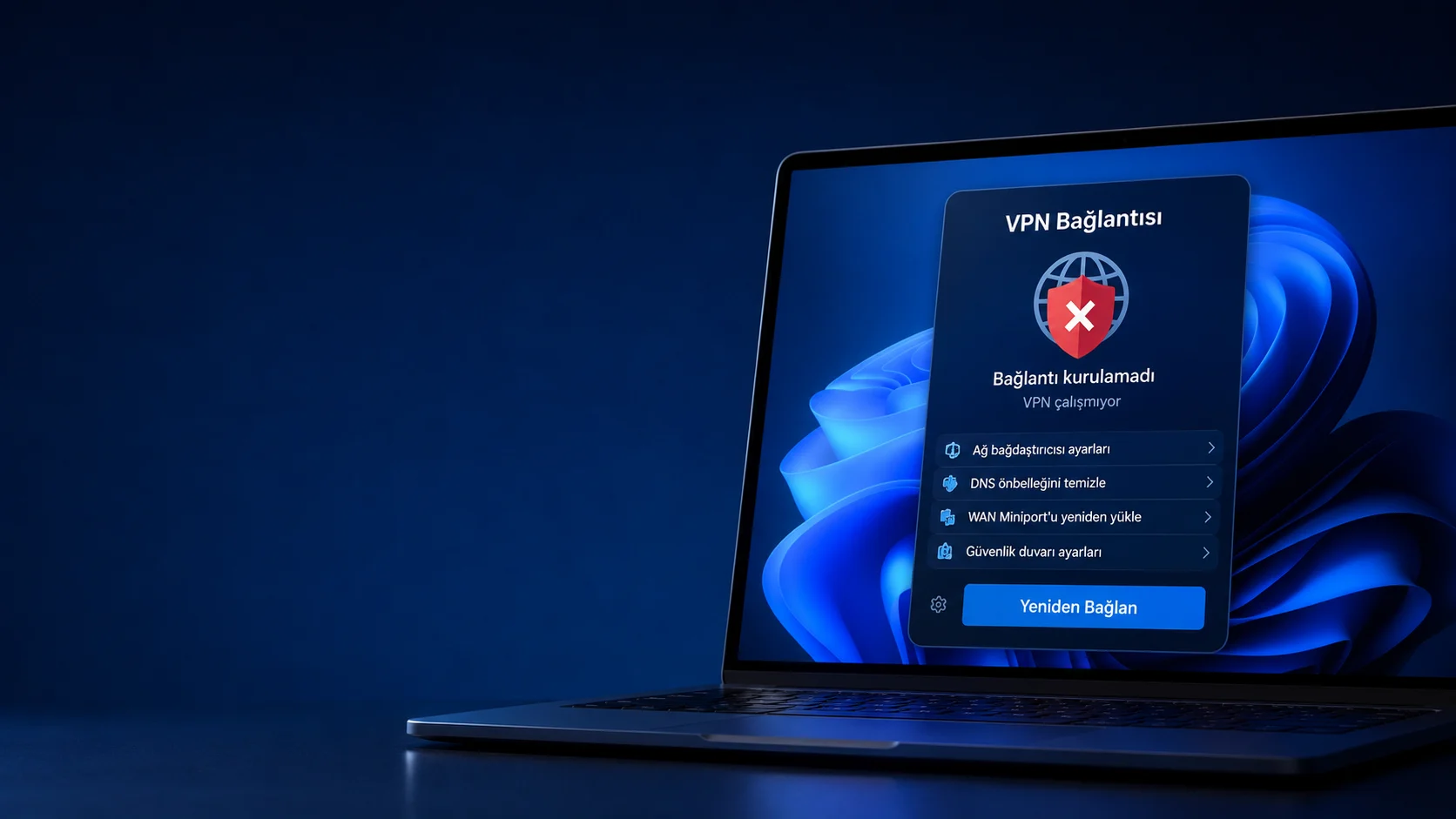
Windows 11 VPN çalışmıyor sorunu için ağ ve güvenlik ayarlarının kontrol edilmesi
Windows

Windows 11 VPN Çalışmıyor Sorunu Çözüm

Fatih ATEŞ
Son güncelleme: 24 Mayıs 2026 11:11
Fatih ATEŞ - Teknik Destek Uzmanı
19 Görüntüleme
4
Paylaş
7 dk. okuma
Paylaş

Windows 11 VPN çalışmıyor gibi görünüyorsa güvenlik duvarı blokları, eski önbelleğe alınmış DNS verileri ve yazılım uyumsuzluğu, Windows 11’in VPN çalışmama sorunlarının olası nedenleridir.

Bazı kullanıcılar, ağ bağdaştırıcısı aygıtlarını yeniden yüklemenin bir fark yarattığını onaylamıştır.
Güvenlik duvarlarını kapatmak da bu can sıkıcı sorunu çözebilir.

İçindekiler
    • Windows 11 VPN manuel olarak nasıl ekleyebilir ve bunlara nasıl bağlanabilirim?
  • Windows 11 VPN çalışmıyor ne yapabilirim?
    • Windows 11’i Güncelleyin
    • WAN miniport ağ bağdaştırıcılarını yeniden yükleyin
    • DNS’i temizleyin
    • İnternet Protokolü Sürüm 6’yı Devre Dışı Bırakın
    • Proxy ayarlarını devre dışı bırakın
    • Güvenlik duvarlarını kapatın
    • VPN yazılımınızı yeniden yükleyin
    • Windows 11’i Sıfırlayın
    • Windows 11 için en iyi VPN seçenekleri nelerdir?
- 11858 Teknoloji Destek Hattı -
11858 Teknoloji Destek Hattı ile 7/24 telefonla teknik destek ve uzaktan destek alın 11858 Teknoloji Destek Hattı ile 7/24 telefonla teknik destek ve uzaktan destek alma

Gittikçe daha fazla kullanıcı Windows 11’e yükseltiyor. Bazıları Microsoft’un en yeni masaüstü platformuna yükselttikten sonra VPN’lerine bağlanamadıkları konusunda bizimle iletişime geçti.

Ayrıca, NordVPN, Kaspersky ve diğer VPN hizmetlerinin beğenileriyle birlikte Windows 11 Always on VPN’in çalışmama sorunlarını da bildirdiler.

VPN’ler çalışmadığında, kullanıcıların bilgisayarları onlarla bağlantı kuramaz. VPN’niz Windows 11’de çalışmıyorsa aşağıdaki olası çözümler yardımcı olabilir.

Windows 11 VPN manuel olarak nasıl ekleyebilir ve bunlara nasıl bağlanabilirim?

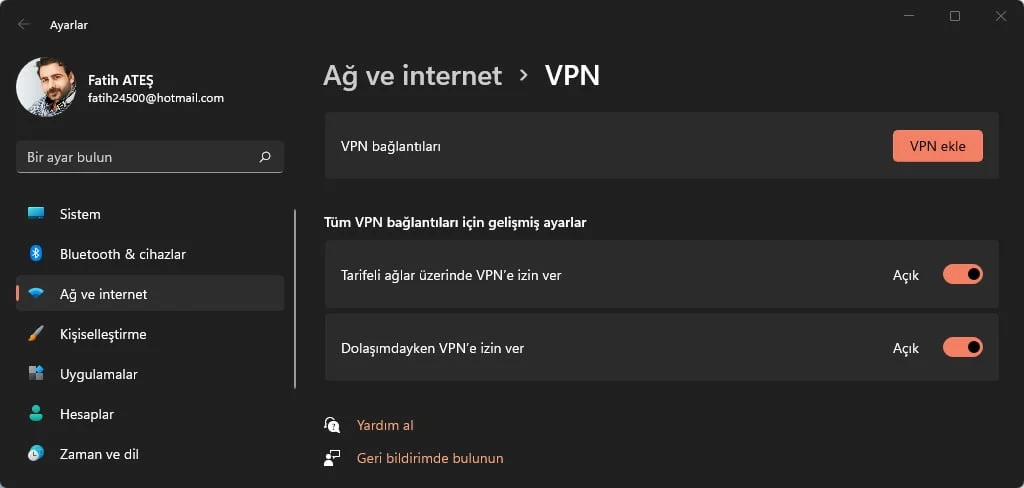
VPN uygulamaları Windows 11’de beklendiği gibi çalışmadığında, bunun yerine Ayarlar aracılığıyla bir VPN hizmetine manuel olarak bağlanmayı deneyebilirsiniz. Bunu yapmak için Ayarlar’a bir VPN bağlantısı eklemeniz gerekir. Windows 11’de manuel olarak bir VPN’i şu şekilde ekleyebilirsiniz:

  1. Sabitlenmiş Ayarlar uygulamasını seçmek için Başlat düğmesine basın.
  2. Ardından Ayarlar’ın sol tarafındaki Ağ ve İnternet sekmesini seçin.
  3. VPN gezinme seçeneğini tıklayın.
  4. Daha sonra VPN Ekle düğmesine basın.
  5. VPN bağlantı penceresini gerekli tüm ayrıntılarla doldurun.
  6. Kaydet düğmesine basın.
  7. Bundan sonra, VPN hizmetiniz için VPN Ekle düğmesinin altında bir Bağlan seçeneği belirleyebilirsiniz.

Windows 11 VPN çalışmıyor sorunu için ağ ve güvenlik ayarlarının kontrol edilmesi

Windows 11 VPN çalışmıyor ne yapabilirim?

Windows 11’i Güncelleyin

  • Başlat menüsünden Ayarlar’ı açın.
  • Ayarlar ‘ın solundaki Windows Update sekmesine tıklayın.
  • Güncellemeleri kontrol et seçeneğini seçin.
  • Ardından, kullanabileceğiniz Windows 11 yama güncellemelerini indirip yükleyin.

WAN miniport ağ bağdaştırıcılarını yeniden yükleyin

  1. İlk önce, Görev çubuğunu başlat düğmesine sağ tıklayın ve Aygıt Yöneticisi’ni seçin.
  2. Genişletmek için Ağ bağdaştırıcıları kategorisini çift tıklayın.
  3. WAN Miniport’a (IP) sağ tıklayın ve Cihazı kaldır seçeneğini seçin.
  4. Onay isteminde Kaldır’ı seçin.
  5. WAN Miniport (PPTP) ve WAN Miniport(IPv6) cihazları için önceki iki adımı tekrarlayın.
  6. Ardından Eylem menüsüne tıklayın. Bağdaştırıcıları yeniden yüklemek için buradaki Donanım değişikliklerini tara seçeneğini seçin.
  7. Başlat menüsünde Güç ve Yeniden Başlat’a tıklayın.

DNS’i temizleyin

  1. Görev çubuğundaki büyüteç simgesini tıklayın.
  2. Komut İstemi’ni bulmak için arama kutusuna cmd anahtar sözcüğünü girin.
  3. Ardından, Komut İstemi’nin Yönetici olarak çalıştır seçeneğini tıklayın.
  4. Her birinden sonra basarak bu ayrı komutları girin ve Enter tuşuna basın:ipconfig /release
    ipconfig /flushdns
    ipconfig /renew
    netsh int ip reset
    netsh winsock reset
  5. Komut İstemini kapatın.
  6. Güç öğesini ve ardından Başlat menüsü seçeneklerini Yeniden Başlat öğesini seçin.

İnternet Protokolü Sürüm 6’yı Devre Dışı Bırakın

  1. Windows + S Klavye kısayoluyla arama yardımcı programını açın.
  2. Arama metin kutusuna ağ bağlantılarını girin.
  3. Aşağıda görebileceğiniz pencereyi açmak için Ağ bağlantılarını görüntüle’yi tıklayın:
  4. Özellikler öğesini seçmek için VPN ağ bağdaştırıcınızı sağ tıklayın.
  5. Seçili İnternet Protokolü Sürüm 6 onay kutusunun işaretini kaldırın.
  6. Değişiklikleri uygulamak için Tamamı tıklayın.

Proxy ayarlarını devre dışı bırakın

  1. Ayarlar penceresini açın.
  2. Ağ ve internet sekmesine tıklayın.
  3. Proxy seçeneğini seçin.
  4. Proxy sunucusu kullan etkinse, Kurulum seçeneğine basın.
  5. Ardından Proxy sunucusu kullan seçeneğini çevirin.
  6. Kaydet düğmesine basın.

Güvenlik duvarlarını kapatın

  1. Arama araçlarının Windows+S kısayol tuşuna basın.
  2. Arama aracına güvenlik duvarı anahtar sözcüğünü girin.
  3. Windows Defender Güvenlik Duvarı arama sonucunu seçin.
  4. Ardında, Denetim Masasının sol tarafındaki Windows Defender Güvenlik Duvarı’nı aç veya kapat gezinme seçeneğini tıklayın.
  5. Windows Defender Güvenlik Duvarını Kapat radyo düğmelerini seçin.
  6. Ayarları uygulamak ve pencereden çıkmak için Tamam’a tıklayın.

Üçüncü taraf virüsten koruma veya güvenlik duvarı yazılımı yüklediyseniz, içerik menüsünden devre dışı bırakın. Virüsten koruma yardımcı programınızın sistem tepsisi simgesini sağ tıklayarak bağlam menüsünü açın; bu muhtemelen bir devre dışı bırakma ayarı içerecektir. Bir VPN sunucusuna bağlanmadan önce antivirüs yardımcı programınızı birkaç saat devre dışı bırakmak için seçin.

Bu çözüm sorunu çözerse, VPN yazılımınız için Windows Defender Güvenlik Duvarı ayarlarını değiştirin. Bunu yapmak için, bir uygulamaya güvenlik duvarı üzerinden izin ver seçeneğini tıklayın.

- 11858 Teknoloji Destek Hattı -
11858 Teknoloji Destek Hattı ile 7/24 telefonla teknik destek ve uzaktan destek alın 11858 Teknoloji Destek Hattı ile 7/24 telefonla teknik destek ve uzaktan destek alma

VPN yazılımınız için Genel ve Özel onay kutularının seçili olduğundan emin olun. Ardından güvenlik duvarını tekrar açabilirsiniz.

VPN yazılımınızı yeniden yükleyin

  1. Windows+X tuşlarına aynı anda basın ve açılan menüden Çalıştır’ı seçin.
  2. Ardından yandaki Çalıştır komutunu yazın ve Enter tuşuna basın:appwiz.cpl
  3. Program listesinden VPN yazılımınızı seçin.
  4. VPN yazılımını kaldırmak için Kaldır’a ve herhangi bir onay seçeneğine tıklayın.
  5. VPN yazılımını kaldırdığınızda Windows 11’i yeniden başlatın.
  6. Ardından, bir tarayıcıda VPN yazılımınızın indirme sayfasını açın. Oradan en son sürümü indirmek için seçin.
  7. VPN yazılımını kurulum sihirbazıyla yeniden yükleyin.

Alternatif olarak, VPN yazılımını üçüncü taraf kaldırma araçlarıyla kaldırabilirsiniz. IOBit Uninstaller, hem VPN yazılımınızı kaldırabileceğiniz hem de geride bıraktığı tüm dosyaları veya kayıt defteri anahtarlarını silebileceğiniz iyi bir ücretsiz yazılım seçeneğidir. Hala Windows 11 vpn çalışmıyor gibi görünüyorsa son çara bilgisayarı sıfırlamak olacaktır.

Windows 11’i Sıfırlayın

Windows 11’i sıfırladıktan sonra, VPN yazılımınızı ve masaüstü veya dizüstü bilgisayarınızda önceden kurulu olarak gelmeyen diğer tüm uygulamaları yeniden yüklemeniz gerekecektir. Bu nedenle, son çare olarak platformu sıfırlamanız önerilir.
  1. Windows + I tuşlarına aynı anda basarak Ayarlar’ı başlatın
  2. Sistem sekmesindeki Kurtarma gezinme seçeneğine tıklayın.
  3. Bu Bilgisayarı Sıfırla aracı için Bilgisayarı Sıfırla düğmesine basın.
  4. Bu bilgisayarı sıfırla penceresinde Dosyalarımı sakla’yı seçin.
  5. Ardından, tercih ettiğiniz şekilde Bulut indirme veya Yerel yeniden yükleme seçeneğini seçin.
  6. Sonraki seçeneğini seçin ve onaylamak için Sıfırla’ya tıklayın.

Windows 11 için en iyi VPN seçenekleri nelerdir?

Önerdiğimiz Windows 11 ile tam uyumlu birkaç VPN yazılım paketi var. Windows 11 için En İyi VPN Programı makalemiz VPN’ler için daha fazla ayrıntı sağlar.

Ancak, diğer seçenekleri değerlendirmeden önce, yukarıdaki olası çözümlerle mevcut VPN’nizin Windows 11’de çalışmamasını düzeltmeyi deneyin. Kullanıcılar, bu olası çözümlerden bazılarının VPN’lerinin Windows 11’de çalışmadığını düzelttiğini onayladı.

Dahası, VPN PC’nize bağlanmıyorsa ne yapacağınızı öğrenin. Kılavuzumuzda açıklandığı gibi protokolünüzü değiştirmeli ve DNS’nizi yenilemeli ve bunların uygulanması gereken tek ipucu olmadığından emin olmalısınız.

Windows 11 vpn çalışmıyor sorununu düzeltmenin başka yolları da olabilir. VPN’nizin Windows 11’de çalışmamasını farklı bir yöntemle düzelttiyseniz, aşağıdaki yorumlar bölümünde bize bildirin. Ayrıca Windows 11’de VPN’leri düzeltmeyle ilgili sorularınızı buraya ekleyebilirsiniz.


- 11858 Teknoloji Destek Hattı -
11858 Teknoloji Destek Hattı ile 7/24 telefonla teknik destek ve uzaktan destek alın 11858 Teknoloji Destek Hattı ile 7/24 telefonla teknik destek ve uzaktan destek alma
ETİKETLER:nasıl yapılırvpnvpn bağlantı hatasıwindows 11
Bu Makaleyi Paylaş
Facebook WhatsApp WhatsApp Threads Bağlantıyı Kopyala Yazdır
Paylaş
YazarFatih ATEŞ
Teknik Destek Uzmanı
Takip Et
İster iPhone'undaki, ister Android cihazındaki veya Windows'taki ayarlar arasında geziniyor olsun, Fatih ATEŞ her zaman teknolojiye düşkün olmuştur. Teknolojiye, Windows'a ve güç düğmesi olan her şeye tutkuyla bağlı olarak, zamanının çoğunu yeni beceriler geliştirmek ve teknoloji dünyası hakkında daha fazla şey öğrenmek için harcadı. Öğrendiklerini de sizlerle paylaşıyor.
Yorum yapılmamış

Bir yanıt yazın Yanıtı iptal et

E-posta adresiniz yayınlanmayacak. Gerekli alanlar * ile işaretlenmişlerdir


Bağlantı Kuralım

21KBeğen
19.6KTakip Et
7.3KAbone Ol
192Takip Et

Popüler Gönderiler

Android uygulama izinleri ekranını simgeleyen akıllı telefon, güvenlik kalkanı ve konum, kamera, mikrofon ile dosya erişim izinlerini temsil eden simgeler.

Android’de Uygulama İzinlerindeki Farklar Ne Anlama Geliyor

Uğurcan ÜN
Uğurcan ÜN
6 dk. okuma
3 Görüntüleme
iPhone'da uygulama izinleri ekranını ve gizlilik simgelerini gösteren, konum, kamera, mikrofon ve fotoğraf izinlerini anlatan modern teknoloji temalı kapak görseli.

iPhone’da Uygulama İzinlerindeki Farklar Ne Anlama Geliyor

Uğurcan ÜN
Uğurcan ÜN
8 dk. okuma
3 Görüntüleme
Lenovo Lecoo Bellatoor GM103 oyuncu mouse modeli, ultra hafif tasarımı ve yüksek performanslı oyun özellikleriyle siyah arka plan üzerinde tanıtılıyor.

Lenovo Oyuncu Mouse’u Lecoo Bellatoor GM103 Tanıtıldı

Uğurcan ÜN
Uğurcan ÜN
7 dk. okuma
3 Görüntüleme
Adobe müşteri hizmetleri destek ekranını kullanan bilgisayar kullanıcısı

Adobe Müşteri Hizmetlerine Nasıl Ulaşılır

Uğurcan ÜN
Uğurcan ÜN
5 dk. okuma
4 Görüntüleme
//

We influence 20 million users and is the number one business and technology news network on the planet

You Might Also Like

Microsoft Word’de Sayfa Kenarlığı Nasıl Oluşturulur?
Ofis Uygulamaları

Microsoft Word’de Sayfa Kenarlığı Nasıl Oluşturulur?

1 dk. okuma
Dizüstü Bilgisayarın Performansını Nasıl Korudum
Bilgisayar

Dizüstü Bilgisayarın Performansı Nasıl Korunur

8 dk. okuma
Bilgisayara da Setup Dosyası Açılmıyor
Windows

Bilgisayara da Setup Dosyası Açılmıyor

3 dk. okuma
LinkedIn Arama Çalışmıyor Sorunu
LinkedIn

LinkedIn Arama Çalışmıyor Sorunu

8 dk. okuma

Size her gün en son haberleri ve sorun çözümlerini getiriyoruz!

TeknoDestek Müşteri Hizmetleri
Facebook-f Instagram Tiktok Twitter Youtube Linkedin Whatsapp Rss

İş Ortaklarımız

TeknoDestek Müşteri Hizmetleri
© 2013 - 2026 TeknoDestek Müşteri Hizmetleri • Tüm hakları saklıdır • Bu sitedeki tüm içerikler (metin, görsel, video, logo, tasarım vb.) 5846 sayılı Fikir ve Sanat Eserleri Kanunu (FSEK) kapsamında korunmaktadır • İzinsiz kopyalanması, çoğaltılması, yayınlanması veya herhangi bir şekilde kullanılması yasaktır • İhlal tespitinde; FSEK Madde 71-73 uyarınca yasal süreç başlatma, maddi/manevi tazminat talep etme ve cezai işlem için başvurma hakkımız saklıdır • TeknoDestek, TeknoS@R'un bir kuruluşudur • Tema Düzenleyen: Fatih ATEŞ
Sorun Hala Çözülmedi mi?
Aradığın çözümü bulamadıysan, 11858 Teknoloji Destek Hattımız sana yardımcı olabilir. 2011’den beri Türkiye’nin en tecrübeli teknoloji destek ekiplerinden biri olarak, bilgisayar, telefon, tablet, modem, akıllı TV ve sosyal medya sorunlarında 7/24 profesyonel destek veriyoruz. Uzman ekibimizle hemen görüşmek ister misin?
📞 11858’i Şimdi Ara
Görüşme öncesi dakika ücreti sesli olarak bilgilendirilir
Welcome Back!

Sign in to your account

Kullanıcı Adı veya E-posta Adresi
Şifre

Şifrenizi mi unuttunuz?