TeknoDestek Müşteri Hizmetleri
  • Haberler
    HaberlerDaha Fazla Göster
    Sessiz İçerik Nedir Nasıl Yapılır
    Sessiz İçerik Nedir
    6 dk. okuma
    Spotify SongDNA Nedir
    4 dk. okuma
    Apple Creator Studio Nasıl Kullanılır
    6 dk. okuma
    Mikro İçerik Nedir Nasıl Yapılır
    Mikro İçerik Nedir
    6 dk. okuma
    Türkiye’de Araçlarda Multimedya Ekranı Kullanımı Yasakları
    6 dk. okuma
  • Bilgisayar
    BilgisayarDaha Fazla Göster
    WordPress bakım modunda takılı kalması için FTP istemcisinde .maintenance dosyasının kök dizindeki görüntüsü
    WordPress Bakım Modunda Takılı Kalması Sorunu ve Çözümü
    7 dk. okuma
    WordPress Site Teknik Sorunlar Yaşıyor
    WordPress Site Teknik Sorunlar Yaşıyor Hatası Çözümü
    5 dk. okuma
    SSH Bağlantı Reddedildi Hatası Çözümü
    6 dk. okuma
    WordPress Planlı Bakım
    WordPress Planlı Bakım Nedeniyle Kısa Süreliğine Kullanılamayacak Hatası ve Çözümü
    7 dk. okuma
    Windows 11 Başlat Menüsünden Web Aramaları Kapatma
    5 dk. okuma
  • Mobil
    MobilDaha Fazla Göster
    Navigasyon Yönlendirici Değiştirme
    Google Haritalarda Navigasyon Yönlendirici Değiştirme
    3 dk. okuma
    Apple CarPlay'da uygulamaların yerini değiştirme
    Apple CarPlay’da Uygulamaların Yerini Değiştirme
    4 dk. okuma
    Android Auto Nedir, Nasıl Kullanılır
    4 dk. okuma
    Android 5G Ayarı Nasıl Yapılır
    4 dk. okuma
    iPhone 5G Ayarı Nasıl Yapılır
    4 dk. okuma
  • Sosyal Medya
    Sosyal MedyaDaha Fazla Göster
    YouTube Video Başlığı Nasıl Yazılmalı Yolları Neler
    YouTube Video Başlığı Nasıl Yazılmalı
    6 dk. okuma
    Tiktok Sorun Bildirme Ekranı Nerede
    5 dk. okuma
    X uygulamasında gündeme girme için hashtag ve etkileşim ekranı
    X Uygulamasında Gündeme Nasıl Girilir
    5 dk. okuma
    TikTok İçerik Yorgunluğu Nedir
    6 dk. okuma
    Sosyal Medyada Marka Dili Nasıl Oluşturulur Yolları Neler
    Sosyal Medyada Marka Dili Nasıl Oluşturulur
    6 dk. okuma
  • İnceleme
    İncelemeDaha Fazla Göster
    MacBook Neo Piyasayı Sarsmaya Geliyor
    5 dk. okuma
    Instax Mini Evo Cinema
    4 dk. okuma
    Samsung Galaxy Book 6 Ultra
    Samsung Galaxy Book 6 Ultra İnceleme
    8 dk. okuma
    Bütçe Dostu Mac Seçenekleri
    Bütçe Dostu Mac MacBook Neo vs Mac Mini
    7 dk. okuma
    Xiaomi Mi Taşınabilir Şarjlı Kompresör İnceleme
    10 dk. okuma
  • İletişim
YouTube
  • Facebook
26 Nis 2026, Pazar
TeknoDestek Müşteri HizmetleriTeknoDestek Müşteri Hizmetleri
Yazı BoyutuAa
  • Haberler
  • Mobil
  • Sosyal Medya
  • Bilgisayar
  • İnceleme
  • İnternet ve Ağ
  • Ev Elektroniği
  • İletişim
Search
  • Haberler
    • Cihaz Duyuruları
    • Teknoloji
    • Uygulama Gelişmeleri
  • Bilgisayar
    • Linux
    • macOS
    • Windows
  • İnceleme
    • Bilgisayar
    • Ev Elektroniği
    • Tablet
    • Tavsiyeler & Karşılaştırmalar
    • Telefon
  • Mobil
    • Android
    • Giyilebilir Cihazlar
    • HarmonyOS
    • iPhone / iOS
  • Sosyal Medya
    • Facebook
    • Instagram
    • TikTok
    • Snapchat
    • Teams
    • Telegram
    • WhatsApp
    • X
  • İletişim
Bizi Takip Edin
Windows 11'de CPU fan hızınızı kontrol etmek ve bilgisayarınızın performansını optimize etmek için üç farklı yöntemi adım adım öğrenin.
Windows

Windows 11 de CPU Fanı Nasıl Kontrol Edilir

Yasin ER
Son güncelleme: 31 Ağustos 2025 08:03
Yasin ER
Paylaş
Paylaş

Bir bilgisayarın CPU fanı, bilgisayarı yük altında serin tutmak için gereklidir, ancak Windows, CPU fan hızını değiştirmek için araçlar sağlamaz. Bu makale size Windows 11’de CPU Fanı nasıl kontrol edilir konusuna değineceğiz değineceğiz.

Bilgisayarınızın sessiz ve serin çalışması, hem performans hem de donanımın ömrü açısından oldukça kritik bir öneme sahiptir. Özellikle yoğun işlemler sırasında artan ısı, CPU’nuzun throttle yapmasına ve hızını düşürmesine neden olabilir. Bu da istenmeyen performans düşüşleri yaşamanıza yol açar.

- 11858 Teknoloji Destek Hattı -

Peki, bilgisayarınızın soğutma sisteminin bu önemli parçasını nasıl yönetebilirsiniz? Windows 11’de CPU fan hızınızı nasıl kontrol edeceğinizi ve ayarlayacağınızı bilmek istiyorsanız, doğru yerdesiniz. Bu yazıda, üretici yazılımından BIOS’a ve üçüncü parti araçlara kadar fanınızı kontrol etmenin en etkili yollarını sizin için derledik. İşte Windows 11’de CPU fanını kontrol etmenin pratik çözümleri.
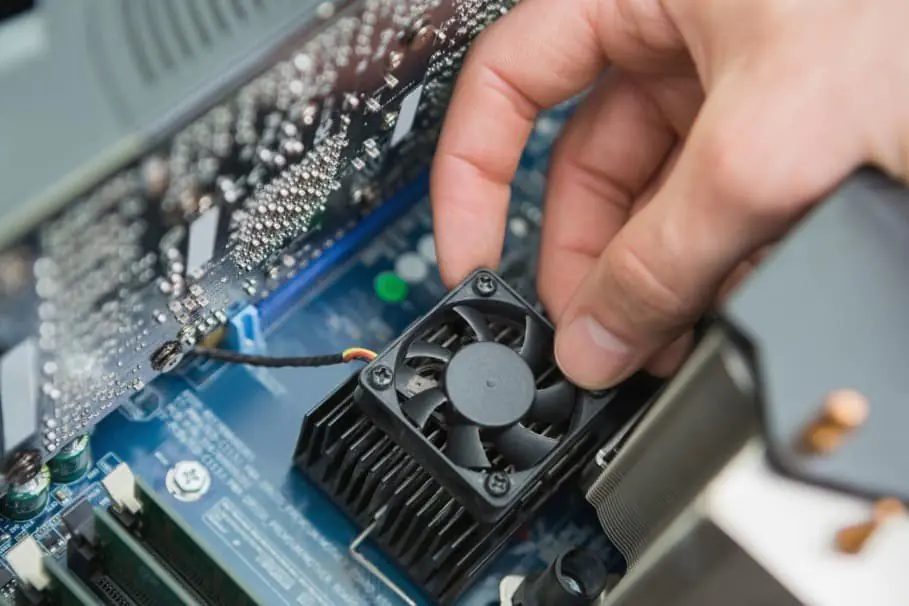
CPU Fanı Nasıl Kontrol Edilir

Windows 11’de CPU Fanı Nasıl Kontrol Edilir?

Windows 11, CPU fan hızını izlemek veya özelleştirmek için yerleşik araçlar sağlamaz. Windows 11’de CPU fanını kontrol etmek için üç alternatif yöntemden birine dönmelisiniz.

Birinci taraf yazılımı kullanın. Modern bilgisayarlar genellikle CPU fan hızını değiştirmenize izin veren özel yazılımlarla uyumludur. Bu en hızlı ve en kolay çözümdür, ancak doğru yazılımı indirmeniz gerekir.

BIOS’u kullanın. Çoğu bilgisayar, CPU fanınızın mevcut hızını görüntüleyebilen bir BIOS ile birlikte gelirken, daha zengin özelliklere sahip BIOS, fan hızını değiştirmenize izin verir. Bunu yazılım indirmeden yapabilirsiniz, ancak karmaşık olabilir.

Üçüncü taraf bir yardımcı program kullanın. Üçüncü taraf yardımcı programlar, CPU fanınızın hızını algılayabilir. Hatta birkaçı onu değiştirmenize izin veriyor. Bu yardımcı programlar çok çeşitli donanımlarda çalışır, ancak hatalar ve uyumluluk sorunlarıyla karşılaşabilirsiniz.

- 11858 Teknoloji Destek Hattı -

Yukarıdaki adımları uygularken teknik olarak takıldığınız bir nokta olursa veya bu ayarları kendiniz yapmak istemiyorsanız, profesyonel destek almak her zaman en güvenli seçenektir. 11858 Teknoloji Destek Hattı, konusunda uzman ekibiyle bilgisayarınıza uzaktan bağlanarak fan ayarlarınızı sizin yerinize güvenle yapılandırabilir, hem zaman kazanmanızı hem de olası yanlış müdahalelerden kaynaklanabilecek sorunların önüne geçmenizi sağlayabilir. Hızlı ve güvenilir bir çözüm için tek yapmanız gereken 11858’i aramak.

Birinci Taraf Yazılımla CPU Fanı Nasıl Kontrol Edilir?

Birinci taraf yazılım, bilgisayar üreticiniz veya bilgisayarınızın ana kartının üreticisi tarafından belirli donanımlarla kullanılmak üzere geliştirilmiştir. Uyumluluk sorunları olmadan çalışır ve genellikle kullanımı en az zor olanıdır.

1-Windows 11 PC’nizin üreticisini ve modelini belirleyin. Windows 11 bilgisayarınız özel bir yapıysa, bilgisayarınızın ana kartının üreticisini ve modelini belirleyin.

2-PC’nizin üreticisi tarafından sağlanan destek sitesini ziyaret edin ve PC modelinizi arayın. Birçok site, seri numarasına veya varsa satın alma numarasına göre arama yapmanıza da izin verir.

3-Destek sayfasındaki PC’nizin modeline ayrılmış indirmeler bölümünü açın ve sistem yardımcı programını arayın. Yardımcı programı indirin.

- 11858 Teknoloji Destek Hattı -

4-Yardımcı programı kurun ve açın ve fan hızı kontrolünü arayın. Örneğin, MSI Afterburner menüsünde Ayarlar’ı açmak ve Fan sekmesini seçmek, fan kontrol seçeneklerini görüntüleyecektir.

5-Çoğu yazılım, fan hızı ayarlarını maksimum yüzde olarak görüntüler. 100 değeri fanın en yüksek ayarıdır, 0 değeri ise en düşüktür. Daha yüksek fan ayarları daha iyi soğutur ancak daha gürültülüdür, daha düşük ayarlar ise daha az soğutma sağlar ancak daha az ses çıkarır.

Teknolojiyle ilgili yaşadığınız sorunlar yalnızca donanımsal ayarlarla sınırlı değil. Yazılımsal problemler de günlük kullanımda sıkça karşılaşılan zorluklar yaratabilir. Örneğin, Windows 10 veya 11 işletim sistemli bilgisayarınızda bir Bluetooth cihazını kaldıramıyorsanız ve bu durum sizi rahatsız ediyorsa, Windows 10 11’de Bluetooth cihazı kaldırılamıyor başlıklı kapsamlı içeriğimizi sorununuzu çözmek için ihtiyaç duyduğunuz tüm adımları sunuyor.

BIOS ile CPU Fanı Nasıl Kontrol Edilir?

BIOS, PC’nizin ana kartındaki ilkel işletim sistemidir. Bilgisayarı açtığınızda BIOS yazılımı başlar. Çoğu BIOS, CPU fan hızını görüntülemenize veya özelleştirmenize izin verir.

1-Bilgisayarınızı kapatın.

2-Kapatma işlemi tamamlandıktan sonra bilgisayarı tekrar açın ve ardından hemen PC’nizde BIOS ayarlarını başlatan kısayola dokunun. Bu, bilgisayarlar arasında farklılık gösterebilir, ancak çoğu F2, F12 veya Sil tuşlarını kabul eder.

3-Fan ayarlarını görüntüleyen bir menü seçeneği arayın. Bu, anakartlar arasında farklılık gösterir, ancak genellikle PC Sağlığı, Gelişmiş veya Hız Aşırtma altında gösterilir. Şanslıysanız, gösterilen ilk menüde fan hızı ayarları zaten görünebilir.

4-BIOS tipik olarak fan hızı ayarlarını maksimum yüzde olarak ifade eder. 100 değeri fanın en yüksek ayarıdır, 0 değeri ise en düşüktür. Ayarları istediğiniz gibi değiştirin, ardından kaydedip çıkın.

Bilgisayarınızın fan hızını kontrol etmek, sisteminizin sağlıklı ve stabil çalışması için atabileceğiniz önemli adımlardan biridir. Bu içerik, farklı seviyelerdeki kullanıcıların ihtiyaçlarına hitap eden çeşitli yöntemleri paylaşmaya çalıştık. Umarız bu içerik, bilgisayarınızın soğutma performansını optimize etmenizde size yardımcı olur. Deneyimlerinizi, eklemek istediğiniz ipuçlarınızı veya karşılaştığınız zorlukları aşağıdaki yorumlar bölümünde paylaşarak diğer okuyuculara da destek olabilirsiniz.


ETİKETLER:bios ayarlarıcpufanfan kontrolüwindows 11
Bu Makaleyi Paylaş
Facebook WhatsApp WhatsApp Threads Bağlantıyı Kopyala Yazdır
Paylaş
Yorum yapılmamış

Bir yanıt yazın Yanıtı iptal et

E-posta adresiniz yayınlanmayacak. Gerekli alanlar * ile işaretlenmişlerdir

Bağlantı Kuralım

21KBeğen
19.6KTakip Et
7.3KAbone Ol
192Takip Et

Popüler Gönderiler

AirTies Air 4960 Modem Kurulum

Uğurcan ÜN
Uğurcan ÜN
3 dk. okuma
11 Görüntüleme
Sessiz İçerik Nedir Nasıl Yapılır

Sessiz İçerik Nedir

İsmail YILDIZ
İsmail YILDIZ
6 dk. okuma
13 Görüntüleme
YouTube Video Başlığı Nasıl Yazılmalı Yolları Neler

YouTube Video Başlığı Nasıl Yazılmalı

İsmail YILDIZ
İsmail YILDIZ
6 dk. okuma
10 Görüntüleme

Lyra 3 Pro ile Şarkı Nasıl Oluşturulur

Uğurcan ÜN
Uğurcan ÜN
4 dk. okuma
24 Görüntüleme

You Might Also Like

Masaüstü Pencere Yöneticisi Yüksek Bellek Kullanımı Sorunu
Windows

Masaüstü Pencere Yöneticisi Yüksek CPU Kullanımı

3 dk. okuma
Windows 11 uygulama açılmama sorunu
Windows

Windows 11 Uygulama Açılmama Sorunu Nasıl Çözülür

8 dk. okuma
Bilgisayarın uzun süre açılma süresi nedeniyle bilgisayar ekranında ilerleme çubuğuyla birlikte bekleyen bir bilgisayar
Windows

Bilgisayar Geç Açılma Sorunu

7 dk. okuma
Klavye Yanlış Karakterler Yazıyor Hatası
Windows

Bilgisayar Klavyesi Yanlış Karakterler Yazıyor Sorunu

5 dk. okuma

Size her gün en son haberleri ve sorun çözümlerini getiriyoruz!

TeknoDestek Müşteri Hizmetleri
Facebook-f Instagram Tiktok Twitter Youtube Linkedin Whatsapp Phone-alt Rss

İş Ortaklarımız

TeknoDestek Müşteri Hizmetleri
© 2013 - 2026 TeknoDestek Müşteri Hizmetleri • Tüm hakları saklıdır • Bu sitedeki tüm içerikler (metin, görsel, video, logo, tasarım vb.) 5846 sayılı Fikir ve Sanat Eserleri Kanunu (FSEK) kapsamında korunmaktadır • İzinsiz kopyalanması, çoğaltılması, yayınlanması veya herhangi bir şekilde kullanılması yasaktır • İhlal tespitinde; FSEK Madde 71-73 uyarınca yasal süreç başlatma, maddi/manevi tazminat talep etme ve cezai işlem için başvurma hakkımız saklıdır • TeknoDestek, TeknoS@R'un bir kuruluşudur • Tema Düzenleyen: Fatih ATEŞ
Sorun Hala Çözülmedi mi?
Aradığın çözümü bulamadıysan, 11858 Teknoloji Destek Hattımız sana yardımcı olabilir. 2011’den beri Türkiye’nin en tecrübeli teknoloji destek ekiplerinden biri olarak, bilgisayar, telefon, tablet, modem, akıllı TV ve sosyal medya sorunlarında 7/24 profesyonel destek veriyoruz. Uzman ekibimizle hemen görüşmek ister misin?

    📞 11858’i Şimdi Ara

    Görüşme öncesi dakika ücreti sesli olarak bilgilendirilir
    Welcome Back!

    Sign in to your account

    Kullanıcı Adı veya E-posta Adresi
    Şifre

    Şifrenizi mi unuttunuz?