TeknoDestek Müşteri Hizmetleri
  • Haberler
    HaberlerDaha Fazla Göster
    Sessiz İçerik Nedir Nasıl Yapılır
    Sessiz İçerik Nedir
    6 dk. okuma
    Spotify SongDNA Nedir
    4 dk. okuma
    Apple Creator Studio Nasıl Kullanılır
    6 dk. okuma
    Mikro İçerik Nedir Nasıl Yapılır
    Mikro İçerik Nedir
    6 dk. okuma
    Türkiye’de Araçlarda Multimedya Ekranı Kullanımı Yasakları
    6 dk. okuma
  • Bilgisayar
    BilgisayarDaha Fazla Göster
    WordPress bakım modunda takılı kalması için FTP istemcisinde .maintenance dosyasının kök dizindeki görüntüsü
    WordPress Bakım Modunda Takılı Kalması Sorunu ve Çözümü
    7 dk. okuma
    WordPress Site Teknik Sorunlar Yaşıyor
    WordPress Site Teknik Sorunlar Yaşıyor Hatası Çözümü
    5 dk. okuma
    SSH Bağlantı Reddedildi Hatası Çözümü
    6 dk. okuma
    WordPress Planlı Bakım
    WordPress Planlı Bakım Nedeniyle Kısa Süreliğine Kullanılamayacak Hatası ve Çözümü
    7 dk. okuma
    Windows 11 Başlat Menüsünden Web Aramaları Kapatma
    5 dk. okuma
  • Mobil
    MobilDaha Fazla Göster
    Navigasyon Yönlendirici Değiştirme
    Google Haritalarda Navigasyon Yönlendirici Değiştirme
    3 dk. okuma
    Apple CarPlay'da uygulamaların yerini değiştirme
    Apple CarPlay’da Uygulamaların Yerini Değiştirme
    4 dk. okuma
    Android Auto Nedir, Nasıl Kullanılır
    4 dk. okuma
    Android 5G Ayarı Nasıl Yapılır
    4 dk. okuma
    iPhone 5G Ayarı Nasıl Yapılır
    4 dk. okuma
  • Sosyal Medya
    Sosyal MedyaDaha Fazla Göster
    YouTube Video Başlığı Nasıl Yazılmalı Yolları Neler
    YouTube Video Başlığı Nasıl Yazılmalı
    6 dk. okuma
    Tiktok Sorun Bildirme Ekranı Nerede
    5 dk. okuma
    X uygulamasında gündeme girme için hashtag ve etkileşim ekranı
    X Uygulamasında Gündeme Nasıl Girilir
    5 dk. okuma
    TikTok İçerik Yorgunluğu Nedir
    6 dk. okuma
    Sosyal Medyada Marka Dili Nasıl Oluşturulur Yolları Neler
    Sosyal Medyada Marka Dili Nasıl Oluşturulur
    6 dk. okuma
  • İnceleme
    İncelemeDaha Fazla Göster
    MacBook Neo Piyasayı Sarsmaya Geliyor
    5 dk. okuma
    Instax Mini Evo Cinema
    4 dk. okuma
    Samsung Galaxy Book 6 Ultra
    Samsung Galaxy Book 6 Ultra İnceleme
    8 dk. okuma
    Bütçe Dostu Mac Seçenekleri
    Bütçe Dostu Mac MacBook Neo vs Mac Mini
    7 dk. okuma
    Xiaomi Mi Taşınabilir Şarjlı Kompresör İnceleme
    10 dk. okuma
  • İletişim
YouTube
  • Facebook
26 Nis 2026, Pazar
TeknoDestek Müşteri HizmetleriTeknoDestek Müşteri Hizmetleri
Yazı BoyutuAa
  • Haberler
  • Mobil
  • Sosyal Medya
  • Bilgisayar
  • İnceleme
  • İnternet ve Ağ
  • Ev Elektroniği
  • İletişim
Search
  • Haberler
    • Cihaz Duyuruları
    • Teknoloji
    • Uygulama Gelişmeleri
  • Bilgisayar
    • Linux
    • macOS
    • Windows
  • İnceleme
    • Bilgisayar
    • Ev Elektroniği
    • Tablet
    • Tavsiyeler & Karşılaştırmalar
    • Telefon
  • Mobil
    • Android
    • Giyilebilir Cihazlar
    • HarmonyOS
    • iPhone / iOS
  • Sosyal Medya
    • Facebook
    • Instagram
    • TikTok
    • Snapchat
    • Teams
    • Telegram
    • WhatsApp
    • X
  • İletişim
Bizi Takip Edin
Windows

Windows 11’de DISM Komutları Nasıl Kullanılır

Emel Cetinsahin
Son güncelleme: 13 Temmuz 2022 17:44
Emel Cetinsahin
Paylaş
Paylaş

Windows 11 PC’nizdeki çoğu sorunu gidermek için DISM komutları satırı aracını nasıl kullanacağınızı öğrenin.

DISM Komutları nasıl kullanacağınız hakkında detaylı bilgiye bu makalemizde ulaşabilirsiniz.

İçindekiler
  • Bozuk Dosyaları Geri Yüklemek için DISM Komutları Çalıştırın
    • ScanHealth
    • CheckHealth
    • DISM komutları RestoreHealth
- 11858 Teknoloji Destek Hattı -

DISM (Dağıtım Görüntüsü Hizmeti ve Yönetimi), Windows Kurtarma Ortamı, Windows Kurulumu ve Windows PE (WinPE) dahil olmak üzere Windows görüntülerini taramak ve onarmak için yöneticiler ve uzmanlar için geliştirilmiş bir komut aracıdır.

Windows 11’de, korunan sistem dosyalarını ve Windows görüntülerinin bileşen deposunu kontrol edip onarabilen yerleşik bir araçtır.

Windows 11 PC’niz düzgün çalışmıyorsa, uygulamalar açılmıyorsa, dosyalarınız bozulduysa, mavi ekranda takıldıysa ve diğerleri, bu sorunları gidermek için DISM aracını çalıştırabilirsiniz. Çoğu durumda, Sistem Dosyası Denetleyicisi (SFC taraması) aracı, eksik veya bozuk sistem dosyaları nedeniyle Windows kurulumunuzla ilgili çeşitli sorunları çözer. Ancak, SFC aracı sorunu çözemezse, Windows 11’de görüntüleri ve sistem dosyalarını onarmak için DISM’yi kullanabilirsiniz.

Sisteminiz önyükleme yapmasa bile, Windows Kurtarma Ortamı’ndan bir dizi DISM komutuyla sisteminizi onarabilirsiniz. Bu kılavuzda, Windows 11’deki çeşitli sorunlar için DISM Komutlarının nasıl kullanılacağını göstereceğiz.

Bozuk Dosyaları Geri Yüklemek için DISM Komutları Çalıştırın

DISM komutları önce bilgisayarınızı farklı Windows hizmetleriyle ilişkili bozuk veya eksik dosyalar için tarar. Bundan sonra, gerekli görüntüleri ve dosyaları Microsoft sunucusundan indirecek ve bozuk dosyaları değiştirecektir. Bunun çalışması için aktif bir internet bağlantısına ihtiyacınız olacak.

Bu aracı çalıştırmak için önce yönetici ayrıcalıklarıyla Komut İstemi’ni başlatmanız gerekir. Ardından, aşağıdaki komutları arka arkaya yazın ve  Enter her komut için tuşuna basın:

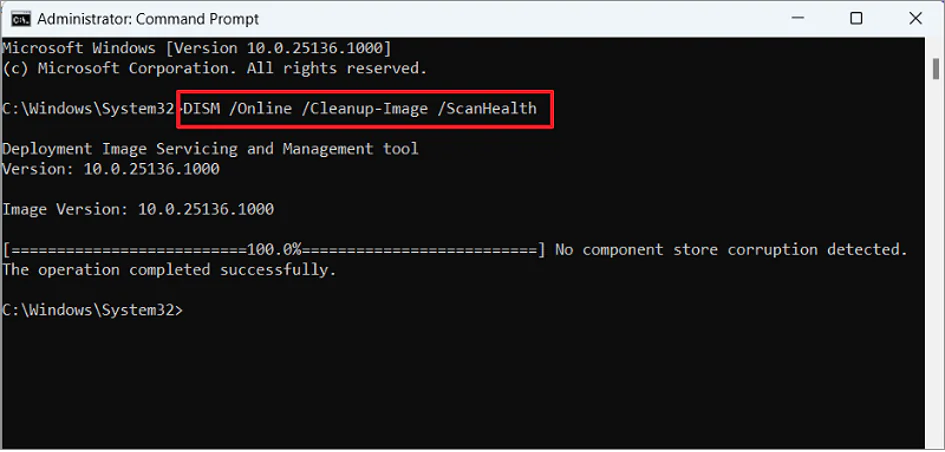
ScanHealth

Bu anahtar, sisteminizin bileşen deposunu bozuk dosyalar için tarar ve kaydı C:WindowsLogsCBSCBS.log’da saklar. Ancak bu komut sorunları çözmez. Dosya bozulmasını taramak için aşağıdaki komutu girin ve tuşuna basın.

- 11858 Teknoloji Destek Hattı -

DISM /Online /Cleanup-image /Scanhealth

DISM büyük/küçük harf duyarlı değildir, istediğiniz gibi yazabilirsiniz (DISM, dism, Dism vb.).
Windows 11'de DISM Komutları Nasıl Kullanılır

CheckHealth

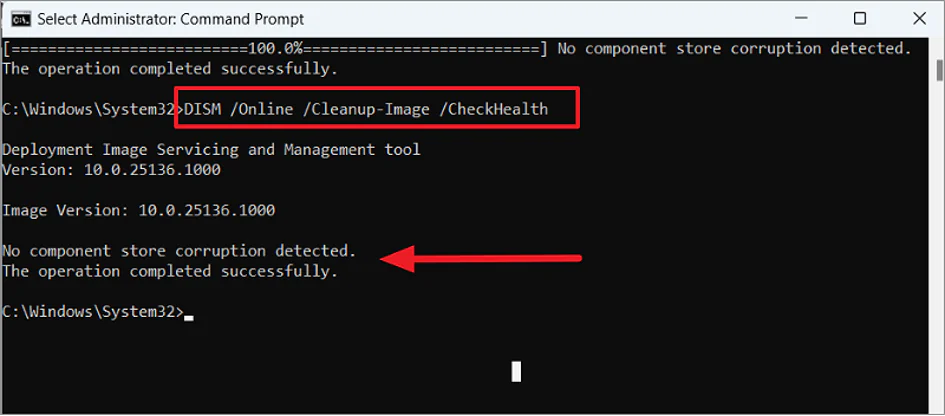
İlk komut taramayı bitirdikten sonra bu komutu girin. CheckHealth bağımsız değişkeni, mevcut hata günlüklerini kontrol ederek sistem dosyalarınızda herhangi bir bozulma algılanıp algılanmadığını doğrular. Bu komut ayrıca görüntünün sağlıklı, onarılabilir veya onarılamaz olup olmadığını size bildirir: Görüntünün durumunu kontrol etmek için aşağıdaki komutu girin:

DISM /Online /Cleanup-Image /CheckHealth
DISM Komutları Nasıl Kullanılır

Kontrol işleminin tamamlanması 10-15 dakika sürecektir. Tamamlandığında, aşağıdaki mesajlardan birini göreceksiniz:

- 11858 Teknoloji Destek Hattı -
  • Bileşen deposu bozulması algılanmadı  – Bu, DISM taramasının sistem dosyalarında herhangi bir bozulma veya hata bulamadığı ve bir sonraki komutu çalıştırmaya gerek olmadığı anlamına gelir.
  • Bileşen deposu onarılabilir  – Bu, bazı Bileşen Deposu bozulmalarının algılandığı ve /RestoreHealth argümanıyla düzeltilebileceği anlamına gelir.
  • Bileşen deposu onarılamaz  – Bunu alırsanız, aşağıdaki DISM komutu Windows Bileşen Deposu bozulmasını düzeltemez. Windows’u bir yedekten geri yüklemek, Windows’unuzu sıfırlamak veya tamamen yeniden yüklemek gibi hatayı düzeltmek için başka bir sorun giderme yöntemini denemeniz gerekecektir.

DISM komutları RestoreHealth

Bu son argüman, bozuk dosyaları onarır ve bozulma kayıtlarını C:WindowsLogsCBSCBS.log klasörüne depolar. Sistem görüntüsünün sağlığını geri yüklemek için şu komutu girin:

DISM /Online /Cleanup-Image /RestoreHealth
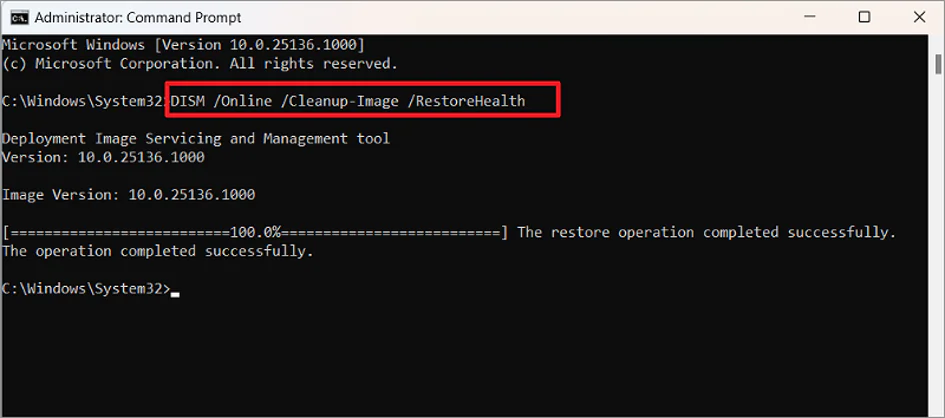
Ardından, bozulmaya bağlı olarak 10-15 dakika sürecek olan işlemin bitmesini bekleyin. Bozuk dosyalar onarılırsa, ‘Geri yükleme işlemi başarıyla tamamlandı.

İşlem bitene kadar işlemi kesmeyin. İşlem tamamlandıktan sonra PC’nizi yeniden başlatın ve sorunun çözülüp çözülmediğine bakın.

DISM taraması ve onarımı hakkında daha ayrıntılı bir rapor almak için günlük dosyalarını kontrol etmek isterseniz, Dosya Gezgini’nin adres çubuğuna aşağıdaki yolu girin ve tuşuna basın Enter:

C:WindowsLogsDISMdism.log

veya

C:WindowsLogsCBSCBS.log
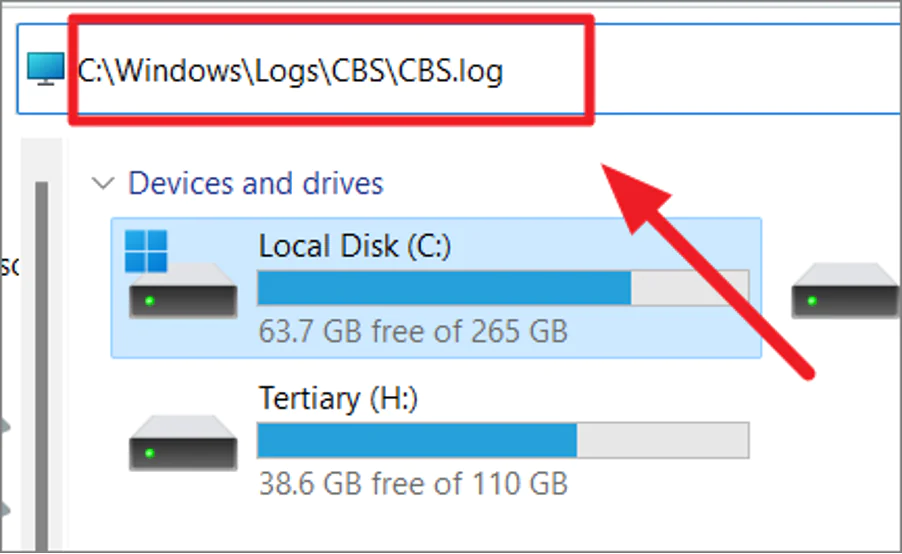
DISM Komutları

Veya Çalıştır komutunu açar ve günlük raporunu açmak için komutlardan birini yazarsınız:

%windir%/Logs/CBS/CBS.log

veya

%windir%LogsDISMdism.log

“Windows Kaynak Koruması bozuk dosyalar algıladı ve bunları başarıyla geri yükledi” mesajını görürseniz. mesajı, DISM’in bozuk dosyaları bulduğu ve düzelttiği anlamına gelir. Daha sonra bilgisayarınızı yeniden başlatabilir ve sorunun çözülüp çözülmediğini görebilirsiniz.

ETİKETLER:dism komutlarınasıl yapılırsistem onarımwindows 11
Bu Makaleyi Paylaş
Facebook WhatsApp WhatsApp Threads Bağlantıyı Kopyala Yazdır
Paylaş
Yorum yapılmamış

Bir yanıt yazın Yanıtı iptal et

E-posta adresiniz yayınlanmayacak. Gerekli alanlar * ile işaretlenmişlerdir

Bağlantı Kuralım

21KBeğen
19.6KTakip Et
7.3KAbone Ol
192Takip Et

Popüler Gönderiler

AirTies Air 4960 Modem Kurulum

Uğurcan ÜN
Uğurcan ÜN
3 dk. okuma
11 Görüntüleme
Sessiz İçerik Nedir Nasıl Yapılır

Sessiz İçerik Nedir

İsmail YILDIZ
İsmail YILDIZ
6 dk. okuma
13 Görüntüleme
YouTube Video Başlığı Nasıl Yazılmalı Yolları Neler

YouTube Video Başlığı Nasıl Yazılmalı

İsmail YILDIZ
İsmail YILDIZ
6 dk. okuma
10 Görüntüleme

Lyra 3 Pro ile Şarkı Nasıl Oluşturulur

Uğurcan ÜN
Uğurcan ÜN
4 dk. okuma
24 Görüntüleme

You Might Also Like

PC Fan Hızı
Windows

PC Fan Hızı Nasıl Ayarlanır?

8 dk. okuma
Windows 10'da 'MAC Adresi' Değiştirme (Resimli Anlatım)
Windows

Windows 10’da ‘MAC Adresi’ Değiştirme (Resimli Anlatım)

2 dk. okuma
macOS

Macbook duvar kağıdı değiştirme

2 dk. okuma
Netis Modem Kurulumu Resimli Anlatım arayüz giriş ve quick start ayar ekranı
Modem Kurulumu

Netis Modem Kurulumu Resimli Anlatım

1 dk. okuma

Size her gün en son haberleri ve sorun çözümlerini getiriyoruz!

TeknoDestek Müşteri Hizmetleri
Facebook-f Instagram Tiktok Twitter Youtube Linkedin Whatsapp Phone-alt Rss

İş Ortaklarımız

TeknoDestek Müşteri Hizmetleri
© 2013 - 2026 TeknoDestek Müşteri Hizmetleri • Tüm hakları saklıdır • Bu sitedeki tüm içerikler (metin, görsel, video, logo, tasarım vb.) 5846 sayılı Fikir ve Sanat Eserleri Kanunu (FSEK) kapsamında korunmaktadır • İzinsiz kopyalanması, çoğaltılması, yayınlanması veya herhangi bir şekilde kullanılması yasaktır • İhlal tespitinde; FSEK Madde 71-73 uyarınca yasal süreç başlatma, maddi/manevi tazminat talep etme ve cezai işlem için başvurma hakkımız saklıdır • TeknoDestek, TeknoS@R'un bir kuruluşudur • Tema Düzenleyen: Fatih ATEŞ
Sorun Hala Çözülmedi mi?
Aradığın çözümü bulamadıysan, 11858 Teknoloji Destek Hattımız sana yardımcı olabilir. 2011’den beri Türkiye’nin en tecrübeli teknoloji destek ekiplerinden biri olarak, bilgisayar, telefon, tablet, modem, akıllı TV ve sosyal medya sorunlarında 7/24 profesyonel destek veriyoruz. Uzman ekibimizle hemen görüşmek ister misin?

    📞 11858’i Şimdi Ara

    Görüşme öncesi dakika ücreti sesli olarak bilgilendirilir
    Welcome Back!

    Sign in to your account

    Kullanıcı Adı veya E-posta Adresi
    Şifre

    Şifrenizi mi unuttunuz?