TeknoDestek Müşteri Hizmetleri
  • Haberler
    HaberlerDaha Fazla Göster
    PlayStation Plus Haziran ayı ücretsiz oyunlarında Grounded ve Darktide karakterleri birlikte görünüyor
    PlayStation Plus Haziran Ayı Ücretsiz Oyunlar
    5 dk. okuma
    WhatsApp Kullanamayacak Android Modelleri listesinde eski Samsung ve LG telefonlar görüntüleniyor
    Eylül Ayı İtibariyle WhatsApp Kullanamayacak Android Modelleri
    4 dk. okuma
    Apple CarPlay ChatGPT Desteği Geldi
    Apple CarPlay ChatGPT Desteği Geldi
    5 dk. okuma
    Yenilenmiş Akıllı Telefonlara İade Hakkı kapsamında mağazada telefon inceleyen kullanıcı görüntüsü
    Yenilenmiş Akıllı Telefonlara İade Hakkı Getirildi
    7 dk. okuma
    Zerger App nedir? Nasıl kullanılır?
    Zerger App Nedir? Nasıl Kullanılır?
    7 dk. okuma
  • Bilgisayar
    BilgisayarDaha Fazla Göster
    Macbook neo performans
    MacBook Neo Performans Yükseltme
    5 dk. okuma
    Bilgisayar Kapalıyken Işıkları Neden Yanar ve Nasıl Kapatılır
    Bilgisayar Kapalıyken Işıkları Neden Yanar ve Nasıl Kapatılır
    7 dk. okuma
    OneDrive Çift Görünme Sorunu Nasıl Çözülür?
    OneDrive Çift Görünme Sorunu Nasıl Çözülür
    4 dk. okuma
    Bilgisayar güç düğmesi ayarları ekranında uyku ve kapatma seçenekleri görüntüleniyor
    Bilgisayar Güç Düğmesi Ayarları Nasıl Değiştirilir
    7 dk. okuma
    OneDrive Yükleme Hızı Neden Yavaş?
    OneDrive Yükleme Hızı Neden Yavaş
    5 dk. okuma
  • Mobil
    MobilDaha Fazla Göster
    Kamera Çıkıntısı olmayan yeni telefon tasarımı düz arka yüzeyiyle futuristik biçimde sergileniyor.
    Kamera Çıkıntısını Yok Eden Yeni Telefon Tasarımları Geliyor
    8 dk. okuma
    8000 mAh bataryalı telefonlar, parlak enerji bloğuyla fütüristik kapakta gösteriliyor.
    8000 mAh Bataryalı Telefonlar Geliyor: Şarj Sorunu Bitiyor mu
    6 dk. okuma
    HyperOS 3 Bildirim Sesi Sorunu Çözümü
    HyperOS 3 Bildirim Sesi Sorunu Çözümü
    5 dk. okuma
    HyperOS 3 Özellikleri ve Öne Çıkan Yenilikler
    HyperOS 3 Özellikleri ve Öne Çıkan Yenilikler
    8 dk. okuma
    HyperOS 3 performans sorunları yaşayan bir telefonda bellek uzatma ve pil ayarları menüsü.
    HyperOS 3 Performans Sorunları ve Çözüm Yolları
    7 dk. okuma
  • Sosyal Medya
    Sosyal MedyaDaha Fazla Göster
    Dikkat Çekici YouTube Küçük Resimleri Nasıl Oluşturulur
    Dikkat Çekici YouTube Küçük Resimleri Nasıl Oluşturulur
    7 dk. okuma
    WhatsApp Katı Hesap Ayarı
    WhatsApp Katı Hesap Ayarı Nasıl Açılır
    3 dk. okuma
    TikTok Sıfır İzlenme Sorunu
    TikTok Sıfır İzlenme Sorunu Çözümü
    7 dk. okuma
    LinkedIn Post Saatleri Neye Göre Belirlenir Yolları Neler
    LinkedIn Post Saatleri Neye Göre Belirlenir
    7 dk. okuma
    istatislikler üzerinden Reels paylaşma
    Instagram İstatistikler Üzerinden Reels Paylaşma Nasıl Yapılır
    4 dk. okuma
  • İnceleme
    İncelemeDaha Fazla Göster
    Yapay zekalı bilgisayar ekranında NPU ve AI özellikleri görüntüleniyor
    Yapay Zekalı Bilgisayar (AI PC) Nedir
    9 dk. okuma
    Çift Monitör Kurulumu Nasıl Yapılır
    Çift Monitör Kurulumu Nasıl Yapılır
    5 dk. okuma
    Tcl S55h Soundbar Telefon Bağlantısı Nasıl Yapılır Yolları Neler
    Tcl S55h Soundbar Telefon Bağlantısı Nasıl Yapılır
    6 dk. okuma
    Tcl S55h Soundbar Televizyon Bağlantısı Nasıl Yapılır Yolları Neler
    Tcl S55h Soundbar Televizyon Bağlantısı Nasıl Yapılır
    6 dk. okuma
    Radar ve Kontrol Noktalarını Görme
    Otoyollarda Radar ve Kontrol Noktalarını Görme
    4 dk. okuma
  • İletişim
YouTube
Takip Et
  • Müşteri Hizmetleri
  • Modem Kurulumu
  • Windows 11
  • Yapay Zeka
  • Akıllı Telefon
  • Robot Süpürge
11 Haz 2026, Perşembe
TeknoDestek Müşteri HizmetleriTeknoDestek Müşteri Hizmetleri
Yazı BoyutuAa
  • Haberler
  • Mobil
  • Sosyal Medya
  • Bilgisayar
  • İnceleme
  • İnternet ve Ağ
  • Ev Elektroniği
  • İletişim
Site içi Arama
  • Haberler
    • Cihaz Duyuruları
    • Teknoloji
    • Uygulama Gelişmeleri
  • Bilgisayar
    • Linux
    • macOS
    • Windows
  • İnceleme
    • Bilgisayar
    • Ev Elektroniği
    • Tablet
    • Tavsiyeler & Karşılaştırmalar
    • Telefon
  • Mobil
    • Android
    • Giyilebilir Cihazlar
    • HarmonyOS
    • iPhone / iOS
  • Sosyal Medya
    • Facebook
    • Instagram
    • TikTok
    • Snapchat
    • Teams
    • Telegram
    • WhatsApp
    • X
  • İletişim
Bizi Takip Edin
Windows 11’de Güncelleme Önbelliği Temizleme
Windows

Windows 11’de Güncelleme Önbelliği Temizleme

Kübra GÜLDÖKMEZ
Son güncelleme: 4 Haziran 2024 16:47
Kübra GÜLDÖKMEZ
1.2K Görüntüleme
Paylaş
4 dk. okuma
Paylaş

Windows 11’de güncelleme önbelliği temizleme, aşağıda ki adımları resimli olarak sizlere yol gösterecektir.

Windows bilgisayarım mümkün olduğunca bakımlı çalışıyor. Bu, eski gereksiz dosyaların temizlenmesi ve bilgisayarımın güncel tutulması anlamına geliyor. Önemsiz kesintiler, başarısız indirmeler veya güncelleme yüklemeleri nedeniyle disk alanını kaplayarak veya bilgisayarınızı çalışır durumda tutmanızı engelleyerek güncellemelerinizi bile yapabilirsiniz. Bu benim yaklaşımım geldiğinde, sorunu çözüp çözmediğini görmek için genellikle önce birkaç sorunu giderme adımını uygularım. Buna göre özetleyeceğim adımları kullanarak Windows 11’deki güncelleme önbelleğimi temizlemeyi de içeriyor.

İçindekiler
  • Disk Temizlemeyi Kullanmak
    • Windows Update Önbellek Dosyalarını Manuel Olarak Silme
      • Windows Terminalini Kullanma
- 11858 Teknoloji Destek Hattı -
11858 Teknoloji Destek Hattı ile 7/24 telefonla teknik destek ve uzaktan destek alın 11858 Teknoloji Destek Hattı ile 7/24 telefonla teknik destek ve uzaktan destek alma

Disk Temizlemeyi Kullanmak

Disk Temizleme, Windows PC kullanıcılarının aracıyla kolayca bulunan eski bir araç Windows 11’de ancak kullanılabilirdir. Geçici dosyalar ve güncel olmayan Windows Update dosyaları gibi gereksiz dosyaları saklamanızdaki depolamayı boşaltmanıza yardımcı olur. bu güncelleme önbelleğinizi doldurabilir.

Windows Update önbelleğini kullanarak Disk Temizleme’yi temizlemek için aşağıdaki adımları izleyin.

  • Başlat menüsünden  Disk Temizleme yazın ve  En İyi Eşleşme sonucunu seçin.
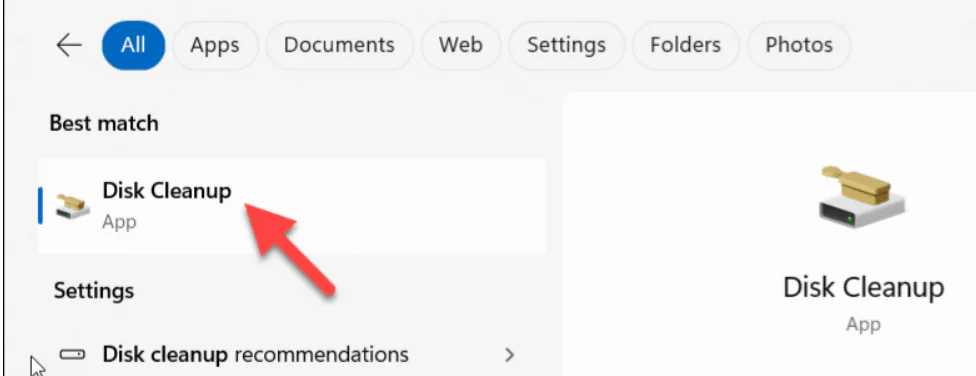
Windows 11’de Güncelleme Önbelliği Temizleme

  • Disk Temizleme penceresi açıldığında  Sistemin temizlenebileceği düğmeye tıklayın.
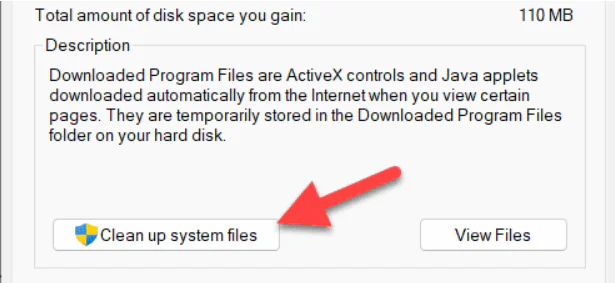
Windows 11'de Güncelleme Önbelliği Nasıl Temizlenir

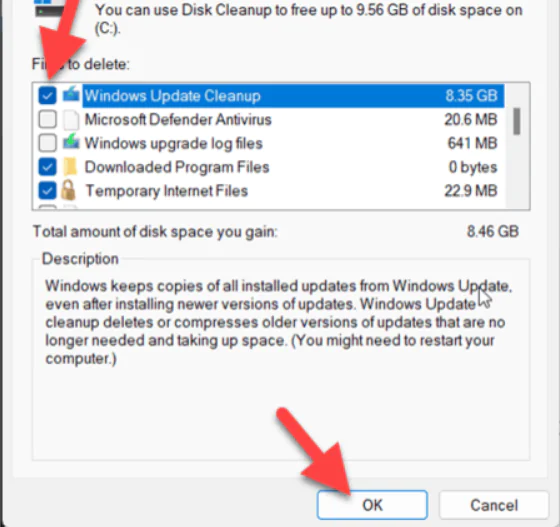
  • Disk Temizleme, boşaltabileceğiniz alan miktarını yeniden hesaplar.  Windows Update Temizleme’nin  yanındaki kutuyu ve  Geçici dosyaları kaldırmak istediğiniz diğer dosyaları işaretleyin.
  • Başlamak için  Tamam’ı tıklayın.

Windows 11’de Güncelleme Önbelliği Temizleme

  • İstenirse, geçici dosyaların saklanmasını sağlamak için  Dosyaları Sil’i tıklayın.

Windows Update Önbellek Dosyalarını Manuel Olarak Silme

Windows’ta güncelleme önbellek dosyalarınızı silmenin başka bir yolu var. Bunu, Windows hizmetini devre dışı bırakarak (geçici olarak) ve indirilen güncellemeyi Dosya Gezgini’nde manuel olarak sonlandırabilirsiniz.

Windows Update önbelleğinizi manuel olarak temizlemek için aşağıdaki adımları izleyin.

- 11858 Teknoloji Destek Hattı -
11858 Teknoloji Destek Hattı ile 7/24 telefonla teknik destek ve uzaktan destek alın 11858 Teknoloji Destek Hattı ile 7/24 telefonla teknik destek ve uzaktan destek alma
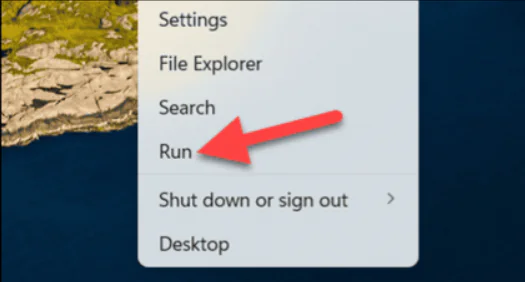
  • Menüyü başlat sağ tıklayın ve  Çalıştır’ı seçin.
Windows 11’de Güncelleme Önbelliği Temizleme

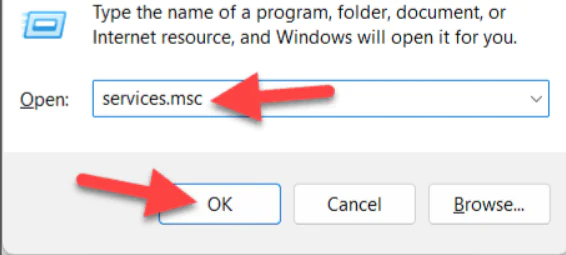
  • Services.msc  yazın ve  Hizmetler  menüsüne geçmek için  Tamam’a basın.
Windows 11’de Güncelleme Önbelliği Temizleme

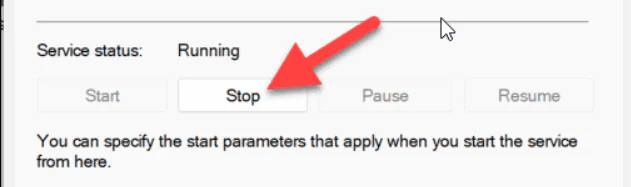
  • Hizmetler  listesinde Windows Update’i  bulmak için aşağıya bakın ve çift tıklayın. 
  • Windows Update hizmetinin manuel olarak işlenmesi için  Durdur’a tıklayın. Pencereyi açık tutun; kısa bir süre sonra ona geri dönmeyeceksiniz.
Windows 11’de Güncelleme Önbelliği Temizleme

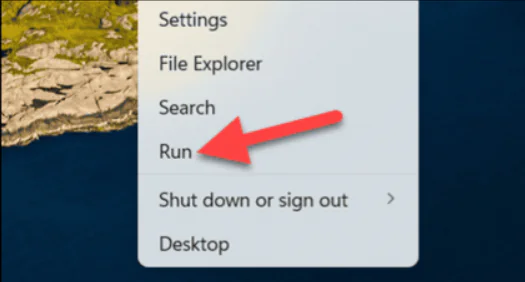
  • Daha sonra Başlat menüsüne sağ tıklayın ve tekrar  çalıştır’ı seçin.
Windows 11’de Güncelleme Önbelliği Temizleme

  • Çalıştır’a C:Windows    SoftwareDistributionDownload  yazın ve dosyalar Dosya Gezgini’nde açmak için  Tamam’a tıklayın.
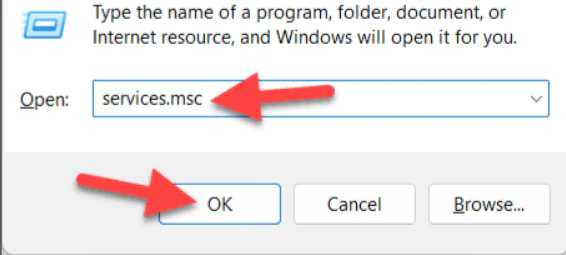
Windows 11’de Güncelleme Önbelliği Temizleme

  • Klasördeki tüm bunları seçmek için  Ctrl + A tuşlarına basın.
  • Seçilen işlemlerden herhangi birine sağ tıklayın ve önbelleği temizlemek için  Sil’e tıklayın.
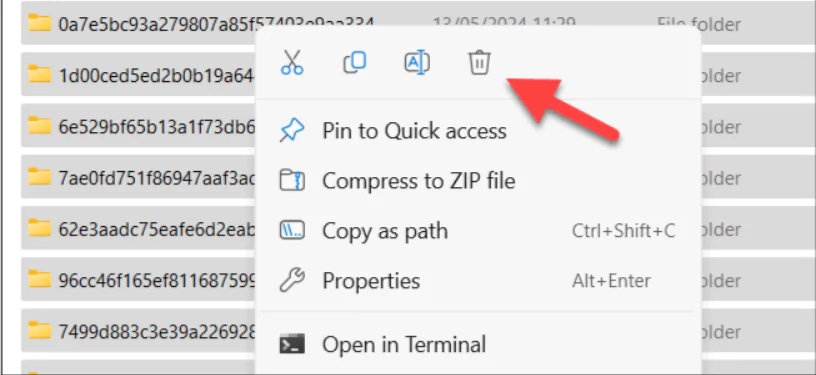
Windows 11’de Güncelleme Önbelliği Temizleme

- 11858 Teknoloji Destek Hattı -
11858 Teknoloji Destek Hattı ile 7/24 telefonla teknik destek ve uzaktan destek alın 11858 Teknoloji Destek Hattı ile 7/24 telefonla teknik destek ve uzaktan destek alma
  • Daha sonra Geri Dönüşüm Kutusu pencerenizi açtığınızdan emin olun (Masaüstü veya Başlat menüsü aracılığıyla) ve  Geri Dönüşüm Kutusunu Boşaltıp tıklayarak dosyaları kalıcı olarak açar.
  • Bu açıldıktan sonra, Windows Update hizmetinin duraklatıldığı Hizmetler penceresine gidin,  Windows Update’e  sağ tıklayın ve ardından  Başlat’ı seçin.
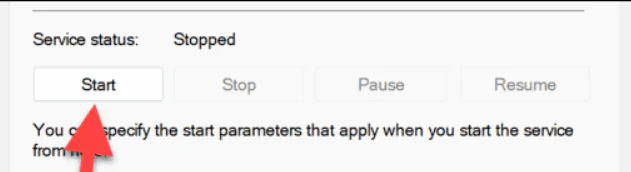
Windows 11’de Güncelleme Önbelliği Temizleme

Windows Terminalini Kullanma

Güncelleme önbelleğinizi manuel olarak temizlemenin alternatif bir yöntemi, bunu yapmak için Windows Terminali, PowerShell veya eski Komut İstemi’ni kullanmaktır. İşte nasıl.

  • Windows Terminal’i kullanarak Windows Update önbelleğinizi temizlemek için aşağıdaki adımları izleyin.
  • Menüyü başlatıp sağ tıklayın ve  Terminal (Yönetici) dosyasını seçin.
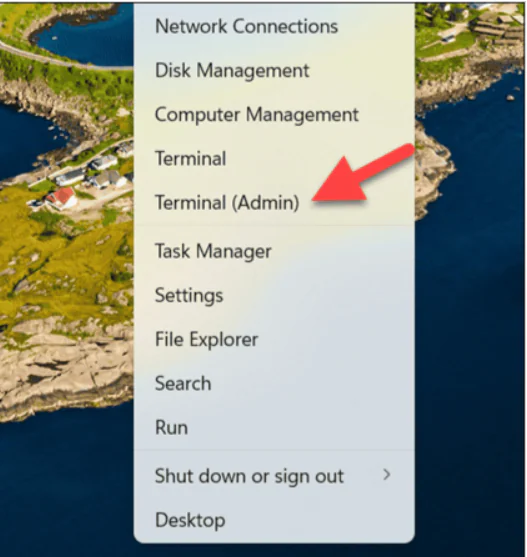
Windows 11’de Güncelleme Önbelliği Temizleme

  • Terminal penceresine  sc stop wuauserv  yazın ve  Enter tuşlarına basın. Bu, bilgisayarınızdaki Windows Update dışı hizmetini geçici olarak devre dışı bırakacaktır.
  • Daha sonra  C:WindowsSoftwareDistributionDownload*.* /q  yazın ve  Enter tuşuna basın.
  • Son olarak sc start wuauserv  yazın ve Windows Hizmetini yeniden başlatmak için  Enter tuşuna basın.
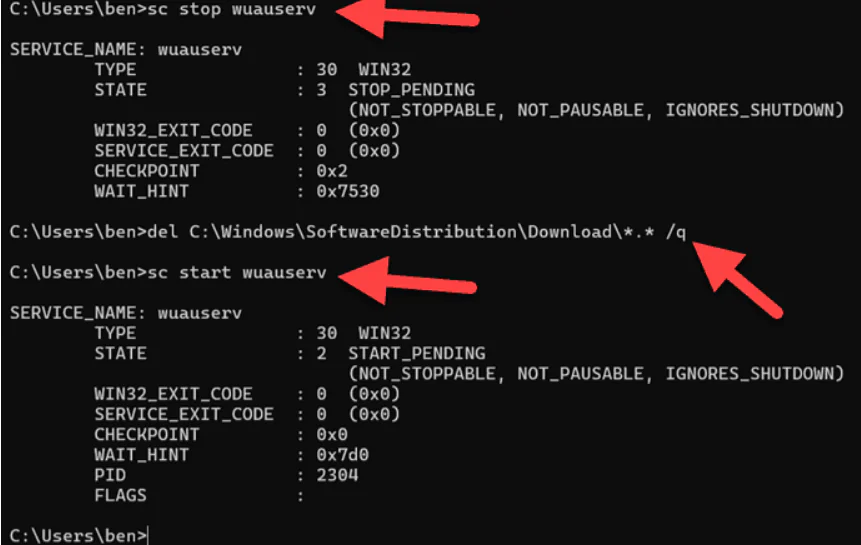
Windows 11’de Güncelleme Önbelliği Temizleme

Windows Güncellemelerini Yönetme

Windows 11’inizdeki güncelleme önbelleğini temizleyerek, yaşadığınız tüm geçici güncellemeleri çözebilmelisiniz. Bu, özellikle başarısız bir güncelleme yapılmışsa geçerlidir. Önbelleğin temizlenmesi, güncellemenin tekrarlanması ve bozulması; Çoğu durumda bu, sorunu çözmek için yeterli olacaktır.

Düzenli Windows PC bakım kontrol listenizin bir parçası olarak bu parçaların içeriğinin bulundurulması. Güncellemeleriniz çalışmıyorsa, bozuk sistem dosyaları, bağlantı sorunu veya donanım sorunu gibi daha sonra giderilmesiniz gereken daha derin bir soruna işaret eder.

Windows 11’de güncelleme önbelliği temizleme, makalemiz umarım faydalı olmuştur.

ETİKETLER:disk alanıgüncelleme temizlemenasıl yapılırwindows 11
Bu Makaleyi Paylaş
Facebook WhatsApp WhatsApp Threads Bağlantıyı Kopyala Yazdır
Paylaş
Yorum yapılmamış

Bir yanıt yazın Yanıtı iptal et

Yorum yapabilmek için oturum açmalısınız.

Bağlantı Kuralım

21KBeğen
19.6KTakip Et
7.3KAbone Ol
192Takip Et

Popüler Gönderiler

Kamera Çıkıntısı olmayan yeni telefon tasarımı düz arka yüzeyiyle futuristik biçimde sergileniyor.

Kamera Çıkıntısını Yok Eden Yeni Telefon Tasarımları Geliyor

Hatice TATLISU
Hatice TATLISU
8 dk. okuma
Dikkat Çekici YouTube Küçük Resimleri Nasıl Oluşturulur

Dikkat Çekici YouTube Küçük Resimleri Nasıl Oluşturulur

Adem SOYLU
Adem SOYLU
7 dk. okuma
6 Görüntüleme
WhatsApp Katı Hesap Ayarı

WhatsApp Katı Hesap Ayarı Nasıl Açılır

Senanur FINDIKÇI
Senanur FINDIKÇI
3 dk. okuma
5 Görüntüleme
8000 mAh bataryalı telefonlar, parlak enerji bloğuyla fütüristik kapakta gösteriliyor.

8000 mAh Bataryalı Telefonlar Geliyor: Şarj Sorunu Bitiyor mu

Hatice TATLISU
Hatice TATLISU
6 dk. okuma
6 Görüntüleme
//

We influence 20 million users and is the number one business and technology news network on the planet

You Might Also Like

asus p5b bios güncelleme adımları için USB bellek ve EZ Flash 2 ekranı görünümü
Windows

Asus P5B Anakart BIOS Güncelleme Nasıl Yapılır?

2 dk. okuma
YouTube 3 Basit Adımda Nasıl İyileştirilir
YouTube

YouTube 3 Basit Adımda Nasıl İyileştirilir

4 dk. okuma
iPhone is Findable Hatası
iPhone / iOS

iPhone is Findable Hatası

9 dk. okuma
Sosyal Medya Gönderi Planlama Nasıl Yapılır Yolları Neler
Sosyal Medya

Sosyal Medya Gönderi Planlama Nasıl Yapılır

4 dk. okuma

Size her gün en son haberleri ve sorun çözümlerini getiriyoruz!

TeknoDestek Müşteri Hizmetleri
Facebook-f Instagram Tiktok Twitter Youtube Linkedin Whatsapp Rss

İş Ortaklarımız

TeknoDestek Müşteri Hizmetleri
© 2013 - 2026 TeknoDestek Müşteri Hizmetleri • Tüm hakları saklıdır • Bu sitedeki tüm içerikler (metin, görsel, video, logo, tasarım vb.) 5846 sayılı Fikir ve Sanat Eserleri Kanunu (FSEK) kapsamında korunmaktadır • İzinsiz kopyalanması, çoğaltılması, yayınlanması veya herhangi bir şekilde kullanılması yasaktır • İhlal tespitinde; FSEK Madde 71-73 uyarınca yasal süreç başlatma, maddi/manevi tazminat talep etme ve cezai işlem için başvurma hakkımız saklıdır • TeknoDestek, TeknoS@R'un bir kuruluşudur • Tema Düzenleyen: Fatih ATEŞ
Sorun Hala Çözülmedi mi?
Aradığın çözümü bulamadıysan, 11858 Teknoloji Destek Hattımız sana yardımcı olabilir. 2011’den beri Türkiye’nin en tecrübeli teknoloji destek ekiplerinden biri olarak, bilgisayar, telefon, tablet, modem, akıllı TV ve sosyal medya sorunlarında 7/24 profesyonel destek veriyoruz. Uzman ekibimizle hemen görüşmek ister misin?
📞 11858’i Şimdi Ara
Görüşme öncesi dakika ücreti sesli olarak bilgilendirilir
Welcome Back!

Sign in to your account

Kullanıcı Adı veya E-posta Adresi
Şifre

Şifrenizi mi unuttunuz?