TeknoDestek Müşteri Hizmetleri
  • Haberler
    HaberlerDaha Fazla Göster
    Sessiz İçerik Nedir Nasıl Yapılır
    Sessiz İçerik Nedir
    6 dk. okuma
    Spotify SongDNA Nedir
    4 dk. okuma
    Apple Creator Studio Nasıl Kullanılır
    6 dk. okuma
    Mikro İçerik Nedir Nasıl Yapılır
    Mikro İçerik Nedir
    6 dk. okuma
    Türkiye’de Araçlarda Multimedya Ekranı Kullanımı Yasakları
    6 dk. okuma
  • Bilgisayar
    BilgisayarDaha Fazla Göster
    WordPress bakım modunda takılı kalması için FTP istemcisinde .maintenance dosyasının kök dizindeki görüntüsü
    WordPress Bakım Modunda Takılı Kalması Sorunu ve Çözümü
    7 dk. okuma
    WordPress Site Teknik Sorunlar Yaşıyor
    WordPress Site Teknik Sorunlar Yaşıyor Hatası Çözümü
    5 dk. okuma
    SSH Bağlantı Reddedildi Hatası Çözümü
    6 dk. okuma
    WordPress Planlı Bakım
    WordPress Planlı Bakım Nedeniyle Kısa Süreliğine Kullanılamayacak Hatası ve Çözümü
    7 dk. okuma
    Windows 11 Başlat Menüsünden Web Aramaları Kapatma
    5 dk. okuma
  • Mobil
    MobilDaha Fazla Göster
    Navigasyon Yönlendirici Değiştirme
    Google Haritalarda Navigasyon Yönlendirici Değiştirme
    3 dk. okuma
    Apple CarPlay'da uygulamaların yerini değiştirme
    Apple CarPlay’da Uygulamaların Yerini Değiştirme
    4 dk. okuma
    Android Auto Nedir, Nasıl Kullanılır
    4 dk. okuma
    Android 5G Ayarı Nasıl Yapılır
    4 dk. okuma
    iPhone 5G Ayarı Nasıl Yapılır
    4 dk. okuma
  • Sosyal Medya
    Sosyal MedyaDaha Fazla Göster
    YouTube Video Başlığı Nasıl Yazılmalı Yolları Neler
    YouTube Video Başlığı Nasıl Yazılmalı
    6 dk. okuma
    Tiktok Sorun Bildirme Ekranı Nerede
    5 dk. okuma
    X uygulamasında gündeme girme için hashtag ve etkileşim ekranı
    X Uygulamasında Gündeme Nasıl Girilir
    5 dk. okuma
    TikTok İçerik Yorgunluğu Nedir
    6 dk. okuma
    Sosyal Medyada Marka Dili Nasıl Oluşturulur Yolları Neler
    Sosyal Medyada Marka Dili Nasıl Oluşturulur
    6 dk. okuma
  • İnceleme
    İncelemeDaha Fazla Göster
    MacBook Neo Piyasayı Sarsmaya Geliyor
    5 dk. okuma
    Instax Mini Evo Cinema
    4 dk. okuma
    Samsung Galaxy Book 6 Ultra
    Samsung Galaxy Book 6 Ultra İnceleme
    8 dk. okuma
    Bütçe Dostu Mac Seçenekleri
    Bütçe Dostu Mac MacBook Neo vs Mac Mini
    7 dk. okuma
    Xiaomi Mi Taşınabilir Şarjlı Kompresör İnceleme
    10 dk. okuma
  • İletişim
YouTube
  • Facebook
26 Nis 2026, Pazar
TeknoDestek Müşteri HizmetleriTeknoDestek Müşteri Hizmetleri
Yazı BoyutuAa
  • Haberler
  • Mobil
  • Sosyal Medya
  • Bilgisayar
  • İnceleme
  • İnternet ve Ağ
  • Ev Elektroniği
  • İletişim
Search
  • Haberler
    • Cihaz Duyuruları
    • Teknoloji
    • Uygulama Gelişmeleri
  • Bilgisayar
    • Linux
    • macOS
    • Windows
  • İnceleme
    • Bilgisayar
    • Ev Elektroniği
    • Tablet
    • Tavsiyeler & Karşılaştırmalar
    • Telefon
  • Mobil
    • Android
    • Giyilebilir Cihazlar
    • HarmonyOS
    • iPhone / iOS
  • Sosyal Medya
    • Facebook
    • Instagram
    • TikTok
    • Snapchat
    • Teams
    • Telegram
    • WhatsApp
    • X
  • İletişim
Bizi Takip Edin
Windows

Windows 11’de Ses Eşitleme Nasıl Açılır

Kübra GÜLDÖKMEZ
Son güncelleme: 8 Mart 2024 14:18
Kübra GÜLDÖKMEZ
Paylaş
Paylaş

Windows 11’de ses eşitleme nasıl açılır, aşağıda ki adımlar ile ilerleme sağlayabilirsiniz.

İster reklam içeren bir akış içeriği izliyor olun, ister yalnızca farklı kaynaklardan şarkılardan oluşan bir çalma listesi dinliyor olun, ses seviyesinin aniden yükseldiğini veya düştüğünü ve bu durumun sizi dinleme deneyiminizin dışına çıkardığını görebilirsiniz.

İçindekiler
  • Windows 11’de Ses Eşitleme Nedir?
  • Windows 11’de Ses Eşitleme Nasıl Açılır
  • Windows 11’de Başka Hangi Ses Geliştirmeleri Mevcut?
    • Bas Kuvvetlendirme
    • Oda Düzeltme
- 11858 Teknoloji Destek Hattı -

Bunun başınıza geldiğini fark ederseniz, açabileceğiniz ve yardımcı olabilecek bir özellik vardır. Windows’taki Ses Yüksekliği Eşitleme ayarı, algılanan ses seviyesi farklılıklarını azaltmaya çalışır, böylece tüm sesiniz benzer bir seviyede çalıyormuş gibi duyulur. Bu, tam anlamıyla kulaklarınıza müzik gibi gelebilir. Windows 11’de ses eşitlemeyi nasıl açacağınız aşağıda açıklanmıştır.

Windows 11’de Ses Eşitleme Nedir?

Windows 11‘de, PC’nizdeki ses seviyelerini eşitlemeye çalışan Ses Yüksekliği Eşitleme adı verilen bir ayar bulunur. Bu, hangi ses çalınırsa çalınsın genel ses seviyelerinin aynı kalması gerektiği anlamına gelir. Örneğin, reklam içeren bir program yayınladığınızda, dikkatinizi çekmeye ve tanıtılan ürünlere odaklamaya çalışmak için bunlar genellikle ana içerikten çok daha yüksek bir ses düzeyinde olacaktır.

Bu oldukça can sıkıcı olabilir, çünkü ses seviyesi aniden yükselebilir ve ana içeriği duymak için ses seviyesini zaten yüksek tuttuysanız, aniden daha da yükselebilir. Ses Yüksekliği Eşitleme, tüm sesinizin benzer düzeylerde kalması için bu değişiklikleri yumuşatmaya çalışır. Hala biraz daha gürültülü veya daha sessiz parçalar alacaksınız, ancak farklar o kadar da sarsıcı olmayacak. Bu, Spotify gibi uygulamalar tarafından kullanılan ses normalleştirmesine benzer.

Windows 11’de Ses Eşitleme Nasıl Açılır

Windows 11‘de Ses Yüksekliği Eşitlemeyi açmak tamamen sezgisel değildir. Modern görünümlü Windows 11 Ayarları’ndan geçersiniz, ancak geçmişin Windows sürümlerini hatırlatan eski tarz bir Hoparlör Ayarları iletişim kutusuyla karşılaşırsınız.

  • Görev çubuğundaki Başlat düğmesine sağ tıklayın.
  • Ayarları şeç.
  • Sol taraftaki menüde Sistem’i tıklayın.
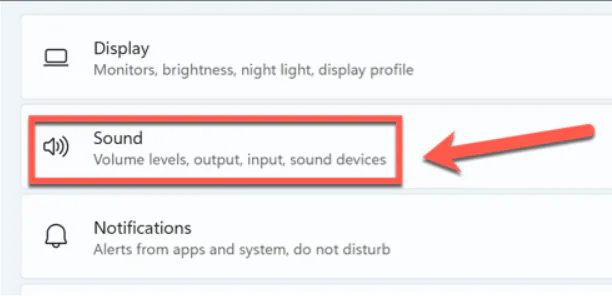
  • Ses’i seçin.

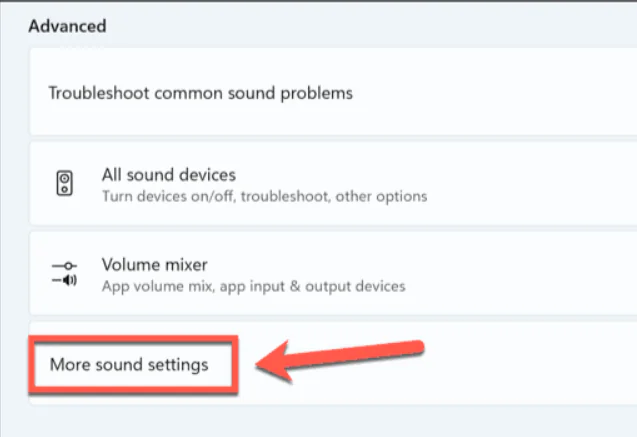
  • Gelişmiş bölümüne ilerleyin ve Diğer Ses Ayarları’nı tıklayın.
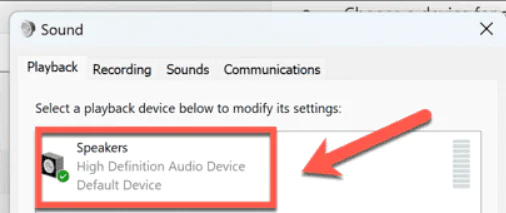
  • Hoparlörlerinizi seçin.

Windows 11'de Ses Eşitleme Nasıl Açılır

- 11858 Teknoloji Destek Hattı -
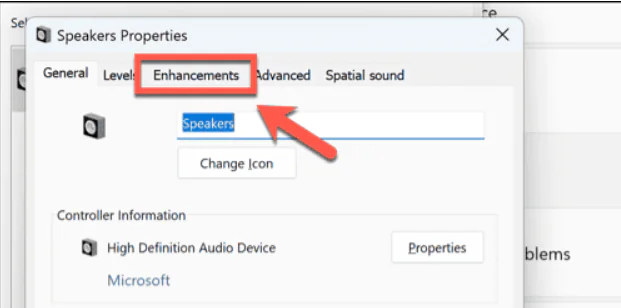
  • Pencerenin altındaki Özellikler düğmesini tıklayın.
  • Geliştirmeler  sekmesini seçin.

  • Ses Yüksekliği Dengelemesini kontrol edin.
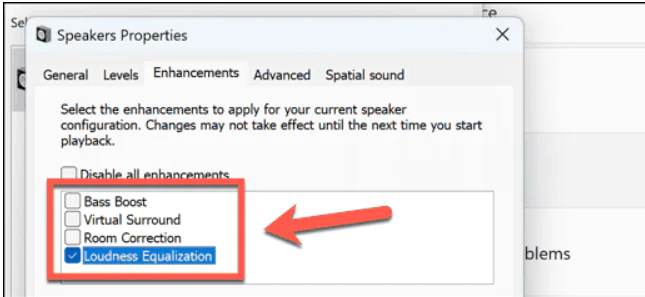
  • Uygula’yı tıklayın.
    Bu işlem tamamlandıktan sonra Windows’ta Ses Yüksekliği Eşitleme etkin olacaktır.

Windows 11’de Başka Hangi Ses Geliştirmeleri Mevcut?

Windows 11’de sesi geliştirmek için seçebileceğiniz üç ses geliştirme seçeneği daha vardır.

Bas Kuvvetlendirme

Bazı ses içerikleri surround ses formatında mevcuttur. Çok hoparlörlü bir kurulumunuz varsa, sesin farklı bölümleri farklı hoparlörlerden çalınarak seste daha üç boyutlu bir his yaratılabilir. Örneğin bir arabanın sağdan yaklaştığını ve sonra sola doğru kaybolduğunu duyabildiğiniz bir sinemada bu, çok hoparlörlü surround ses sistemi ile sağlanır.

Desteklenen hoparlörleriniz varsa, Sanal Çevresel Çevre geliştirmesini açmak, surround ses karışımını, surround ses simülasyonu sağlayabilecek bir stereo çıkış olarak gönderir. Kulaklık kullanıyorsanız benzer bir etki için Windows Sonic Spatial Sound’a göz atmalısınız.

Oda Düzeltme

Katedral gibi büyük, çoğunlukla boş bir binanın içinde bulunduysanız, içinde bulunduğunuz odanın akustiğinin ses açısından ne kadar fark yaratabileceğini bilirsiniz. Yatak odanızda hapşırdığınızda kulağa oldukça düz geliyor. Aynısını bir katedralde yapın, alanda yankılanacaktır. Oda Düzeltme geliştirmesi, oturduğunuz alanın akustik özelliklerini telafi etmeye çalışır. Dinleyeceğiniz yere konumlandırdığınız ayrı bir mikrofon kullanacak ve hoparlörlerinizden ses çıkaran bir sihirbazı takip edeceksiniz. Mikrofon, odanızdan gelen yanıtları yakalar ve Oda Düzeltme algoritmaları, sesi, özel alanınız için en uygun frekans yanıtına göre ayarlar.

- 11858 Teknoloji Destek Hattı -

Oda Düzeltmeyi Virtual surround ile aynı anda kullanamazsınız. Hoparlör Özelliklerinizde her iki seçeneği de açmaya çalışırsanız bunlardan birini kapatmanızı isteyen bir istem görürsünüz. Ancak aynı anda Ses Yüksekliği Eşitleme olarak Bas Kuvvetlendirme özelliğinin açık olması gibi diğer ses geliştirmelerini de birleştirebilirsiniz.

ETİKETLER:nasıl yapılırses ayarlarıses eşitlemewindows 11
Bu Makaleyi Paylaş
Facebook WhatsApp WhatsApp Threads Bağlantıyı Kopyala Yazdır
Paylaş
Yorum yapılmamış

Bir yanıt yazın Yanıtı iptal et

E-posta adresiniz yayınlanmayacak. Gerekli alanlar * ile işaretlenmişlerdir

Bağlantı Kuralım

21KBeğen
19.6KTakip Et
7.3KAbone Ol
192Takip Et

Popüler Gönderiler

AirTies Air 4960 Modem Kurulum

Uğurcan ÜN
Uğurcan ÜN
3 dk. okuma
11 Görüntüleme
Sessiz İçerik Nedir Nasıl Yapılır

Sessiz İçerik Nedir

İsmail YILDIZ
İsmail YILDIZ
6 dk. okuma
13 Görüntüleme
YouTube Video Başlığı Nasıl Yazılmalı Yolları Neler

YouTube Video Başlığı Nasıl Yazılmalı

İsmail YILDIZ
İsmail YILDIZ
6 dk. okuma
10 Görüntüleme

Lyra 3 Pro ile Şarkı Nasıl Oluşturulur

Uğurcan ÜN
Uğurcan ÜN
4 dk. okuma
24 Görüntüleme

You Might Also Like

Mac'inizde Handoff'u Nasıl Etkinleştirilir
macOS

Mac’ de Handoff’ u Etkinleştirme

4 dk. okuma
Windows

Windows 10 için En İyi Gizlilik Koruma Yazılımı

10 dk. okuma
Modem Kurulumu

TP-Link Archer D7 ADSL Modem Kurulumu

2 dk. okuma
facebook marketplace reklam ayarları
Facebook

Facebook Marketplace Reklam Ayarları

4 dk. okuma

Size her gün en son haberleri ve sorun çözümlerini getiriyoruz!

TeknoDestek Müşteri Hizmetleri
Facebook-f Instagram Tiktok Twitter Youtube Linkedin Whatsapp Phone-alt Rss

İş Ortaklarımız

TeknoDestek Müşteri Hizmetleri
© 2013 - 2026 TeknoDestek Müşteri Hizmetleri • Tüm hakları saklıdır • Bu sitedeki tüm içerikler (metin, görsel, video, logo, tasarım vb.) 5846 sayılı Fikir ve Sanat Eserleri Kanunu (FSEK) kapsamında korunmaktadır • İzinsiz kopyalanması, çoğaltılması, yayınlanması veya herhangi bir şekilde kullanılması yasaktır • İhlal tespitinde; FSEK Madde 71-73 uyarınca yasal süreç başlatma, maddi/manevi tazminat talep etme ve cezai işlem için başvurma hakkımız saklıdır • TeknoDestek, TeknoS@R'un bir kuruluşudur • Tema Düzenleyen: Fatih ATEŞ
Sorun Hala Çözülmedi mi?
Aradığın çözümü bulamadıysan, 11858 Teknoloji Destek Hattımız sana yardımcı olabilir. 2011’den beri Türkiye’nin en tecrübeli teknoloji destek ekiplerinden biri olarak, bilgisayar, telefon, tablet, modem, akıllı TV ve sosyal medya sorunlarında 7/24 profesyonel destek veriyoruz. Uzman ekibimizle hemen görüşmek ister misin?

    📞 11858’i Şimdi Ara

    Görüşme öncesi dakika ücreti sesli olarak bilgilendirilir
    Welcome Back!

    Sign in to your account

    Kullanıcı Adı veya E-posta Adresi
    Şifre

    Şifrenizi mi unuttunuz?