
Windows 11 USB 3.0 sürücüleri nasıl yüklenir öğrenin. Windows 11’de Aygıt Yöneticisi ve Windows Update ile USB sürücü kurulumu ve güncelleme adımları.
USB 3.0 cihazlarını tanımak ve çalıştırmak için gerekli sürücüleri genellikle otomatik olarak yükler. Ancak bazen USB 3.0 bağlantı sorunları yaşanabilir. Bu durum, sürücülerin eksik, güncel olmaması veya sistemle uyumsuzluğundan kaynaklanabilir. Bu rehberde, Windows 11 USB 3.0 sürücü yükleme, güncelleme ve olası sorunları nasıl çözeceğinizi adım adım anlatıyoruz.


Windows 11 işletim sistemi modern donanım bileşenlerini otomatik olarak tanımak konusunda oldukça gelişmiştir. Ancak USB 3.0 cihazlarınızda yaşanan tanınmama, yavaş veri aktarımı veya düzensiz çalışma sorunları kullanıcı deneyimini olumsuz etkileyebilir. Bu durumlar genellikle eksik, güncel olmayan veya bozuk sürücülerden kaynaklanır.
USB 3.0 teknolojisinin sunduğu yüksek hızlı veri transferi ve gelişmiş güç yönetimi özelliklerinden tam olarak yararlanabilmek için doğru sürücülerin sisteminizde bulunması gerekir. Bu rehberimizde Windows 11’de USB 3.0 sürücü yükleme, güncelleme ve sorun giderme işlemlerini detaylı şekilde ele alacağız. Siz de bu adımları takip ederek USB cihazlarınızın maksimum performansla çalışmasını sağlayabilirsiniz.
Windows 11’de USB 3.0 Sürücüleri Nasıl Yüklenir?
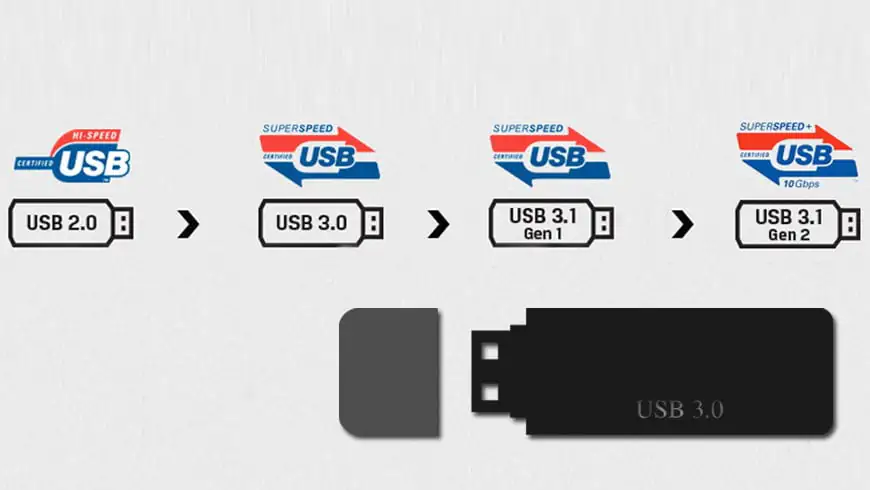
Birazdan Windows 11’e USB 3.0 sürücülerini yüklemek için size bazı adımları anlatacağız. Öncesinde bazı bilinmeyenlere açıklık getirelim.
USB 3.0 Sürücüleri Neden Önemli?
USB 3.0, önceki sürümlere göre daha yüksek veri transfer hızı ve gelişmiş güç yönetimi sunar. Ancak, doğru sürücüler yüklü değilse:
-
USB aygıtları tanınmayabilir,
-
Veri aktarım hızı düşebilir,
-
Cihazlar düzgün çalışmayabilir.
Bu nedenle, USB 3.0 sürücülerinin doğru şekilde yüklenmesi ve güncel tutulması önemlidir.
Aygıt Yöneticisi ile USB 3.0 Sürücülerini Kontrol Etme ve Yeniden Yükleme
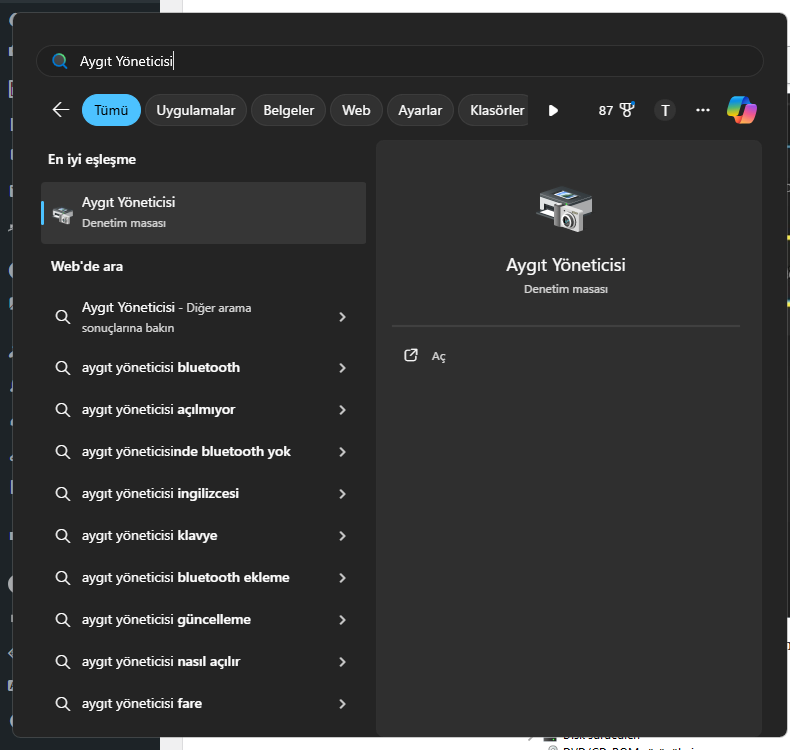
1-Windows Başlat menüsünü açın ve bir “Aygıt Yöneticisi ” Araması gerçekleştirin. Aygıt Yöneticisi ilk sonuç olarak görünmelidir. Seçin.
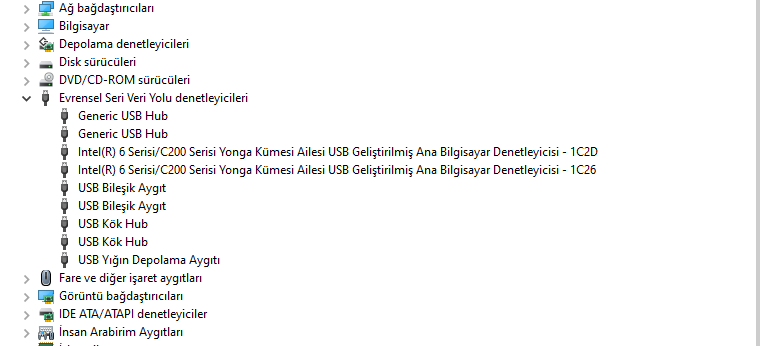
2-Aygıt Yöneticisi’nde “Evrensel Seri Veri Yolu” denetleyicileri kategorisini genişletin.
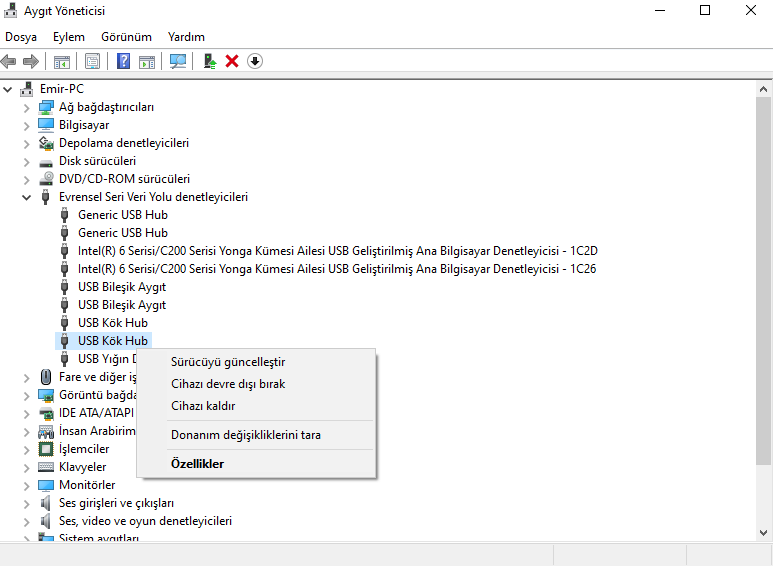
3-Görünüyorsa, USB Kök Hub’a (USB 3.0) sağ tıklayın ve ardından “Cihazı kaldır’a” tıklayın. Görünmüyorsa, bir sonraki adıma geçin.
Bazı bilgisayarlar birden fazla USB 3.0 hub görüntüler. Devam etmeden önce gösterilen her girişi kaldırın.
4-Aygıt Yöneticisi’nde Eylem menüsünü açın ve “Donanım değişikliklerini tara’yı” seçin. Windows 11, USB Kök Hub (USB 3.0) dahil aygıtları otomatik olarak arayacak ve sürücüleri yükleyecektir.
Başarılı olursa, USB Kök Hub (USB 3.0) Aygıt Yöneticisi’nde yeniden görünecektir. Görünmezse PC’nizi yeniden başlatın.
Windows Update ile USB 3.0 Sürücüleri Nasıl Yüklenir?
Yukarıdaki adımlar, Windows 11’e USB 3.0 sürücülerini yükleyecek ancak bunları güncellemeyecektir. USB 3.0 sürücünüz arızalıysa bu bir sorun olabilir. Sürücüleri Aygıt Yöneticisi aracılığıyla güncelleyebilirsiniz, ancak Windows Update daha iyi bir seçimdir.
1-Windows Başlat menüsünü açın ve Ayarlar uygulamasını seçin.
2-Soldaki menüden “Windows Update’i” seçin.
3-Gelişmiş seçenekler’e dokunun.
4-İsteğe bağlı güncellemeler’i seçin.
5-Sürücü güncellemelerini genişletin ve gösterilen sürücüleri seçin. Ardından İndir ve Yükle’ye dokunun. İndirme ve kurulum biraz zaman alabilir, ancak bu arka planda gerçekleşirken bilgisayarınızı kullanmaya devam edebilirsiniz.
Windows 11’de USB 3.0 Sürücülerini Manuel Olarak Yükleme
Bu kılavuzdaki adımlar, çoğu bilgisayara USB 3.0 sürücüleri yükleyecektir, ancak Windows 11, bilgisayarınızın markasını ve modelini tanımıyorsa sorunlarla karşılaşabilirsiniz. Sürücüleri izlemeniz ve manuel olarak yüklemeniz gerekir.
Bilgisayar üreticinizin destek web sitesi genellikle bu sürücüleri sağlar. Destek siteleri üreticiler arasında farklılık gösterir, bu nedenle adım adım talimatlar sağlayamıyoruz. Ancak, bilgisayarınızı aramak için genellikle bilgisayarınızın model numarasına veya seri numarasına ihtiyacınız olacaktır. Bu, masaüstünüzde veya dizüstü bilgisayarınızda basılmış bir etikette bulunabilir.
Sürücüler, bilgisayar üreticiniz tarafından sağlanamıyorsa veya bilgisayar özel bir yapıysa, sürücüleri doğrudan bilgisayarınızın ana kartının üreticisinden indirmeyi deneyebilirsiniz.
USB 3.0 Sorunlarını Çözmek İçin Ek Yöntemler
USB Bağlantı Noktalarını Değiştirime
Farklı bir USB portunu deneyin.
Güç Yönetimi Ayarlarını Kontrol Etme
Aygıt Yöneticisi > USB Kök Hub > “Güç Yönetimi” sekmesinden “Güç tasarrufu için bu aygıtın kapatılmasına izin ver” seçeneğini kaldırın.
BIOS/UEFI Ayarlarını Kontrol Edin: USB 3.0 desteği devre dışı bırakılmış olabilir.
Windows 11 Donanım Sorunlarında Profesyonel Destek
Tüm adımları uygulamanıza rağmen USB 3.0 bağlantı sorunları devam ediyorsa veya karmaşık donanım uyumsuzluk problemleri yaşıyorsanız, 11858 Teknoloji Destek Hattı ile iletişime geçebilirsiniz. Windows 11 işletim sistemi konusunda uzmanlaşmış teknik ekibimiz, USB sürücü problemlerinden BIOS ayarlarına kadar geniş bir yelpazede yaşadığınız donanım uyumluluk sorunlarını anında teşhis ederek size özel çözümler sunar. 2011 yılından bu yana Microsoft teknolojileri alanında hizmet veren deneyimli kadromuzla 7/24 erişilebilen destek hattımız üzerinden teknik problemlerinizi profesyonel şekilde çözüme kavuşturabilirsiniz.
Windows 11’de USB sorunları yaşarken benzer donanım problemleriyle de karşılaşabilirsiniz. Özellikle Bluetooth cihazları da USB benzeri bağlantı sorunları gösterebilir. Eğer sistem üzerinden Bluetooth cihazlarını kaldırmakta zorlanıyorsanız, Windows 10 11’de bluetooth cihazı kaldırılamıyor kılavuzumuzu incelemenizi öneriyoruz. Bu makalemizde Bluetooth sürücü sorunları, cihaz çakışmaları ve sistem kayıt defteri temizleme işlemleri hakkında detaylı bilgiler bulabilirsiniz. Her iki donanım türü de benzer sürücü yönetimi prensipleri kullandığından, bu bilgiler USB sorunlarınızı çözerken de faydalı olacaktır.
Windows 11’de USB 3.0 sürücülerini yükleme ve güncelleme işlemleri artık sizin için sorun olmaktan çıkacak. Aygıt Yöneticisi, Windows Update ve manuel yükleme yöntemlerini öğrenerek USB bağlantı problemlerini bağımsız şekilde çözebilirsiniz. Düzenli sürücü güncellemeleri yaparak hem sistem güvenliğini artırabilir hem de USB cihazlarınızın en iyi performansla çalışmasını sağlayabilirsiniz. Özellikle harici disk sürücüleri, yazıcılar ve diğer yüksek hızlı USB cihazlarınızdan maksimum verim almak için bu adımları düzenli olarak uygulamayı ihmal etmeyin. Siz de USB 3.0 sürücü kurulum deneyimlerinizi, farklı yöntemlerle elde ettiğiniz sonuçları veya karşılaştığınız zorluklarla ilgili çözümlerinizi aşağıdaki yorum bölümünde paylaşabilirsiniz.