TeknoDestek Müşteri Hizmetleri
  • Haberler
    HaberlerDaha Fazla Göster
    PlayStation Plus Haziran ayı ücretsiz oyunlarında Grounded ve Darktide karakterleri birlikte görünüyor
    PlayStation Plus Haziran Ayı Ücretsiz Oyunlar
    5 dk. okuma
    WhatsApp Kullanamayacak Android Modelleri listesinde eski Samsung ve LG telefonlar görüntüleniyor
    Eylül Ayı İtibariyle WhatsApp Kullanamayacak Android Modelleri
    4 dk. okuma
    Apple CarPlay ChatGPT Desteği Geldi
    Apple CarPlay ChatGPT Desteği Geldi
    5 dk. okuma
    Yenilenmiş Akıllı Telefonlara İade Hakkı kapsamında mağazada telefon inceleyen kullanıcı görüntüsü
    Yenilenmiş Akıllı Telefonlara İade Hakkı Getirildi
    7 dk. okuma
    Zerger App nedir? Nasıl kullanılır?
    Zerger App Nedir? Nasıl Kullanılır?
    7 dk. okuma
  • Bilgisayar
    BilgisayarDaha Fazla Göster
    Macbook neo performans
    MacBook Neo Performans Yükseltme
    5 dk. okuma
    Bilgisayar Kapalıyken Işıkları Neden Yanar ve Nasıl Kapatılır
    Bilgisayar Kapalıyken Işıkları Neden Yanar ve Nasıl Kapatılır
    7 dk. okuma
    OneDrive Çift Görünme Sorunu Nasıl Çözülür?
    OneDrive Çift Görünme Sorunu Nasıl Çözülür
    4 dk. okuma
    Bilgisayar güç düğmesi ayarları ekranında uyku ve kapatma seçenekleri görüntüleniyor
    Bilgisayar Güç Düğmesi Ayarları Nasıl Değiştirilir
    7 dk. okuma
    OneDrive Yükleme Hızı Neden Yavaş?
    OneDrive Yükleme Hızı Neden Yavaş
    5 dk. okuma
  • Mobil
    MobilDaha Fazla Göster
    8000 mAh bataryalı telefonlar, parlak enerji bloğuyla fütüristik kapakta gösteriliyor.
    8000 mAh Bataryalı Telefonlar Geliyor: Şarj Sorunu Bitiyor mu
    6 dk. okuma
    HyperOS 3 Bildirim Sesi Sorunu Çözümü
    HyperOS 3 Bildirim Sesi Sorunu Çözümü
    5 dk. okuma
    HyperOS 3 Özellikleri ve Öne Çıkan Yenilikler
    HyperOS 3 Özellikleri ve Öne Çıkan Yenilikler
    8 dk. okuma
    HyperOS 3 performans sorunları yaşayan bir telefonda bellek uzatma ve pil ayarları menüsü.
    HyperOS 3 Performans Sorunları ve Çözüm Yolları
    7 dk. okuma
    HyperOS 3 kamera sorunu yaşayan bir telefonda açık olan kamera ayarları ve depolama ekranı.
    HyperOS 3 Kamera Sorunu ve Çözüm Yolları
    8 dk. okuma
  • Sosyal Medya
    Sosyal MedyaDaha Fazla Göster
    Dikkat Çekici YouTube Küçük Resimleri Nasıl Oluşturulur
    Dikkat Çekici YouTube Küçük Resimleri Nasıl Oluşturulur
    7 dk. okuma
    WhatsApp Katı Hesap Ayarı
    WhatsApp Katı Hesap Ayarı Nasıl Açılır
    3 dk. okuma
    TikTok Sıfır İzlenme Sorunu
    TikTok Sıfır İzlenme Sorunu Çözümü
    7 dk. okuma
    LinkedIn Post Saatleri Neye Göre Belirlenir Yolları Neler
    LinkedIn Post Saatleri Neye Göre Belirlenir
    7 dk. okuma
    istatislikler üzerinden Reels paylaşma
    Instagram İstatistikler Üzerinden Reels Paylaşma Nasıl Yapılır
    4 dk. okuma
  • İnceleme
    İncelemeDaha Fazla Göster
    Yapay zekalı bilgisayar ekranında NPU ve AI özellikleri görüntüleniyor
    Yapay Zekalı Bilgisayar (AI PC) Nedir
    9 dk. okuma
    Çift Monitör Kurulumu Nasıl Yapılır
    Çift Monitör Kurulumu Nasıl Yapılır
    5 dk. okuma
    Tcl S55h Soundbar Telefon Bağlantısı Nasıl Yapılır Yolları Neler
    Tcl S55h Soundbar Telefon Bağlantısı Nasıl Yapılır
    6 dk. okuma
    Tcl S55h Soundbar Televizyon Bağlantısı Nasıl Yapılır Yolları Neler
    Tcl S55h Soundbar Televizyon Bağlantısı Nasıl Yapılır
    6 dk. okuma
    Radar ve Kontrol Noktalarını Görme
    Otoyollarda Radar ve Kontrol Noktalarını Görme
    4 dk. okuma
  • İletişim
YouTube
Takip Et
  • Müşteri Hizmetleri
  • Modem Kurulumu
  • Windows 11
  • Yapay Zeka
  • Akıllı Telefon
  • Robot Süpürge
11 Haz 2026, Perşembe
TeknoDestek Müşteri HizmetleriTeknoDestek Müşteri Hizmetleri
Yazı BoyutuAa
  • Haberler
  • Mobil
  • Sosyal Medya
  • Bilgisayar
  • İnceleme
  • İnternet ve Ağ
  • Ev Elektroniği
  • İletişim
Site içi Arama
  • Haberler
    • Cihaz Duyuruları
    • Teknoloji
    • Uygulama Gelişmeleri
  • Bilgisayar
    • Linux
    • macOS
    • Windows
  • İnceleme
    • Bilgisayar
    • Ev Elektroniği
    • Tablet
    • Tavsiyeler & Karşılaştırmalar
    • Telefon
  • Mobil
    • Android
    • Giyilebilir Cihazlar
    • HarmonyOS
    • iPhone / iOS
  • Sosyal Medya
    • Facebook
    • Instagram
    • TikTok
    • Snapchat
    • Teams
    • Telegram
    • WhatsApp
    • X
  • İletişim
Bizi Takip Edin
Mac Recovery Modunda Başlatma
macOS

Mac Recovery Modunda Başlatma

Mustafa AKDEMİR
Son güncelleme: 27 Aralık 2022 15:34
Mustafa AKDEMİR
1.5K Görüntüleme
Paylaş
6 dk. okuma
Paylaş

Bu yazımızda sizlere Mac bilgisayarı recovery modunda başlatma işlemi ile ilgili detaylı bilgi vereceğiz.

Kurtarma modunda başlatmak için Intel işlemcili Mac’ler ve M1 Mac‘ler farklı komutlar kullanır. Ancak, hem Intel işlemcili hem de M1 işlemcili Mac bilgisayarlarda bu işlem oldukça kolaydır

İçindekiler
  • Intel İşlemcili Mac Bilgisayarı Recovery Modunda Başlatma
  • M1 İşlemcili Mac Bilgisayarı Recovery Modunda Başlatma
  • Mac Bilgisayarım Neden Kurtarma Moduna Geçmiyor?
  • Kurtarma (Recovery) Modunda Mac’teki Her Şey Silinir mi?
  • Kurtarma (Recovery) Modunda Başka Hangi İşlemleri Yapabilirim?
  • Mac’te Kurtarma (Recovery) Modu Niçin Kullanılır?
  • Mac Recovery Modunda Başlatma
- 11858 Teknoloji Destek Hattı -
11858 Teknoloji Destek Hattı ile 7/24 telefonla teknik destek ve uzaktan destek alın 11858 Teknoloji Destek Hattı ile 7/24 telefonla teknik destek ve uzaktan destek alma

Mac’inizi kurtarma (recovery) moduna almak için bilgisayarınızı yeniden başlatın. Ardından, kurtarma (recovery) modunda başlatmak için Command + R tuşlarını aynı anda basılı tutun.

M1 işlemcili Mac‘te, güç (power) tuşuna basılı tutun ve Sistem Araçları (System Utilities) ekranının gelmesini bekleyin.

Kurtarma (Recovery modu, Mac bilgisayarınızı sıfırlamanızı veya macOS’u yeniden yüklemenizi sağlar.

Bu yazımızda, Mac bilgisayarınızı kurtarma (recovery) modunda nasıl yeniden başlatacağınızı anlatacağız. Ve ayrıca kurtarma (recovery) modunun işlevinin ne olduğunu ve bu modda verilerinizi nasıl yönetebileceğinizi açıklayacağız.

Intel İşlemcili Mac Bilgisayarı Recovery Modunda Başlatma

Bilgisayarınızı sıfırlamanızı veya macOS’u yeniden yüklemenizi sağlayan kurtarma (recovery) moduna geçmek yalnızca birkaç adımdan oluşur. Intel işlemcili bir Mac‘i kurtarma (recovery) modunda başlatmak için aşağıdaki adımları izleyin.

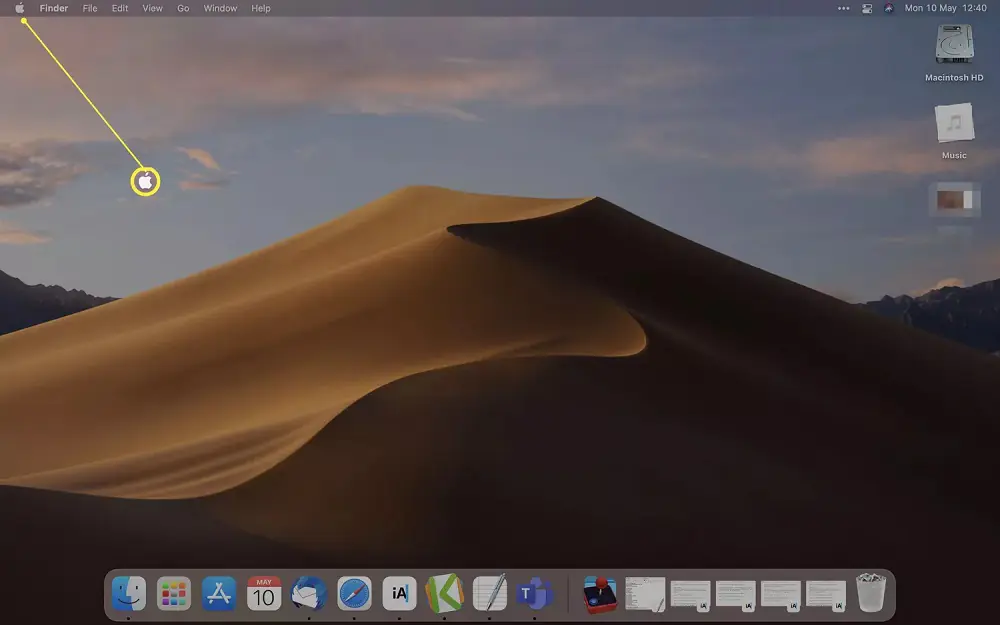
  • Mac bilgisayarınızda masaüstü ekranında sol üst köşede yer alan Apple logosuna tıklayın.
Mac Recovery Modunda Başlatma

  • Ardından, açılan menü listesinde Yeniden Başlat…. (Restart….) menüsüne tıklayın.
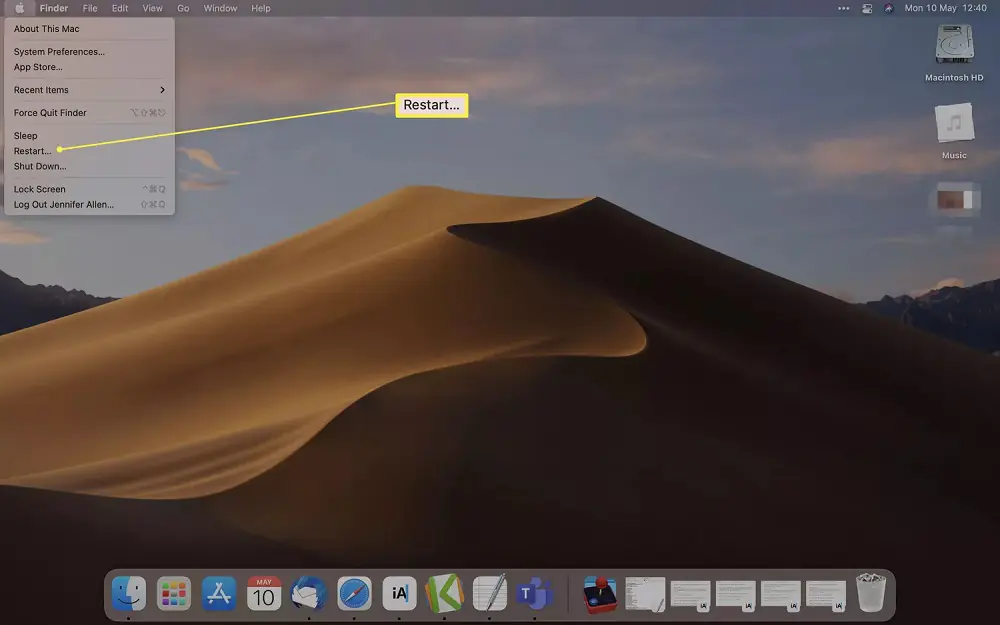
Mac Recovery Modunda Başlatma

- 11858 Teknoloji Destek Hattı -
11858 Teknoloji Destek Hattı ile 7/24 telefonla teknik destek ve uzaktan destek alın 11858 Teknoloji Destek Hattı ile 7/24 telefonla teknik destek ve uzaktan destek alma
  • Bilgisayarınızı yeniden başlattıktan hemen sonra, ekranda bir Apple logosu veya dönen bir küre yada daire görene kadar Command + R tuşlarına aynı anda basılı tutun.
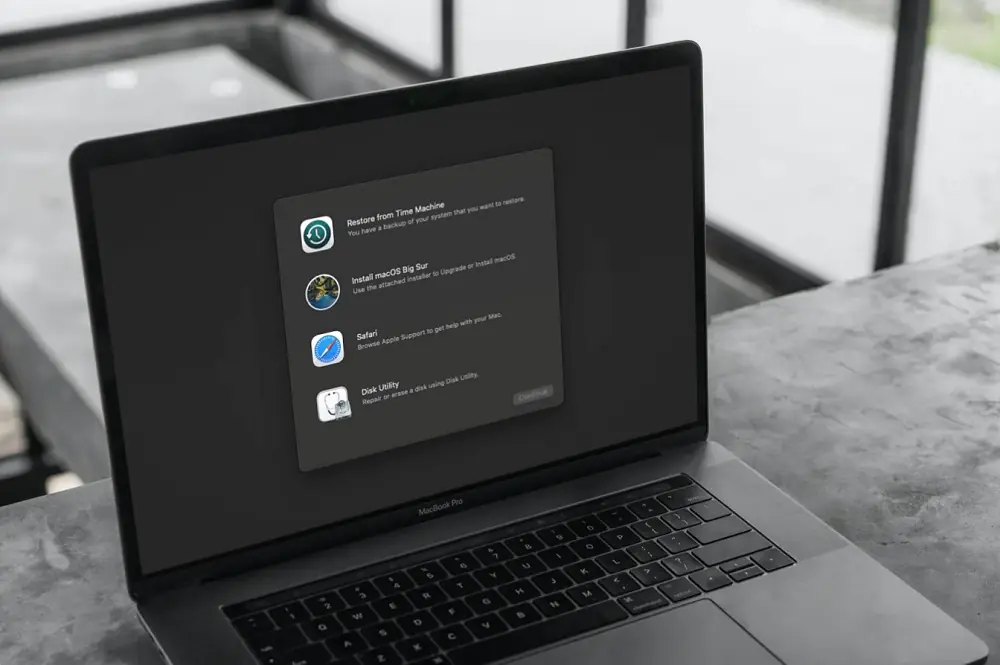
  • Ekrana, Time Machine Yedeklemesinden Geri Yükleme, macOS’u Yeniden Yükleme, Çevrimiçi Yardım Alın veya Disk İzlencesi kurtarma gibi kurtarma (recovery) modu seçenekleri gelecek. Bu seçenekler arasından seçim yapın.

M1 İşlemcili Mac Bilgisayarı Recovery Modunda Başlatma

Apple tarafından üretilen M1 işlemcili ve daha yeni bir Mac‘iniz varsa, kurtarma moduna alma işlemi biraz farklıdır. İşte, M1 işlemcili bir Mac‘i kurtarma (recovery) modunda başlatmak için yapmanız gerekenler!

  • İlk olarak Mac bilgisayarınızı kapatın.
  • Bilgisayarınız kapandıktan sonra, güç (power) tuşuna basılı tutun.
  • Kısa bir süre sonra başlangıç seçeneklerine erişebileceğinizi belirten bir mesaj gelecek ekrana. Bu aşamada Güç (power) tuşuna basılı tutmaya devam edin.
  • Gelen ekranda kurtarma (recovery) moduna geçmek için sırasıyla Seçenekler → Devam menülerine tıklayın.

Mac Bilgisayarım Neden Kurtarma Moduna Geçmiyor?

Bilgisayarınız yukarıdaki yöntemlerle kurtarma (recovery) moduna geçmiyorsa, aşağıdaki adımları deneyin!

  • Öncelikle Mac bilgisayarınızı yeniden başlatın.
  • Ardından, bilgisayarınızı internet üzerinden macOS kurtarma (recovery) modunda başlatmaya zorlamak için Option/Alt + Command + R veya Shift + Option/Alt + Command + R tuşlarına aynı anda basılı tutun.
  • Bu işlem adımları, Mac bilgisayarınızı macOS kurtarma (recovery) modunda başlatacaktır.

Kurtarma (Recovery) Modunda Mac’teki Her Şey Silinir mi?

Bu sorunun cevabı, kurtarma (recovery) modunda başlatacağınız işleme bağlı olarak değişir. Bilgisayarınızı kurtarma (recovery) modunda başlatmak, Mac‘inizdeki her şeyi silmez. Fakat kurtarma (recovery) modunda, macOS‘i yeniden yükleme işlemini veya Disk İzlencesi aracılığıyla diski silme işlemini seçerseniz, Mac‘inizdeki her şeyi silersiniz.

Mac’inizi satacaksanız, öncelikle macOS‘u yeniden yüklemek, veri güvenliğiniz açısından mantıklı olacaktır. Alternatif olarak, macOS’u daha eski bir tarihe geri yüklemek için Time Machine Yedeklemesinden Geri Yükle seçeneğini kullanabilirsiniz. Geri yükleme yaptığınız yedeklemenin oluşturulduğu tarihe bağlı olarak bazı dosyaları kaybedebilirsiniz.

Kurtarma (Recovery) Modunda Başka Hangi İşlemleri Yapabilirim?

macOS’u kurtarma (recovery) modunda başlattığınızda, bu ekranda Terminal‘e de erişmek mümkündür. Kurtarma (recovery) modu ekranında Terminal’i açmak için aşağıdaki adımları izleyin!

  • Recovery (kurtarma) modu ekranında Yardımcı Programlar (Utilities) menüsüne tıklayın.
  • Ardından, gelen ekranda Terminal menüsüne tıklayın.

Not: Recovery (kurtarma) modu ekranında Startup Security Utility uygulamasını ve Network Utility uygulamasını kullanmak da mümkündür.

- 11858 Teknoloji Destek Hattı -
11858 Teknoloji Destek Hattı ile 7/24 telefonla teknik destek ve uzaktan destek alın 11858 Teknoloji Destek Hattı ile 7/24 telefonla teknik destek ve uzaktan destek alma

Mac’te Kurtarma (Recovery) Modu Niçin Kullanılır?

Aşağıdaki nedenler söz konusu olduğunda, Mac bilgisayarınızı recovery modunda başlatma işlemini yapmanız gerekir.

  • Mac‘inizi satıyorsanız, bilgisayarınızda kayıtlı Apple Kimliği’niz (Apple ID) dahil olmak üzere, tüm verilerinizi silmeniz gerekir. Kurtarma (recovery) modu, bu işlemi yapmak için değerli bir araçtır.
  • Windows’taki Güvenli Mod(da başlatma işlemi) gibi, macOS’taki kurtarma (recovery) modu da bilgisayarınıza minimum kaynak kullanımıyla başlatmanızı ve kullanmanızı mümkün kılarak sorunları gidermenizi sağlar.
  • Mac bilgisayarınızın sabit (SSD, HDD) sürücüsüyle ilgili bir sorun olabilir. Bu sorunu gidermek amacıyla Disk İzlencesi‘ni başlatmak için kurtarma (recovery) modunu kullanabilirsiniz.
  • Bir Time Machine yedeğinden geri yüklemek için kurtarma (recovery) modunu kullanabilirsiniz. Kurtarma (recovery) modu, sisteminizi bir Time Machine yedeklemesinden geri yükleme işlemini kolaylaştırır.

Mac Recovery Modunda Başlatma

Bu yazımızda sizlere Mac bilgisayarı recovery modunda başlatma işlemi ile ilgili detaylı bilgi verdik.

En güncel teknoloji konuları ile ilgili teknik destek ve çözüm içeren videolar için Teknodestek YouTube kanalımızı da takip edebilirsiniz.

Ayrıca, yorumlar bölümünden, web sitemizde hangi konularla ilgili içerikler görmek istediğinizi iletebilirsiniz. Hangi teknik konularda arama motorlarında daha çok arama yaptığınızı belirtebilirsiniz. Böylece sitemizin içeriğinin daha alakalı ve zengin olmasına katkı sunabilirsiniz.

Hazırladığımız içerikleri beğeniyorsanız, bu içeriklerin daha fazla kişiye ulaşmasını sağlayabilirsiniz. Bunun için, yazılarımızı sosyal medya hesaplarınızda paylaşabilirsiniz. Ve böylece daha çok kişinin bu içeriklerden istifade etmesine yardımcı olabilirsiniz.

ETİKETLER:command + rkurtarma modumac recovery modunasıl yapılır
Bu Makaleyi Paylaş
Facebook WhatsApp WhatsApp Threads Bağlantıyı Kopyala Yazdır
Paylaş
Yorum yapılmamış

Bir yanıt yazın Yanıtı iptal et

Yorum yapabilmek için oturum açmalısınız.

Bağlantı Kuralım

21KBeğen
19.6KTakip Et
7.3KAbone Ol
192Takip Et

Popüler Gönderiler

Dikkat Çekici YouTube Küçük Resimleri Nasıl Oluşturulur

Dikkat Çekici YouTube Küçük Resimleri Nasıl Oluşturulur

Adem SOYLU
Adem SOYLU
7 dk. okuma
5 Görüntüleme
WhatsApp Katı Hesap Ayarı

WhatsApp Katı Hesap Ayarı Nasıl Açılır

Senanur FINDIKÇI
Senanur FINDIKÇI
3 dk. okuma
5 Görüntüleme
8000 mAh bataryalı telefonlar, parlak enerji bloğuyla fütüristik kapakta gösteriliyor.

8000 mAh Bataryalı Telefonlar Geliyor: Şarj Sorunu Bitiyor mu

Hatice TATLISU
Hatice TATLISU
6 dk. okuma
6 Görüntüleme
TikTok Sıfır İzlenme Sorunu

TikTok Sıfır İzlenme Sorunu Çözümü

Mustafa DURUR
Mustafa DURUR
7 dk. okuma
4 Görüntüleme
//

We influence 20 million users and is the number one business and technology news network on the planet

You Might Also Like

OBS Studio Nedir
Yardımcı Araçlar

OBS Studio Nedir Nasıl Kullanılır?

8 dk. okuma
Spotify'ın Mobil veya Bilgisayarda Şarkı Çalmamasını Düzeltmenin 11 Yolu
Yazılım ve Uygulamalar

Spotify’ın Mobil veya Bilgisayarda Şarkı Çalmamasını Düzeltmenin 11 Yolu

9 dk. okuma
Services.msc Erişim Engellendi Hatası
Windows

Services.msc Açılmıyor Erişim Engellendi Hatası

5 dk. okuma
instagram geçmiş yorumları bulma
Instagram

instagram geçmiş yorumları bulma

1 dk. okuma

Size her gün en son haberleri ve sorun çözümlerini getiriyoruz!

TeknoDestek Müşteri Hizmetleri
Facebook-f Instagram Tiktok Twitter Youtube Linkedin Whatsapp Rss

İş Ortaklarımız

TeknoDestek Müşteri Hizmetleri
© 2013 - 2026 TeknoDestek Müşteri Hizmetleri • Tüm hakları saklıdır • Bu sitedeki tüm içerikler (metin, görsel, video, logo, tasarım vb.) 5846 sayılı Fikir ve Sanat Eserleri Kanunu (FSEK) kapsamında korunmaktadır • İzinsiz kopyalanması, çoğaltılması, yayınlanması veya herhangi bir şekilde kullanılması yasaktır • İhlal tespitinde; FSEK Madde 71-73 uyarınca yasal süreç başlatma, maddi/manevi tazminat talep etme ve cezai işlem için başvurma hakkımız saklıdır • TeknoDestek, TeknoS@R'un bir kuruluşudur • Tema Düzenleyen: Fatih ATEŞ
Sorun Hala Çözülmedi mi?
Aradığın çözümü bulamadıysan, 11858 Teknoloji Destek Hattımız sana yardımcı olabilir. 2011’den beri Türkiye’nin en tecrübeli teknoloji destek ekiplerinden biri olarak, bilgisayar, telefon, tablet, modem, akıllı TV ve sosyal medya sorunlarında 7/24 profesyonel destek veriyoruz. Uzman ekibimizle hemen görüşmek ister misin?
📞 11858’i Şimdi Ara
Görüşme öncesi dakika ücreti sesli olarak bilgilendirilir
Welcome Back!

Sign in to your account

Kullanıcı Adı veya E-posta Adresi
Şifre

Şifrenizi mi unuttunuz?