TeknoDestek Müşteri Hizmetleri
  • Haberler
    HaberlerDaha Fazla Göster
    PlayStation Plus Haziran ayı ücretsiz oyunlarında Grounded ve Darktide karakterleri birlikte görünüyor
    PlayStation Plus Haziran Ayı Ücretsiz Oyunlar
    5 dk. okuma
    WhatsApp Kullanamayacak Android Modelleri listesinde eski Samsung ve LG telefonlar görüntüleniyor
    Eylül Ayı İtibariyle WhatsApp Kullanamayacak Android Modelleri
    4 dk. okuma
    Apple CarPlay ChatGPT Desteği Geldi
    Apple CarPlay ChatGPT Desteği Geldi
    5 dk. okuma
    Yenilenmiş Akıllı Telefonlara İade Hakkı kapsamında mağazada telefon inceleyen kullanıcı görüntüsü
    Yenilenmiş Akıllı Telefonlara İade Hakkı Getirildi
    7 dk. okuma
    Zerger App nedir? Nasıl kullanılır?
    Zerger App Nedir? Nasıl Kullanılır?
    7 dk. okuma
  • Bilgisayar
    BilgisayarDaha Fazla Göster
    Macbook neo performans
    MacBook Neo Performans Yükseltme
    5 dk. okuma
    Bilgisayar Kapalıyken Işıkları Neden Yanar ve Nasıl Kapatılır
    Bilgisayar Kapalıyken Işıkları Neden Yanar ve Nasıl Kapatılır
    7 dk. okuma
    OneDrive Çift Görünme Sorunu Nasıl Çözülür?
    OneDrive Çift Görünme Sorunu Nasıl Çözülür
    4 dk. okuma
    Bilgisayar güç düğmesi ayarları ekranında uyku ve kapatma seçenekleri görüntüleniyor
    Bilgisayar Güç Düğmesi Ayarları Nasıl Değiştirilir
    7 dk. okuma
    OneDrive Yükleme Hızı Neden Yavaş?
    OneDrive Yükleme Hızı Neden Yavaş
    5 dk. okuma
  • Mobil
    MobilDaha Fazla Göster
    8000 mAh bataryalı telefonlar, parlak enerji bloğuyla fütüristik kapakta gösteriliyor.
    8000 mAh Bataryalı Telefonlar Geliyor: Şarj Sorunu Bitiyor mu
    6 dk. okuma
    HyperOS 3 Bildirim Sesi Sorunu Çözümü
    HyperOS 3 Bildirim Sesi Sorunu Çözümü
    5 dk. okuma
    HyperOS 3 Özellikleri ve Öne Çıkan Yenilikler
    HyperOS 3 Özellikleri ve Öne Çıkan Yenilikler
    8 dk. okuma
    HyperOS 3 performans sorunları yaşayan bir telefonda bellek uzatma ve pil ayarları menüsü.
    HyperOS 3 Performans Sorunları ve Çözüm Yolları
    7 dk. okuma
    HyperOS 3 kamera sorunu yaşayan bir telefonda açık olan kamera ayarları ve depolama ekranı.
    HyperOS 3 Kamera Sorunu ve Çözüm Yolları
    8 dk. okuma
  • Sosyal Medya
    Sosyal MedyaDaha Fazla Göster
    Dikkat Çekici YouTube Küçük Resimleri Nasıl Oluşturulur
    Dikkat Çekici YouTube Küçük Resimleri Nasıl Oluşturulur
    7 dk. okuma
    WhatsApp Katı Hesap Ayarı
    WhatsApp Katı Hesap Ayarı Nasıl Açılır
    3 dk. okuma
    TikTok Sıfır İzlenme Sorunu
    TikTok Sıfır İzlenme Sorunu Çözümü
    7 dk. okuma
    LinkedIn Post Saatleri Neye Göre Belirlenir Yolları Neler
    LinkedIn Post Saatleri Neye Göre Belirlenir
    7 dk. okuma
    istatislikler üzerinden Reels paylaşma
    Instagram İstatistikler Üzerinden Reels Paylaşma Nasıl Yapılır
    4 dk. okuma
  • İnceleme
    İncelemeDaha Fazla Göster
    Yapay zekalı bilgisayar ekranında NPU ve AI özellikleri görüntüleniyor
    Yapay Zekalı Bilgisayar (AI PC) Nedir
    9 dk. okuma
    Çift Monitör Kurulumu Nasıl Yapılır
    Çift Monitör Kurulumu Nasıl Yapılır
    5 dk. okuma
    Tcl S55h Soundbar Telefon Bağlantısı Nasıl Yapılır Yolları Neler
    Tcl S55h Soundbar Telefon Bağlantısı Nasıl Yapılır
    6 dk. okuma
    Tcl S55h Soundbar Televizyon Bağlantısı Nasıl Yapılır Yolları Neler
    Tcl S55h Soundbar Televizyon Bağlantısı Nasıl Yapılır
    6 dk. okuma
    Radar ve Kontrol Noktalarını Görme
    Otoyollarda Radar ve Kontrol Noktalarını Görme
    4 dk. okuma
  • İletişim
YouTube
Takip Et
  • Müşteri Hizmetleri
  • Modem Kurulumu
  • Windows 11
  • Yapay Zeka
  • Akıllı Telefon
  • Robot Süpürge
11 Haz 2026, Perşembe
TeknoDestek Müşteri HizmetleriTeknoDestek Müşteri Hizmetleri
Yazı BoyutuAa
  • Haberler
  • Mobil
  • Sosyal Medya
  • Bilgisayar
  • İnceleme
  • İnternet ve Ağ
  • Ev Elektroniği
  • İletişim
Site içi Arama
  • Haberler
    • Cihaz Duyuruları
    • Teknoloji
    • Uygulama Gelişmeleri
  • Bilgisayar
    • Linux
    • macOS
    • Windows
  • İnceleme
    • Bilgisayar
    • Ev Elektroniği
    • Tablet
    • Tavsiyeler & Karşılaştırmalar
    • Telefon
  • Mobil
    • Android
    • Giyilebilir Cihazlar
    • HarmonyOS
    • iPhone / iOS
  • Sosyal Medya
    • Facebook
    • Instagram
    • TikTok
    • Snapchat
    • Teams
    • Telegram
    • WhatsApp
    • X
  • İletişim
Bizi Takip Edin
Windows 11'de Virtual Desktop Kullanımı
Windows

Windows 11’de Virtual Desktop Kullanımı

Elanur OKTAY
Son güncelleme: 3 Aralık 2023 17:10
Elanur OKTAY
1.2K Görüntüleme
Paylaş
5 dk. okuma
Paylaş

Windows 11’de virtual desktop kullanımı bazı durumlarda kolaylık sağlayabilir. Windows 11, Microsoft’un en son işletim sistemi sürümüdür ve kullanıcılarına bir dizi yeni özellik ve geliştirmeler sunmaktadır. Ancak, bu yazıda özellikle Windows 11’in “Virtual Desktop” veya Sanal Masaüstü olarak adlandırılan özelliğine odaklanacağız. Virtual Desktop, bilgisayar kullanıcılarına farklı çalışma alanları oluşturma ve yönetme imkanı sunan güçlü bir özelliktir. Bu, kullanıcıların aynı anda birden fazla görevi daha etkili bir şekilde gerçekleştirmelerine yardımcı olabilir.

Ayrıca okuyun: Zoom Virtual Background Özelliği Nedir ve Sistem Gereksinimleri

İçindekiler
  • Virtual Desktop Nedir?
  • Virtual Desktop’ın Avantajları
    • Daha fazla düzen ve organizasyon
    • İş akışını kolaylaştırma
    • Gizlilik ve odaklanma
    • Çoklu görev
  • Windows 11’de Virtual Desktop Kullanımı
    • Adım 1: Virtual Desktop oluşturma
    • Adım 2: Virtual Desktop arasında geçiş yapma
    • Adım 3: Uygulamaları taşıma ve düzenleme
    • Adım 4: Virtual Desktop’ları yönetme
  • Virtual Desktop İpuçları ve Püf Noktaları
    • İpucu 1: Kısayolları kullanın
    • İpucu 2: Sanal masaüstü duyarlılığını ayarlayın
    • İpucu 3: Görsel ipucuları kullanın
    • İpucu 4: Hızlı bakış
- 11858 Teknoloji Destek Hattı -
11858 Teknoloji Destek Hattı ile 7/24 telefonla teknik destek ve uzaktan destek alın 11858 Teknoloji Destek Hattı ile 7/24 telefonla teknik destek ve uzaktan destek alma

Virtual Desktop Nedir?

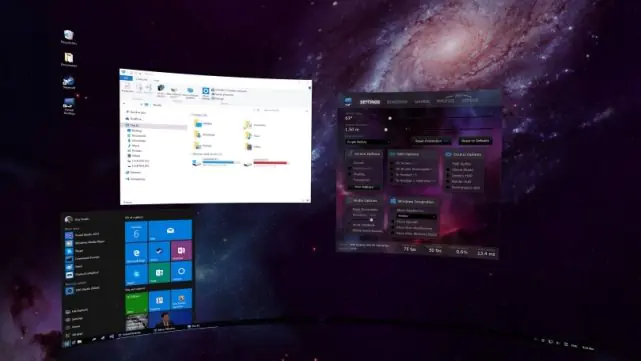
Virtual Desktop, Windows 11 ile gelen özel bir işlevdir ve kullanıcıların fiziksel olarak birden fazla monitör kullanmaları gerekmeksizin farklı sanal masaüstleri oluşturmalarına ve yönetmelerine olanak tanır. Bu, özellikle çoklu görev yaparken veya iş akışlarını düzenlerken büyük bir kolaylık sağlar. Kullanıcılar, her bir Virtual Desktop’ı kendi özel uygulamaları, dosyaları ve görevleriyle ilişkilendirebilirler.
Windows 11'de Virtual Desktop Kullanımı

Virtual Desktop’ın Avantajları

Windows 11’de virtual desktop kullanımı birçok avantajı vardır, ve bu avantajlar işletim sistemi deneyiminizi büyük ölçüde iyileştirebilir. İşte bazı öne çıkan avantajlar:

Daha fazla düzen ve organizasyon

Virtual Desktop, kullanıcıların farklı görevleri veya projeleri ayrı masaüstlerinde düzenlemelerini sağlar. Bu, kullanıcıların çalışma alanlarını daha iyi organize etmelerine yardımcı olabilir. Örneğin, bir masaüstünde ofis uygulamalarınızı, diğerinde kreatif projelerinizi gruplayabilirsiniz.

İş akışını kolaylaştırma

Virtual Desktop’lar, benzer görevleri bir arada tutmanıza ve daha kolay erişim sağlamanıza yardımcı olabilir. Örneğin, bir Virtual Desktop’ta belge düzenlemeyi, diğerinde ise web tarayıcısını ve e-posta istemcisini kullanabilirsiniz. Bu, iş akışınızı daha verimli hale getirebilir.

Gizlilik ve odaklanma

Bazen, sadece belirli bir göreve odaklanmak istersiniz ve diğer işleri görmezden gelmek istersiniz. Virtual Desktop’lar, size bu özgürlüğü sağlar. İlgilenmediğiniz masaüstlerini gizleyebilir ve yalnızca çalıştığınız masaüstüne odaklanabilirsiniz.

Çoklu görev

Virtual Desktop’lar, birden fazla uygulama veya proje üzerinde çalışırken daha etkili bir şekilde geçiş yapmanıza olanak tanır. Örneğin, bir masaüstünde bir rapor hazırlarken, diğerinde e-postalarınızı takip edebilirsiniz. Bu, çoklu görev yaparken daha hızlı hareket etmenizi sağlar.

- 11858 Teknoloji Destek Hattı -
11858 Teknoloji Destek Hattı ile 7/24 telefonla teknik destek ve uzaktan destek alın 11858 Teknoloji Destek Hattı ile 7/24 telefonla teknik destek ve uzaktan destek alma

Windows 11’de Virtual Desktop Kullanımı

Şimdi, Windows 11’de Virtual Desktop’ı nasıl kullanabileceğinizi adım adım inceleyelim. Bu, daha iyi bir çalışma deneyimi ve iş akışı yönetimi için temel bir yetenektir.

Adım 1: Virtual Desktop oluşturma

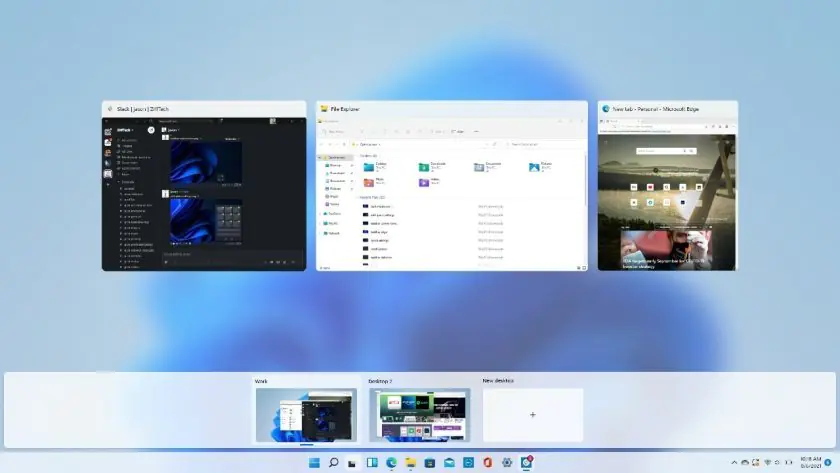
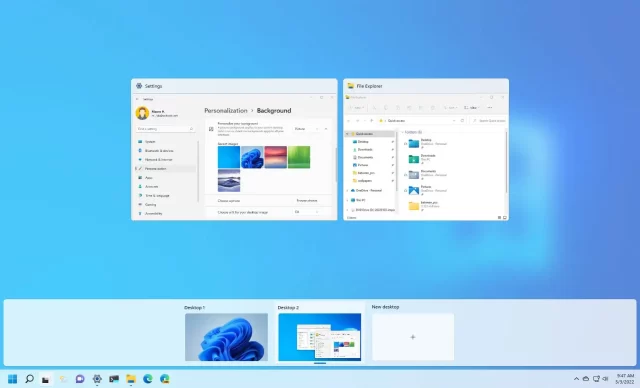
  1. Başlat Menüsü’nde, Görev Görünümü simgesine tıklayın. Bu simge, görev çubuğunda birden fazla Virtual Desktop’ı yönetmenize olanak tanır.
  2. Görev Görünümü ekranında, sağ alt köşede bulunan “Yeni Masaüstü Oluştur” seçeneğine tıklayın.
  3. Bu işlemle yeni bir Virtual Desktop oluşturulur. Şimdi, bu masaüstünü kişiselleştirebilirsiniz.
Windows 11'de Virtual Desktop Kullanımı

Adım 2: Virtual Desktop arasında geçiş yapma

  1. Görev Görünümü’nde, oluşturduğunuz Virtual Desktop’ları görebilirsiniz. İstediğiniz masaüstüne tıklamak, o masaüstüne geçiş yapmanızı sağlar.
  2. Ayrıca, Windows tuşu ile Tab tuşunu aynı anda kullanarak Virtual Desktop’lar arasında hızlıca geçiş yapabilirsiniz.

Adım 3: Uygulamaları taşıma ve düzenleme

  1. Bir uygulama penceresini seçin ve sürükleyerek istediğiniz Virtual Desktop’a taşıyabilirsiniz.
  2. Ayrıca, uygulama penceresinin sağ üst köşesinde bulunan “Tam Ekran” düğmesine tıklarsanız, seçili uygulama o Virtual Desktop’ta tam ekran olarak açılır.

Adım 4: Virtual Desktop’ları yönetme

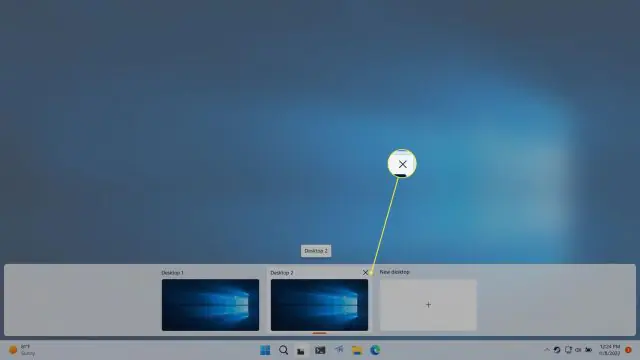
  1. Görev Görünümü’nde, her bir Virtual Desktop’ın üstünde bulunan “Kapat” düğmesine tıklayarak bir masaüstünü kapatabilirsiniz.
  2. Ayrıca, Virtual Desktop’ları yeniden adlandırabilir veya yeniden düzenleyebilirsiniz.
Windows 11'de Virtual Desktop Kullanımı

Virtual Desktop İpuçları ve Püf Noktaları

Windows 11’de Virtual Desktop kullanırken, daha iyi bir deneyim için aşağıdaki ipuçlarına dikkat edebilirsiniz:

İpucu 1: Kısayolları kullanın

Virtual Desktop’lar arasında hızlıca geçiş yapmak için klavye kısayollarını kullanın. Örneğin, Windows tuşu + Ctrl + Sağ/Sol Ok tuşları ile kolayca geçiş yapabilirsiniz.

İpucu 2: Sanal masaüstü duyarlılığını ayarlayın

Sanal masaüstü geçişlerinin hızını ayarlayarak daha hızlı bir deneyim elde edebilirsiniz. Bu ayarları “Ayarlar” > “Sistem” > “Görünüm ve davranış” bölümünde bulabilirsiniz.
- 11858 Teknoloji Destek Hattı -
11858 Teknoloji Destek Hattı ile 7/24 telefonla teknik destek ve uzaktan destek alın 11858 Teknoloji Destek Hattı ile 7/24 telefonla teknik destek ve uzaktan destek alma

İpucu 2: Sanal Masaüstü Duyarlılığını Ayarlayın

İpucu 3: Görsel ipucuları kullanın

Her bir Virtual Desktop’ı daha iyi ayırt etmek için farklı duvar kağıtları veya temalar atayabilirsiniz. Bu, hangi masaüstünün hangi görevler için kullanıldığını hızlıca anlamanıza yardımcı olabilir.

İpucu 4: Hızlı bakış

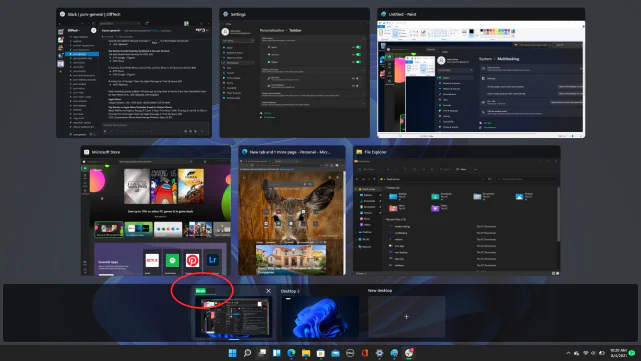
Windows 11, her Virtual Desktop’ın önizlemesini sağlayan “Hızlı Bakış” özelliğine sahiptir. Görev Görünümü’nde bu özelliği kullanarak, hangi masaüstünde hangi uygulamaların açık olduğunu hızlıca görebilirsiniz.

Ayrıca okuyun: İşletmeler için Windows 7 Genişletilmiş Destek

ETİKETLER:nasıl yapılırsanal masaüstüvirtual desktopwindows 11
Bu Makaleyi Paylaş
Facebook WhatsApp WhatsApp Threads Bağlantıyı Kopyala Yazdır
Paylaş
Yorum yapılmamış

Bir yanıt yazın Yanıtı iptal et

Yorum yapabilmek için oturum açmalısınız.

Bağlantı Kuralım

21KBeğen
19.6KTakip Et
7.3KAbone Ol
192Takip Et

Popüler Gönderiler

Dikkat Çekici YouTube Küçük Resimleri Nasıl Oluşturulur

Dikkat Çekici YouTube Küçük Resimleri Nasıl Oluşturulur

Adem SOYLU
Adem SOYLU
7 dk. okuma
5 Görüntüleme
WhatsApp Katı Hesap Ayarı

WhatsApp Katı Hesap Ayarı Nasıl Açılır

Senanur FINDIKÇI
Senanur FINDIKÇI
3 dk. okuma
5 Görüntüleme
8000 mAh bataryalı telefonlar, parlak enerji bloğuyla fütüristik kapakta gösteriliyor.

8000 mAh Bataryalı Telefonlar Geliyor: Şarj Sorunu Bitiyor mu

Hatice TATLISU
Hatice TATLISU
6 dk. okuma
6 Görüntüleme
TikTok Sıfır İzlenme Sorunu

TikTok Sıfır İzlenme Sorunu Çözümü

Mustafa DURUR
Mustafa DURUR
7 dk. okuma
4 Görüntüleme
//

We influence 20 million users and is the number one business and technology news network on the planet

You Might Also Like

İnstagram Topluluk Kurallarının İhlalleri Şikayeti Nasıl Yapılır
Instagram

İnstagram Topluluk Kurallarının İhlalleri Şikayeti Nasıl Yapılır

9 dk. okuma
Word'de sayfa rengi değiştirme adımlarını gösteren ekran görüntüsü
Ofis Uygulamaları

Word’da Sayfa Rengini Değiştirme

5 dk. okuma
MacBook’ta Mac’imi Bul Nasıl Aktifleştirilir
macOS

MacBook’ta Mac’imi Bul Nasıl Aktifleştirilir

4 dk. okuma
iPhone’da, Facebook Uygulamasının Önbelleği Nasıl Temizlenir?
iPhone / iOS

iPhone’da, Facebook Uygulamasının Önbelleği Nasıl Temizlenir?

3 dk. okuma

Size her gün en son haberleri ve sorun çözümlerini getiriyoruz!

TeknoDestek Müşteri Hizmetleri
Facebook-f Instagram Tiktok Twitter Youtube Linkedin Whatsapp Rss

İş Ortaklarımız

TeknoDestek Müşteri Hizmetleri
© 2013 - 2026 TeknoDestek Müşteri Hizmetleri • Tüm hakları saklıdır • Bu sitedeki tüm içerikler (metin, görsel, video, logo, tasarım vb.) 5846 sayılı Fikir ve Sanat Eserleri Kanunu (FSEK) kapsamında korunmaktadır • İzinsiz kopyalanması, çoğaltılması, yayınlanması veya herhangi bir şekilde kullanılması yasaktır • İhlal tespitinde; FSEK Madde 71-73 uyarınca yasal süreç başlatma, maddi/manevi tazminat talep etme ve cezai işlem için başvurma hakkımız saklıdır • TeknoDestek, TeknoS@R'un bir kuruluşudur • Tema Düzenleyen: Fatih ATEŞ
Sorun Hala Çözülmedi mi?
Aradığın çözümü bulamadıysan, 11858 Teknoloji Destek Hattımız sana yardımcı olabilir. 2011’den beri Türkiye’nin en tecrübeli teknoloji destek ekiplerinden biri olarak, bilgisayar, telefon, tablet, modem, akıllı TV ve sosyal medya sorunlarında 7/24 profesyonel destek veriyoruz. Uzman ekibimizle hemen görüşmek ister misin?
📞 11858’i Şimdi Ara
Görüşme öncesi dakika ücreti sesli olarak bilgilendirilir
Welcome Back!

Sign in to your account

Kullanıcı Adı veya E-posta Adresi
Şifre

Şifrenizi mi unuttunuz?