TeknoDestek Müşteri Hizmetleri
  • Haberler
    HaberlerDaha Fazla Göster
    Sessiz İçerik Nedir Nasıl Yapılır
    Sessiz İçerik Nedir
    6 dk. okuma
    Spotify SongDNA Nedir
    4 dk. okuma
    Apple Creator Studio Nasıl Kullanılır
    6 dk. okuma
    Mikro İçerik Nedir Nasıl Yapılır
    Mikro İçerik Nedir
    6 dk. okuma
    Türkiye’de Araçlarda Multimedya Ekranı Kullanımı Yasakları
    6 dk. okuma
  • Bilgisayar
    BilgisayarDaha Fazla Göster
    WordPress bakım modunda takılı kalması için FTP istemcisinde .maintenance dosyasının kök dizindeki görüntüsü
    WordPress Bakım Modunda Takılı Kalması Sorunu ve Çözümü
    7 dk. okuma
    WordPress Site Teknik Sorunlar Yaşıyor
    WordPress Site Teknik Sorunlar Yaşıyor Hatası Çözümü
    5 dk. okuma
    SSH Bağlantı Reddedildi Hatası Çözümü
    6 dk. okuma
    WordPress Planlı Bakım
    WordPress Planlı Bakım Nedeniyle Kısa Süreliğine Kullanılamayacak Hatası ve Çözümü
    7 dk. okuma
    Windows 11 Başlat Menüsünden Web Aramaları Kapatma
    5 dk. okuma
  • Mobil
    MobilDaha Fazla Göster
    Navigasyon Yönlendirici Değiştirme
    Google Haritalarda Navigasyon Yönlendirici Değiştirme
    3 dk. okuma
    Apple CarPlay'da uygulamaların yerini değiştirme
    Apple CarPlay’da Uygulamaların Yerini Değiştirme
    4 dk. okuma
    Android Auto Nedir, Nasıl Kullanılır
    4 dk. okuma
    Android 5G Ayarı Nasıl Yapılır
    4 dk. okuma
    iPhone 5G Ayarı Nasıl Yapılır
    4 dk. okuma
  • Sosyal Medya
    Sosyal MedyaDaha Fazla Göster
    YouTube Video Başlığı Nasıl Yazılmalı Yolları Neler
    YouTube Video Başlığı Nasıl Yazılmalı
    6 dk. okuma
    Tiktok Sorun Bildirme Ekranı Nerede
    5 dk. okuma
    X uygulamasında gündeme girme için hashtag ve etkileşim ekranı
    X Uygulamasında Gündeme Nasıl Girilir
    5 dk. okuma
    TikTok İçerik Yorgunluğu Nedir
    6 dk. okuma
    Sosyal Medyada Marka Dili Nasıl Oluşturulur Yolları Neler
    Sosyal Medyada Marka Dili Nasıl Oluşturulur
    6 dk. okuma
  • İnceleme
    İncelemeDaha Fazla Göster
    MacBook Neo Piyasayı Sarsmaya Geliyor
    5 dk. okuma
    Instax Mini Evo Cinema
    4 dk. okuma
    Samsung Galaxy Book 6 Ultra
    Samsung Galaxy Book 6 Ultra İnceleme
    8 dk. okuma
    Bütçe Dostu Mac Seçenekleri
    Bütçe Dostu Mac MacBook Neo vs Mac Mini
    7 dk. okuma
    Xiaomi Mi Taşınabilir Şarjlı Kompresör İnceleme
    10 dk. okuma
  • İletişim
YouTube
  • Facebook
26 Nis 2026, Pazar
TeknoDestek Müşteri HizmetleriTeknoDestek Müşteri Hizmetleri
Yazı BoyutuAa
  • Haberler
  • Mobil
  • Sosyal Medya
  • Bilgisayar
  • İnceleme
  • İnternet ve Ağ
  • Ev Elektroniği
  • İletişim
Search
  • Haberler
    • Cihaz Duyuruları
    • Teknoloji
    • Uygulama Gelişmeleri
  • Bilgisayar
    • Linux
    • macOS
    • Windows
  • İnceleme
    • Bilgisayar
    • Ev Elektroniği
    • Tablet
    • Tavsiyeler & Karşılaştırmalar
    • Telefon
  • Mobil
    • Android
    • Giyilebilir Cihazlar
    • HarmonyOS
    • iPhone / iOS
  • Sosyal Medya
    • Facebook
    • Instagram
    • TikTok
    • Snapchat
    • Teams
    • Telegram
    • WhatsApp
    • X
  • İletişim
Bizi Takip Edin
Apple Tv indirme
Windows

Windows için Apple TV İndirin ve Yükleyin

Ahmet YAŞAR
Son güncelleme: 23 Mart 2023 01:24
Ahmet YAŞAR
Paylaş
Paylaş

Apple TV, Apple tarafından dahili bir medya oynatıcıdır. Bu cihaz, video içeriği, müzik ve diğer medya dosyalarınızı televizyonunuzda izlemenizi sağlar. Ancak, Apple TV’nin kullanımı yalnızca cihazlarla sınırlı değildir. Windows kullanıcıları da Apple TV uygulamasını indirip yükleyebilirler. Bu yazıyı, Windows için Apple TV’yi indirme ve yükleme adımlarını ele alıyoruz.

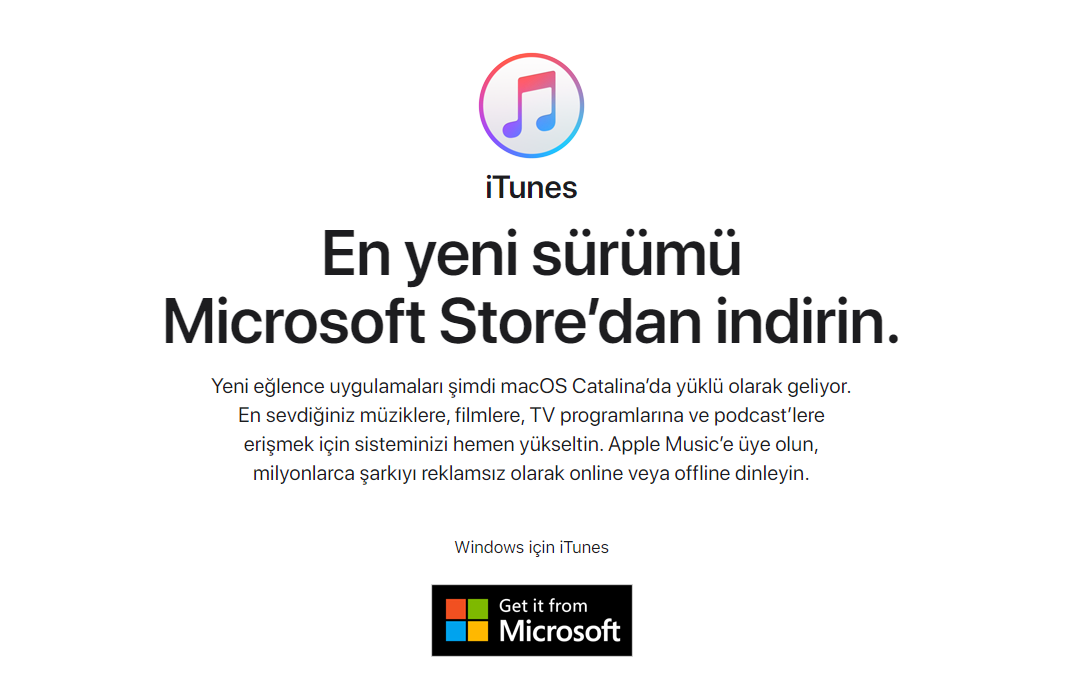
İlk olarak, Apple TV uygulamasını Windows’u indirmeniz gerekiyor. Bunun için, Apple’ın resmî web sitesinde bulunan “iTunes” yazılımını indirin. Bu uygulama hem müzik hem de video içeriği için kullanılabilir. Apple TV uygulaması, iTunes içinde bulunur.

İçindekiler
  • Artık Apple TV’nin işletmesini Windows’a Kullanma
    • Apple TV Mobil Cihaz Yükleme Hakkında
  • Apple TV İzlemede Farklı Uygulamalar
- 11858 Teknoloji Destek Hattı -

İndirme işlemini tamamladıktan sonra, Apple TV uygulamasını yüklemek için aşağıdaki işlemleri izleyin:
Windows için Apple TV indirme

  1. İndirdiğiniz iTunes kurulum dosyasını çift tıklayarak açın.
  2. “Apple Yazılım Güncellemesi” penceresi açıldı, “Apple TV” seçeneği açıldı.
  3. “Yükle” düğmesine tıklayın ve yükleme işleminin tamamlanmasını bekleyin.
  4. Yüklemeyi sonlandırın, “Tamam” düğmesine tıklayın ve iTunes yazılımını açın.
  5. Apple TV’yi açmak için, iTunes ana dosyalarını “Medya” seçeneğine tıklayın ve ardından “Apple TV” seçeneğini seçin.

Artık Apple TV’nin işletmesini Windows’a Kullanma

Apple TV uygulaması, Windows kullanıcılarına iTunes mağazasından kiralama veya satın alma seçenekleri sunar. Ayrıca, AirPlay özelliği sayesinde, iPhone, iPad veya Mac cihazlarınızda bulunan medya kanallarını de televizyonunuzda izleyebilirsiniz.

Sonuç olarak, Apple TV’nin uygulaması, Windows kullanıcılarına da Apple cihazlarına benzer bir deneyim sunuyor. Bu işlemleri takip ederek, Windows işletim sistemini Apple TV işletmesini indirip yükleyebilir ve video içeriği, müzik ve diğer medya dosyalarınızı televizyonunuzda kullanabilirsiniz.
Windows için Apple TV'yi

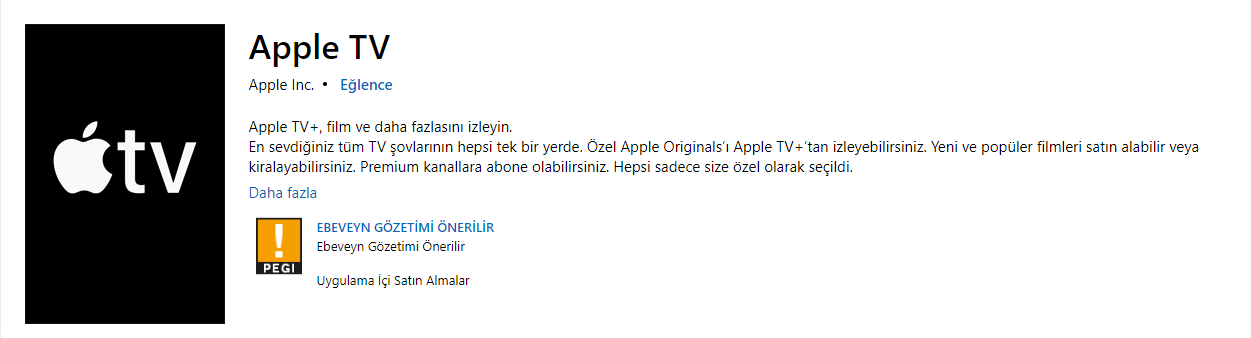
Apple uygulaması, Windows kullanıcıları için oldukça kullanışlı bir uygulamadır. Bu uygulama sayesinde, iTunes mağazasından satın aldığınız veya kiraladığınız film ve TV programlarını televizyonunuzda izleyebilirsiniz. Ayrıca, AirPlay özelliği sayesinde, iPhone, iPad veya Mac cihazlarınızda bulunan medya kanallarını de televizyonunuzda izleyebilirsiniz.

Apple TV’e uygulaması, Windows kullanıcılarına aynı zamanda kişiselleştirilmiş öneriler sunar. Bu öneriler, izlediğiniz içeriklere ve beğenilerinize göre belirlediğiniz ve size göre yeni içerikler keşfetmenizi sağlar.

- 11858 Teknoloji Destek Hattı -

Apple TV’e uygulaması, Windows kullanıcılarına ayrıca “Apple TV+” hizmetine de erişim sağlar. Bu hizmet, Apple tarafından üretilen orijinal TV şovlarını ve filmlerini içerir. Bu içeriklere, Apple TV+ aboneliği ile erişilebilir. Apple TV+ aboneliği, aylık bir ücret karşılığında satın alınabilir.

Apple uygulaması, Windows kullanıcıları için ücretsiz olarak sunuluyor ve bir Apple hesabına ihtiyacına duyar. Bu nedenle, Apple hesabı oluşturmazsanız, daha önce bir hesap oluşturmanız gerekebilir.

Sonuç olarak, Apple TV uygulaması, Windows kullanıcıları için oldukça kullanışlı bir uygulamadır. Bu uygulama sayesinde, televizyonunuzda iTunes mağazasından satın aldığınız depolarda veya kiraladığınız içerikleri izleyebilir ve kişiselleştirilmiş önerilerle yeni içerikler keşfedebilirsiniz. Ayrıca, Apple TV+ hizmetine erişim sağlayarak, orijinal Apple TV şovları ve filmlerini de izleyebilirsiniz.
Apple destek ile iletişime geçebilirsiniz.

Apple TV Mobil Cihaz Yükleme Hakkında

Apple TV’nin, Apple tarafından tüketilen bir dijital medya oynatıcısıdır. Bu cihaz, çeşitli dijital içerikleri (filmler, TV şovları, müzik vb.) akıllı TV’leri üzerinden izleme imkânı sağlar. Ayrıca, kullanıcılar cihazda bulunan uygulamaları da kullanarak diğer dijital içeriklere erişebilirler.

Apple TV, genellikle ev sinema sistemleri için kullanılan bir cihazdır. Cihaz, yüksek kaliteli görüntü ve ses deneyimi sunar ve Apple’ın kendi işletim sistemi olan tvOS ile çalışır. Ayrıca, cihaz Apple AirPlay özelliği sayesinde, iPhone veya iPad gibi diğer Apple cihazlarından içerik gizlemeye da izin verir.

Apple TV’yi indirip yüklemeleri yüklemeleri. İlk olarak, deneyimlerinden App Store’a erişebildiğinden emin olun. Daha sonra, App Store’u açın ve “Apple TV”yi arayın. Uygulamayı indirmenizde, “İndir” düğmesine basarak çalıştırmayı indirin. İndirmeden bitirme, uygulama otomatik olarak kullanıma yüklenecektir.

- 11858 Teknoloji Destek Hattı -

Apple TV’yi kullanmak için, bir Apple hesabına ihtiyacınız olabilir. Apple parçaları yoksa, tüketmeden önce bir tane oluşturmanız gerekebilir. Apple oluşturmaktan sonra, Apple TV’ye giriş yaparak dijital içerikleri öğrenmeye başlayabilirsiniz.

Sonuç olarak, Apple TV, dijital içeriklerinizi akıllı TV’niz üzerinden izlemenizi sağlayan kullanışlı bir cihazdır. Cihazı indirin ve yükleyin kolayca ve Apple hesabıyla kullanabilirsiniz. Apple TV, yüksek kaliteli görüntü ve ses deneyimi sunar ve birçok farklı uygulamayla birlikte gelir.

Apple TV İzlemede Farklı Uygulamalar

Apple TV, yalnızca dijital içerikleri izlenmez, aynı zamanda birçok farklı uygulama da sunar. Bu uygulamalar arasında Netflix, Hulu, Amazon Prime Video, Disney+ ve HBO Max gibi popüler video satan hizmetler bulunur. Ayrıca, Apple TV+’ın kendine özgü birkaç orijinal dizisi de mevcuttur.

Apple, AirPlay özelliği sayesinde, iPhone veya iPad gibi diğer Apple cihazlarından da içerik korumasına izin verir. Böylece, telefonunuzda veya tabletinizde bulunan videoları, müzikleri ve fotoğrafları kablosuz olarak televizyonunuzda görüntüleyebilirsiniz.

Apple TV’nin en son gücü, Apple’ın Siri akıllı anahtarıyla entegre olur. Bu, kullanıcıların sesli komutlar kullanarak cihazlarını kontrol etmelerine olanak tanır. Siri’yi kullanarak filmler, TV şovları ve diğer içerikler arasında arama yapabilirsiniz. Ayrıca, Siri, hava durumu, spor skorları ve haberler gibi diğer bilgiler de kaybolmanızı sağlar.

Apple ayrıca oyun oynama yeteneği de sunar. tvOS işletim sistemi, eklenti App Store’dan oyunları indirme ve oynama imkanı sağlar. Bu oyunlar, Siri Remote veya bir kablosuz oyun kolu kullanılarak oynanabilir.

Sonuç olarak, TV yalnızca dijital içerikleri izlemekle kalmaz, aynı zamanda birçok farklı uygulama, Siri akıllı yardımcı, AirPlay özelliği ve oyun oynama yeteneği de sunar. Cihaz kullanımını oldukça kısa sürelerde ve ev sinema deneyiminizi oluşturmak için mükemmel bir seçenektir.

Ayrıca Apple TV Plus nasıl iptal edilir? makalemizi inceleyebilirsiniz.

ETİKETLER:apple tvnasıl yapılıruygulama yüklemewindows kurulumu
Bu Makaleyi Paylaş
Facebook WhatsApp WhatsApp Threads Bağlantıyı Kopyala Yazdır
Paylaş
Yorum yapılmamış

Bir yanıt yazın Yanıtı iptal et

E-posta adresiniz yayınlanmayacak. Gerekli alanlar * ile işaretlenmişlerdir

Bağlantı Kuralım

21KBeğen
19.6KTakip Et
7.3KAbone Ol
192Takip Et

Popüler Gönderiler

AirTies Air 4960 Modem Kurulum

Uğurcan ÜN
Uğurcan ÜN
3 dk. okuma
11 Görüntüleme
Sessiz İçerik Nedir Nasıl Yapılır

Sessiz İçerik Nedir

İsmail YILDIZ
İsmail YILDIZ
6 dk. okuma
13 Görüntüleme
YouTube Video Başlığı Nasıl Yazılmalı Yolları Neler

YouTube Video Başlığı Nasıl Yazılmalı

İsmail YILDIZ
İsmail YILDIZ
6 dk. okuma
10 Görüntüleme

Lyra 3 Pro ile Şarkı Nasıl Oluşturulur

Uğurcan ÜN
Uğurcan ÜN
4 dk. okuma
24 Görüntüleme

You Might Also Like

tp link
Modem Kurulumu

TP-Link TD-8840T Modem Kurulumu ve Kablosuz Ayarlar (Resimli Anlatım)

2 dk. okuma
PUBG FPS düşüşü" başlıklı yazının görseli.
Bilgisayar Oyunları

PUBG FPS Düşme Sorunu

8 dk. okuma
Windows 10 da IP Adresinizi Nasıl Bulursunuz
DNS ve IP Ayarları

Windows 10 da IP Adresinizi Nasıl Bulursunuz

4 dk. okuma
Hata Kodu 400 Hakkında Yapılması Gerekenler
Android

Pokemon Home Hata Kodu 400 Nasıl Onarılır?

4 dk. okuma

Size her gün en son haberleri ve sorun çözümlerini getiriyoruz!

TeknoDestek Müşteri Hizmetleri
Facebook-f Instagram Tiktok Twitter Youtube Linkedin Whatsapp Phone-alt Rss

İş Ortaklarımız

TeknoDestek Müşteri Hizmetleri
© 2013 - 2026 TeknoDestek Müşteri Hizmetleri • Tüm hakları saklıdır • Bu sitedeki tüm içerikler (metin, görsel, video, logo, tasarım vb.) 5846 sayılı Fikir ve Sanat Eserleri Kanunu (FSEK) kapsamında korunmaktadır • İzinsiz kopyalanması, çoğaltılması, yayınlanması veya herhangi bir şekilde kullanılması yasaktır • İhlal tespitinde; FSEK Madde 71-73 uyarınca yasal süreç başlatma, maddi/manevi tazminat talep etme ve cezai işlem için başvurma hakkımız saklıdır • TeknoDestek, TeknoS@R'un bir kuruluşudur • Tema Düzenleyen: Fatih ATEŞ
Sorun Hala Çözülmedi mi?
Aradığın çözümü bulamadıysan, 11858 Teknoloji Destek Hattımız sana yardımcı olabilir. 2011’den beri Türkiye’nin en tecrübeli teknoloji destek ekiplerinden biri olarak, bilgisayar, telefon, tablet, modem, akıllı TV ve sosyal medya sorunlarında 7/24 profesyonel destek veriyoruz. Uzman ekibimizle hemen görüşmek ister misin?

    📞 11858’i Şimdi Ara

    Görüşme öncesi dakika ücreti sesli olarak bilgilendirilir
    Welcome Back!

    Sign in to your account

    Kullanıcı Adı veya E-posta Adresi
    Şifre

    Şifrenizi mi unuttunuz?