TeknoDestek Müşteri Hizmetleri
  • Haberler
    HaberlerDaha Fazla Göster
    Sessiz İçerik Nedir Nasıl Yapılır
    Sessiz İçerik Nedir
    6 dk. okuma
    Spotify SongDNA Nedir
    4 dk. okuma
    Apple Creator Studio Nasıl Kullanılır
    6 dk. okuma
    Mikro İçerik Nedir Nasıl Yapılır
    Mikro İçerik Nedir
    6 dk. okuma
    Türkiye’de Araçlarda Multimedya Ekranı Kullanımı Yasakları
    6 dk. okuma
  • Bilgisayar
    BilgisayarDaha Fazla Göster
    WordPress bakım modunda takılı kalması için FTP istemcisinde .maintenance dosyasının kök dizindeki görüntüsü
    WordPress Bakım Modunda Takılı Kalması Sorunu ve Çözümü
    7 dk. okuma
    WordPress Site Teknik Sorunlar Yaşıyor
    WordPress Site Teknik Sorunlar Yaşıyor Hatası Çözümü
    5 dk. okuma
    SSH Bağlantı Reddedildi Hatası Çözümü
    6 dk. okuma
    WordPress Planlı Bakım
    WordPress Planlı Bakım Nedeniyle Kısa Süreliğine Kullanılamayacak Hatası ve Çözümü
    7 dk. okuma
    Windows 11 Başlat Menüsünden Web Aramaları Kapatma
    5 dk. okuma
  • Mobil
    MobilDaha Fazla Göster
    Navigasyon Yönlendirici Değiştirme
    Google Haritalarda Navigasyon Yönlendirici Değiştirme
    3 dk. okuma
    Apple CarPlay'da uygulamaların yerini değiştirme
    Apple CarPlay’da Uygulamaların Yerini Değiştirme
    4 dk. okuma
    Android Auto Nedir, Nasıl Kullanılır
    4 dk. okuma
    Android 5G Ayarı Nasıl Yapılır
    4 dk. okuma
    iPhone 5G Ayarı Nasıl Yapılır
    4 dk. okuma
  • Sosyal Medya
    Sosyal MedyaDaha Fazla Göster
    YouTube Video Başlığı Nasıl Yazılmalı Yolları Neler
    YouTube Video Başlığı Nasıl Yazılmalı
    6 dk. okuma
    Tiktok Sorun Bildirme Ekranı Nerede
    5 dk. okuma
    X uygulamasında gündeme girme için hashtag ve etkileşim ekranı
    X Uygulamasında Gündeme Nasıl Girilir
    5 dk. okuma
    TikTok İçerik Yorgunluğu Nedir
    6 dk. okuma
    Sosyal Medyada Marka Dili Nasıl Oluşturulur Yolları Neler
    Sosyal Medyada Marka Dili Nasıl Oluşturulur
    6 dk. okuma
  • İnceleme
    İncelemeDaha Fazla Göster
    MacBook Neo Piyasayı Sarsmaya Geliyor
    5 dk. okuma
    Instax Mini Evo Cinema
    4 dk. okuma
    Samsung Galaxy Book 6 Ultra
    Samsung Galaxy Book 6 Ultra İnceleme
    8 dk. okuma
    Bütçe Dostu Mac Seçenekleri
    Bütçe Dostu Mac MacBook Neo vs Mac Mini
    7 dk. okuma
    Xiaomi Mi Taşınabilir Şarjlı Kompresör İnceleme
    10 dk. okuma
  • İletişim
YouTube
  • Facebook
26 Nis 2026, Pazar
TeknoDestek Müşteri HizmetleriTeknoDestek Müşteri Hizmetleri
Yazı BoyutuAa
  • Haberler
  • Mobil
  • Sosyal Medya
  • Bilgisayar
  • İnceleme
  • İnternet ve Ağ
  • Ev Elektroniği
  • İletişim
Search
  • Haberler
    • Cihaz Duyuruları
    • Teknoloji
    • Uygulama Gelişmeleri
  • Bilgisayar
    • Linux
    • macOS
    • Windows
  • İnceleme
    • Bilgisayar
    • Ev Elektroniği
    • Tablet
    • Tavsiyeler & Karşılaştırmalar
    • Telefon
  • Mobil
    • Android
    • Giyilebilir Cihazlar
    • HarmonyOS
    • iPhone / iOS
  • Sosyal Medya
    • Facebook
    • Instagram
    • TikTok
    • Snapchat
    • Teams
    • Telegram
    • WhatsApp
    • X
  • İletişim
Bizi Takip Edin
Windows

Windows Kaldırıcı çalışmıyor

tibetatilgan
Son güncelleme: 18 Mayıs 2022 13:56
tibetatilgan
Paylaş
Paylaş

Windows kaldırıcı çalışmıyor kullanıcılar bazen Windows Uninstaller’ın çalışmadığını bildiriyor.

Aşağıdaki makale, bu soruna geçici bir çözüm bulmak için neler yapabileceğinizi gösterir.

İçindekiler
  • Windows Kaldırıcı sorunları nasıl düzeltilir
    • 1. Programı üçüncü taraf bir Uninstaller ile kaldırın
    • 2.Programı açın ve Sorun Gidericiyi kaldırın
    • 3.Programı onarın
    • 4.Yerleşik Yönetici Hesabını Etkinleştirin
    • 5.Sistem Geri Yükleme ile Programı Kaldırın
- 11858 Teknoloji Destek Hattı -

Uygulamayı nasıl tamamen kaldıracağınızı, sorun gidereceğinizi, onaracağınızı ve daha fazlasını görün.

Windows kaldırıcı ile kaldıramadığınız bir programınız mı var (Programlar ve Özellikler)? Windows kaldırıcı belirli bir program için çalışmıyorsa, kaldırıcıyı düzeltmeniz gerekmez. Bunun yerine, yazılımın kurulumunun bozuk olması veya yeterli erişim hakkınız olmaması durumu söz konusu olur. Bunlar, Windows 7, 8.1 veya 10 kaldırıcı onu kaldırmadığında bir programı kaldırmak için birkaç çözümdür.

Windows Kaldırıcı sorunları nasıl düzeltilir

Programın üçüncü taraf bir kaldırıcı ile kaldırın

Programı açın ve Sorun Gidericiyi kaldırın

Programı onarın

Yerleşik yönetici hesabını etkinleştirin

Sistem Geri Yükleme ile programı kaldırın

- 11858 Teknoloji Destek Hattı -

1. Programı üçüncü taraf bir Uninstaller ile kaldırın

İstenmeyen programları bilgisayarınızdan tamamen kaldırmanın en kolay yolu, özel kaldırma yazılımı kullanmaktır.

Üçüncü taraf kaldırıcılar, genellikle yazılımı, Windows kaldırıcının geride birkaç artık kayıt defteri bırakmasından daha kapsamlı bir şekilde kaldırır.

Artık dosyalar yalnızca bilgisayarınızı dağınık tutmakla kalmaz, aynı zamanda yükleyici sihirbazı yanlışlıkla programın bilgisayarınızda zaten yüklü olduğunu algılayabileceğinden programı gelecekte yeniden yüklemenizi engelleyebilir.

Ayrıca, kaldırıcı yardımcı programları, Program Ekle veya Kaldır panelinde listelenmeyen yazılımları algılama yeteneğine sahiptir.

2.Programı açın ve Sorun Gidericiyi kaldırın

Windows kaldırıcı çalışmıyor ilk olarak, Program Yükleme ve Kaldırma sorun gidericisine bakın. Bu Microsoft sorun gidericisi, kullanıcıların yazılımı kaldırmasını engelleyen hataları düzetir. Bu sorun gidericiyi aşağıdaki gibi kullanabilirsiniz. Aynı zamanda Windows cpu sorunu adlı yazımıza da göz atmanızı öneriyoruz.

İlk olarak, bu web sayfasını tarayıcınızda açın.

- 11858 Teknoloji Destek Hattı -

Program Yükleme ve Kaldırma sorun gidericisini bir klasöre kaydetmek için oradaki İndir düğmesine basın. Ardından, kaydettiğiniz klasörden sorun gidericiyi açın.
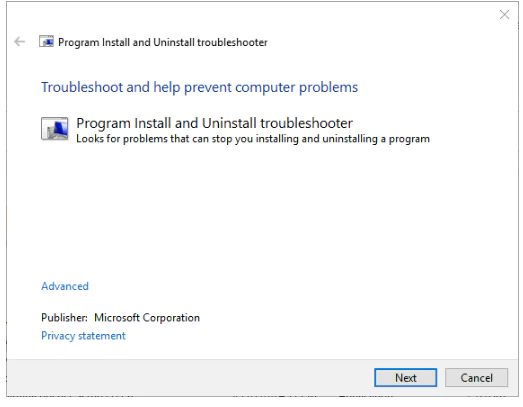
Windows Kaldırıcı çalışmıyor

Gelişmiş’e tıklayın ve Onarımları otomatik olarak uygula seçeneğini seçin.

İleri düğmesine basın ve ardından Kaldırma seçeneğini seçin.
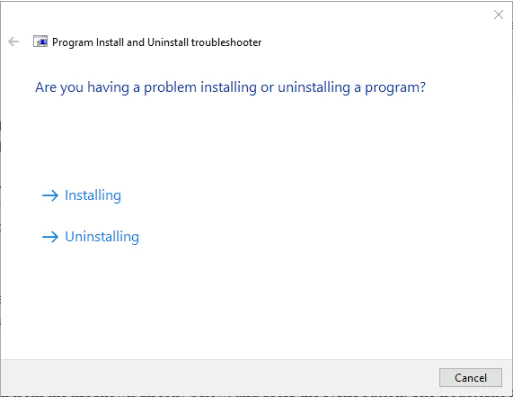
Windows Kaldırıcı sorunu

Doğrudan aşağıda gösterilen listeden kaldıramayacağınız programı seçin ve İleri düğmesine basın. Sorun giderici daha sonra olası düzeltmeler sağlayacaktır.

3.Programı onarın

Windows tuşu + R kısayol tuşuna basarak Çalıştır aksesuarını açın.

Çalıştır metin kutusuna ‘appwiz.cpl’ yazın ve Tamam düğmesine basın.

Bir program seçin ve Onar düğmesine basın.

Bir program için Onar seçeneği yoksa, bunun yerine Değiştir düğmesini seçin. Bu, aşağıdaki resimde gösterilene benzer bir pencere açacaktır.

Ardından, seçilen yazılım için yükleme sorunlarını gidermek için açılan pencerede bir onarım seçeneği belirleyin.

Windows kaldırıcı, bozuk programları her zaman kaldırmaz. Programlar ve Özellikler, bozuk yüklemeleri düzeltmek için seçebileceğiniz bazı programlar için bir Onarım seçeneği içerir.

4.Yerleşik Yönetici Hesabını Etkinleştirin

İlk olarak, Windows arama kutusuna (Başlat menüsünde veya Cortana’da) Komut İstemi’ni girin.

Komut İstemi’ni yönetici olarak açmak için Ctrl + Shift + Enter kısayol tuşuna basın.

Ardından Komut İstemi’ne ‘net user manager /active:yes’ yazın ve yerleşik yönetici hesabını etkinleştirmek için Return tuşuna basın.

Oturumu kapatın ve yönetici hesabıyla Windows’ta tekrar oturum açın.

Yeni yönetici hesabındaki gerekli programı kaldırın.

Bazı yazılımları kaldırmak için yükseltilmiş yönetici haklarına ihtiyacınız olabileceğini unutmayın. Yeterli erişim hakkınız yoksa, Kaldırmak için yeterli erişiminiz olmadığını belirten bir pencere açılır.

Bu iletişim kutusu penceresi sizin için açılırsa, muhtemelen yazılımı standart bir kullanıcı hesabından kaldırıyorsunuzdur.

5.Sistem Geri Yükleme ile Programı Kaldırın

Çalıştır’ı açmak için Windows tuşu + R’ye basın.

Aç metin kutusuna rstrui yazın ve Sistem Geri Yükleme’yi açmak için Tamam’a tıklayın.

Geri yükleme noktalarının listesini açmak için İleri düğmesine basın.

Ardından, Windows’u geri almak için bir geri yükleme noktası seçin. Windows’un kaldırmadığı yazılımı yüklediğiniz tarihten önce gelen bir geri yükleme noktası seçin.

Etkilenen programları tara düğmesine basarak bir geri yükleme noktasıyla hangi yazılımın kaldırıldığını görebilirsiniz.

Windows’u geri yüklemek için İleri’ye tıklayın ve Tamam düğmesine basın.

Sistem Geri Yükleme, sisteminizi seçilen bir geri yükleme noktasına geri götüren bir Windows yardımcı programıdır. Bu nedenle, Windows’u daha önceki bir tarihe geri yüklemek, geri yükleme noktasından sonra yüklenen üçüncü taraf yazılımları da kaldırır.

Bu nedenle, bu yardımcı program, Windows kaldırıcının kaldırmadığı bir programdan da kurtulabilir. Windows’u aşağıdaki gibi bir geri yükleme noktasına geri alabilirsiniz.

Windows kaldırıcı onu kaldırmadığında bir programı bu şekilde kaldırabilirsiniz. Bu çözümlerin dışında, önceki Windows platformlarında sistem başlatma sırasında F8 tuşuna basarak erişebileceğiniz Windows Güvenli Mod’daki programları kaldırmayı deneyin.

Bazı sistem iyileştiricilerin, Programlar ve Özellikler’e alternatif olarak kullanabileceğiniz kaldırıcı yardımcı programları da içerdiğini unutmayın.

Aşağıdaki konuyla ilgileniyorsanız, yukarıda belirtilen çözümler de yararlıdır:

Kurulum/kaldırma işlemi durdu – Yukarıda bahsedilen tüm çözümler, Windows Uninstaller düzgün çalışmadığında size yardımcı olacaktır.

ETİKETLER:nasıl yapılırprogram kaldırmasorun gidermewindows kaldırıcı
Bu Makaleyi Paylaş
Facebook WhatsApp WhatsApp Threads Bağlantıyı Kopyala Yazdır
Paylaş
Yorum yapılmamış

Bir yanıt yazın Yanıtı iptal et

E-posta adresiniz yayınlanmayacak. Gerekli alanlar * ile işaretlenmişlerdir

Bağlantı Kuralım

21KBeğen
19.6KTakip Et
7.3KAbone Ol
192Takip Et

Popüler Gönderiler

AirTies Air 4960 Modem Kurulum

Uğurcan ÜN
Uğurcan ÜN
3 dk. okuma
11 Görüntüleme
Sessiz İçerik Nedir Nasıl Yapılır

Sessiz İçerik Nedir

İsmail YILDIZ
İsmail YILDIZ
6 dk. okuma
13 Görüntüleme
YouTube Video Başlığı Nasıl Yazılmalı Yolları Neler

YouTube Video Başlığı Nasıl Yazılmalı

İsmail YILDIZ
İsmail YILDIZ
6 dk. okuma
10 Görüntüleme

Lyra 3 Pro ile Şarkı Nasıl Oluşturulur

Uğurcan ÜN
Uğurcan ÜN
4 dk. okuma
24 Görüntüleme

You Might Also Like

Discord sunucu tam ekran olmama sorununu gösteren ekran görüntüsü.
Discord

Discord Sunucu Tam Ekran Olmuyor Sorunu

6 dk. okuma
Safari'de Çalışmayan Outlook'u Düzeltme
macOS

Safari’de Çalışmayan Outlook’u Düzeltme

5 dk. okuma
Sky Mini Box Çalışmıyor Düzeltme
Ev Elektroniği

Sky Mini Box Çalışmıyor: Nasıl Onarılır

2 dk. okuma
Port Yönlendirme

D-Link modem de Flatcast radyo yayını için port açma

1 dk. okuma

Size her gün en son haberleri ve sorun çözümlerini getiriyoruz!

TeknoDestek Müşteri Hizmetleri
Facebook-f Instagram Tiktok Twitter Youtube Linkedin Whatsapp Phone-alt Rss

İş Ortaklarımız

TeknoDestek Müşteri Hizmetleri
© 2013 - 2026 TeknoDestek Müşteri Hizmetleri • Tüm hakları saklıdır • Bu sitedeki tüm içerikler (metin, görsel, video, logo, tasarım vb.) 5846 sayılı Fikir ve Sanat Eserleri Kanunu (FSEK) kapsamında korunmaktadır • İzinsiz kopyalanması, çoğaltılması, yayınlanması veya herhangi bir şekilde kullanılması yasaktır • İhlal tespitinde; FSEK Madde 71-73 uyarınca yasal süreç başlatma, maddi/manevi tazminat talep etme ve cezai işlem için başvurma hakkımız saklıdır • TeknoDestek, TeknoS@R'un bir kuruluşudur • Tema Düzenleyen: Fatih ATEŞ
Sorun Hala Çözülmedi mi?
Aradığın çözümü bulamadıysan, 11858 Teknoloji Destek Hattımız sana yardımcı olabilir. 2011’den beri Türkiye’nin en tecrübeli teknoloji destek ekiplerinden biri olarak, bilgisayar, telefon, tablet, modem, akıllı TV ve sosyal medya sorunlarında 7/24 profesyonel destek veriyoruz. Uzman ekibimizle hemen görüşmek ister misin?

    📞 11858’i Şimdi Ara

    Görüşme öncesi dakika ücreti sesli olarak bilgilendirilir
    Welcome Back!

    Sign in to your account

    Kullanıcı Adı veya E-posta Adresi
    Şifre

    Şifrenizi mi unuttunuz?