TeknoDestek Müşteri Hizmetleri
  • Haberler
    HaberlerDaha Fazla Göster
    Sessiz İçerik Nedir Nasıl Yapılır
    Sessiz İçerik Nedir
    6 dk. okuma
    Spotify SongDNA Nedir
    4 dk. okuma
    Apple Creator Studio Nasıl Kullanılır
    6 dk. okuma
    Mikro İçerik Nedir Nasıl Yapılır
    Mikro İçerik Nedir
    6 dk. okuma
    Türkiye’de Araçlarda Multimedya Ekranı Kullanımı Yasakları
    6 dk. okuma
  • Bilgisayar
    BilgisayarDaha Fazla Göster
    WordPress bakım modunda takılı kalması için FTP istemcisinde .maintenance dosyasının kök dizindeki görüntüsü
    WordPress Bakım Modunda Takılı Kalması Sorunu ve Çözümü
    7 dk. okuma
    WordPress Site Teknik Sorunlar Yaşıyor
    WordPress Site Teknik Sorunlar Yaşıyor Hatası Çözümü
    5 dk. okuma
    SSH Bağlantı Reddedildi Hatası Çözümü
    6 dk. okuma
    WordPress Planlı Bakım
    WordPress Planlı Bakım Nedeniyle Kısa Süreliğine Kullanılamayacak Hatası ve Çözümü
    7 dk. okuma
    Windows 11 Başlat Menüsünden Web Aramaları Kapatma
    5 dk. okuma
  • Mobil
    MobilDaha Fazla Göster
    Navigasyon Yönlendirici Değiştirme
    Google Haritalarda Navigasyon Yönlendirici Değiştirme
    3 dk. okuma
    Apple CarPlay'da uygulamaların yerini değiştirme
    Apple CarPlay’da Uygulamaların Yerini Değiştirme
    4 dk. okuma
    Android Auto Nedir, Nasıl Kullanılır
    4 dk. okuma
    Android 5G Ayarı Nasıl Yapılır
    4 dk. okuma
    iPhone 5G Ayarı Nasıl Yapılır
    4 dk. okuma
  • Sosyal Medya
    Sosyal MedyaDaha Fazla Göster
    YouTube Video Başlığı Nasıl Yazılmalı Yolları Neler
    YouTube Video Başlığı Nasıl Yazılmalı
    6 dk. okuma
    Tiktok Sorun Bildirme Ekranı Nerede
    5 dk. okuma
    X uygulamasında gündeme girme için hashtag ve etkileşim ekranı
    X Uygulamasında Gündeme Nasıl Girilir
    5 dk. okuma
    TikTok İçerik Yorgunluğu Nedir
    6 dk. okuma
    Sosyal Medyada Marka Dili Nasıl Oluşturulur Yolları Neler
    Sosyal Medyada Marka Dili Nasıl Oluşturulur
    6 dk. okuma
  • İnceleme
    İncelemeDaha Fazla Göster
    MacBook Neo Piyasayı Sarsmaya Geliyor
    5 dk. okuma
    Instax Mini Evo Cinema
    4 dk. okuma
    Samsung Galaxy Book 6 Ultra
    Samsung Galaxy Book 6 Ultra İnceleme
    8 dk. okuma
    Bütçe Dostu Mac Seçenekleri
    Bütçe Dostu Mac MacBook Neo vs Mac Mini
    7 dk. okuma
    Xiaomi Mi Taşınabilir Şarjlı Kompresör İnceleme
    10 dk. okuma
  • İletişim
YouTube
  • Facebook
26 Nis 2026, Pazar
TeknoDestek Müşteri HizmetleriTeknoDestek Müşteri Hizmetleri
Yazı BoyutuAa
  • Haberler
  • Mobil
  • Sosyal Medya
  • Bilgisayar
  • İnceleme
  • İnternet ve Ağ
  • Ev Elektroniği
  • İletişim
Search
  • Haberler
    • Cihaz Duyuruları
    • Teknoloji
    • Uygulama Gelişmeleri
  • Bilgisayar
    • Linux
    • macOS
    • Windows
  • İnceleme
    • Bilgisayar
    • Ev Elektroniği
    • Tablet
    • Tavsiyeler & Karşılaştırmalar
    • Telefon
  • Mobil
    • Android
    • Giyilebilir Cihazlar
    • HarmonyOS
    • iPhone / iOS
  • Sosyal Medya
    • Facebook
    • Instagram
    • TikTok
    • Snapchat
    • Teams
    • Telegram
    • WhatsApp
    • X
  • İletişim
Bizi Takip Edin
Windows.old Klasöründen Dosya Kurtarma Yöntemi
Windows

Windows.old Klasöründen Dosya Kurtarma

Fatih ATEŞ
Son güncelleme: 28 Ağustos 2024 18:05
Fatih ATEŞ - Teknik Destek Uzmanı
Paylaş
Paylaş

Windows.old klasöründen dosya kurtarma, Windows’un yeni bir sürümüne yükseltme sonrasında kaybolan belgeler, resimler ve diğer önemli dosyalarınızı geri almak için çok önemlidir.

Windows’un daha yeni bir sürümüne yükselttiyseniz ve belgeleriniz, resimleriniz veya diğer dosyalarınız kaybolduysa, onları kurtarmak için yapmanız gerekenleri anlatıyorum.

- 11858 Teknoloji Destek Hattı -

Bilgisayarınızı yakın zamanda Windows 11 (veya 10) üzerinde bir yerinde yükseltme ile güncellediyseniz ve önceki kurulumu silmediyseniz, Windows.old klasöründen önceki kurulumdan dosyalarınızı geri alabilirsiniz.

Windows.old klasörü, bir Windows yükseltmesi veya yeniden kurulumu sırasında oluşturulan bir klasördür. Bu klasör, sistemin önceki sürümüne ait dosyaların geçici bir yedeğini tutar. WBilmeniz gerekir ki sistem üzerinde yaptığınız yükseltme işlemi sırasında, önceki kurulum dosyaları silinmez. Bunun yerine, sistemde bir sorun oluşması durumunda geri yükleme yapılabilmesi için geçici bir yedek oluşturulur. Bu yedekleme, herhangi bir sorunla karşılaşırsanız veya yeni sürümü beğenmezseniz, eski sürüme geri dönmenizi sağlar.

Windows.old klasöründe şunlar bulunur:

  1. Eski Sistem Dosyaları: Önceki Windows kurulumuna ait tüm sistem dosyaları burada yer alır.
  2. Kullanıcı Dosyaları: Belgeler, resimler, masaüstü dosyaları gibi kişisel dosyalarınız da bu klasörde saklanır.
  3. Program Dosyaları: Önceki kurulumda yüklü olan programlarla ilgili dosyalar da bu klasörde bulunabilir.

Bu klasör, genellikle işletim sisteminin kurulu olduğu C: sürücüsünde yer alır ve önemli bir miktarda disk alanı kaplayabilir. Ancak, Windows.old klasörü yalnızca belirli bir süre (genellikle 10 gün) saklanır. Bu süre sonunda, Windows bu klasörü otomatik olarak siler, çünkü geri dönüş için daha fazla ihtiyaç duyulmaz ve disk alanını boşaltmak amacıyla bu işlem yapılır.

Yükseltme işlemi dosyalarınızı otomatik olarak yeni kurulumda taşımalıdır. Ancak, yükseltmeden sonra dosyalarınız kaybolduysa, onları Windows.old klasöründen kurtarabilirsiniz.

Windows.old Klasöründen Dosya Kurtarma

Bu içerikte, önceki bir Windows 11 (veya 10) kurulumundan belgelerinizi, resimlerinizi ve diğer dosyalarınızı nasıl kurtaracağınızı açıklayacağım. Bu talimatlar ayrıca Windows 8.1, 7 veya daha eski bir sürümü kullanıyorsanız da geçerlidir.

Windows.old klasöründen dosya kurtarmak için şu adımları izleyin:

- 11858 Teknoloji Destek Hattı -
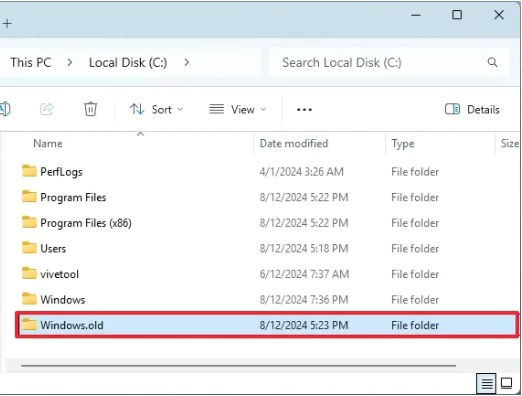
  1. Dosya Gezgini’ni açın.
  2. Sol panelden Bu Bilgisayar‘ı tıklayın.
  3. C: sürücüsüne sağ tıklayın ve Aç seçeneğini seçin.
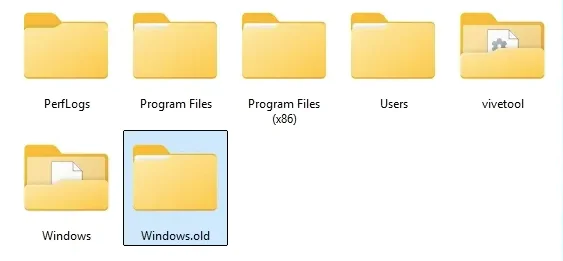
  4. Windows.old klasörünün mevcut olduğundan emin olun.
    • Not: Eğer klasör mevcut değilse, dosyalarınızı kurtaramazsınız. Bu durumda, dosyalarınızı önceki bir yedekten geri yüklemeniz gerekir. Windows.old Klasöründen Dosya Kurtarma
  5. Windows.old klasörünü açın, ardından Users klasörüne ve profil klasörünüze erişin. Windows.old Klasöründen Dosya Kurtarma
  6. Kaybolan dosyalarınızı içeren klasörü açın.
  7. Dosya ve klasörleri seçin, ardından komut çubuğundan Kopyala butonunu tıklayın.
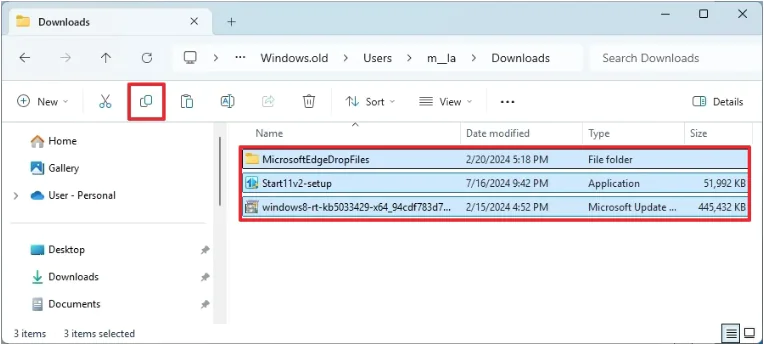
    Windows.old Klasöründen Dosya Kurtarma

  8. Dosyaları geri yüklemek istediğiniz bir klasör konumunu açın.
  9. Komut çubuğundan Yapıştır butonuna tıklayın.

Adımları tamamladıktan sonra, ek dosyaları kurtarmak için talimatları tekrar etmeniz gerekebilir.

Bu talimatlar, dosyalarınızın kullanıcı profil klasörünüzde olduğunu varsaymaktadır. Ancak, dosyalarınızı başka bir yerde sakladıysanız, Windows.old içinde doğru klasörü bulmanız gerekecektir. Ayrıca, bu çözüm yalnızca yerinde yükseltmeler için geçerlidir, temiz kurulumlar için değil. Çünkü temiz kurulum adı üstünde her şeyi siler.

Windows.old klasöründen dosya kurtarma ihtiyacı nadir görülen bir durumdur. Ancak, bir yükseltmeye başlamadan önce her zaman bilgisayarınızın tam bir yedeğini oluşturmanızı öneririm, çünkü ne zaman böyle bir durumun yaşanabileceğini bilemezsiniz.


ETİKETLER:dosya kurtarmanasıl yapılırwindows yükseltmewindows.old klasörü
Bu Makaleyi Paylaş
Facebook WhatsApp WhatsApp Threads Bağlantıyı Kopyala Yazdır
Paylaş
YazarFatih ATEŞ
Teknik Destek Uzmanı
Takip Et
İster iPhone'undaki, ister Android cihazındaki veya Windows'taki ayarlar arasında geziniyor olsun, Fatih her zaman teknolojiye düşkün olmuştur. Teknolojiye, Windows'a ve güç düğmesi olan her şeye tutkuyla bağlı olarak, zamanının çoğunu yeni beceriler geliştirmek ve teknoloji dünyası hakkında daha fazla şey öğrenmek için harcadı. Öğrendiklerini de sizlerle paylaşıyor.
Yorum yapılmamış

Bir yanıt yazın Yanıtı iptal et

E-posta adresiniz yayınlanmayacak. Gerekli alanlar * ile işaretlenmişlerdir

Bağlantı Kuralım

21KBeğen
19.6KTakip Et
7.3KAbone Ol
192Takip Et

Popüler Gönderiler

AirTies Air 4960 Modem Kurulum

Uğurcan ÜN
Uğurcan ÜN
3 dk. okuma
11 Görüntüleme
Sessiz İçerik Nedir Nasıl Yapılır

Sessiz İçerik Nedir

İsmail YILDIZ
İsmail YILDIZ
6 dk. okuma
13 Görüntüleme
YouTube Video Başlığı Nasıl Yazılmalı Yolları Neler

YouTube Video Başlığı Nasıl Yazılmalı

İsmail YILDIZ
İsmail YILDIZ
6 dk. okuma
10 Görüntüleme

Lyra 3 Pro ile Şarkı Nasıl Oluşturulur

Uğurcan ÜN
Uğurcan ÜN
4 dk. okuma
24 Görüntüleme

You Might Also Like

Windows

Windows 11 Ses Kesilme Sorunu

2 dk. okuma
DNS ve IP Ayarları

IP Adresi Nasıl Öğrenilir

5 dk. okuma
Reels ile para kazanma
Instagram

Reels ile para kazanma

3 dk. okuma
Phoenix OS sabit diske kurulum ekranı ve işletim sistemi seçim menüsü
Linux

Phoenix OS Sabit Disk Kurulum

1 dk. okuma

Size her gün en son haberleri ve sorun çözümlerini getiriyoruz!

TeknoDestek Müşteri Hizmetleri
Facebook-f Instagram Tiktok Twitter Youtube Linkedin Whatsapp Phone-alt Rss

İş Ortaklarımız

TeknoDestek Müşteri Hizmetleri
© 2013 - 2026 TeknoDestek Müşteri Hizmetleri • Tüm hakları saklıdır • Bu sitedeki tüm içerikler (metin, görsel, video, logo, tasarım vb.) 5846 sayılı Fikir ve Sanat Eserleri Kanunu (FSEK) kapsamında korunmaktadır • İzinsiz kopyalanması, çoğaltılması, yayınlanması veya herhangi bir şekilde kullanılması yasaktır • İhlal tespitinde; FSEK Madde 71-73 uyarınca yasal süreç başlatma, maddi/manevi tazminat talep etme ve cezai işlem için başvurma hakkımız saklıdır • TeknoDestek, TeknoS@R'un bir kuruluşudur • Tema Düzenleyen: Fatih ATEŞ
Sorun Hala Çözülmedi mi?
Aradığın çözümü bulamadıysan, 11858 Teknoloji Destek Hattımız sana yardımcı olabilir. 2011’den beri Türkiye’nin en tecrübeli teknoloji destek ekiplerinden biri olarak, bilgisayar, telefon, tablet, modem, akıllı TV ve sosyal medya sorunlarında 7/24 profesyonel destek veriyoruz. Uzman ekibimizle hemen görüşmek ister misin?

    📞 11858’i Şimdi Ara

    Görüşme öncesi dakika ücreti sesli olarak bilgilendirilir
    Welcome Back!

    Sign in to your account

    Kullanıcı Adı veya E-posta Adresi
    Şifre

    Şifrenizi mi unuttunuz?