Windows 10’u fabrika ayarlarına sıfırlama işlemi, bilgisayarınızı temiz bir duruma getirirken kişisel dosyalarınızı koruyabilir veya tamamen silebilir. İşte bu işlemi gerçekleştirmek için adımlar:
Adım 1: Görev çubuğundaki Bildirimler simgesine tıklayın veya Windows + A tuş kombinasyonunu kullanarak Eylem Merkezi’ni açın. Başlat Menüsündeki dişli simgesine tıklayarak da Ayarlar’a erişebilirsiniz.
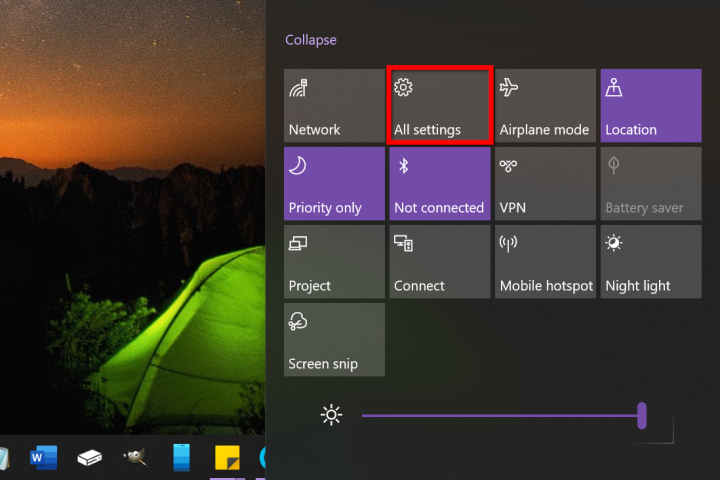
Adım 2: Ayarlar menüsünde, Güncelleme ve Güvenlik seçeneğini bulun ve tıklayın.
Adım 3: Sol taraftaki menüden Kurtarma seçeneğini seçin.
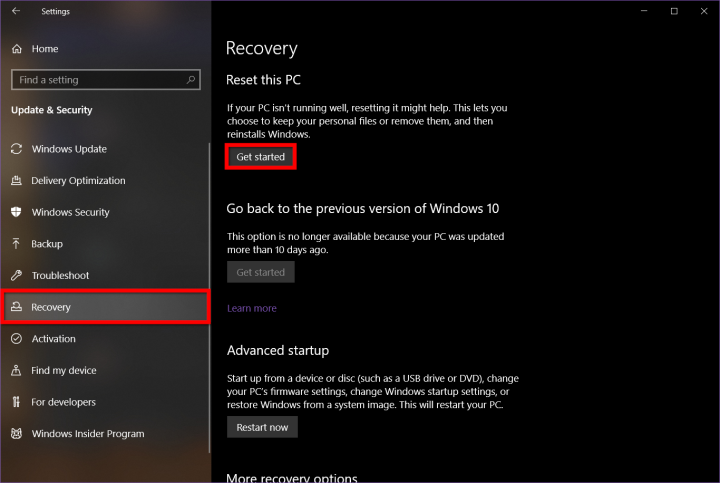
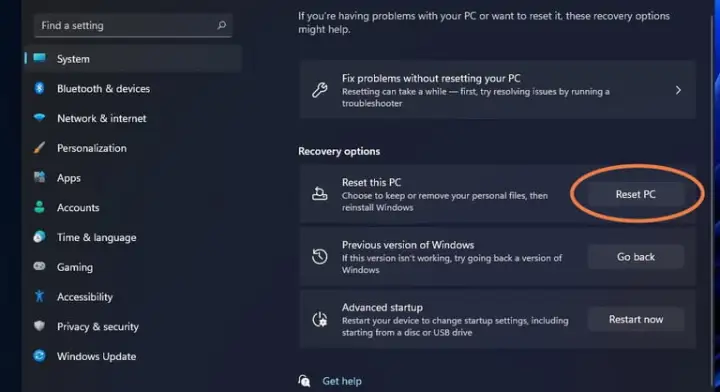
Adım 4: Bu Bilgisayarı Sıfırla seçeneğinin altında yer alan Başlayın düğmesine tıklayın. Eğer daha teknik bir işlem yapmak istiyorsanız Gelişmiş başlangıç seçeneğini kullanabilirsiniz.
Gelişmiş başlangıç Bilgisayarınızı daha derin bir düzeyde değiştirmek veya tamamen farklı bir işletim sistemi yüklemek içindir. Üreticiniz, makinenizi fabrika durumuna döndürmek için özel yazılım dahil olmak üzere bir fabrika geri yükleme görüntüsü veya görüntüyü içeren harici bir sürücü sağlıyorsa, bu kullanışlı olur.
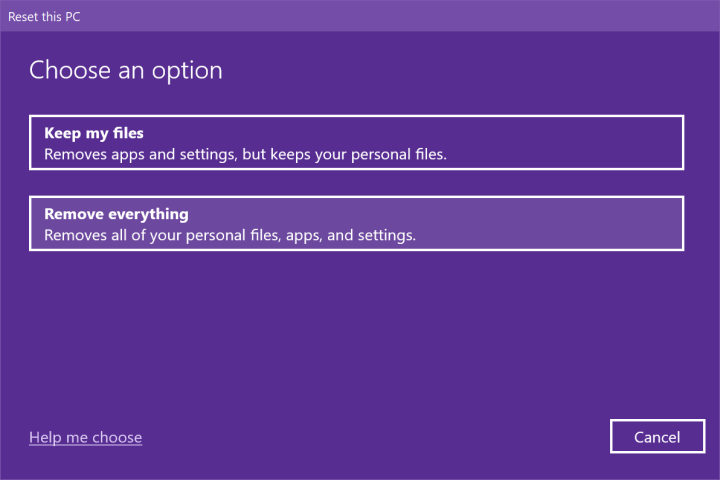
Adım 5: Dosyalarımı sakla veya Her şeyi kaldır seçeneklerinden birini seçin. İlk seçenek kişisel dosyalarınızı korurken, ikinci seçenek tüm verileri siler.
Adım 6: Bulut indirme veya Yerel yeniden yükleme seçeneklerinden birini seçin. Bulut indirme, Microsoft’un sunucularından en son Windows sürümünü indirirken, yerel yeniden yükleme mevcut sistem dosyalarını kullanır.
Adım 7: Ek ayarları değiştirmek istiyorsanız Ayarları seç bağlantısını tıklayın. Aksi halde 9. Adıma geçin.
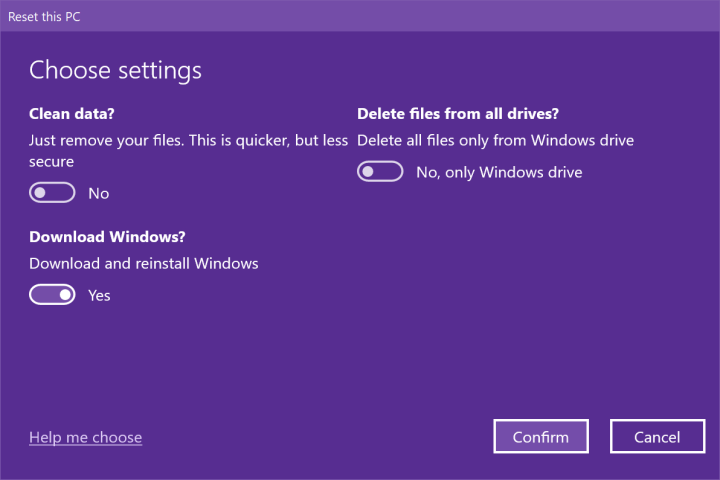
Adım 8: Değiştirmek istediğiniz ayarları seçin ve Onayla düğmesine tıklayın.
Adım 9: İleri düğmesine tıklayarak devam edin.
Adım 10: Sıfırlama işlemi başlamadan önce sunulan özeti inceleyin. Sıfırla düğmesine tıklayarak işlemi başlatın.
Bilgisayarınız yeniden başlatılacak ve Windows Kurtarma Ortamı’na girecektir. Sıfırlama işlemi bir saat veya daha fazla sürebilir. İşlem tamamlandığında, Windows’un güncel olduğundan ve gerekli sürücülerin yüklendiğinden emin olun.
Windows sıfırlama işleminin başka bir yolu
Windows 10’u fabrika ayarlarına döndürmek için üreticinin kurtarma aracını kullanmak, işletim sistemi yüklenemese bile bilgisayarınızı orijinal durumuna getirebilecek bir yöntemdir. İşte bu süreci özelleştirilmiş bir şekilde anlatımı:
Bilgisayarınızın sabit diskinde genellikle ayrı bir kurtarma bölümü bulunur.
Her bilgisayar üreticisi, kendi kurtarma yazılımını sunar ve bu yazılımlar farklı isimler taşıyabilir.
Windows başlamasa bile, bu kurtarma araçlarına genellikle özel bir tuş kombinasyonu ile erişilebilir.
Üreticilere Göre Kurtarma Yazılımları:
Acer: Acer eRecovery veya Acer Recovery Management
Asus: Asus Kurtarma Bölümü veya AI Kurtarma
Dell: Dell Factory Image Restore, DataSafe, Dell Backup & Recovery
HP: HP Sistem Kurtarma veya Kurtarma Yöneticisi
Lenovo: Rescue and Recovery veya ThinkVantage Recovery (ThinkPad’ler için)
Kurtarma Moduna Erişim:
Bilgisayarınızı açarken, genellikle F11 tuşu gibi bir kurtarma modu tuşuna basarak kurtarma seçeneklerine erişebilirsiniz.
Ekranda beliren talimatları takip ederek kurtarma işlemine başlayabilirsiniz.
Fabrika ayarlarına sıfırlama SSS
Fabrika ayarlarına sıfırlama Windows’u kaldırır mı?
Fabrika ayarlarına sıfırlama işlemi, bilgisayarınızı ilk satın aldığınız andaki durumuna geri getirir, ancak Windows işletim sistemini kaldırmaz. İşte bu süreç hakkında özelleştirilmiş bir açıklama:
- Fabrika ayarlarına sıfırlama, bilgisayarınızı orijinal yazılım konfigürasyonuna geri döndürür.
- Bu işlem, Windows işletim sisteminin kendisini korur ve sadece kullanıcı tarafından yapılan değişiklikleri ve eklenen uygulamaları sıfırlar.
- Windows, fabrika ayarlarına sıfırlama işlemi sırasında bilgisayarınızda kalır.
- İşlem, işletim sisteminin en temel güncellemelerini içerir, ancak ek uygulamalar ve kişisel veriler silinebilir.
- Fabrika ayarlarına sıfırlama sonrasında, çoğu uygulamayı ve bazı sürücüleri yeniden yüklemeniz gerekebilir.
- Kişisel dosyalarınız ve verileriniz, sıfırlama sırasında seçtiğiniz ayarlara bağlı olarak silinebilir veya korunabilir.
- Fabrika ayarlarına sıfırlama, bilgisayarınızın sabit diskinin tamamen formatlanması anlamına gelmez.
- İşletim sistemi ve bazı temel bileşenler korunurken, kişisel veriler ve uygulamalar sıfırlanır.
Windows’u nasıl tamamen silip yeniden yüklersiniz?
Windows sıfırlama, tüm gereksiz verileri ve uygulamaları kaldırması ve Windows’un yeni bir sürümünü yeniden yüklemesi açısından Windows’un etkili bir şekilde tamamen silinmesi ve yeniden yüklenmesi işlemidir. Ancak teknik olarak buna tam olarak bir silme işlemi diyemeyiz ve doğru araçlarla bazı eski veriler hala bulunabilir. Eski verilerinizi tamamen ortadan kaldırmak için sıfır doldurma olarak bilinen bir yöntem kullanmanız gerekecektir .
Windows sıfırlama işlemi kritik bir süreçtir ve herhangi bir adımda yapılan hata, veri kaybına veya sistemin açılmamasına neden olabilir. Özellikle sıfırlama sonrası kaybolan sürücüler (driver’lar) veya sisteme yeniden yüklenmesi gereken lisanslı yazılımların kurulumu teknik bilgi gerektirir. Bu kritik adımlarda yaşanabilecek en ufak bir sorunda, 11858 Teknoloji Destek Hattı size anında profesyonel destek sunar. Uzmanlarımız, veri yedekleme kontrolünden, sıfırlama sonrası sürücü kurulumuna kadar tüm süreçte yanınızda olarak bilgisayarınızın sorunsuz bir şekilde, fabrika ayarlarında ve tamamen çalışır durumda olmasını garantiler.
Bilgisayar performansını artırmak için Windows sıfırlama işlemi harika bir çözüm olsa da, bazen donanımsal bir arıza sistemi yavaşlatabilir veya kullanımını imkansız hale getirebilir. Örneğin, sıfırlama işlemi sonrası bile Fare Sol Tıklama Tuşu Çalışmıyor Sorunu ile karşılaşıyorsanız, bu durum yazılımdan ziyade donanım kaynaklı bir arızaya işaret eder. Bilgisayarınızın genel performans ve donanım sağlığı, sıfırlama kadar önemlidir. Eğer sisteminizde fare gibi temel giriş aygıtlarında sorunlar yaşıyorsanız, bu tür can sıkıcı donanım hatalarını gidermenin uzman çözümlerini bulmak için hazırladığımız ilgili makalemizi ziyaret edebilirsiniz.
Windows 10 ve Windows 11’i fabrika ayarlarına sıfırlama adımlarını tamamlayarak bilgisayarınızı yeni bir hayata döndürdünüz. Bu işlem, sadece performansı artırmakla kalmaz, aynı zamanda gereksiz güvenlik risklerini de ortadan kaldırır. Sıfırlama işlemi sırasında “Dosyalarımı Sakla” seçeneğini mi kullandınız, yoksa “Her Şeyi Kaldır” ile tamamen temiz bir başlangıç mı yaptınız? Hangi yöntemin sizin için daha etkili olduğunu veya sıfırlama sonrasında bilgisayarınızın ne kadar hızlandığını merak ediyoruz. Lütfen deneyimlerinizi ve varsa eklemek istediğiniz ipuçlarını aşağıdaki yorumlar bölümünde paylaşın. Yorumlarınız, sıfırlama işlemi yapmayı düşünen diğer kullanıcılara yol göstermesi açısından çok değerli olacaktır.