TeknoDestek Müşteri Hizmetleri
  • Haberler
    HaberlerDaha Fazla Göster
    PlayStation Plus Haziran ayı ücretsiz oyunlarında Grounded ve Darktide karakterleri birlikte görünüyor
    PlayStation Plus Haziran Ayı Ücretsiz Oyunlar
    5 dk. okuma
    WhatsApp Kullanamayacak Android Modelleri listesinde eski Samsung ve LG telefonlar görüntüleniyor
    Eylül Ayı İtibariyle WhatsApp Kullanamayacak Android Modelleri
    4 dk. okuma
    Apple CarPlay ChatGPT Desteği Geldi
    Apple CarPlay ChatGPT Desteği Geldi
    5 dk. okuma
    Yenilenmiş Akıllı Telefonlara İade Hakkı kapsamında mağazada telefon inceleyen kullanıcı görüntüsü
    Yenilenmiş Akıllı Telefonlara İade Hakkı Getirildi
    7 dk. okuma
    Zerger App nedir? Nasıl kullanılır?
    Zerger App Nedir? Nasıl Kullanılır?
    7 dk. okuma
  • Bilgisayar
    BilgisayarDaha Fazla Göster
    Macbook neo performans
    MacBook Neo Performans Yükseltme
    5 dk. okuma
    Bilgisayar Kapalıyken Işıkları Neden Yanar ve Nasıl Kapatılır
    Bilgisayar Kapalıyken Işıkları Neden Yanar ve Nasıl Kapatılır
    7 dk. okuma
    OneDrive Çift Görünme Sorunu Nasıl Çözülür?
    OneDrive Çift Görünme Sorunu Nasıl Çözülür
    4 dk. okuma
    Bilgisayar güç düğmesi ayarları ekranında uyku ve kapatma seçenekleri görüntüleniyor
    Bilgisayar Güç Düğmesi Ayarları Nasıl Değiştirilir
    7 dk. okuma
    OneDrive Yükleme Hızı Neden Yavaş?
    OneDrive Yükleme Hızı Neden Yavaş
    5 dk. okuma
  • Mobil
    MobilDaha Fazla Göster
    8000 mAh bataryalı telefonlar, parlak enerji bloğuyla fütüristik kapakta gösteriliyor.
    8000 mAh Bataryalı Telefonlar Geliyor: Şarj Sorunu Bitiyor mu
    6 dk. okuma
    HyperOS 3 Bildirim Sesi Sorunu Çözümü
    HyperOS 3 Bildirim Sesi Sorunu Çözümü
    5 dk. okuma
    HyperOS 3 Özellikleri ve Öne Çıkan Yenilikler
    HyperOS 3 Özellikleri ve Öne Çıkan Yenilikler
    8 dk. okuma
    HyperOS 3 performans sorunları yaşayan bir telefonda bellek uzatma ve pil ayarları menüsü.
    HyperOS 3 Performans Sorunları ve Çözüm Yolları
    7 dk. okuma
    HyperOS 3 kamera sorunu yaşayan bir telefonda açık olan kamera ayarları ve depolama ekranı.
    HyperOS 3 Kamera Sorunu ve Çözüm Yolları
    8 dk. okuma
  • Sosyal Medya
    Sosyal MedyaDaha Fazla Göster
    Dikkat Çekici YouTube Küçük Resimleri Nasıl Oluşturulur
    Dikkat Çekici YouTube Küçük Resimleri Nasıl Oluşturulur
    7 dk. okuma
    WhatsApp Katı Hesap Ayarı
    WhatsApp Katı Hesap Ayarı Nasıl Açılır
    3 dk. okuma
    TikTok Sıfır İzlenme Sorunu
    TikTok Sıfır İzlenme Sorunu Çözümü
    7 dk. okuma
    LinkedIn Post Saatleri Neye Göre Belirlenir Yolları Neler
    LinkedIn Post Saatleri Neye Göre Belirlenir
    7 dk. okuma
    istatislikler üzerinden Reels paylaşma
    Instagram İstatistikler Üzerinden Reels Paylaşma Nasıl Yapılır
    4 dk. okuma
  • İnceleme
    İncelemeDaha Fazla Göster
    Yapay zekalı bilgisayar ekranında NPU ve AI özellikleri görüntüleniyor
    Yapay Zekalı Bilgisayar (AI PC) Nedir
    9 dk. okuma
    Çift Monitör Kurulumu Nasıl Yapılır
    Çift Monitör Kurulumu Nasıl Yapılır
    5 dk. okuma
    Tcl S55h Soundbar Telefon Bağlantısı Nasıl Yapılır Yolları Neler
    Tcl S55h Soundbar Telefon Bağlantısı Nasıl Yapılır
    6 dk. okuma
    Tcl S55h Soundbar Televizyon Bağlantısı Nasıl Yapılır Yolları Neler
    Tcl S55h Soundbar Televizyon Bağlantısı Nasıl Yapılır
    6 dk. okuma
    Radar ve Kontrol Noktalarını Görme
    Otoyollarda Radar ve Kontrol Noktalarını Görme
    4 dk. okuma
  • İletişim
YouTube
Takip Et
  • Müşteri Hizmetleri
  • Modem Kurulumu
  • Windows 11
  • Yapay Zeka
  • Akıllı Telefon
  • Robot Süpürge
11 Haz 2026, Perşembe
TeknoDestek Müşteri HizmetleriTeknoDestek Müşteri Hizmetleri
Yazı BoyutuAa
  • Haberler
  • Mobil
  • Sosyal Medya
  • Bilgisayar
  • İnceleme
  • İnternet ve Ağ
  • Ev Elektroniği
  • İletişim
Site içi Arama
  • Haberler
    • Cihaz Duyuruları
    • Teknoloji
    • Uygulama Gelişmeleri
  • Bilgisayar
    • Linux
    • macOS
    • Windows
  • İnceleme
    • Bilgisayar
    • Ev Elektroniği
    • Tablet
    • Tavsiyeler & Karşılaştırmalar
    • Telefon
  • Mobil
    • Android
    • Giyilebilir Cihazlar
    • HarmonyOS
    • iPhone / iOS
  • Sosyal Medya
    • Facebook
    • Instagram
    • TikTok
    • Snapchat
    • Teams
    • Telegram
    • WhatsApp
    • X
  • İletişim
Bizi Takip Edin
Windows’ta iMessage Nasıl Kullanılır?
Windows

Windows’ta iMessage Nasıl Kullanılır?

Mustafa DURUR
Son güncelleme: 16 Mayıs 2024 16:16
Mustafa DURUR
815 Görüntüleme
Paylaş
5 dk. okuma
Paylaş

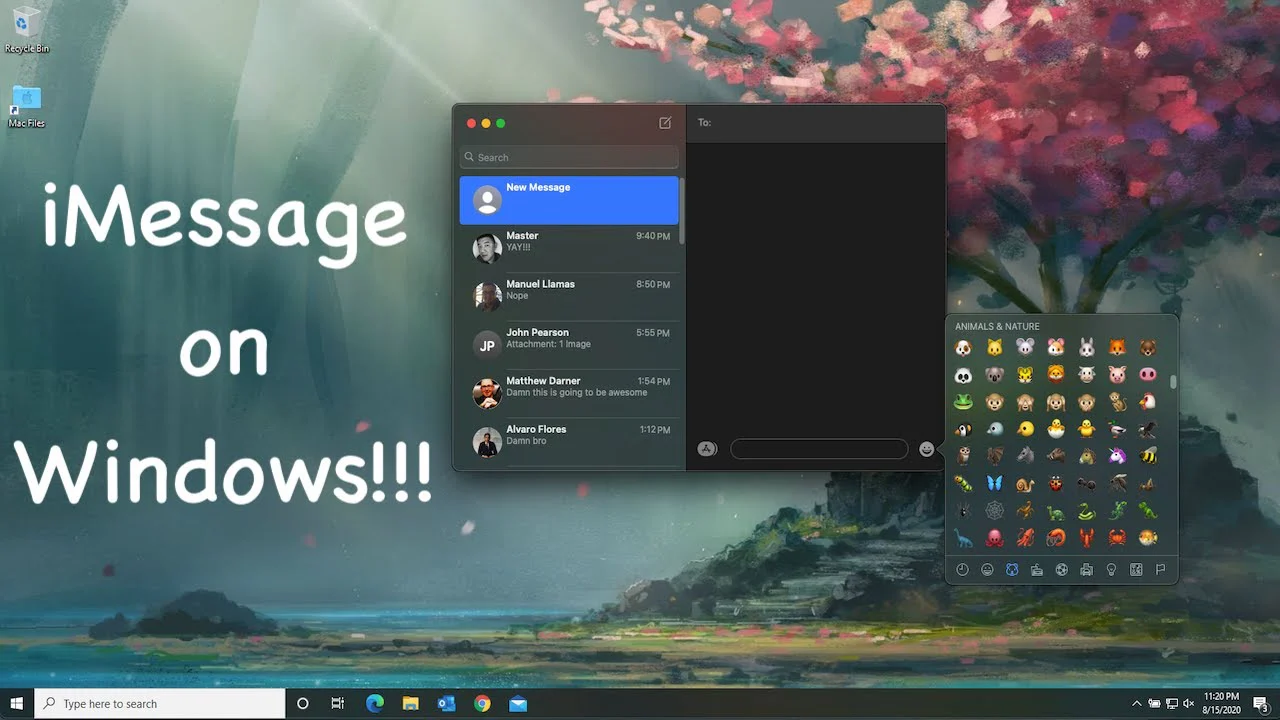
Apple’ın iMessage’ı en iyi mesajlaşma uygulamalarının bazıları kadar evrensel değildir, ancak varsayılan uygulama olarak son derece popülerdir ve en iyi Mac uygulamalarından biri olarak kabul edilebilir. Ancak bu, Apple’a özel bir uygulama olduğundan başka bir yerde çalışmasını sağlamak kolay değildir. iMessage’ın Windows’ta çalışmasını sağlamak için kullanabileceğiniz bazı püf noktaları var. İşte bunun hakkında detaylar:

Telefon Bağlantısını kullanarak Windows’ta iMessage nasıl kullanılır?

iPhone’unuzu Windows’a Telefon Bağlantısı uygulaması aracılığıyla bağlayabilir, böylece bilgisayarınızdan iMessage’a hızlı ve kolay erişim sağlayabilirsiniz. Telefon Bağlantısını kurmadan önce iPhone’unuza gönderilen iMessage’ların bilgisayarınızla senkronize edilmeyeceğini unutmayın. Yalnızca iPhone’unuzu Windows’a bağladıktan sonra bilgisayarınızı kullanarak gönderdiğiniz mesajlar görünecektir. İlk kez gönderenlerden gelen ilk mesajlar da senkronize edilmeyecektir.

İçindekiler
  • Telefon Bağlantısını kullanarak Windows’ta iMessage nasıl kullanılır?
  • MacBook kullanarak Windows’ta iMessage nasıl kullanılır?
- 11858 Teknoloji Destek Hattı -
11858 Teknoloji Destek Hattı ile 7/24 telefonla teknik destek ve uzaktan destek alın 11858 Teknoloji Destek Hattı ile 7/24 telefonla teknik destek ve uzaktan destek alma

1. Adım: Phone Link uygulamasını Windows ile kullanmak için iOS 14 veya daha yeni bir sürüme ve Windows 11’in en son sürümüne ihtiyacınız olacak ; dolayısıyla gerekiyorsa iPhone ve Windows kurulumunuzu en son sürümlere güncelleyin .

Adım 2: Windows aramasında “Telefon Bağlantısı” uygulamasını arayın ve başlatmak için ilgili sonucu seçin. Eğer bulamıyorsanız uygulamayı buradan manuel olarak indirebilirsiniz .

Adım 3: İstendiğinde mevcut seçeneklerden iPhone’u seçin.
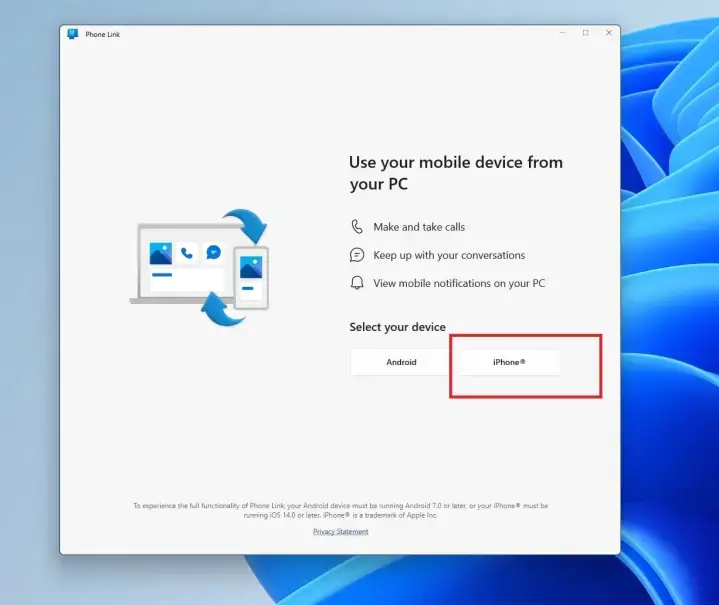
Windows'ta iMessage

Adım 4: Telefonunuzu Bluetooth üzerinden bağlamak için ekrandaki talimatları izleyin. PC’nizde Bluetooth’u açmanız gerekecek. Bundan sonra cihazları QR koduyla eşleştirmeniz gerekecek.
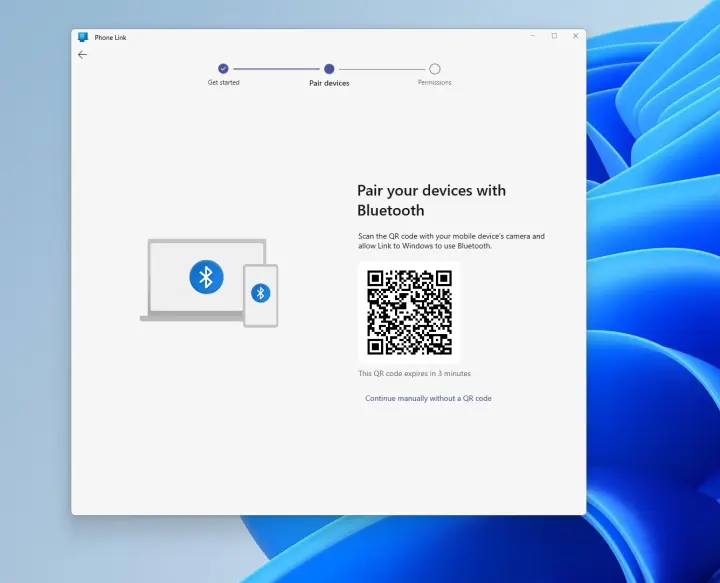
Windows'ta iMessage nasıl kullanılır?

Adım 5: PC’nizdeki QR kodunu taramak için iPhone kameranızı yönlendirin. iPhone’unuzun ortaya çıkan ekranında, Cihazlarınızı eşleştirin ekranında Aç’ı seçin . Ardından iPhone’unuzda Bluetooth ayarlarınızdan uygulamaya izin verin. Devam’ı seçin
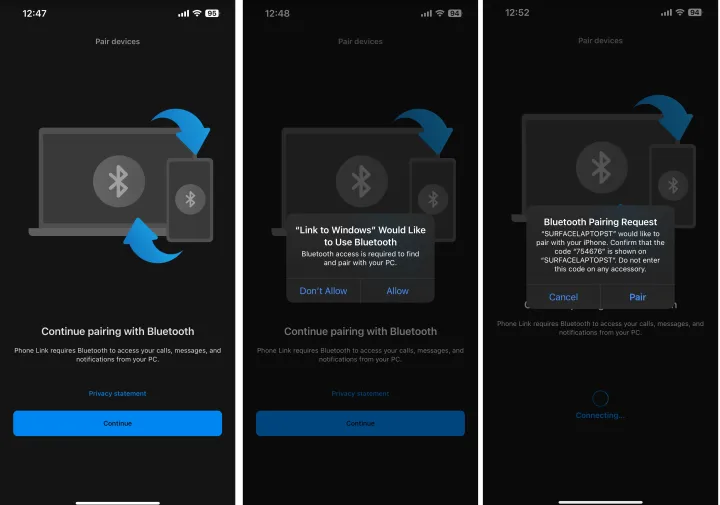
- 11858 Teknoloji Destek Hattı -
11858 Teknoloji Destek Hattı ile 7/24 telefonla teknik destek ve uzaktan destek alın 11858 Teknoloji Destek Hattı ile 7/24 telefonla teknik destek ve uzaktan destek alma

Windows'ta iMessage

Adım 6: PC’nizde iPhone’unuzu PC’nizle eşleştirmeniz için bir istem göreceksiniz. İstemi kabul edin ve PIN’in her iki cihazda gösterilenle eşleştiğinden emin olun. Evet’i seçin
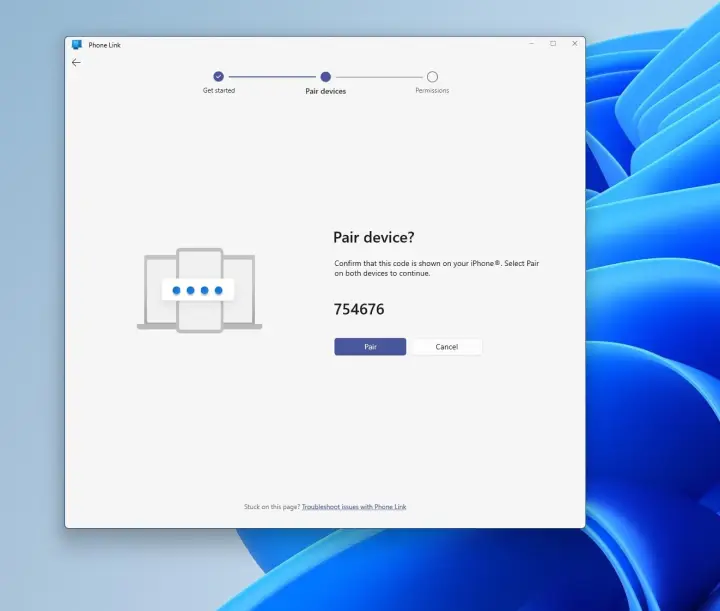
Windows'ta iMessage

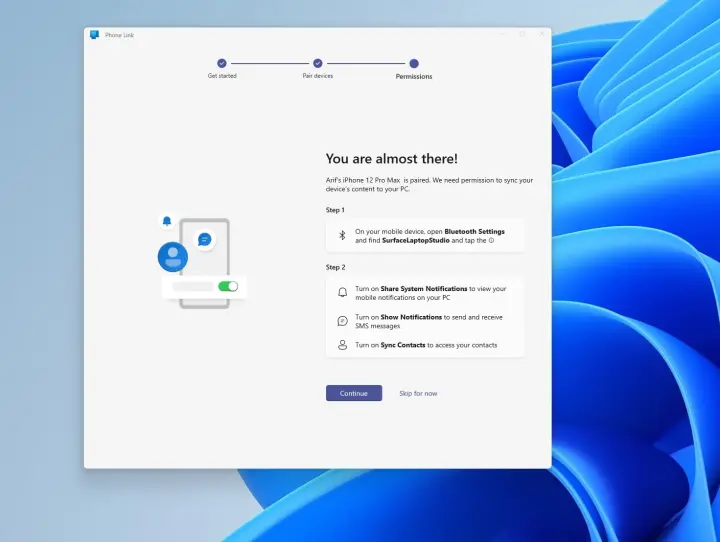
Adım 7: PC’nizde Devam’ı seçin. Gerekli ek seçenekleri tamamlamak için iPhone’unuza gidin. Bildirim erişimine izin vermeniz , paylaşılan sistem bildirimlerine izin vermeniz ve Kişileri Senkronize Etmeniz gerekir .
Windows'ta iMessage

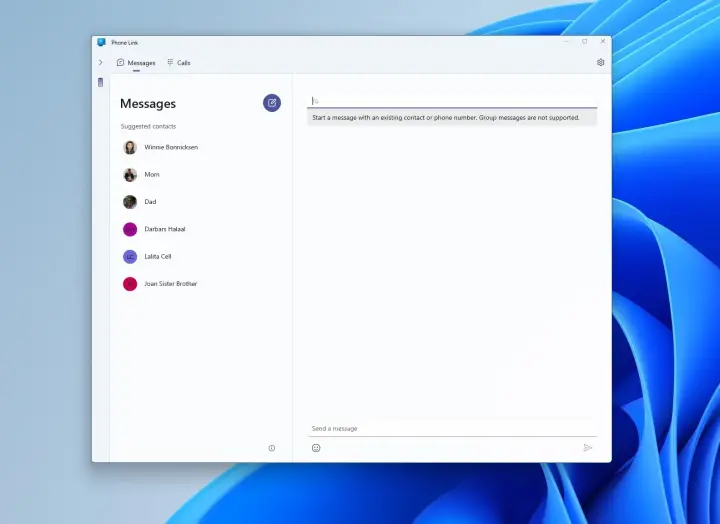
Adım 8: Kurulum tamamlandığında, Windows’ta kolay iMessage erişimi sağlayan, mesajlara, çağrılara ve kişilere erişim sağlayan iPhone’unuzun Phone Link uygulamasına yansıtıldığını görmelisiniz.
- 11858 Teknoloji Destek Hattı -
11858 Teknoloji Destek Hattı ile 7/24 telefonla teknik destek ve uzaktan destek alın 11858 Teknoloji Destek Hattı ile 7/24 telefonla teknik destek ve uzaktan destek alma

Windows'ta iMessage

MacBook kullanarak Windows’ta iMessage nasıl kullanılır?

iMessage’ı Windows’ta edinmenin başka bir yolu da Chrome Uzaktan Masaüstü’nü kullanmaktır. Ancak öncelikle iOS ve Mac cihazlarınızı kurmanız gerekir.

Adım 1: iPhone’unuzdaki Ayarlar uygulamasını açın ve Apple Kimliği hesabınızı seçin. Ardından iCloud’u Seç’i seçin.

Adım 2: Zaten değilse, iCloud’u kullandığını onaylamak için Mesajlar’ı yeşile çevirin.

Adım 3: MacBook’unuza geçin ve Mesajlar uygulamasını başlatın. Daha sonra Apple kimliğiniz ve şifrenizle giriş yapın. İki faktörlü kimlik doğrulamayı etkinleştirdiyseniz istendiğinde doğrulamanızı girin.

Adım 4: Uygulamanın Menü çubuğunda Mesajlar’ı ve ardından Ayarlar’ı seçin .

Adım 5: Açıldığında iMessage sekmesini seçin .

Adım 6: Gerekirse hesabınızı ve Mesajlarınızı iCloud’da etkinleştirin.

Adım 7: Windows’ta iMessage ile kullanmak istediğiniz numarayı ve e-posta adresini etkinleştirin.

Adım 8: Yeni görüşmelerin nerede başlamasını istediğinizi seçin ve ardından Şimdi Eşitle düğmesini seçin.

Adım 9: Artık iMessage çalıştığına göre Chrome Uzaktan Masaüstü’nü kurmamız gerekiyor.

Chrome tarayıcısını resmi web sitesinden indirin ve uygulamayı yükleyin.

10. Adım: Chrome’da Google hesabınızda oturum açın veya hesabınız yoksa bir hesap oluşturun.

Adım 11: Chrome Uzaktan Masaüstü sayfasına gidin ve Bu ekranı paylaş’ı seçin. Ardından Bu ekranı paylaş seçeneğinin yanındaki mavi indirme düğmesini ve ardından açılan penceredeki Chrome’a ​​Ekle düğmesini seçin. Bu, Chrome Uzaktan Masaüstü uzantısını indirecektir. İstenirse gerekli ayar izinlerini verin.

Adım 12: iMessage’ı Windows’ta kullanmak için Mac’inizin aktif kalması gerekir; bu nedenle Sistem Tercihleri ​​> Enerji Tasarrufu’na gidip Mac’inizi ekran kapalıyken otomatik olarak uyku moduna geçmeyecek şekilde ayarlamak faydalı olabilir . Alternatif olarak, iMessage’ı kullanırken Mac’i etkinleştirebilir ve kullanılmadığında bekleme moduna geçmesini sağlayabilirsiniz.

Adım 13: Windows PC’nize veya dizüstü bilgisayarınıza, henüz sahip değilseniz resmi web sitesinden Chrome’u yükleyin ve hesabınızla oturum açın veya hesabınız yoksa bir tane oluşturun.

Adım 14: Chrome Uzaktan Masaüstü uzantısı sayfasına gidin ve uzantıyı Chrome yüklemenize eklemek için Chrome’a ​​Ekle’yi seçin.

Adım 15: MacBook’unuzda Chrome Uzaktan Masaüstü web uygulamasına gidin ve Bu ekranı paylaş > + Kod Oluştur’u seçin.

Adım 16: Windows PC’nizde Chrome Uzaktan Masaüstü web uygulamasına gidin ve Bu ekranı paylaş’ı seçin. Ardından Başka bir bilgisayara bağlan başlığı altına MacBook’unuzda oluşturduğunuz kodu girin.

Adım 17: MacBook’unuzda istendiğinde bağlantılara izin verin.

Adım 18: Bu adımları doğru bir şekilde izlediyseniz, artık Mac’inizin ekranının Windows PC’nize akışını sağlamalısınız. Daha sonra iMessage uygulamasını akışlı MacBook’unuz aracılığıyla başlatabilirsiniz.

Bunlar, Windows’ta iMessage’ı kullanmanın iki yoluydu. En kolay yol, Telefon Bağlantısı uygulamasını kullanmaktır, ancak yine de iPhone’unuzdaki tüm iMessages’ı PC’nizde görememe sorunu var . Yalnızca bilgisayarınızda oluşturduklarınızı göreceksiniz. Yine de, eğer bu uyarının sizin için bir sakıncası yoksa, iPhone’unuzu kullanarak PC’nizden mesaj göndermenin iyi bir yoludur. Tam iMessage erişimi için Chrome Uzaktan Masaüstü’nü kullanmak da iyidir, ancak bir Mac sahibi olmanız gerekir. Intel Unison uygulaması olan üçüncü bir yöntem de var, ancak çok fazla ekstra kurulum gerektiriyor, oysa Phone Link daha yerel benzeri bir çözüm.

ETİKETLER:imessage windowsmesajlaşma uygulamasınasıl yapılırwindows ayarları
Bu Makaleyi Paylaş
Facebook WhatsApp WhatsApp Threads Bağlantıyı Kopyala Yazdır
Paylaş
Yorum yapılmamış

Bir yanıt yazın Yanıtı iptal et

Yorum yapabilmek için oturum açmalısınız.

Bağlantı Kuralım

21KBeğen
19.6KTakip Et
7.3KAbone Ol
192Takip Et

Popüler Gönderiler

Dikkat Çekici YouTube Küçük Resimleri Nasıl Oluşturulur

Dikkat Çekici YouTube Küçük Resimleri Nasıl Oluşturulur

Adem SOYLU
Adem SOYLU
7 dk. okuma
5 Görüntüleme
WhatsApp Katı Hesap Ayarı

WhatsApp Katı Hesap Ayarı Nasıl Açılır

Senanur FINDIKÇI
Senanur FINDIKÇI
3 dk. okuma
5 Görüntüleme
8000 mAh bataryalı telefonlar, parlak enerji bloğuyla fütüristik kapakta gösteriliyor.

8000 mAh Bataryalı Telefonlar Geliyor: Şarj Sorunu Bitiyor mu

Hatice TATLISU
Hatice TATLISU
6 dk. okuma
6 Görüntüleme
TikTok Sıfır İzlenme Sorunu

TikTok Sıfır İzlenme Sorunu Çözümü

Mustafa DURUR
Mustafa DURUR
7 dk. okuma
4 Görüntüleme
//

We influence 20 million users and is the number one business and technology news network on the planet

You Might Also Like

ZTE ZXHN H3600 Modem Kurulumu
Modem Kurulumu

ZTE ZXHN H3600 Modem Kurulumu Ayarları

8 dk. okuma
General Mobile Hotspot Şifre belirleme
Android

General Mobile Hotspot Ayarları

2 dk. okuma
Apple Watch'a Müzik ve Podcast Ekleme
Giyilebilir Cihazlar

Apple Watch’a Müzik ve Podcast Ekleme

6 dk. okuma
Windows 10 için Dizüstü Bilgisayar Pili Nasıl Kalibre Edilir
Windows

Windows 10 için Dizüstü Bilgisayar Pili Nasıl Kalibre Edilir

7 dk. okuma

Size her gün en son haberleri ve sorun çözümlerini getiriyoruz!

TeknoDestek Müşteri Hizmetleri
Facebook-f Instagram Tiktok Twitter Youtube Linkedin Whatsapp Rss

İş Ortaklarımız

TeknoDestek Müşteri Hizmetleri
© 2013 - 2026 TeknoDestek Müşteri Hizmetleri • Tüm hakları saklıdır • Bu sitedeki tüm içerikler (metin, görsel, video, logo, tasarım vb.) 5846 sayılı Fikir ve Sanat Eserleri Kanunu (FSEK) kapsamında korunmaktadır • İzinsiz kopyalanması, çoğaltılması, yayınlanması veya herhangi bir şekilde kullanılması yasaktır • İhlal tespitinde; FSEK Madde 71-73 uyarınca yasal süreç başlatma, maddi/manevi tazminat talep etme ve cezai işlem için başvurma hakkımız saklıdır • TeknoDestek, TeknoS@R'un bir kuruluşudur • Tema Düzenleyen: Fatih ATEŞ
Sorun Hala Çözülmedi mi?
Aradığın çözümü bulamadıysan, 11858 Teknoloji Destek Hattımız sana yardımcı olabilir. 2011’den beri Türkiye’nin en tecrübeli teknoloji destek ekiplerinden biri olarak, bilgisayar, telefon, tablet, modem, akıllı TV ve sosyal medya sorunlarında 7/24 profesyonel destek veriyoruz. Uzman ekibimizle hemen görüşmek ister misin?
📞 11858’i Şimdi Ara
Görüşme öncesi dakika ücreti sesli olarak bilgilendirilir
Welcome Back!

Sign in to your account

Kullanıcı Adı veya E-posta Adresi
Şifre

Şifrenizi mi unuttunuz?