TeknoDestek Müşteri Hizmetleri
  • Haberler
    HaberlerDaha Fazla Göster
    Sessiz İçerik Nedir Nasıl Yapılır
    Sessiz İçerik Nedir
    6 dk. okuma
    Spotify SongDNA Nedir
    4 dk. okuma
    Apple Creator Studio Nasıl Kullanılır
    6 dk. okuma
    Mikro İçerik Nedir Nasıl Yapılır
    Mikro İçerik Nedir
    6 dk. okuma
    Türkiye’de Araçlarda Multimedya Ekranı Kullanımı Yasakları
    6 dk. okuma
  • Bilgisayar
    BilgisayarDaha Fazla Göster
    WordPress bakım modunda takılı kalması için FTP istemcisinde .maintenance dosyasının kök dizindeki görüntüsü
    WordPress Bakım Modunda Takılı Kalması Sorunu ve Çözümü
    7 dk. okuma
    WordPress Site Teknik Sorunlar Yaşıyor
    WordPress Site Teknik Sorunlar Yaşıyor Hatası Çözümü
    5 dk. okuma
    SSH Bağlantı Reddedildi Hatası Çözümü
    6 dk. okuma
    WordPress Planlı Bakım
    WordPress Planlı Bakım Nedeniyle Kısa Süreliğine Kullanılamayacak Hatası ve Çözümü
    7 dk. okuma
    Windows 11 Başlat Menüsünden Web Aramaları Kapatma
    5 dk. okuma
  • Mobil
    MobilDaha Fazla Göster
    Navigasyon Yönlendirici Değiştirme
    Google Haritalarda Navigasyon Yönlendirici Değiştirme
    3 dk. okuma
    Apple CarPlay'da uygulamaların yerini değiştirme
    Apple CarPlay’da Uygulamaların Yerini Değiştirme
    4 dk. okuma
    Android Auto Nedir, Nasıl Kullanılır
    4 dk. okuma
    Android 5G Ayarı Nasıl Yapılır
    4 dk. okuma
    iPhone 5G Ayarı Nasıl Yapılır
    4 dk. okuma
  • Sosyal Medya
    Sosyal MedyaDaha Fazla Göster
    YouTube Video Başlığı Nasıl Yazılmalı Yolları Neler
    YouTube Video Başlığı Nasıl Yazılmalı
    6 dk. okuma
    Tiktok Sorun Bildirme Ekranı Nerede
    5 dk. okuma
    X uygulamasında gündeme girme için hashtag ve etkileşim ekranı
    X Uygulamasında Gündeme Nasıl Girilir
    5 dk. okuma
    TikTok İçerik Yorgunluğu Nedir
    6 dk. okuma
    Sosyal Medyada Marka Dili Nasıl Oluşturulur Yolları Neler
    Sosyal Medyada Marka Dili Nasıl Oluşturulur
    6 dk. okuma
  • İnceleme
    İncelemeDaha Fazla Göster
    MacBook Neo Piyasayı Sarsmaya Geliyor
    5 dk. okuma
    Instax Mini Evo Cinema
    4 dk. okuma
    Samsung Galaxy Book 6 Ultra
    Samsung Galaxy Book 6 Ultra İnceleme
    8 dk. okuma
    Bütçe Dostu Mac Seçenekleri
    Bütçe Dostu Mac MacBook Neo vs Mac Mini
    7 dk. okuma
    Xiaomi Mi Taşınabilir Şarjlı Kompresör İnceleme
    10 dk. okuma
  • İletişim
YouTube
  • Facebook
26 Nis 2026, Pazar
TeknoDestek Müşteri HizmetleriTeknoDestek Müşteri Hizmetleri
Yazı BoyutuAa
  • Haberler
  • Mobil
  • Sosyal Medya
  • Bilgisayar
  • İnceleme
  • İnternet ve Ağ
  • Ev Elektroniği
  • İletişim
Search
  • Haberler
    • Cihaz Duyuruları
    • Teknoloji
    • Uygulama Gelişmeleri
  • Bilgisayar
    • Linux
    • macOS
    • Windows
  • İnceleme
    • Bilgisayar
    • Ev Elektroniği
    • Tablet
    • Tavsiyeler & Karşılaştırmalar
    • Telefon
  • Mobil
    • Android
    • Giyilebilir Cihazlar
    • HarmonyOS
    • iPhone / iOS
  • Sosyal Medya
    • Facebook
    • Instagram
    • TikTok
    • Snapchat
    • Teams
    • Telegram
    • WhatsApp
    • X
  • İletişim
Bizi Takip Edin
Windows

Freedos Bilgisayara Windows Nasıl Kurulur?

Musa UÇARKUŞ
Son güncelleme: 24 Haziran 2022 14:35
Musa UÇARKUŞ
Paylaş
Paylaş

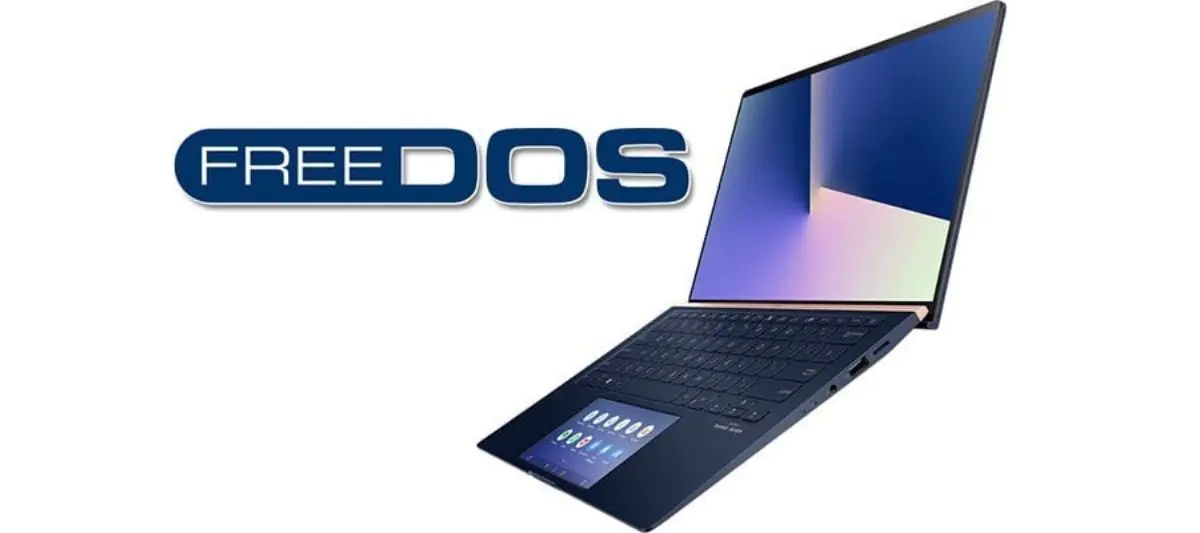
Bu yazımızda sizlere içerisinde herhangi bir işletim sistemi olmayan freedos bilgisayara Windows nasıl kurulur aşamalarıyla anlatacağız.

Ülkemizde satılık bilgisayarlarda artık çok fazla freedos yazısını görmeye başladık. Bunun en önemli sebebi bilgisayar üreticilerinin fiyatları makul tutmak istemesidir. Böylece özelliklerinden daha az taviz vererek daha uygun fiyatlı bir etiket çıkarmaktadırlar. Bilgisayarlarda Windows10, Windows11 haricinde freedos yazması ayrı bir işletim sistemi olduğu anlamına gelmiyor.

İçindekiler
  • Freedos Nedir?
  • Freedos Bilgisayara Windows Nasıl Kurulur?
- 11858 Teknoloji Destek Hattı -

Freedos Nedir?

Freedos bilgisayarın çalışması için gerekli bir işletim sisteminin olmaması anlamına gelmektedir. Böylece bilgisayarı açmak istediğinizde sizi karşılayacak bir masaüstü olmayacaktır. Bazı bilgisayar üreticileri artık Windows işletim yerine Ubuntu ön yüklü olarak satışa sunmaktadır. Ancak oyun bilgisayarlarında özellikle rekabet yüksek olduğundan freedos satışı yaygındır.

Bu bilgisayarlara kullanıcı tarafından bir işletim sistemi yüklenmesi beklenmektedir. Eğer Windows işletim sistemi yüklemek isterseniz ayrıca satın almanız gerekmektedir. Freedos bilgisayara Windows nasıl kurulur bunu yazımızda anlattık. İhtiyacınız olan şey Windows lisans anahtarı satın almak olacaktır.

Freedos Bilgisayara Windows Nasıl Kurulur?

Öncelikle farklı bir bilgisayar üzerinden Windows iso dosyası indirmeniz gerekmektedir. Ayrıca en az 8gb boş bir USB belleğiniz olması gerekiyor. Bu belleğinizi yükleme yapacağınız bilgisayarınıza taktıktan sonra Microsoft sayfasına giriş yapınız. Tercihinize ve bilgisayar özelliğine göre Windows 10 veya Windows 11 seçiminizi yapınız.
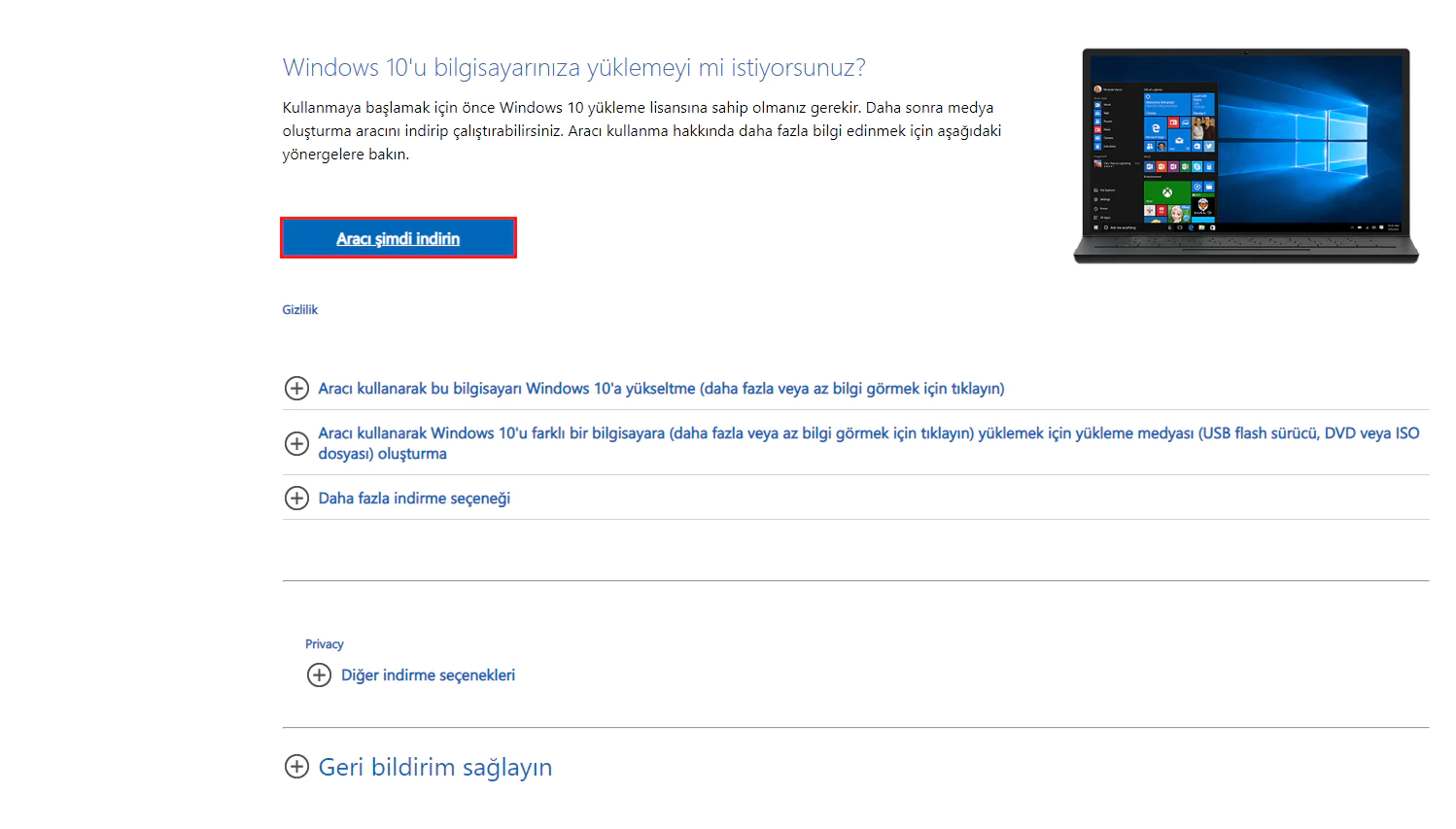
freedos bilgisayara windows kurulumu

Aracı indirin butonu ile kurulum sihirbazını indiriniz. Ancak indirmeden önce doğru sürümü indirdiğinizden emin olun. Zira Windows 10 home lisansı aldıysanız Windows 10 pro ürününde etkinleştiremezsiniz. İndirdiğiniz programı çalıştırın ve kullanım sözleşmesini kabul ederek devam edin. Bir sonraki ekranda sizlere iki seçenek sunacaktır. Burada başka bir bilgisayar için yükleme medyası seçeneğine işaretleyiniz.
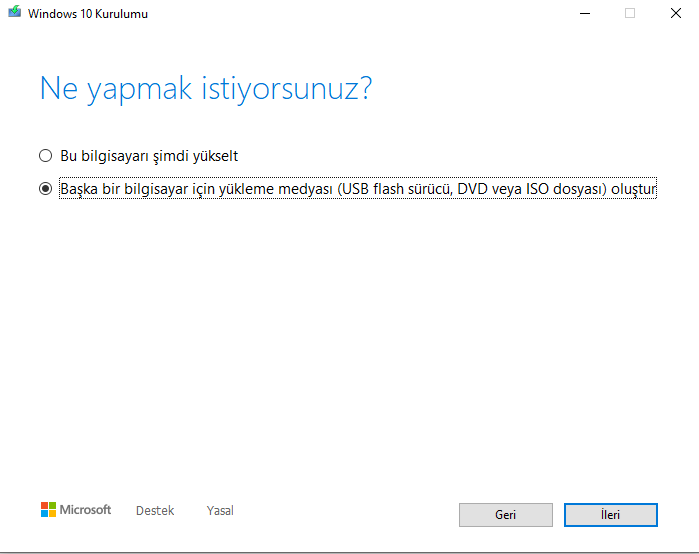
freedos bilgisayara windows yükleme

Usb belleğinize iso dosyası yükledikten sonra kurulum için hazır hale gelecektir. Burada yapmanız gereken freedos bilgisayarınıza belleği takarak bilgisayarınızı çalıştırmak. Ancak çalıştırdıktan hemen sonra bios tuşuna basmanız gerekir. Bu genelde F1,F2 veya F10 tuşudur. Bu bilgisayarınızın marka ve modeline göre değişiklik göstermektedir.

- 11858 Teknoloji Destek Hattı -

Bios menüyü açtıktan sonra yine bilgisayarınızın ana kart modeline göre sizleri bir ara yüz karşılayacaktır. Boot menüsünden bilgisayarınızı başlatma tercihi olan sabit diski Usb belleğiniz olarak değiştirmeniz gerekmektedir. Bu da yine modele göre değişse de genel olarak F5 ve F6 tuşları ile yer değişikliği yapılmaktadır. Daha sonra Save&Exit seçeneği ile kaydedip tekrar açtığınız.

Bilgisayarınıza Windows yükleme ekranı gelecektir. Dil ve bölge seçeneği ile ilerleyin. Hangi diske yükleneceğini seçiniz. Satın aldığınız Windows Key numarasını yazın. Kurulum ekranı tamamlandığında bilgisayar kapatıp tekrar açılacaktır. Usb belleğinizi çıkarıp bilgisayarı tekrar başlatın. Artık bilgisayarınız tıpkı Windows yüklü bir bilgisayar aldığınız gibi eposta şifre gibi ekranlarla kolayca ilerleyip kurulumu bitirebilirsiniz.

ETİKETLER:freedosişletim sisteminasıl yapılırwindows kurulumu
Bu Makaleyi Paylaş
Facebook WhatsApp WhatsApp Threads Bağlantıyı Kopyala Yazdır
Paylaş
Yorum yapılmamış

Bir yanıt yazın Yanıtı iptal et

E-posta adresiniz yayınlanmayacak. Gerekli alanlar * ile işaretlenmişlerdir

Bağlantı Kuralım

21KBeğen
19.6KTakip Et
7.3KAbone Ol
192Takip Et

Popüler Gönderiler

AirTies Air 4960 Modem Kurulum

Uğurcan ÜN
Uğurcan ÜN
3 dk. okuma
14 Görüntüleme
Sessiz İçerik Nedir Nasıl Yapılır

Sessiz İçerik Nedir

İsmail YILDIZ
İsmail YILDIZ
6 dk. okuma
15 Görüntüleme
YouTube Video Başlığı Nasıl Yazılmalı Yolları Neler

YouTube Video Başlığı Nasıl Yazılmalı

İsmail YILDIZ
İsmail YILDIZ
6 dk. okuma
13 Görüntüleme

Lyra 3 Pro ile Şarkı Nasıl Oluşturulur

Uğurcan ÜN
Uğurcan ÜN
4 dk. okuma
26 Görüntüleme

You Might Also Like

Windows

Windows 11’de Alarm Nasıl Ayarlanır

3 dk. okuma
Telefon Ekranındaki Sarı Lekeler
Telefon

Telefon Ekranında Sarı Leke Nasıl Giderilir

7 dk. okuma
macOS

Mac’de Denetim Merkezi’ni Kullanma

1 dk. okuma
USB Bağlantı Noktası Sorunu
Windows

USB Bağlantı Noktası Arızası

5 dk. okuma

Size her gün en son haberleri ve sorun çözümlerini getiriyoruz!

TeknoDestek Müşteri Hizmetleri
Facebook-f Instagram Tiktok Twitter Youtube Linkedin Whatsapp Phone-alt Rss

İş Ortaklarımız

TeknoDestek Müşteri Hizmetleri
© 2013 - 2026 TeknoDestek Müşteri Hizmetleri • Tüm hakları saklıdır • Bu sitedeki tüm içerikler (metin, görsel, video, logo, tasarım vb.) 5846 sayılı Fikir ve Sanat Eserleri Kanunu (FSEK) kapsamında korunmaktadır • İzinsiz kopyalanması, çoğaltılması, yayınlanması veya herhangi bir şekilde kullanılması yasaktır • İhlal tespitinde; FSEK Madde 71-73 uyarınca yasal süreç başlatma, maddi/manevi tazminat talep etme ve cezai işlem için başvurma hakkımız saklıdır • TeknoDestek, TeknoS@R'un bir kuruluşudur • Tema Düzenleyen: Fatih ATEŞ
Sorun Hala Çözülmedi mi?
Aradığın çözümü bulamadıysan, 11858 Teknoloji Destek Hattımız sana yardımcı olabilir. 2011’den beri Türkiye’nin en tecrübeli teknoloji destek ekiplerinden biri olarak, bilgisayar, telefon, tablet, modem, akıllı TV ve sosyal medya sorunlarında 7/24 profesyonel destek veriyoruz. Uzman ekibimizle hemen görüşmek ister misin?

    📞 11858’i Şimdi Ara

    Görüşme öncesi dakika ücreti sesli olarak bilgilendirilir
    Welcome Back!

    Sign in to your account

    Kullanıcı Adı veya E-posta Adresi
    Şifre

    Şifrenizi mi unuttunuz?