TeknoDestek Müşteri Hizmetleri
  • Haberler
    HaberlerDaha Fazla Göster
    PlayStation Plus Haziran ayı ücretsiz oyunlarında Grounded ve Darktide karakterleri birlikte görünüyor
    PlayStation Plus Haziran Ayı Ücretsiz Oyunlar
    5 dk. okuma
    WhatsApp Kullanamayacak Android Modelleri listesinde eski Samsung ve LG telefonlar görüntüleniyor
    Eylül Ayı İtibariyle WhatsApp Kullanamayacak Android Modelleri
    4 dk. okuma
    Apple CarPlay ChatGPT Desteği Geldi
    Apple CarPlay ChatGPT Desteği Geldi
    5 dk. okuma
    Yenilenmiş Akıllı Telefonlara İade Hakkı kapsamında mağazada telefon inceleyen kullanıcı görüntüsü
    Yenilenmiş Akıllı Telefonlara İade Hakkı Getirildi
    7 dk. okuma
    Zerger App nedir? Nasıl kullanılır?
    Zerger App Nedir? Nasıl Kullanılır?
    7 dk. okuma
  • Bilgisayar
    BilgisayarDaha Fazla Göster
    Macbook neo performans
    MacBook Neo Performans Yükseltme
    5 dk. okuma
    Bilgisayar Kapalıyken Işıkları Neden Yanar ve Nasıl Kapatılır
    Bilgisayar Kapalıyken Işıkları Neden Yanar ve Nasıl Kapatılır
    7 dk. okuma
    OneDrive Çift Görünme Sorunu Nasıl Çözülür?
    OneDrive Çift Görünme Sorunu Nasıl Çözülür
    4 dk. okuma
    Bilgisayar güç düğmesi ayarları ekranında uyku ve kapatma seçenekleri görüntüleniyor
    Bilgisayar Güç Düğmesi Ayarları Nasıl Değiştirilir
    7 dk. okuma
    OneDrive Yükleme Hızı Neden Yavaş?
    OneDrive Yükleme Hızı Neden Yavaş
    5 dk. okuma
  • Mobil
    MobilDaha Fazla Göster
    8000 mAh bataryalı telefonlar, parlak enerji bloğuyla fütüristik kapakta gösteriliyor.
    8000 mAh Bataryalı Telefonlar Geliyor: Şarj Sorunu Bitiyor mu
    6 dk. okuma
    HyperOS 3 Bildirim Sesi Sorunu Çözümü
    HyperOS 3 Bildirim Sesi Sorunu Çözümü
    5 dk. okuma
    HyperOS 3 Özellikleri ve Öne Çıkan Yenilikler
    HyperOS 3 Özellikleri ve Öne Çıkan Yenilikler
    8 dk. okuma
    HyperOS 3 performans sorunları yaşayan bir telefonda bellek uzatma ve pil ayarları menüsü.
    HyperOS 3 Performans Sorunları ve Çözüm Yolları
    7 dk. okuma
    HyperOS 3 kamera sorunu yaşayan bir telefonda açık olan kamera ayarları ve depolama ekranı.
    HyperOS 3 Kamera Sorunu ve Çözüm Yolları
    8 dk. okuma
  • Sosyal Medya
    Sosyal MedyaDaha Fazla Göster
    Dikkat Çekici YouTube Küçük Resimleri Nasıl Oluşturulur
    Dikkat Çekici YouTube Küçük Resimleri Nasıl Oluşturulur
    7 dk. okuma
    WhatsApp Katı Hesap Ayarı
    WhatsApp Katı Hesap Ayarı Nasıl Açılır
    3 dk. okuma
    TikTok Sıfır İzlenme Sorunu
    TikTok Sıfır İzlenme Sorunu Çözümü
    7 dk. okuma
    LinkedIn Post Saatleri Neye Göre Belirlenir Yolları Neler
    LinkedIn Post Saatleri Neye Göre Belirlenir
    7 dk. okuma
    istatislikler üzerinden Reels paylaşma
    Instagram İstatistikler Üzerinden Reels Paylaşma Nasıl Yapılır
    4 dk. okuma
  • İnceleme
    İncelemeDaha Fazla Göster
    Yapay zekalı bilgisayar ekranında NPU ve AI özellikleri görüntüleniyor
    Yapay Zekalı Bilgisayar (AI PC) Nedir
    9 dk. okuma
    Çift Monitör Kurulumu Nasıl Yapılır
    Çift Monitör Kurulumu Nasıl Yapılır
    5 dk. okuma
    Tcl S55h Soundbar Telefon Bağlantısı Nasıl Yapılır Yolları Neler
    Tcl S55h Soundbar Telefon Bağlantısı Nasıl Yapılır
    6 dk. okuma
    Tcl S55h Soundbar Televizyon Bağlantısı Nasıl Yapılır Yolları Neler
    Tcl S55h Soundbar Televizyon Bağlantısı Nasıl Yapılır
    6 dk. okuma
    Radar ve Kontrol Noktalarını Görme
    Otoyollarda Radar ve Kontrol Noktalarını Görme
    4 dk. okuma
  • İletişim
YouTube
Takip Et
  • Müşteri Hizmetleri
  • Modem Kurulumu
  • Windows 11
  • Yapay Zeka
  • Akıllı Telefon
  • Robot Süpürge
11 Haz 2026, Perşembe
TeknoDestek Müşteri HizmetleriTeknoDestek Müşteri Hizmetleri
Yazı BoyutuAa
  • Haberler
  • Mobil
  • Sosyal Medya
  • Bilgisayar
  • İnceleme
  • İnternet ve Ağ
  • Ev Elektroniği
  • İletişim
Site içi Arama
  • Haberler
    • Cihaz Duyuruları
    • Teknoloji
    • Uygulama Gelişmeleri
  • Bilgisayar
    • Linux
    • macOS
    • Windows
  • İnceleme
    • Bilgisayar
    • Ev Elektroniği
    • Tablet
    • Tavsiyeler & Karşılaştırmalar
    • Telefon
  • Mobil
    • Android
    • Giyilebilir Cihazlar
    • HarmonyOS
    • iPhone / iOS
  • Sosyal Medya
    • Facebook
    • Instagram
    • TikTok
    • Snapchat
    • Teams
    • Telegram
    • WhatsApp
    • X
  • İletişim
Bizi Takip Edin
Mac’te Ses Kaydı Nasıl Yapılır?
macOS

Mac’te Ses Kaydı Nasıl Yapılır?

Mustafa AKDEMİR
Son güncelleme: 20 Mart 2022 19:31
Mustafa AKDEMİR
1.6K Görüntüleme
Paylaş
4 dk. okuma
Paylaş

Bu yazımızda Mac‘te ses kaydı nasıl yapılır konusu ile ilgili detaylı bilgi vereceğiz.

Bir iş arkadaşınızla bir proje hakkında paylaşmak istediğiniz bir notu, bir alışveriş listesini, bir konferansta gerçekleşen bir tartışmayı kaydetmek gibi birçok ses kaydı işlemi için, Mac‘inizi bir ses kayıt cihazı olarak kullanılabilirsiniz.

İçindekiler
  • Mac’te Ses Kaydı Nasıl Yapılır?
  • Sesli Notlar (Voice Memos) Uygulaması ile Mac’te Ses Kaydı Yapma
  • QuickTime Uygulaması ile Mac’te Ses Kaydı Yapma
- 11858 Teknoloji Destek Hattı -
11858 Teknoloji Destek Hattı ile 7/24 telefonla teknik destek ve uzaktan destek alın 11858 Teknoloji Destek Hattı ile 7/24 telefonla teknik destek ve uzaktan destek alma

Mac’inizin mikrofonu ultra yüksek kalitede ses kaydı yapmayabilir ve bilgisayarda yüklü olarak gelen ses kayıt uygulamaları ileri seviye uygulamalar değil belki, fakat en azından işinizi görecek derecede Mac‘te ses kaydı yapmak oldukça kolaydır.

Mac’te Ses Kaydı Nasıl Yapılır?

Ancak kayıt yapmak için bir mikrofona ihtiyacınız olacak. MacBook‘lar ve Apple marka monitörlerin çoğu dahili mikrofon ile gelir, ancak Mac‘inizi harici bir monitörle çalıştırıyorsanız harici bir mikrofon kullanmanız gerekir.

Mac‘te temel düzeyde ve kalitede ses kaydı yapmak için, Finder veya Launchpad‘i kullanarak bulabileceğiniz veya bilgisayarınızda yüklü değilse, App Store‘dan ücretsiz olarak indirebileceğiniz Sesli Notlar (Voice Memos) ya da QuickTime Player uygulamasını kullanabilirsiniz.

Bu uygulamalar, Mac’inizin mikrofonundan ses kaydı yapmak ve ses kaydı dosyasında basit düzenlemeler yapmak yeterlidir. Daha gelişmiş düzeyde ses kaydı yapmak istiyorsanız, GarageBand (genellikle Mac’e önceden yüklenmiş olarak gelir), Audacity veya WavePad gibi programları kullanabilirsiniz.

Sesli Notlar (Voice Memos) Uygulaması ile Mac’te Ses Kaydı Yapma

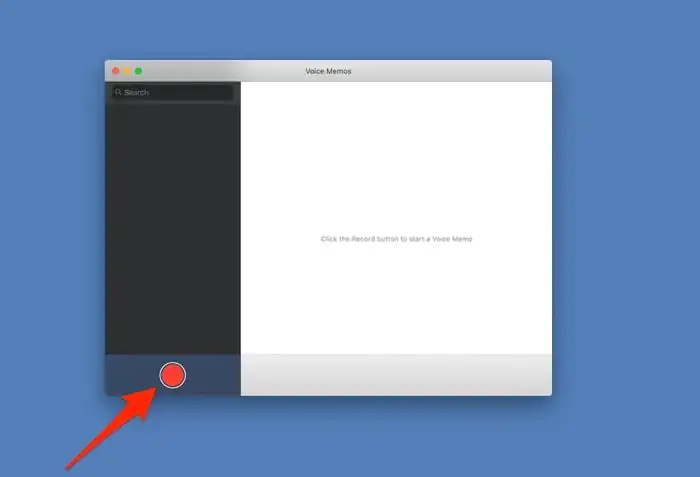
  • Sesli Notlar (Voice Memos) uygulamasını açın.
  • Ses kaydı yapmaya başlamak için büyük kırmızı daire simgesine tıklayın.
Mac’te Ses Kaydı Nasıl Yapılır?

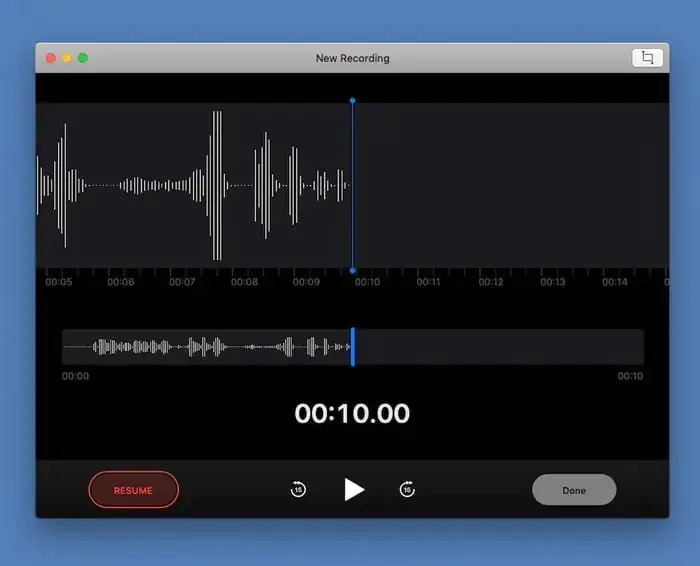
  • Kaydı durdurmak için (bir oval içinde iki paralel dikey çizgişeklindeki) kırmızı duraklat butonuna tıklayın.
  • Ses kaydı bittiyse, Bitti (Done) butonuna tıklayın; ardından, ses kaydı dosyasını bir isim vermek Yeni Kayıt (New Record) menüsüne tıklayın.
Mac’te Ses Kaydı Nasıl Yapılır?

Oluşturduğunuz ses kaydı dosyalarına, Sesli Notlar (Voice Memos) uygulamasını açarak istediğiniz zaman erişebilirsiniz; ve dosyaya tıklayıp, ardından sağ-üst köşedeki Düzenle (Edit) butonuna tıklayarak kaydı düzenleyebilirsiniz; veya ses kaydına ekleme yapabilirsiniz. Ses kaydındaki istediğiniz bölümleri Sesli Notlar (Voice Memos) uygulaması ile kırpabilirsiniz; veya ayrı bir ses dosyası olarak yeniden kaydedebilirsiniz.

- 11858 Teknoloji Destek Hattı -
11858 Teknoloji Destek Hattı ile 7/24 telefonla teknik destek ve uzaktan destek alın 11858 Teknoloji Destek Hattı ile 7/24 telefonla teknik destek ve uzaktan destek alma

Kaydınızı başka biri ile paylaşmak istiyorsanız Sesli Notlar (Voice Memos) uygulamasının sağ-üst köşesinde yer alan; (dışarı bakan bir ok bulunan bir kutu şeklindeki) Paylaş (Share) simgesine tıklayın; ve dosyayı hangi uygulama veya platform üzerinden gönderme ya da paylaşmak istediğinizi seçin.
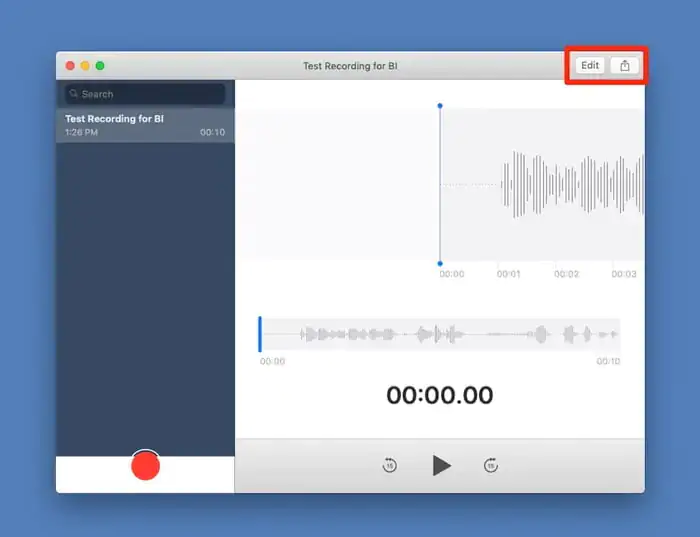
Mac’te Ses Kaydı Nasıl Yapılır?

QuickTime Uygulaması ile Mac’te Ses Kaydı Yapma

Sesli Notlar (Voice Memos) uygulamasına göre QuickTime önemli bir avantaj sunar! QuickTime uygulaması ile, sesi nereye kaydedeceğinizi seçmek ve ses dosyalarını paylaşmak çok daha kolaydır.

  • Mac’inizde QuickTime Player uygulamasını açın.
  • Uygulama penceresinde önce Dosya (File) menüsüne; ve ardından Yeni Ses Kaydı (New Audio Recording) menüsüne tıklayın.
  • Kayda başlamak için gri dairenin ortasındaki kırmızı daire simgesine tıklayın.
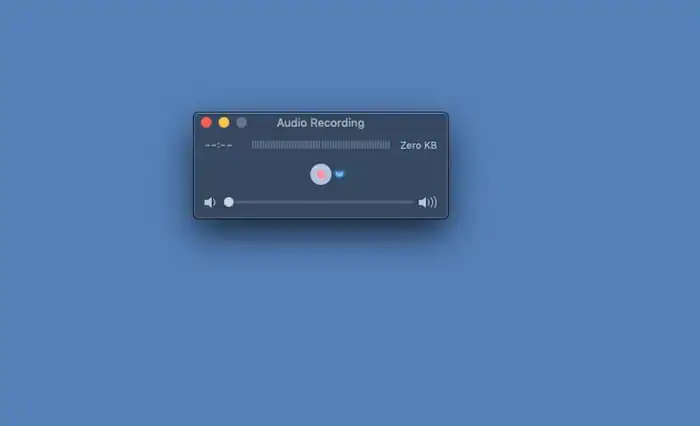
Mac’te Ses Kaydı Nasıl Yapılır?

  • Kaydı durdurmak için koyu gri kare simgesine tıklayın.
  • Oluşturduğunuz ses kaydının adını ve nereye kaydedeceğinizi seçmek için; önce Dosya (File) menüsüne ve ardından Kaydet... (Save…) menüsüne tıklayın.

Daha sonra bu ses kaydı dosyasını; e-posta veya dosya yüklemenize izin veren diğer uygulamalar aracılığıyla paylaşabilirsiniz.

Bu yazımızda Mac‘te ses kaydı nasıl yapılır konusu ile ilgili detaylı bilgi verdik.

- 11858 Teknoloji Destek Hattı -
11858 Teknoloji Destek Hattı ile 7/24 telefonla teknik destek ve uzaktan destek alın 11858 Teknoloji Destek Hattı ile 7/24 telefonla teknik destek ve uzaktan destek alma

Konu hakkındaki sorularınızı ve yorumlarınızı, aşağıdaki yorum bölümünden bize iletebilirsiniz.

ETİKETLER:mac rehberimikrofon ayarınasıl yapılırses kaydı
Bu Makaleyi Paylaş
Facebook WhatsApp WhatsApp Threads Bağlantıyı Kopyala Yazdır
Paylaş
Yorum yapılmamış

Bir yanıt yazın Yanıtı iptal et

Yorum yapabilmek için oturum açmalısınız.

Bağlantı Kuralım

21KBeğen
19.6KTakip Et
7.3KAbone Ol
192Takip Et

Popüler Gönderiler

Dikkat Çekici YouTube Küçük Resimleri Nasıl Oluşturulur

Dikkat Çekici YouTube Küçük Resimleri Nasıl Oluşturulur

Adem SOYLU
Adem SOYLU
7 dk. okuma
5 Görüntüleme
WhatsApp Katı Hesap Ayarı

WhatsApp Katı Hesap Ayarı Nasıl Açılır

Senanur FINDIKÇI
Senanur FINDIKÇI
3 dk. okuma
5 Görüntüleme
8000 mAh bataryalı telefonlar, parlak enerji bloğuyla fütüristik kapakta gösteriliyor.

8000 mAh Bataryalı Telefonlar Geliyor: Şarj Sorunu Bitiyor mu

Hatice TATLISU
Hatice TATLISU
6 dk. okuma
6 Görüntüleme
TikTok Sıfır İzlenme Sorunu

TikTok Sıfır İzlenme Sorunu Çözümü

Mustafa DURUR
Mustafa DURUR
7 dk. okuma
4 Görüntüleme
//

We influence 20 million users and is the number one business and technology news network on the planet

You Might Also Like

Microsoft Teams oturum açma bilgilerinizi mi unuttunuz?
Teams

Microsoft Teams oturum açma bilgilerinizi mi unuttunuz?

4 dk. okuma
YouTube Shorts ile Gelir Artırma Nasıl Yapılır Yolları Neler
YouTube

YouTube Shorts ile Gelir Artırma Nasıl Yapılır

5 dk. okuma
TP-Link RE305 AC1200 Wi-Fi Menzil Genişletici Kurulumu
Router Kurulumu

TP-Link RE305 AC1200 Wi-Fi Menzil Genişletici Kurulumu

2 dk. okuma
Bağlantı Sorunu Görseli
Yazıcı & Tarayıcı

Kablosuz Yazıcı Bağlantı Sorunu

5 dk. okuma

Size her gün en son haberleri ve sorun çözümlerini getiriyoruz!

TeknoDestek Müşteri Hizmetleri
Facebook-f Instagram Tiktok Twitter Youtube Linkedin Whatsapp Rss

İş Ortaklarımız

TeknoDestek Müşteri Hizmetleri
© 2013 - 2026 TeknoDestek Müşteri Hizmetleri • Tüm hakları saklıdır • Bu sitedeki tüm içerikler (metin, görsel, video, logo, tasarım vb.) 5846 sayılı Fikir ve Sanat Eserleri Kanunu (FSEK) kapsamında korunmaktadır • İzinsiz kopyalanması, çoğaltılması, yayınlanması veya herhangi bir şekilde kullanılması yasaktır • İhlal tespitinde; FSEK Madde 71-73 uyarınca yasal süreç başlatma, maddi/manevi tazminat talep etme ve cezai işlem için başvurma hakkımız saklıdır • TeknoDestek, TeknoS@R'un bir kuruluşudur • Tema Düzenleyen: Fatih ATEŞ
Sorun Hala Çözülmedi mi?
Aradığın çözümü bulamadıysan, 11858 Teknoloji Destek Hattımız sana yardımcı olabilir. 2011’den beri Türkiye’nin en tecrübeli teknoloji destek ekiplerinden biri olarak, bilgisayar, telefon, tablet, modem, akıllı TV ve sosyal medya sorunlarında 7/24 profesyonel destek veriyoruz. Uzman ekibimizle hemen görüşmek ister misin?
📞 11858’i Şimdi Ara
Görüşme öncesi dakika ücreti sesli olarak bilgilendirilir
Welcome Back!

Sign in to your account

Kullanıcı Adı veya E-posta Adresi
Şifre

Şifrenizi mi unuttunuz?