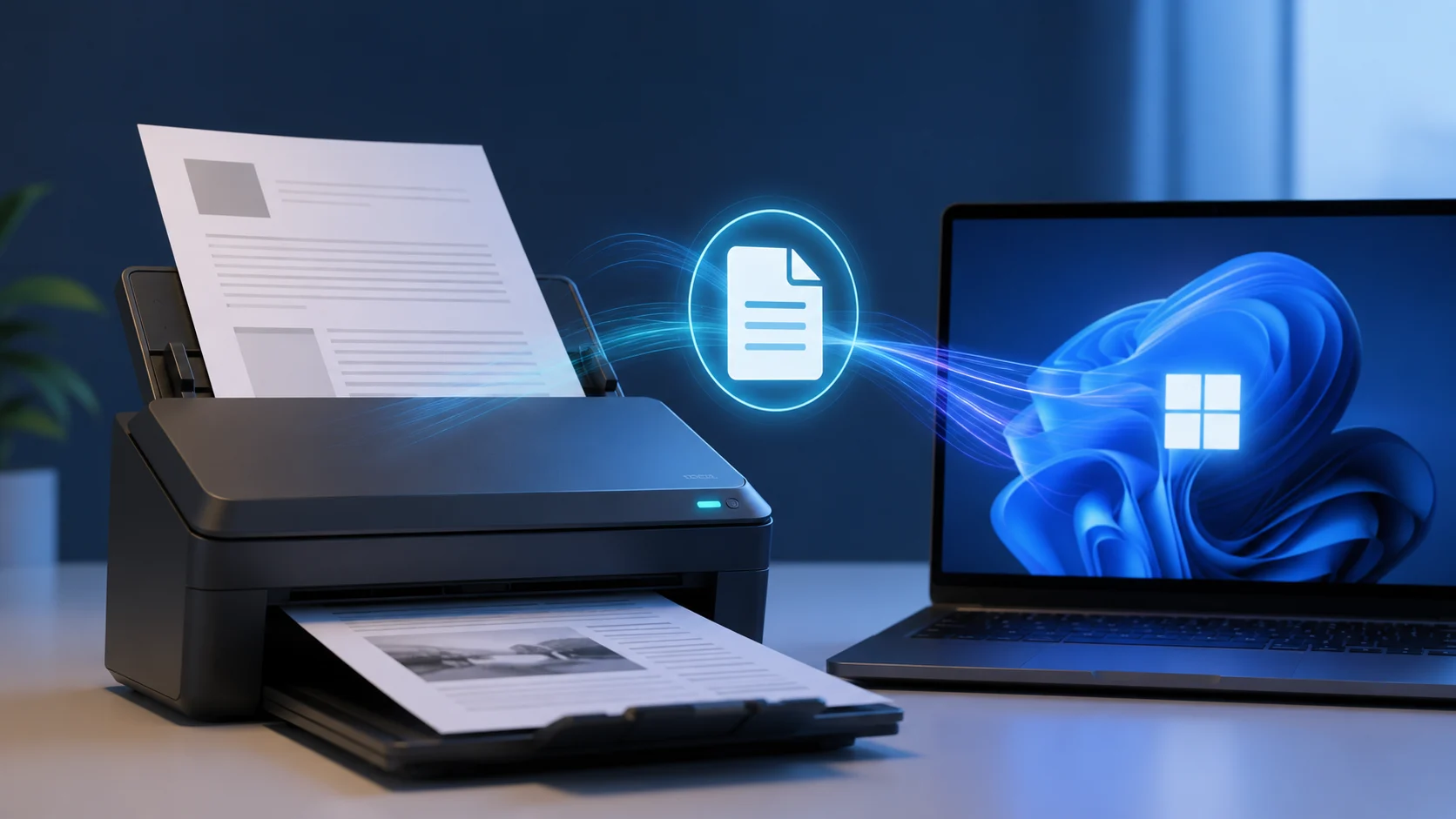

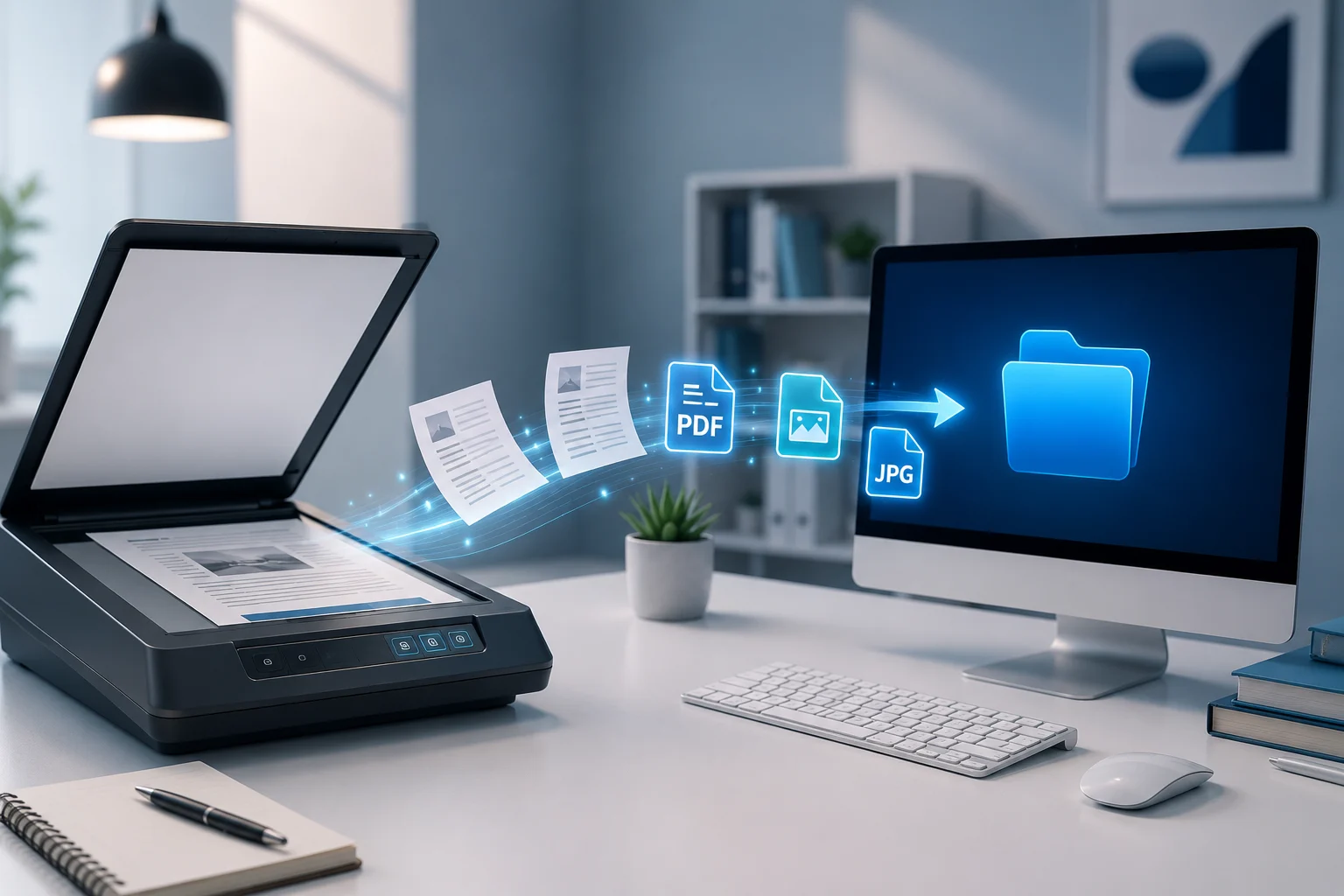
Windows işletim sistemine sahip bir bilgisayarda belge, fotoğraf, fatura veya sözleşmeleri dijital ortama aktarmak için tarayıcı kullanmak oldukça pratik bir yöntemdir. Ancak tarayıcıdan verimli şekilde yararlanabilmek için uygun bir tarama uygulamasına ihtiyaç duyulur. Windows kullanıcıları için sunulan ücretsiz tarama uygulamaları, ek bir yazılım ücreti ödemeden belgeleri PDF veya görsel formatında kaydetmeye, düzenlemeye ve paylaşmaya yardımcı olur.
Windows 10 ve Windows 11 ile uyumlu çalışan birçok ücretsiz tarama programı bulunur. Bazı uygulamalar temel belge tarama işlemlerine odaklanırken bazıları OCR desteği, çok sayfalı PDF oluşturma, otomatik belge algılama ve gelişmiş görüntü ayarları gibi ek özellikler sunar.
- Windows’ta Ücretsiz Tarama Uygulamaları Ne İşe Yarar?
- Windows Tarama
- NAPS2
- PaperScan Free Edition
- VueScan Free Edition
- Epson Scan 2
- Canon IJ Scan Utility
- HP Scan ve HP Smart
- Windows Fax ve Tarama
- Ücretsiz Tarama Uygulaması Seçerken Nelere Dikkat Edilmeli?
- Windows İçin En İyi Ücretsiz Tarama Uygulaması Hangisi?


Windows’ta Ücretsiz Tarama Uygulamaları Ne İşe Yarar?
Tarama uygulamaları, bilgisayara bağlı bir tarayıcı veya çok fonksiyonlu yazıcı üzerinden fiziksel belgelerin dijital kopyalarını oluşturmayı sağlar. Tarama işlemi tamamlandıktan sonra belge bilgisayara kaydedilebilir, e-posta ile gönderilebilir veya bulut depolama hizmetlerine aktarılabilir.
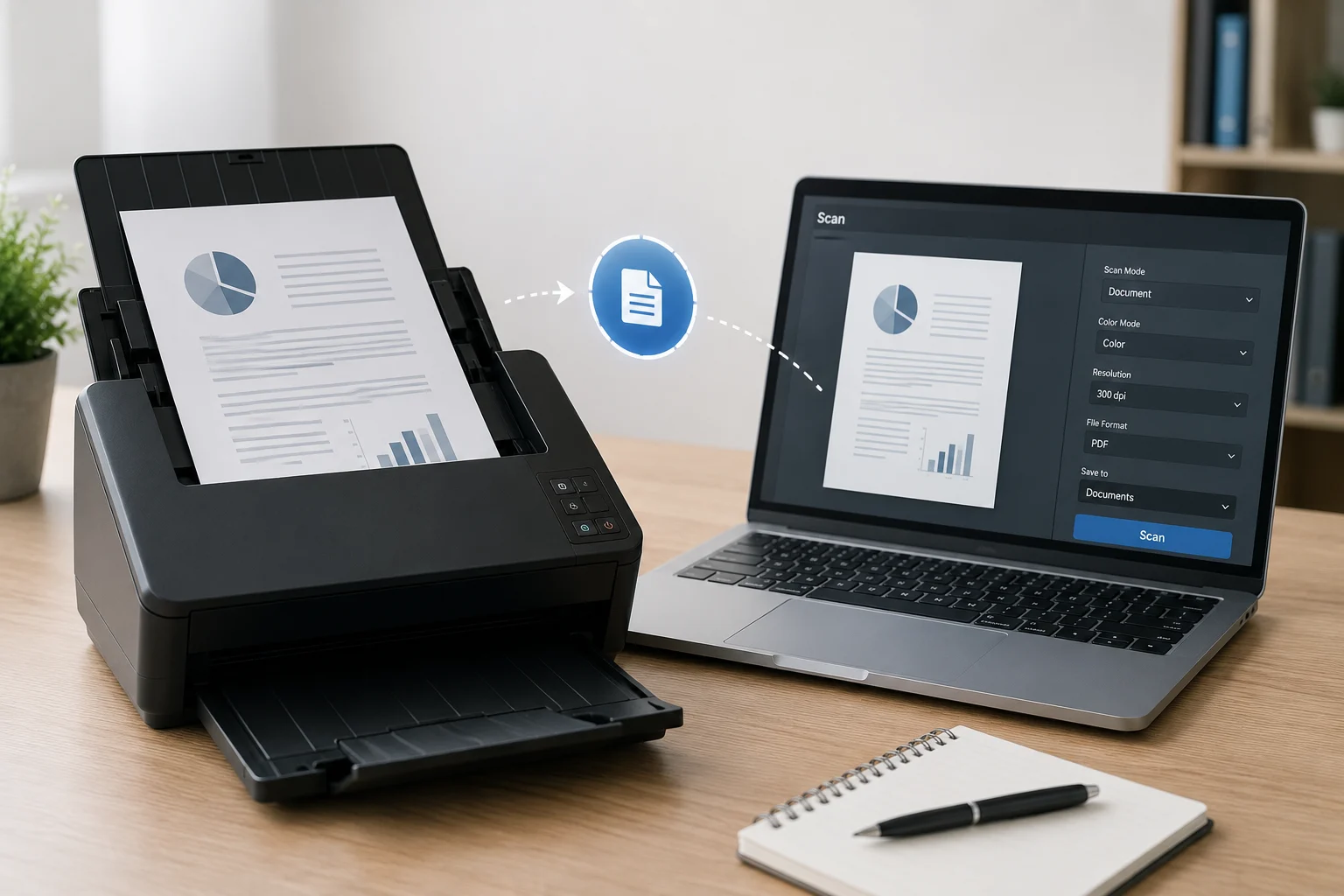
Bu uygulamalar sayesinde çözünürlük, renk modu, dosya formatı ve tarama alanı gibi ayarlar kontrol edilebilir. Özellikle çok sayıda belge tarayan kullanıcılar için çok sayfalı PDF oluşturma ve OCR özellikleri önemli ölçüde zaman kazandırabilir.
Windows için ücretsiz tarama uygulaması seçerken kullanılan yazıcının veya tarayıcının yazılımla uyumlu olup olmadığına dikkat edilmelidir.
Windows Tarama
Microsoft tarafından sunulan Windows Tarama, Windows 10 ve Windows 11 kullanıcılarının tercih edebileceği sade ve kullanımı kolay uygulamalardan biridir. Microsoft Store üzerinden ücretsiz olarak indirilebilen uygulama, bilgisayara bağlı uyumlu tarayıcıları algılayarak kısa sürede tarama işlemi yapılmasını sağlar.
Windows Tarama üzerinden dosya türü, renk modu, çözünürlük ve kayıt konumu gibi temel ayarlar değiştirilebilir. Karmaşık özelliklere ihtiyaç duymayan ve yalnızca belge veya fotoğraf taramak isteyen kullanıcılar için yeterli bir çözüm sunar.
Uygulamanın sade arayüzü kullanım kolaylığı sağlasa da gelişmiş belge yönetimi, OCR ve kapsamlı PDF düzenleme özellikleri sunmaması profesyonel kullanıcılar açısından sınırlayıcı olabilir.
NAPS2
NAPS2, Windows kullanıcıları için geliştirilen ücretsiz ve açık kaynak kodlu tarama uygulamalarından biridir. Uygulama TWAIN ve WIA sürücülerini desteklediği için farklı marka ve modeldeki birçok tarayıcıyla kullanılabilir.
Programın öne çıkan özelliklerinden biri birden fazla sayfanın taranarak tek bir PDF dosyasında birleştirilebilmesidir. Kullanıcılar taranan sayfaların sırasını değiştirebilir, gereksiz sayfaları silebilir ve görüntüler üzerinde temel düzenlemeler gerçekleştirebilir.
NAPS2 ayrıca OCR desteği sunar. Optik karakter tanıma teknolojisi sayesinde taranan belgelerde bulunan metinler algılanabilir ve aranabilir PDF dosyaları oluşturulabilir.
Reklamsız ve açık kaynak kodlu olması, NAPS2’yi ev kullanıcılarının yanı sıra düzenli olarak belge tarayan işletmeler için de güçlü bir seçenek haline getirir.
PaperScan Free Edition
PaperScan Free Edition, belge ve fotoğraf taramak isteyen Windows kullanıcılarına temel tarama özellikleri sunan ücretsiz bir yazılımdır.
TWAIN ve WIA uyumlu tarayıcılarla çalışabilen uygulama, farklı üreticilere ait cihazların tek bir arayüz üzerinden kullanılmasını kolaylaştırır. Tarama işleminin ardından görüntü döndürme, kırpma ve temel görüntü iyileştirme işlemleri yapılabilir.
PaperScan’in ücretsiz sürümü günlük tarama işlemleri için yeterli özelliklere sahip olsa da gelişmiş PDF ve belge yönetimi araçlarının bazıları ücretli sürümlerde sunulur.
Bu nedenle PaperScan Free Edition daha çok temel tarama ve görüntü düzenleme özelliklerine ihtiyaç duyan kullanıcılar için uygun bir alternatiftir.
VueScan Free Edition
VueScan, farklı marka ve modeldeki tarayıcılarla çalışabilen popüler tarama yazılımlarından biridir. Özellikle üretici desteği sona ermiş eski tarayıcıları yeni Windows sürümlerinde kullanmak isteyen kullanıcılar tarafından tercih edilir.
Yazılım belge, fotoğraf, negatif ve film tarama işlemleri için çeşitli ayarlar sunar. Renk düzeltme ve görüntü kalitesi üzerinde daha fazla kontrol isteyen kullanıcılar için gelişmiş seçeneklere sahiptir.
VueScan’in ücretsiz sürümünde bazı özellikler ve kullanım koşulları sınırlı olabilir. Bu nedenle yazılımı kullanmadan önce ücretsiz sürümün sunduğu özelliklerin ihtiyaçları karşılayıp karşılamadığı kontrol edilmelidir.
Epson Scan 2
Epson marka uyumlu tarayıcı ve çok fonksiyonlu yazıcı kullanan kişiler Epson Scan 2 yazılımından ücretsiz olarak yararlanabilir.
Program belge ve fotoğraf tarama işlemlerinin yanı sıra çözünürlük, renk modu, görüntü kalitesi ve dosya formatı gibi çeşitli ayarların değiştirilmesini sağlar.
Otomatik mod sayesinde temel tarama işlemleri kısa sürede gerçekleştirilebilir. Daha deneyimli kullanıcılar ise gelişmiş ayarlar üzerinden görüntü kalitesi üzerinde daha fazla kontrol sağlayabilir.
Epson Scan 2 yalnızca desteklenen Epson cihazlarla kullanılabildiği için genel amaçlı bir tarama uygulaması değildir.
Canon IJ Scan Utility
Canon yazıcı veya tarayıcı kullanan Windows kullanıcıları için sunulan Canon IJ Scan Utility, ücretsiz tarama yazılımları arasında yer alır.
Uygulama belge, fotoğraf ve farklı içerik türlerinin taranmasını kolaylaştıran sade bir arayüze sahiptir. Otomatik tarama özelliği, tarayıcıya yerleştirilen içeriğin türünü algılayarak uygun ayarların kullanılmasına yardımcı olabilir.
Canon IJ Scan Utility ayrıca taranan belgelerin PDF formatında kaydedilmesini ve belirlenen klasörlere aktarılmasını destekler.
Ancak yazılım yalnızca uyumlu Canon cihazlarla çalıştığı için farklı marka tarayıcı kullanan kişilerin alternatif uygulamalara yönelmesi gerekir.
HP Scan ve HP Smart
HP marka yazıcı ve tarayıcı kullanıcıları HP Scan veya desteklenen cihazlarda HP Smart uygulaması üzerinden tarama işlemlerini gerçekleştirebilir.
Bu uygulamalar belge ve fotoğrafların bilgisayara aktarılmasını, PDF veya görsel formatında kaydedilmesini ve temel tarama ayarlarının değiştirilmesini sağlar.
HP Smart ayrıca desteklenen cihazlarda belge algılama, görüntü düzenleme ve dosya paylaşımı gibi ek özellikler sunabilir.
Sunulan özellikler kullanılan HP cihazına ve yazılım sürümüne göre değişiklik gösterebilir.
Windows Fax ve Tarama
Windows Fax ve Tarama, uzun yıllardır Windows işletim sistemlerinde bulunan klasik tarama araçlarından biridir.
Program üzerinden bilgisayara bağlı uyumlu tarayıcılarla belge ve fotoğraf taramak mümkündür. Kullanıcılar renk formatı, dosya türü, çözünürlük ve parlaklık gibi temel ayarları değiştirebilir.
Arayüzü yeni nesil uygulamalara kıyasla eski görünse de ek bir yazılım yüklemek istemeyen kullanıcılar için işlevsel bir çözüm olabilir.
Ancak modern Windows sürümlerinde kullanılabilirliği ve kurulum durumu sistem yapılandırmasına göre değişebilir.
Ücretsiz Tarama Uygulaması Seçerken Nelere Dikkat Edilmeli?
Windows için ücretsiz tarama programı seçerken öncelikle uygulamanın kullanılan tarayıcı veya yazıcı modeliyle uyumlu olduğundan emin olunmalıdır. TWAIN ve WIA desteği bulunan programlar farklı üreticilere ait cihazlarla daha geniş uyumluluk sağlayabilir.
Çok sayıda belge tarayan kullanıcılar için çok sayfalı PDF oluşturma özelliği önemlidir. Taranan belgelerde metin araması yapmak veya belgeleri dijital arşivlerde saklamak isteyen kullanıcıların ise OCR desteği bulunan uygulamalara yönelmesi faydalı olabilir.
Fotoğraf tarayan kişiler çözünürlük, renk düzeltme ve görüntü kalitesi ayarları üzerinde daha fazla kontrol sağlayan yazılımları tercih edebilir.
Uygulamanın reklam içermemesi, düzenli olarak güncellenmesi ve güvenilir kaynaklardan indirilebilmesi de yazılım seçiminde göz önünde bulundurulmalıdır.
Windows İçin En İyi Ücretsiz Tarama Uygulaması Hangisi?
En iyi ücretsiz tarama uygulaması kullanım amacına ve kullanılan cihaza göre değişir. Basit belge ve fotoğraf tarama işlemleri için Windows Tarama yeterli olabilir. Çok sayfalı PDF oluşturmak, OCR kullanmak ve belgeleri düzenlemek isteyen kullanıcılar için NAPS2 daha kapsamlı özellikler sunar.
Eski veya farklı marka tarayıcılarla uyumluluk arayan kullanıcılar VueScan’i değerlendirebilir. Epson, Canon ve HP marka cihaz kullanan kişiler ise üreticilerin kendi tarama yazılımlarını tercih ederek donanımlarıyla uyumlu bir deneyim elde edebilir.
Ücretsiz tarama uygulaması seçerken yalnızca sunulan özelliklere değil güvenlik, cihaz uyumluluğu ve kullanım kolaylığına da dikkat edilmelidir. İhtiyaçlara uygun bir yazılım sayesinde fiziksel belgeler kısa sürede dijital ortama aktarılabilir, düzenlenebilir ve güvenli şekilde arşivlenebilir. Windows 11 işletim sisteminde kablosuz yazıcı kurulumu hakkında destek almak isterseniz Windows 11 Kablosuz Yazıcı Nasıl Kurulur yazımızı inceleyebilirsiniz.