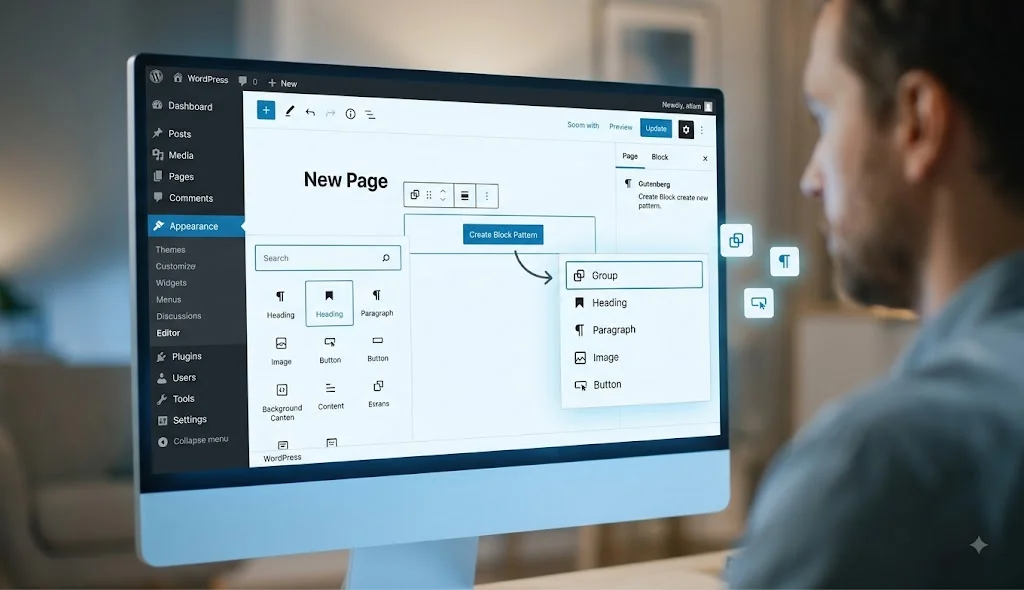

WordPress Blok Şablonları ile yazı ve özel içerik türlerinde standart düzen kurun; blokları önceden tanımlayın, kilitleme seçeneklerini doğru kullanın.
Birden fazla editörün çalıştığı WordPress sitesinde içerik düzeni kısa sürede dağılabilir. Bir yazar görseli üstte kullanırken diğeri başlığı farklı konuma taşıyabilir, bir başkası gerekli alanlardan birini tamamen silebilir. WordPress Blok Şablonları, yeni içerik açıldığı anda editöre önceden belirlenmiş bir blok yapısı getirerek bu sorunu kontrol altına alır.


Bu yapı özellikle ürün, kitap, etkinlik ya da standart biçimde hazırlanması gereken yazılar için kullanışlıdır. Ancak sık karıştırılan bir ayrım var: blok şablonu, tema içindeki klasik şablon dosyasıyla aynı şey değildir. Kullanıcının içerik alanına kendisinin eklediği blok desenlerinden de farklı çalışır. 2026 itibarıyla WordPress geliştirici belgelerinde bu ayrım korunuyor.
WordPress blok altyapısının içerikle nasıl etkileşime girdiğini daha geniş açıdan görmek isterseniz WordPress Etkileşim API’si Nedir ve Nasıl Kullanılır içeriğine de göz atabilirsiniz. Özellikle dinamik davranış ile editörde önceden tanımlanan içerik yapısının farklı görevler üstlendiğini anlamak, blok tabanlı projelerde doğru aracı seçmeyi kolaylaştırır.

WordPress Blok Şablonları Ne İşe Yarar?
WordPress Blok Şablonları, yeni bir yazı veya özel içerik türü açıldığında editörde hangi blokların başlangıçta yer alacağını belirleyen yapılardır. Görsel, başlık, paragraf ve iç içe bloklar önceden tanımlanabilir; gerekli alanlar kilitlenerek içerik üreticisinin tasarımı bozmadan yalnızca belirlenen bölümleri düzenlemesi sağlanabilir.
WordPress’in resmi Block Editor belgelerine göre blok şablonu, blok adları ile isteğe bağlı özelliklerden oluşan bir liste şeklinde tanımlanabilir. Şablon belirli bir yazı türüne varsayılan başlangıç yapısı olarak atanabilir. Blok deseninde ise yapı içerik alanına ayrıca eklenir. Bu nedenle tekrar eden yayın formatlarında blok şablonu daha kontrollü bir başlangıç sağlar.
PHP ile blok şablonu nasıl oluşturulur?
En doğrudan yöntemlerden biri, bir eklenti üzerinden ilgili yazı türünün template özelliğini tanımlamaktır. Örneğin standart yazılarda görsel, H2 başlık ve paragraf sıralaması istiyorsanız temel yapı şöyle kurulabilir:
function site_block_template() {
    $post_type = get_post_type_object( 'post' );

    $post_type->template = array(
        array( 'core/image' ),
        array( 'core/heading', array( 'level' => 2 ) ),
        array( 'core/paragraph' )
    );
}
add_action( 'init', 'site_block_template' );
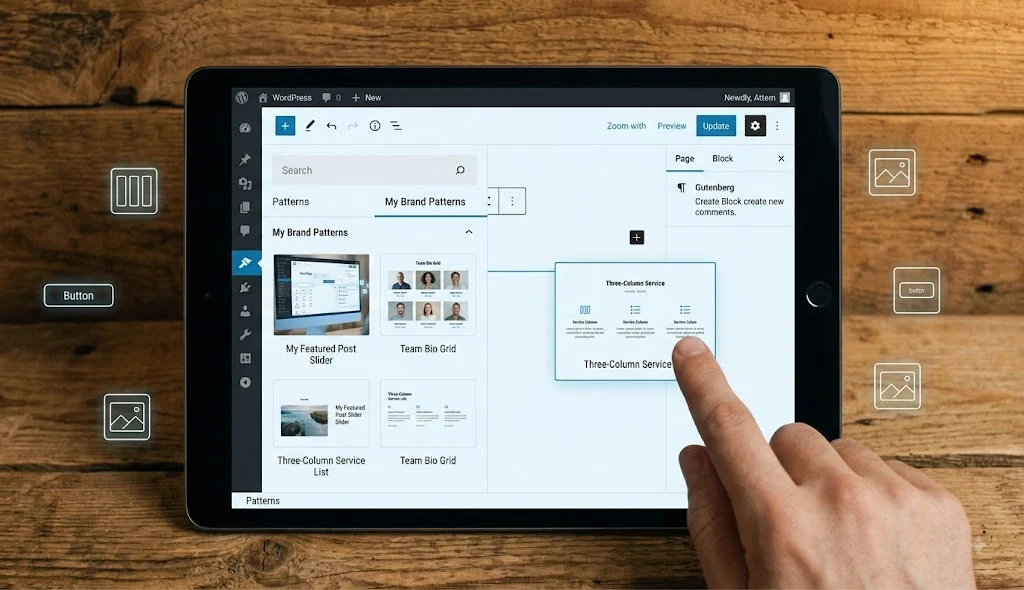
Eklenti dosyasını wp-content/plugins klasörüne yerleştirdikten sonra Eklentiler > Yüklü Eklentiler ekranından Etkinleştir seçeneğini kullanabilirsiniz. Yeni yazı açıldığında tanımlanan bloklar başlangıç düzeni olarak gelir. Aynı yaklaşım özel yazı türlerine de uygulanabilir; register_post_type kullanılırken template ve template_lock değerleri kayıt aşamasında tanımlanabilir.
İç içe bloklar ne zaman gerekir?
Basit bir sıra her içerik için yeterli olmayabilir. Sütunlar içinde görsel, başlık ve açıklama gibi daha karmaşık düzenler gerektiğinde şablon dizisine alt bloklar eklenebilir. Placeholder, başlık seviyesi ve desteklenen diğer blok özellikleri de başlangıçta tanımlanabilir.
Resmi belgeleri karşılaştırırken fark ettiğim önemli ayrıntı, blok düzeyindeki lock ayarının templateLock davranışına göre öncelikli olabilmesi. Yani genel yapıyı sınırlarken belirli bir bloğu daha serbest bırakmak mümkün. Çok yazarlı sitelerde bu ayrıntı, içerik üreticisini gereksiz yere kısıtlamadan düzeni korumaya yardımcı oluyor.
Bloklar neden ve nasıl kilitlenir?
Şablonun amacı yalnızca hazır bir görünüm sunmaksa kilitleme şart değildir. Fakat alanların silinmesini veya taşınmasını istemiyorsanız template_lock kullanılabilir. Güncel WordPress belgelerinde all seçeneği ekleme, taşıma ve silme işlemlerini sınırlar. insert yeni blok eklenmesini ve mevcut blokların kaldırılmasını engellerken taşımaya izin verir. contentOnly ise şablon veya desen düzeyinde içerik odaklı düzenleme sağlar.
Tek bir blokta hareketi veya kaldırmayı engellemek için lock niteliğindeki move ve remove değerleri kullanılabilir. Editör erişimi olan kullanıcıların kilitleri arayüzden değiştirebilmesi de ayrıca kontrol edilebilir. WordPress, canLockBlocks ayarının block_editor_settings_all filtresi üzerinden yönetilebildiğini belgeliyor. Gerektiğinde codeEditingEnabled ile Kod Düzenleyici erişimi de kullanıcı yeteneklerine göre sınırlandırılabilir.
JavaScript tarafında InnerBlocks ne sağlar?
Özel Gutenberg bloğu geliştiriyorsanız aynı fikri JavaScript tarafında InnerBlocks ile uygulayabilirsiniz. InnerBlocks içindeki template özelliği, özel blok ilk eklendiğinde hangi alt blokların oluşturulacağını belirler. templateLock ise iç yapının ne kadar değiştirilebileceğini kontrol eder. Resmi belgelerde tek bir blok içinde yalnızca bir InnerBlocks alanı kullanılabildiği de belirtiliyor.

Bu yaklaşım, tüm yazı editörünü belirli bir başlangıç düzenine bağlamak yerine yalnızca geliştirdiğiniz özel bloğun iç yapısını standartlaştırmak istediğiniz durumlarda daha uygundur. PHP ile yazı türüne atanmış blok şablonu ise editörün başlangıç yapısını doğrudan belirler.
Kurulum veya blok editörü ayarlarında nerede hata yaptığınızı bulamıyorsanız 11858 üzerinden profesyonel teknik destek alınabilir. 2011’den bu yana Türkiye genelinde 7/24 hizmet veren 11858, TeamViewer ve AnyDesk gibi lisanslı yazılımlarla uzaktan bağlantı desteği sunuyor. Hat, dakika bazlı ücretlendirme sistemiyle çalışıyor; yüzde 95 memnuniyet oranı ve 500.000’den fazla başarılı işlem tecrübesiyle bilgisayardan modem kurulumuna kadar farklı teknik konularda destek sağlıyor.
İçerik üretim süreci tek bir WordPress kurulumu yerine birçok siteye yayılıyorsa, yapı standardı kadar operasyon tarafı da önem kazanır. Birden Fazla WordPress Sitesinde Toplu İçerik ve Medya Yönetimi içeriği, ortak içerik akışını farklı sitelerde yönetirken dikkat edilmesi gereken noktaları değerlendirmek için iyi bir devam konusu olabilir.
WordPress Blok Şablonları en çok, tasarım özgürlüğünü tamamen ortadan kaldırmadan tekrar eden içerik yapısını koruyabildiğinde değer kazanır. Sizce sitenizde hangi alanların sabit kalması, hangilerinin editöre bırakılması daha doğru olur? Kullandığınız şablon düzenini ve karşılaştığınız sorunları yorumlarda paylaşabilirsiniz.