TeknoDestek Müşteri Hizmetleri
  • Haberler
    HaberlerDaha Fazla Göster
    Sessiz İçerik Nedir Nasıl Yapılır
    Sessiz İçerik Nedir
    6 dk. okuma
    Spotify SongDNA Nedir
    4 dk. okuma
    Apple Creator Studio Nasıl Kullanılır
    6 dk. okuma
    Mikro İçerik Nedir Nasıl Yapılır
    Mikro İçerik Nedir
    6 dk. okuma
    Türkiye’de Araçlarda Multimedya Ekranı Kullanımı Yasakları
    6 dk. okuma
  • Bilgisayar
    BilgisayarDaha Fazla Göster
    WordPress bakım modunda takılı kalması için FTP istemcisinde .maintenance dosyasının kök dizindeki görüntüsü
    WordPress Bakım Modunda Takılı Kalması Sorunu ve Çözümü
    7 dk. okuma
    WordPress Site Teknik Sorunlar Yaşıyor
    WordPress Site Teknik Sorunlar Yaşıyor Hatası Çözümü
    5 dk. okuma
    SSH Bağlantı Reddedildi Hatası Çözümü
    6 dk. okuma
    WordPress Planlı Bakım
    WordPress Planlı Bakım Nedeniyle Kısa Süreliğine Kullanılamayacak Hatası ve Çözümü
    7 dk. okuma
    Windows 11 Başlat Menüsünden Web Aramaları Kapatma
    5 dk. okuma
  • Mobil
    MobilDaha Fazla Göster
    Navigasyon Yönlendirici Değiştirme
    Google Haritalarda Navigasyon Yönlendirici Değiştirme
    3 dk. okuma
    Apple CarPlay'da uygulamaların yerini değiştirme
    Apple CarPlay’da Uygulamaların Yerini Değiştirme
    4 dk. okuma
    Android Auto Nedir, Nasıl Kullanılır
    4 dk. okuma
    Android 5G Ayarı Nasıl Yapılır
    4 dk. okuma
    iPhone 5G Ayarı Nasıl Yapılır
    4 dk. okuma
  • Sosyal Medya
    Sosyal MedyaDaha Fazla Göster
    YouTube Video Başlığı Nasıl Yazılmalı Yolları Neler
    YouTube Video Başlığı Nasıl Yazılmalı
    6 dk. okuma
    Tiktok Sorun Bildirme Ekranı Nerede
    5 dk. okuma
    X uygulamasında gündeme girme için hashtag ve etkileşim ekranı
    X Uygulamasında Gündeme Nasıl Girilir
    5 dk. okuma
    TikTok İçerik Yorgunluğu Nedir
    6 dk. okuma
    Sosyal Medyada Marka Dili Nasıl Oluşturulur Yolları Neler
    Sosyal Medyada Marka Dili Nasıl Oluşturulur
    6 dk. okuma
  • İnceleme
    İncelemeDaha Fazla Göster
    MacBook Neo Piyasayı Sarsmaya Geliyor
    5 dk. okuma
    Instax Mini Evo Cinema
    4 dk. okuma
    Samsung Galaxy Book 6 Ultra
    Samsung Galaxy Book 6 Ultra İnceleme
    8 dk. okuma
    Bütçe Dostu Mac Seçenekleri
    Bütçe Dostu Mac MacBook Neo vs Mac Mini
    7 dk. okuma
    Xiaomi Mi Taşınabilir Şarjlı Kompresör İnceleme
    10 dk. okuma
  • İletişim
YouTube
  • Facebook
27 Nis 2026, Pazartesi
TeknoDestek Müşteri HizmetleriTeknoDestek Müşteri Hizmetleri
Yazı BoyutuAa
  • Haberler
  • Mobil
  • Sosyal Medya
  • Bilgisayar
  • İnceleme
  • İnternet ve Ağ
  • Ev Elektroniği
  • İletişim
Search
  • Haberler
    • Cihaz Duyuruları
    • Teknoloji
    • Uygulama Gelişmeleri
  • Bilgisayar
    • Linux
    • macOS
    • Windows
  • İnceleme
    • Bilgisayar
    • Ev Elektroniği
    • Tablet
    • Tavsiyeler & Karşılaştırmalar
    • Telefon
  • Mobil
    • Android
    • Giyilebilir Cihazlar
    • HarmonyOS
    • iPhone / iOS
  • Sosyal Medya
    • Facebook
    • Instagram
    • TikTok
    • Snapchat
    • Teams
    • Telegram
    • WhatsApp
    • X
  • İletişim
Bizi Takip Edin
VSServer.exe Nedir
Yardımcı Araçlar

VSServer.exe Nedir ve 4 Adımda Nasıl Kaldırılır?

Ahmet YAŞAR
Son güncelleme: 2 Şubat 2024 01:52
Ahmet YAŞAR
Paylaş
Paylaş

VSServer.exe nedir dosyasını kaldırmak için manuel olarak silin veya VisiSat programını kaldırın. Bu süreçten kurtulmanın daha fazla yolunu öğrenmek için okumaya devam edin!

VSServer.exe işlemi, Schneider Electric tarafından geliştirilen VisiSat programının bir parçasıdır. Program, kontrol uygulamalarının ve nesnelerinin grafiksel gösterimi için kullanılır. Ayrıca MicroNet ağlarının çizimler, diyagramlar ve raporlar alması için de kullanılabilir.

İçindekiler
  • VSServer.exe’yi nasıl kaldırabilirim?
    • 2.      İşlemi manuel olarak silin
    • 3.     VisiSat programını kaldırın
    • 4.     Bilgisayarı sıfırlayın
- 11858 Teknoloji Destek Hattı -

Program belirli bir amaca hizmet eder ve yalnızca belirli bir kullanıcı grubuna yöneliktir ve manuel olarak yüklemediyseniz, kaldırmak hiçbir zarar vermez ve VSServer.exe dosyasını kaldırır.
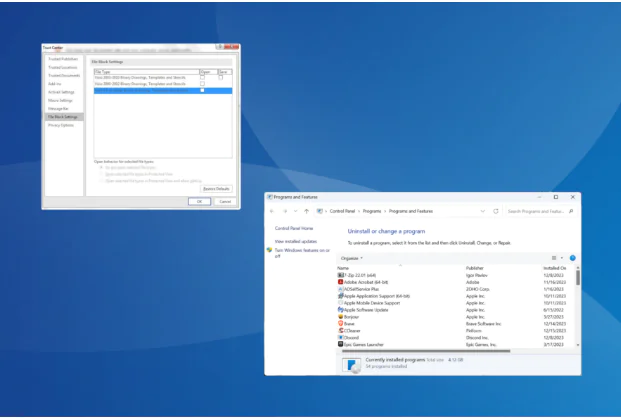
VSServer.exe Nedir Adım Adım İnceleme

VSServer.exe’yi nasıl kaldırabilirim?

  • VSSGateway hizmetini devre dışı bırakın (işlemi devre dışı bırakır)
  • Arama’yı açmak için Windows+ S tuşuna basın, metin alanına Hizmetler yazın ve ilgili sonuca tıklayın.
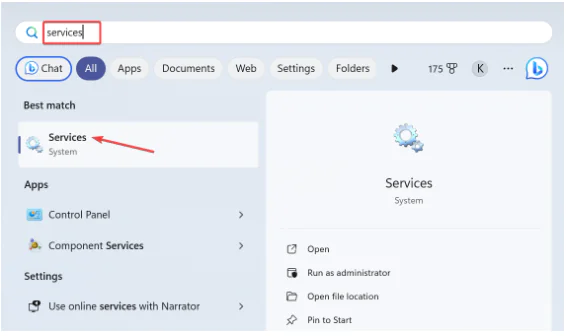
VSServer.exe Kaldırma

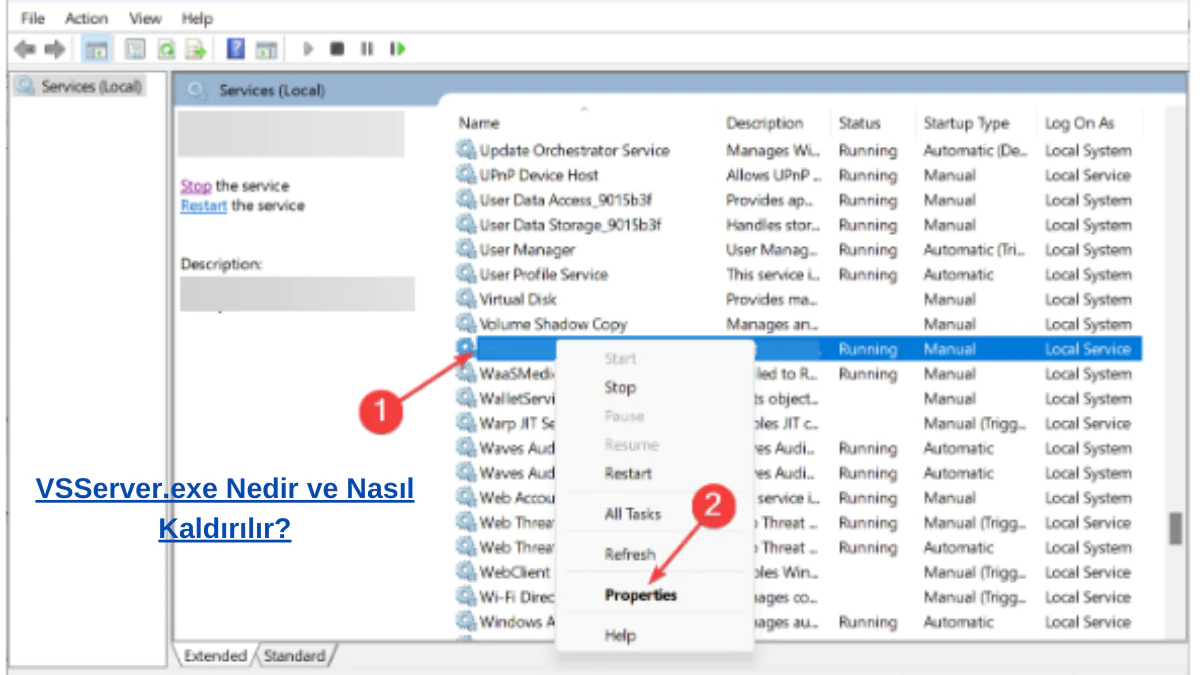
  • Aşağı kaydırın, VSSGateway hizmetini bulun, sağ tıklayın ve Özellikler öğesini seçin.
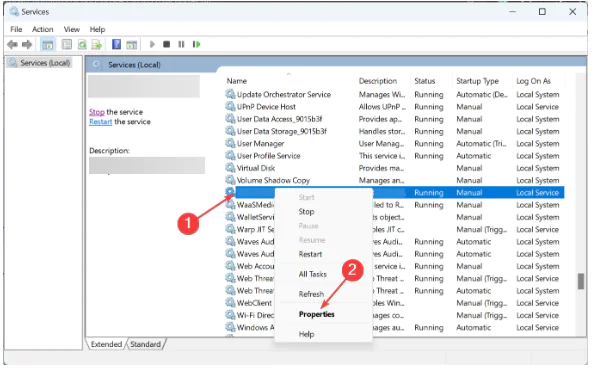
VSServer.exe Nedir Çözüm amaçları nelerdir

  • Başlangıç ​​türü açılır menüsünden Devre Dışı seçeneğini seçin ve Hizmet durumu altındaki Durdur düğmesini tıklayın.
  • Son olarak, değişiklikleri kaydetmek için Uygula ve Tamam’ı tıklayın.

VSServer.exe yüksek CPU kullanımına yol açıyorsa ancak işlemi tamamen kaldırmak istemiyorsanız, VSSGateway’i Hizmetler konsolundan devre dışı bırakmak etkili bir yaklaşımdır. Hizmet, sürecin ve diğer VisiSat bileşenlerinin otomatik olarak yüklenmesinden sorumludur.

2.      İşlemi manuel olarak silin

  • Dosya Gezgini’ni açmak için Windows+E tuşuna basın, aşağıdaki yola gidin veya bu yolu adres çubuğuna yapıştırın ve şu tuşa basın:EnterC:Satchwell
  • Şimdi VSServer.exe işlemini bulmak için alt klasörlere bakın, onu seçin ve ardından tuşuna basın Delete.
  • Onay isteminin görünmesi durumunda uygun yanıtı seçin.
  • Son olarak Geri Dönüşüm Kutusu’nu boşaltın (isteğe bağlı).

İşlemi sildikten sonra VisiSat uygulamasının çalışmayı durdurabileceğini veya sonraki güncellemeler sırasında dosyayı yeniden indirebileceğini unutmayın.

3.     VisiSat programını kaldırın

  • Çalıştır’ı açmak için Windows+ R Enter tuşuna basın, metin alanına appwiz.cpl yazın ve tuşuna basın.
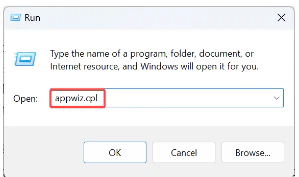
VSServer.exe Nedir Amaçları Nelerdir

- 11858 Teknoloji Destek Hattı -
  • Uygulama listesinden VisiSat’ı seçin ve Kaldır’a tıklayın.
  • İşlemi tamamlamak için ekrandaki talimatları izleyin.
  • Benzer şekilde, burada listelenmişse VisisatCETStyle programını kaldırın.
  • Son olarak değişikliklerin geçerli olması için bilgisayarı yeniden başlatın.

Uygulamayı kaldırdıktan sonra VSServer.exe hala bulunuyorsa büyük olasılıkla silinmemiştir. Bu durumda, kalan tüm dosyalardan ve Kayıt Defteri girdilerinden kurtulmak için etkili bir yazılım kaldırma aracı kullanın. Aynısını diğer Schneider Electric programları için de yapın.

4.     Bilgisayarı sıfırlayın

Başka hiçbir şey işe yaramazsa Windows 11’i istediğiniz zaman fabrika varsayılanlarına sıfırlayabilirsiniz. Bu, VSServer.exe’nin tamamen silinmesine yardımcı olacaktır. Ayrıca, aynı adı taşıyan bir kötü amaçlı yazılımsa sıfırlama tercih edilen yaklaşımdır.

Windows 11 İso dosya kurulum için tıklayınız.

Bilgisayarı sıfırlamadan önce, kritik kişisel dosyaları harici bir USB sürücüsüne kopyaladığınızdan veya veri kaybını önlemek için güvenilir bir yedekleme çözümü kullandığınızdan emin olun.

Bu, bilgisayardaki VSServer.exe işleminden kurtulmalıdır. Ayrıca hazır buradayken Windows’u her zamankinden daha hızlı hale getirecek bazı hızlı ipuçlarını keşfedin!

İlişkili makaleler;

- 11858 Teknoloji Destek Hattı -
  • Cc.exe Dosyası Nedir?
  • UDF Nedir Nasıl Kullanılır?
  • MX Linux Nedir ve Nasıl Kurulur
ETİKETLER:dosya kaldırmanasıl yapılırprogram kaldırmavsserver.exe
Bu Makaleyi Paylaş
Facebook WhatsApp WhatsApp Threads Bağlantıyı Kopyala Yazdır
Paylaş
Yorum yapılmamış

Bir yanıt yazın Yanıtı iptal et

E-posta adresiniz yayınlanmayacak. Gerekli alanlar * ile işaretlenmişlerdir

Bağlantı Kuralım

21KBeğen
19.6KTakip Et
7.3KAbone Ol
192Takip Et

Popüler Gönderiler

AirTies Air 4960 Modem Kurulum

Uğurcan ÜN
Uğurcan ÜN
3 dk. okuma
15 Görüntüleme
Sessiz İçerik Nedir Nasıl Yapılır

Sessiz İçerik Nedir

İsmail YILDIZ
İsmail YILDIZ
6 dk. okuma
16 Görüntüleme
YouTube Video Başlığı Nasıl Yazılmalı Yolları Neler

YouTube Video Başlığı Nasıl Yazılmalı

İsmail YILDIZ
İsmail YILDIZ
6 dk. okuma
14 Görüntüleme

Lyra 3 Pro ile Şarkı Nasıl Oluşturulur

Uğurcan ÜN
Uğurcan ÜN
4 dk. okuma
27 Görüntüleme

You Might Also Like

TV Soundbar Bağlanmıyor sorunun çözüm adımları nedir
Ev Elektroniği

TV Soundbar Bağlanmıyor

6 dk. okuma
Windows

Chromium Nasıl Kaldırılır?

3 dk. okuma
Modem Kurulumu

Asus DSL N16 Modem Kurulumu

5 dk. okuma
Mobil Oyunları

AirConsole Nedir?Nasıl Kullanılır?

3 dk. okuma

Size her gün en son haberleri ve sorun çözümlerini getiriyoruz!

TeknoDestek Müşteri Hizmetleri
Facebook-f Instagram Tiktok Twitter Youtube Linkedin Whatsapp Phone-alt Rss

İş Ortaklarımız

TeknoDestek Müşteri Hizmetleri
© 2013 - 2026 TeknoDestek Müşteri Hizmetleri • Tüm hakları saklıdır • Bu sitedeki tüm içerikler (metin, görsel, video, logo, tasarım vb.) 5846 sayılı Fikir ve Sanat Eserleri Kanunu (FSEK) kapsamında korunmaktadır • İzinsiz kopyalanması, çoğaltılması, yayınlanması veya herhangi bir şekilde kullanılması yasaktır • İhlal tespitinde; FSEK Madde 71-73 uyarınca yasal süreç başlatma, maddi/manevi tazminat talep etme ve cezai işlem için başvurma hakkımız saklıdır • TeknoDestek, TeknoS@R'un bir kuruluşudur • Tema Düzenleyen: Fatih ATEŞ
Sorun Hala Çözülmedi mi?
Aradığın çözümü bulamadıysan, 11858 Teknoloji Destek Hattımız sana yardımcı olabilir. 2011’den beri Türkiye’nin en tecrübeli teknoloji destek ekiplerinden biri olarak, bilgisayar, telefon, tablet, modem, akıllı TV ve sosyal medya sorunlarında 7/24 profesyonel destek veriyoruz. Uzman ekibimizle hemen görüşmek ister misin?

    📞 11858’i Şimdi Ara

    Görüşme öncesi dakika ücreti sesli olarak bilgilendirilir
    Welcome Back!

    Sign in to your account

    Kullanıcı Adı veya E-posta Adresi
    Şifre

    Şifrenizi mi unuttunuz?