TeknoDestek Müşteri Hizmetleri
  • Haberler
    HaberlerDaha Fazla Göster
    Sessiz İçerik Nedir Nasıl Yapılır
    Sessiz İçerik Nedir
    6 dk. okuma
    Spotify SongDNA Nedir
    4 dk. okuma
    Apple Creator Studio Nasıl Kullanılır
    6 dk. okuma
    Mikro İçerik Nedir Nasıl Yapılır
    Mikro İçerik Nedir
    6 dk. okuma
    Türkiye’de Araçlarda Multimedya Ekranı Kullanımı Yasakları
    6 dk. okuma
  • Bilgisayar
    BilgisayarDaha Fazla Göster
    WordPress bakım modunda takılı kalması için FTP istemcisinde .maintenance dosyasının kök dizindeki görüntüsü
    WordPress Bakım Modunda Takılı Kalması Sorunu ve Çözümü
    7 dk. okuma
    WordPress Site Teknik Sorunlar Yaşıyor
    WordPress Site Teknik Sorunlar Yaşıyor Hatası Çözümü
    5 dk. okuma
    SSH Bağlantı Reddedildi Hatası Çözümü
    6 dk. okuma
    WordPress Planlı Bakım
    WordPress Planlı Bakım Nedeniyle Kısa Süreliğine Kullanılamayacak Hatası ve Çözümü
    7 dk. okuma
    Windows 11 Başlat Menüsünden Web Aramaları Kapatma
    5 dk. okuma
  • Mobil
    MobilDaha Fazla Göster
    Navigasyon Yönlendirici Değiştirme
    Google Haritalarda Navigasyon Yönlendirici Değiştirme
    3 dk. okuma
    Apple CarPlay'da uygulamaların yerini değiştirme
    Apple CarPlay’da Uygulamaların Yerini Değiştirme
    4 dk. okuma
    Android Auto Nedir, Nasıl Kullanılır
    4 dk. okuma
    Android 5G Ayarı Nasıl Yapılır
    4 dk. okuma
    iPhone 5G Ayarı Nasıl Yapılır
    4 dk. okuma
  • Sosyal Medya
    Sosyal MedyaDaha Fazla Göster
    YouTube Video Başlığı Nasıl Yazılmalı Yolları Neler
    YouTube Video Başlığı Nasıl Yazılmalı
    6 dk. okuma
    Tiktok Sorun Bildirme Ekranı Nerede
    5 dk. okuma
    X uygulamasında gündeme girme için hashtag ve etkileşim ekranı
    X Uygulamasında Gündeme Nasıl Girilir
    5 dk. okuma
    TikTok İçerik Yorgunluğu Nedir
    6 dk. okuma
    Sosyal Medyada Marka Dili Nasıl Oluşturulur Yolları Neler
    Sosyal Medyada Marka Dili Nasıl Oluşturulur
    6 dk. okuma
  • İnceleme
    İncelemeDaha Fazla Göster
    MacBook Neo Piyasayı Sarsmaya Geliyor
    5 dk. okuma
    Instax Mini Evo Cinema
    4 dk. okuma
    Samsung Galaxy Book 6 Ultra
    Samsung Galaxy Book 6 Ultra İnceleme
    8 dk. okuma
    Bütçe Dostu Mac Seçenekleri
    Bütçe Dostu Mac MacBook Neo vs Mac Mini
    7 dk. okuma
    Xiaomi Mi Taşınabilir Şarjlı Kompresör İnceleme
    10 dk. okuma
  • İletişim
YouTube
  • Facebook
26 Nis 2026, Pazar
TeknoDestek Müşteri HizmetleriTeknoDestek Müşteri Hizmetleri
Yazı BoyutuAa
  • Haberler
  • Mobil
  • Sosyal Medya
  • Bilgisayar
  • İnceleme
  • İnternet ve Ağ
  • Ev Elektroniği
  • İletişim
Search
  • Haberler
    • Cihaz Duyuruları
    • Teknoloji
    • Uygulama Gelişmeleri
  • Bilgisayar
    • Linux
    • macOS
    • Windows
  • İnceleme
    • Bilgisayar
    • Ev Elektroniği
    • Tablet
    • Tavsiyeler & Karşılaştırmalar
    • Telefon
  • Mobil
    • Android
    • Giyilebilir Cihazlar
    • HarmonyOS
    • iPhone / iOS
  • Sosyal Medya
    • Facebook
    • Instagram
    • TikTok
    • Snapchat
    • Teams
    • Telegram
    • WhatsApp
    • X
  • İletişim
Bizi Takip Edin
2 Adımda Disk Okuma Hatası Nasıl Düzeltilir
Windows

2 Adımda Disk Okuma Hatası Nasıl Düzeltilir

Fatih ATEŞ
Son güncelleme: 29 Temmuz 2025 00:08
Fatih ATEŞ - Teknik Destek Uzmanı
Paylaş
Paylaş

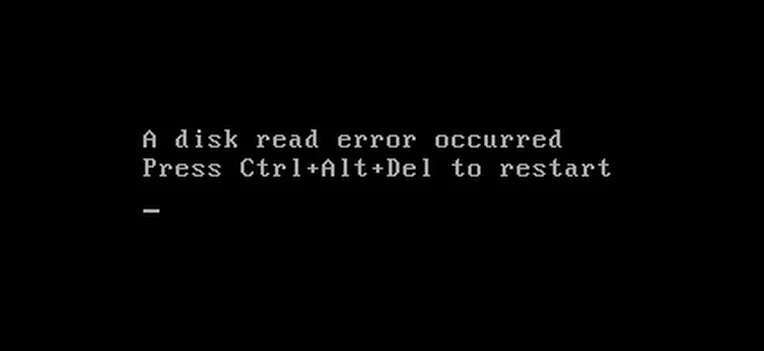
Bilgisayarınızın başlangıç işlemi sırasında, “Disk okuma hatası oluştu. Yeniden başlatmak için Ctrl+Alt+Del tuşlarına basın.” gibi bir hata mesajıyla karşılaşıyorsanız, yalnız değilsiniz.

Bu hata mesajı, Windows cihazlarında sıkça görülen ve önceden çözülmediğinde ciddi sorunlara yol açabilen bir hatadır.

İçindekiler
  • Disk Okuma Hatası Ne Anlama Gelir
  • Disk Okuma Hatasına Ne Sebep Olur
  • Disk Okuma Hatası Nasıl Düzeltilir
    • Disk Denetim Programını Çalıştırın
    • Ana Önyükleme Kaydını Yeniden Oluşturun
- 11858 Teknoloji Destek Hattı -

Ancak disk okuma hatasını düzeltmek zorlayıcı olabilir, çünkü bu hataya sebep olan birçok faktör bulunmaktadır. Bu nedenle, bu makalede çözümleri incelemenizi öneririz.

Disk Okuma Hatası Ne Anlama Gelir
Disk Okuma Hatası Nasıl Düzeltilir

“Disk okuma hatası oluştu” hatası, sistemimizin sabit disk veya diğer depolama ortamlarından veri okuma konusunda zorluk yaşadığını belirten bir hata mesajıdır.

Bu, bilgisayarın BIOS (Basic Input/Output System) veya işletim sisteminin sabit diskin, RAM modülünün veya diğer depolama ortamlarının verileri okuyamadığını gösterir.

Ayrıca, “Disk okuma hatası oluştu” mesajı genellikle “Ctrl+Alt+Del tuşlarına basarak yeniden başlatın.” gibi ek bilgilerle birlikte gelir.

Unutmayın ki bu tür hatalar tüm sürücüleri etkileyebilir, bu nedenle dış bir sabit disk hatasıyla karşılaşırsanız, bununla başa çıkmanız için harika bir kılavuzumuz da bulunmaktadır.

Disk Okuma Hatasına Ne Sebep Olur

Bir sabit diskin başarısız veya arızalı olması, kötü sektörler, kurulum diskleri, zarar görmüş plakalar veya mekanik arızalar veri okumanın önüne geçebilir.

- 11858 Teknoloji Destek Hattı -

Disk kablosunun sabit disk ile anakart arasında yanlış bağlanması veya hasar görmesi, iletişim hatalarına yol açabilir.

Bilgisayarın BIOS’unun (temel giriş/çıkış sistemi) yanlış varsayılan ayarları, örneğin önyükleme sırası veya sabit disk yapılandırması gibi, bozuk BIOS disk okuma hatalarına yol açabilir.

Ana Önyükleme Kaydı (Master Boot Record) bozulduğunda, önyükleme işleminin önemli bir parçası etkilendiği için sistem işletim sistemini bulamayabilir.

Bozuk sistem dosyaları, sabit sürücülerle veya depolama cihazlarıyla yazılım çatışmaları veya güç kesintileri nedeniyle yanlış kapatmalar hata oluşumuna sebep olabilir.

Sabit diskin fazla parçalanması, veri almanın yavaşlamasına ve potansiyel olarak disk okuma hatasına yol açabilir.

Diğer donanım bileşenleriyle ilgili sorunlar, anakart, RAM veya işlemci gibi, disk okuma hatalarına katkıda bulunabilir. Her durumda, ayrıntılı adımları takip ederek hatayı gidermeye çalışabilirsiniz.

- 11858 Teknoloji Destek Hattı -

Disk Okuma Hatası Nasıl Düzeltilir

Önce aşağıdaki ön kontrolleri yapmanızı öneririz:

  • Bilgisayara bağlı olan herhangi bir arızalı kabloyu veya USB/DVD sürücüleri çıkarın ve hatanın oluşup oluşmadığını kontrol edin.
  • Bilgisayarı yeniden başlatarak sürücüyü tekrar yükleyin ve sistemin sürücüyü okumayı engelleyen herhangi bir hata düzeltmesine izin verin.
  • Sabit diski anakarta bağlayan tüm veri ve güç kablolarının güvenli bir şekilde takıldığından emin olun.
  • Disk okuma hatasına yol açan donanım sorunlarını gidermek için Windows’un yerleşik donanım teşhisini çalıştırın.
  • Sürücüyü başka bir bilgisayarda deneyin. Eğer sabit disk başarısız olursa, onu değiştirmeniz gerekebilir.

Sorun hala devam ediyorsa aşağıdaki çözümlere geçin:

Disk Denetim Programını Çalıştırın

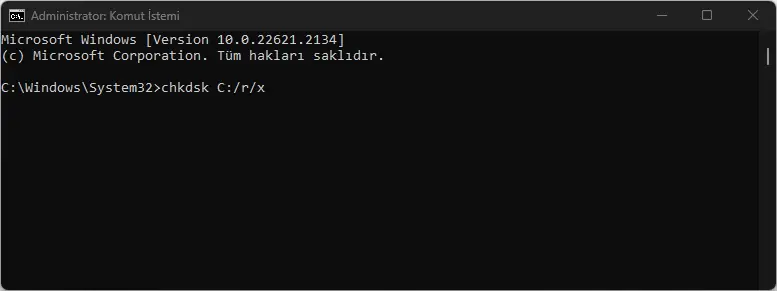
  1. Başlat düğmesine tıklayın, Komut İstemi‘ni yazın ve Yönetici Olarak Çalıştır seçeneğini seçin.
  2. Kullanıcı Hesap Denetimi (UAC) uyarısında Evet‘i tıklayın.
  3. Aşağıdaki komutu yazın ve Enter tuşuna basın:
Disk Okuma Hatası Nasıl Düzeltilir

chkdsk C:/r/x

Komut İstemi’ni kapatın ve disk okuma hatasının hala devam edip etmediğini kontrol etmek için bilgisayarı yeniden başlatın.

CHKDSK komutunu çalıştırmak, sistemin tüm disklere, gizli bölümlere erişmesine ve okuma sırasında hatalara neden olabilecek sorunları gidermesine olanak tanır.

Disk hatalarını onarmak bir saate kadar sürebilir, bu nedenle sabırlı olmayı unutmayın.

Ana Önyükleme Kaydını Yeniden Oluşturun

  1. Windows Kurtarma Ortamını (WinE) açmak için bilgisayarınızı bir Windows yükleme USB’si veya DVD’si kullanarak önyükleyin.
  2. Dil tercihlerinizi seçin ve İleriye tıklayın.
  3. Bir sonraki ekranda Bilgisayarınızı Onarın seçeneğine tıklayın.
  4. Sorun Gideri ve ardından Gelişmiş seçenekleri seçin.
  5. Gelişmiş seçeneklerden Komut İstemini seçin.
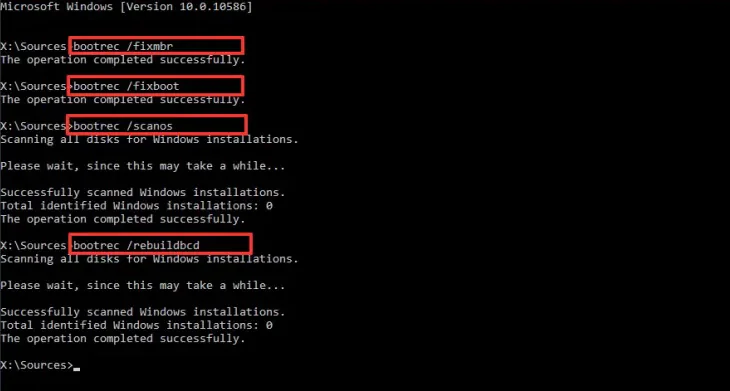
  6. Komut İstemi’nde aşağıdaki komutu yazın ve Enter tuşuna basın:bootrec /fixmbr bootrec /fixboot bootrec /scanos bootrec /rebuildbcd

    Disk Okuma Hatası Nasıl Düzeltilir

  7. Bilgisayarınızı yeniden başlatın ve sorunu çözüp çözemeyeceğinizi kontrol edin.

Yukarıdaki adımlar, Ana Önyükleme Kaydını yeniden varsayılan değerlerine döndürecek ve onaracaktır.

Alternatif olarak Güvenli Önyüklemeyi devre dışı bırakabilirsiniz. Güvenli Önyükleme devre dışı bırakıldığında, sisteminiz artık üreticinin anahtarlarıyla imzalanmayanlar da dahil olmak üzere diğer cihazlardan önyükleme yapılmasına izin verecektir. Önyükleme sorunlarını ve disk okuma hatasını giderirken faydalıdır.


ETİKETLER:disk hatasıhata düzeltmenasıl yapılırwindows sorun giderme
Bu Makaleyi Paylaş
Facebook WhatsApp WhatsApp Threads Bağlantıyı Kopyala Yazdır
Paylaş
YazarFatih ATEŞ
Teknik Destek Uzmanı
Takip Et
İster iPhone'undaki, ister Android cihazındaki veya Windows'taki ayarlar arasında geziniyor olsun, Fatih her zaman teknolojiye düşkün olmuştur. Teknolojiye, Windows'a ve güç düğmesi olan her şeye tutkuyla bağlı olarak, zamanının çoğunu yeni beceriler geliştirmek ve teknoloji dünyası hakkında daha fazla şey öğrenmek için harcadı. Öğrendiklerini de sizlerle paylaşıyor.
Yorum yapılmamış

Bir yanıt yazın Yanıtı iptal et

E-posta adresiniz yayınlanmayacak. Gerekli alanlar * ile işaretlenmişlerdir

Bağlantı Kuralım

21KBeğen
19.6KTakip Et
7.3KAbone Ol
192Takip Et

Popüler Gönderiler

AirTies Air 4960 Modem Kurulum

Uğurcan ÜN
Uğurcan ÜN
3 dk. okuma
11 Görüntüleme
Sessiz İçerik Nedir Nasıl Yapılır

Sessiz İçerik Nedir

İsmail YILDIZ
İsmail YILDIZ
6 dk. okuma
13 Görüntüleme
YouTube Video Başlığı Nasıl Yazılmalı Yolları Neler

YouTube Video Başlığı Nasıl Yazılmalı

İsmail YILDIZ
İsmail YILDIZ
6 dk. okuma
10 Görüntüleme

Lyra 3 Pro ile Şarkı Nasıl Oluşturulur

Uğurcan ÜN
Uğurcan ÜN
4 dk. okuma
24 Görüntüleme

You Might Also Like

Oyun

Xbox Gamepass Üyelik İptali

3 dk. okuma
gmail mailleri toplu silme işlemi için gelen kutusunda çoklu seçim ve çöp kutusuna taşıma adımları
Ofis Uygulamaları

Gmail’de Mailleri Toplu Silme İşlemi Nasıl Yapılır? (Resimli Anlatım)

1 dk. okuma
Instagram

Instagram’da Başkasının Hikayesini Paylaşma

5 dk. okuma
Alt Tab Windows çalışmıyor
Windows

Alt Tab Windows Çalışmıyor

9 dk. okuma

Size her gün en son haberleri ve sorun çözümlerini getiriyoruz!

TeknoDestek Müşteri Hizmetleri
Facebook-f Instagram Tiktok Twitter Youtube Linkedin Whatsapp Phone-alt Rss

İş Ortaklarımız

TeknoDestek Müşteri Hizmetleri
© 2013 - 2026 TeknoDestek Müşteri Hizmetleri • Tüm hakları saklıdır • Bu sitedeki tüm içerikler (metin, görsel, video, logo, tasarım vb.) 5846 sayılı Fikir ve Sanat Eserleri Kanunu (FSEK) kapsamında korunmaktadır • İzinsiz kopyalanması, çoğaltılması, yayınlanması veya herhangi bir şekilde kullanılması yasaktır • İhlal tespitinde; FSEK Madde 71-73 uyarınca yasal süreç başlatma, maddi/manevi tazminat talep etme ve cezai işlem için başvurma hakkımız saklıdır • TeknoDestek, TeknoS@R'un bir kuruluşudur • Tema Düzenleyen: Fatih ATEŞ
Sorun Hala Çözülmedi mi?
Aradığın çözümü bulamadıysan, 11858 Teknoloji Destek Hattımız sana yardımcı olabilir. 2011’den beri Türkiye’nin en tecrübeli teknoloji destek ekiplerinden biri olarak, bilgisayar, telefon, tablet, modem, akıllı TV ve sosyal medya sorunlarında 7/24 profesyonel destek veriyoruz. Uzman ekibimizle hemen görüşmek ister misin?

    📞 11858’i Şimdi Ara

    Görüşme öncesi dakika ücreti sesli olarak bilgilendirilir
    Welcome Back!

    Sign in to your account

    Kullanıcı Adı veya E-posta Adresi
    Şifre

    Şifrenizi mi unuttunuz?