TeknoDestek Müşteri Hizmetleri
  • Haberler
    HaberlerDaha Fazla Göster
    Sessiz İçerik Nedir Nasıl Yapılır
    Sessiz İçerik Nedir
    6 dk. okuma
    Spotify SongDNA Nedir
    4 dk. okuma
    Apple Creator Studio Nasıl Kullanılır
    6 dk. okuma
    Mikro İçerik Nedir Nasıl Yapılır
    Mikro İçerik Nedir
    6 dk. okuma
    Türkiye’de Araçlarda Multimedya Ekranı Kullanımı Yasakları
    6 dk. okuma
  • Bilgisayar
    BilgisayarDaha Fazla Göster
    WordPress bakım modunda takılı kalması için FTP istemcisinde .maintenance dosyasının kök dizindeki görüntüsü
    WordPress Bakım Modunda Takılı Kalması Sorunu ve Çözümü
    7 dk. okuma
    WordPress Site Teknik Sorunlar Yaşıyor
    WordPress Site Teknik Sorunlar Yaşıyor Hatası Çözümü
    5 dk. okuma
    SSH Bağlantı Reddedildi Hatası Çözümü
    6 dk. okuma
    WordPress Planlı Bakım
    WordPress Planlı Bakım Nedeniyle Kısa Süreliğine Kullanılamayacak Hatası ve Çözümü
    7 dk. okuma
    Windows 11 Başlat Menüsünden Web Aramaları Kapatma
    5 dk. okuma
  • Mobil
    MobilDaha Fazla Göster
    Navigasyon Yönlendirici Değiştirme
    Google Haritalarda Navigasyon Yönlendirici Değiştirme
    3 dk. okuma
    Apple CarPlay'da uygulamaların yerini değiştirme
    Apple CarPlay’da Uygulamaların Yerini Değiştirme
    4 dk. okuma
    Android Auto Nedir, Nasıl Kullanılır
    4 dk. okuma
    Android 5G Ayarı Nasıl Yapılır
    4 dk. okuma
    iPhone 5G Ayarı Nasıl Yapılır
    4 dk. okuma
  • Sosyal Medya
    Sosyal MedyaDaha Fazla Göster
    YouTube Video Başlığı Nasıl Yazılmalı Yolları Neler
    YouTube Video Başlığı Nasıl Yazılmalı
    6 dk. okuma
    Tiktok Sorun Bildirme Ekranı Nerede
    5 dk. okuma
    X uygulamasında gündeme girme için hashtag ve etkileşim ekranı
    X Uygulamasında Gündeme Nasıl Girilir
    5 dk. okuma
    TikTok İçerik Yorgunluğu Nedir
    6 dk. okuma
    Sosyal Medyada Marka Dili Nasıl Oluşturulur Yolları Neler
    Sosyal Medyada Marka Dili Nasıl Oluşturulur
    6 dk. okuma
  • İnceleme
    İncelemeDaha Fazla Göster
    MacBook Neo Piyasayı Sarsmaya Geliyor
    5 dk. okuma
    Instax Mini Evo Cinema
    4 dk. okuma
    Samsung Galaxy Book 6 Ultra
    Samsung Galaxy Book 6 Ultra İnceleme
    8 dk. okuma
    Bütçe Dostu Mac Seçenekleri
    Bütçe Dostu Mac MacBook Neo vs Mac Mini
    7 dk. okuma
    Xiaomi Mi Taşınabilir Şarjlı Kompresör İnceleme
    10 dk. okuma
  • İletişim
YouTube
  • Facebook
26 Nis 2026, Pazar
TeknoDestek Müşteri HizmetleriTeknoDestek Müşteri Hizmetleri
Yazı BoyutuAa
  • Haberler
  • Mobil
  • Sosyal Medya
  • Bilgisayar
  • İnceleme
  • İnternet ve Ağ
  • Ev Elektroniği
  • İletişim
Search
  • Haberler
    • Cihaz Duyuruları
    • Teknoloji
    • Uygulama Gelişmeleri
  • Bilgisayar
    • Linux
    • macOS
    • Windows
  • İnceleme
    • Bilgisayar
    • Ev Elektroniği
    • Tablet
    • Tavsiyeler & Karşılaştırmalar
    • Telefon
  • Mobil
    • Android
    • Giyilebilir Cihazlar
    • HarmonyOS
    • iPhone / iOS
  • Sosyal Medya
    • Facebook
    • Instagram
    • TikTok
    • Snapchat
    • Teams
    • Telegram
    • WhatsApp
    • X
  • İletişim
Bizi Takip Edin
Windows 11 Hata Kodları ve Çözümleri: Sık Karşılaşılan Sorunlar ve Nasıl Düzeltilirler
Windows

Windows 11 Hata Kodlarına Çözümler

Savaş TAŞÇIOĞLU
Son güncelleme: 20 Temmuz 2023 20:38
Savaş TAŞÇIOĞLU
Paylaş
Paylaş

Windows 11 hata kodları ve çözümler nelerdir? Windows 11’de en sık alınan hata kodları nelerdir?

Windows 11 Hata Kodları ve Çözümleri: Sık Karşılaşılan Sorunlar ve Nasıl Düzeltilirler?

Windows 11, Microsoft’un en son işletim sistemi sürümüdür ve kullanıcılara yeni özellikler ve geliştirmeler sunar. Ancak, kullanıcılar bazen hata kodlarıyla karşılaşabilirler, bu da sistemde sorunların olduğunu veya işletim sisteminin düzgün çalışmadığını gösterebilir. Bu makalede, Windows 11’de sık karşılaşılan hata kodlarını ve bu hataları nasıl çözebileceğinizi anlatacağız.

İçindekiler
  • Windows 11 Hata Kodları ve Çözümleri: Sık Karşılaşılan Sorunlar ve Nasıl Düzeltilirler?
  • Windows 11 uygulama hataları ve kodları
  • Windows 11 hata kodları nelerdir?
- 11858 Teknoloji Destek Hattı -

windows 11 hata kodları

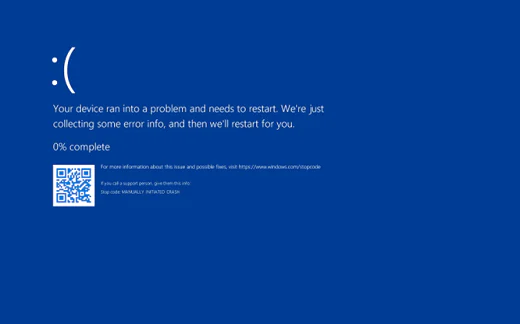
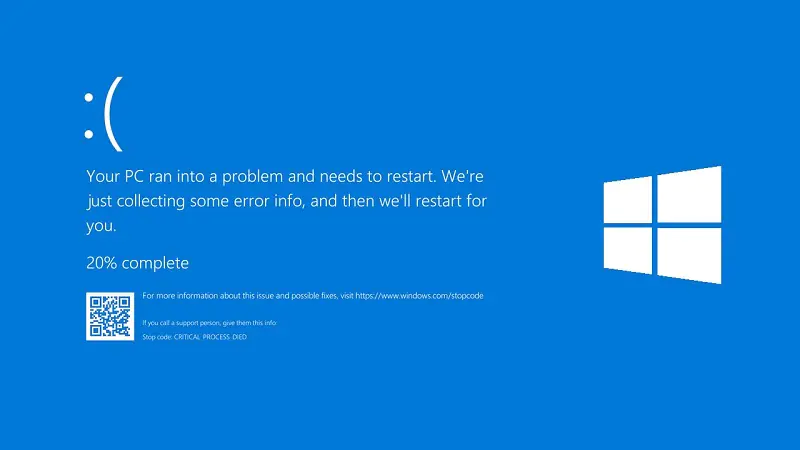
  1. STOP veya BSOD Hataları: STOP hataları veya Mavi Ekran Hataları (BSOD), Windows işletim sisteminde genellikle ciddi bir sorun olduğunu gösterir. Bu hatalar farklı kodlarla birlikte gelir, örneğin “KERNEL_SECURITY_CHECK_FAILURE” veya “SYSTEM_THREAD_EXCEPTION_NOT_HANDLED” gibi. Bu hatalar genellikle donanım uyumsuzluğu, sürücü sorunları veya bellek hatalarından kaynaklanır. Windows 11 hata kodları birçok sebepten kaynaklı olabilir, bunlar içerisinde yazılımsal kodlarda olabilir, donanımsal kodlarda olabilir.

Çözüm:

  • En son güncellemeleri kontrol edin ve yükleyin. Microsoft, güvenlik ve performans geliştirmeleri için düzenli olarak Windows 11 güncellemeleri yayınlar.
  • Sürücülerinizi güncelleyin. Bilgisayarınızdaki donanıma uygun sürücülerin en son sürümünü sağlayıcıların web sitelerinden indirin.
  • Bellek hatalarını kontrol edin. Windows 11, bellek hatalarını tespit etmek ve düzeltmek için dahili bir Bellek Teşhisi aracı sunar.
  • Donanım uyumluluğunu kontrol edin. Windows 11’i çalıştırmak için gereken minimum sistem gereksinimlerine sahip olduğunuzdan emin olun.
  1. Güncelleme Hataları: Windows 11 güncellemelerini yüklemeye çalışırken bazen hata kodları alabilirsiniz. Bu hatalar, güncelleme dosyalarının indirilmesi veya yüklenmesi sırasında sorunlar olduğunu gösterir.

Çözüm:

  • İnternet bağlantınızı kontrol edin. Yavaş veya kesintili bir internet bağlantısı güncellemelerin doğru şekilde indirilmesini engelleyebilir. Bağlantınızı kontrol edin ve gerekirse başka bir ağa bağlanmayı deneyin.
  • Windows Update’i yeniden başlatın. Windows Ayarları> Güncelleştirme ve Güvenlik> Windows Update’e gidin ve Güncelleştirmeleri Denetle’yi tıklayın.
  • Geçici dosyaları temizleyin. Disk Temizleme aracını kullanarak gereksiz dosyalar

Windows 11 uygulama hataları ve kodları

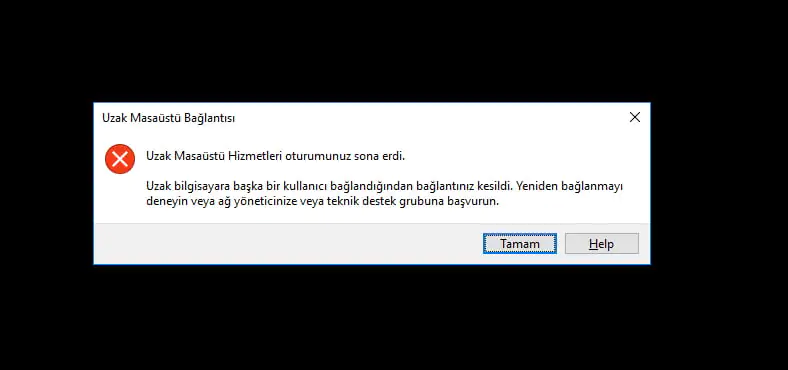
Uygulama Hataları: Windows 11’de çalıştırdığınız belirli bir uygulamada hata kodları alabilirsiniz. Bu hatalar genellikle uygulamanın yanıt vermeme, çökme veya başlatılamama gibi sorunlarla ilgilidir.

Çözüm:

  • Uygulamayı yeniden başlatın. Basit bir yeniden başlatma, geçici bir hata durumunda sorunu çözebilir.
  • Uygulamayı güncelleyin. Geliştiriciler, uygulama hatalarını düzeltmek ve performansı iyileştirmek için düzenli olarak güncellemeler yayınlar. Uygulamanın en son sürümünü kontrol edin ve güncelleyin.
  • Uygulama ayarlarını sıfırlayın. Ayarlar veya tercihler ile ilgili bir sorun varsa, uygulamayı sıfırlayarak varsayılan ayarlara geri dönebilirsiniz. Uygulamanın ayarlar menüsünde veya Ayarlar> Uygulamalar ve Özellikler bölümünde bu seçeneği arayın.
  1. İnternet Bağlantısı Hataları: Windows 11’de internet bağlantısıyla ilgili sorunlar yaşayabilirsiniz. Bu, “Bağlantı Yok” veya “Sınırlı Erişim” gibi hata mesajlarıyla birlikte gelebilir.

Çözüm:

  • Modeminizi ve yönlendiricinizi yeniden başlatın. Bu, bağlantıyla ilgili küçük bir sorunu düzeltebilir.
  • Kablosuz ağ bağlantısını yeniden yapılandırın. Kablosuz ağınızı unutun ve yeniden bağlanın veya ayarlardan ağ profiline güncellemeler yapın.
  • Ethernet bağlantısı kullanıyorsanız, kabloyu çıkarıp tekrar takın veya farklı bir Ethernet portunu deneyin.

Sonuç: Windows 11’de hata kodlarıyla karşılaşmak sinir bozucu olabilir, ancak çoğu durumda çözümler mevcuttur. Bu makalede bahsedilen yöntemler, yaygın hata kodlarına yönelik genel çözümleri içermektedir. Ancak, hata kodları ve sorunlar çok çeşitli olabileceğinden, her durumda spesifik çözümlere ihtiyaç duyabilirsiniz. Microsoft Destek veya ilgili topluluk forumları gibi kaynaklardan yardım almanız da önerilir.
- 11858 Teknoloji Destek Hattı -

Windows 11 hata kodları nelerdir

Windows 11 hata kodları nelerdir?

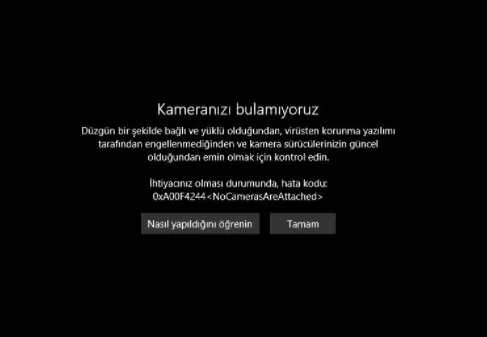
Windows 11 hata kodları karşılaşabileceğiniz bazı yaygın hatalardan sonra gördüğümüz kodlardır.

Windows 11 hata kodlarını aşağıda paylaşıyoruz.

  • 0x800F081F: Bu hata kodu, bir güncelleme veya yükleme sırasında gerekli dosyaların bulunamaması durumunda ortaya çıkabilir.
  • 0x80240034: Bu hata kodu, güncelleştirmelerin indirilmesi veya yüklenmesi sırasında bir sorun olduğunu gösterir.
  • 0x80070002 veya 0x80070003: Bu hata kodları, bir dosyanın eksik veya bozuk olduğunu ve işlemin tamamlanamadığını gösterir.
  • 0xC1900101 veya 0x80070070: Bu hata kodları, Windows 11’in yüklenmesi sırasında donanım uyumsuzluğu veya bellek sorunlarıyla ilgili sorunları gösterir.
  • 0x80300024: Bu hata kodu, Windows 11’i kurmak için seçilen bir bölümün veya disk alanının uyumsuz olduğunu gösterir.
  • 0x80073712 veya 0x800705B4: Bu hata kodları, bir güncelleme sırasında dosya bütünlüğü sorunları veya sistem kaynaklarındaki çakışmalarla ilgili sorunları gösterir.
  • 0x80244018 veya 0x8024401c: Bu hata kodları, Windows Update hizmetinin güncellemeleri indirme veya yükleme sırasında sorun yaşadığını gösterir.
  • 0x80070057: Bu hata kodu, bir işlem sırasında geçersiz parametreler veya yanlış yapılandırma ile ilgili bir sorun olduğunu gösterir.

Bu hata kodlarının çözümü, genellikle güncellemelerin kontrol edilmesi, sürücülerin güncellenmesi, dosya bütünlüğünün kontrol edilmesi, sistem kaynaklarının yönetimi ve gerekirse sistem geri yükleme veya temiz bir kurulum gibi yöntemler içerebilir. Hata kodunu daha ayrıntılı olarak araştırmak ve özel bir çözüm bulmak için Microsoft Destek veya ilgili topluluk forumlarından yardım almanız önerilir.

Windows 11’de Discord “installation has failed” Hatası ve Çözümü için ilgili makalemizi de inceleyebilirsiniz.

ETİKETLER:hata çözümlerihata kodlarınasıl düzeltilirwindows 11
Bu Makaleyi Paylaş
Facebook WhatsApp WhatsApp Threads Bağlantıyı Kopyala Yazdır
Paylaş
Yorum yapılmamış

Bir yanıt yazın Yanıtı iptal et

E-posta adresiniz yayınlanmayacak. Gerekli alanlar * ile işaretlenmişlerdir

Bağlantı Kuralım

21KBeğen
19.6KTakip Et
7.3KAbone Ol
192Takip Et

Popüler Gönderiler

AirTies Air 4960 Modem Kurulum

Uğurcan ÜN
Uğurcan ÜN
3 dk. okuma
11 Görüntüleme
Sessiz İçerik Nedir Nasıl Yapılır

Sessiz İçerik Nedir

İsmail YILDIZ
İsmail YILDIZ
6 dk. okuma
13 Görüntüleme
YouTube Video Başlığı Nasıl Yazılmalı Yolları Neler

YouTube Video Başlığı Nasıl Yazılmalı

İsmail YILDIZ
İsmail YILDIZ
6 dk. okuma
10 Görüntüleme

Lyra 3 Pro ile Şarkı Nasıl Oluşturulur

Uğurcan ÜN
Uğurcan ÜN
4 dk. okuma
24 Görüntüleme

You Might Also Like

Windows 11'de Ağ Hızı İzleyicisi Nasıl Kullanılır
Windows

Windows 11 Ağ Hızı İzleyicisi Nasıl Kullanılır

7 dk. okuma
Windows

Windows 10’da Cortana Nasıl Kaldırılır?

3 dk. okuma
Windows

Apple AirPods Kulaklıklar, Windows 10 Bilgisayar ile Nasıl Eşleştirilir?

4 dk. okuma
Windowsta Verilerinizi Yedekleme İşlemleri
Windows

Windows Bilgisayarda Verileri Yedekleme Sorunu

5 dk. okuma

Size her gün en son haberleri ve sorun çözümlerini getiriyoruz!

TeknoDestek Müşteri Hizmetleri
Facebook-f Instagram Tiktok Twitter Youtube Linkedin Whatsapp Phone-alt Rss

İş Ortaklarımız

TeknoDestek Müşteri Hizmetleri
© 2013 - 2026 TeknoDestek Müşteri Hizmetleri • Tüm hakları saklıdır • Bu sitedeki tüm içerikler (metin, görsel, video, logo, tasarım vb.) 5846 sayılı Fikir ve Sanat Eserleri Kanunu (FSEK) kapsamında korunmaktadır • İzinsiz kopyalanması, çoğaltılması, yayınlanması veya herhangi bir şekilde kullanılması yasaktır • İhlal tespitinde; FSEK Madde 71-73 uyarınca yasal süreç başlatma, maddi/manevi tazminat talep etme ve cezai işlem için başvurma hakkımız saklıdır • TeknoDestek, TeknoS@R'un bir kuruluşudur • Tema Düzenleyen: Fatih ATEŞ
Sorun Hala Çözülmedi mi?
Aradığın çözümü bulamadıysan, 11858 Teknoloji Destek Hattımız sana yardımcı olabilir. 2011’den beri Türkiye’nin en tecrübeli teknoloji destek ekiplerinden biri olarak, bilgisayar, telefon, tablet, modem, akıllı TV ve sosyal medya sorunlarında 7/24 profesyonel destek veriyoruz. Uzman ekibimizle hemen görüşmek ister misin?

    📞 11858’i Şimdi Ara

    Görüşme öncesi dakika ücreti sesli olarak bilgilendirilir
    Welcome Back!

    Sign in to your account

    Kullanıcı Adı veya E-posta Adresi
    Şifre

    Şifrenizi mi unuttunuz?