TeknoDestek Müşteri Hizmetleri
  • Haberler
    HaberlerDaha Fazla Göster
    Sessiz İçerik Nedir Nasıl Yapılır
    Sessiz İçerik Nedir
    6 dk. okuma
    Spotify SongDNA Nedir
    4 dk. okuma
    Apple Creator Studio Nasıl Kullanılır
    6 dk. okuma
    Mikro İçerik Nedir Nasıl Yapılır
    Mikro İçerik Nedir
    6 dk. okuma
    Türkiye’de Araçlarda Multimedya Ekranı Kullanımı Yasakları
    6 dk. okuma
  • Bilgisayar
    BilgisayarDaha Fazla Göster
    WordPress bakım modunda takılı kalması için FTP istemcisinde .maintenance dosyasının kök dizindeki görüntüsü
    WordPress Bakım Modunda Takılı Kalması Sorunu ve Çözümü
    7 dk. okuma
    WordPress Site Teknik Sorunlar Yaşıyor
    WordPress Site Teknik Sorunlar Yaşıyor Hatası Çözümü
    5 dk. okuma
    SSH Bağlantı Reddedildi Hatası Çözümü
    6 dk. okuma
    WordPress Planlı Bakım
    WordPress Planlı Bakım Nedeniyle Kısa Süreliğine Kullanılamayacak Hatası ve Çözümü
    7 dk. okuma
    Windows 11 Başlat Menüsünden Web Aramaları Kapatma
    5 dk. okuma
  • Mobil
    MobilDaha Fazla Göster
    Navigasyon Yönlendirici Değiştirme
    Google Haritalarda Navigasyon Yönlendirici Değiştirme
    3 dk. okuma
    Apple CarPlay'da uygulamaların yerini değiştirme
    Apple CarPlay’da Uygulamaların Yerini Değiştirme
    4 dk. okuma
    Android Auto Nedir, Nasıl Kullanılır
    4 dk. okuma
    Android 5G Ayarı Nasıl Yapılır
    4 dk. okuma
    iPhone 5G Ayarı Nasıl Yapılır
    4 dk. okuma
  • Sosyal Medya
    Sosyal MedyaDaha Fazla Göster
    YouTube Video Başlığı Nasıl Yazılmalı Yolları Neler
    YouTube Video Başlığı Nasıl Yazılmalı
    6 dk. okuma
    Tiktok Sorun Bildirme Ekranı Nerede
    5 dk. okuma
    X uygulamasında gündeme girme için hashtag ve etkileşim ekranı
    X Uygulamasında Gündeme Nasıl Girilir
    5 dk. okuma
    TikTok İçerik Yorgunluğu Nedir
    6 dk. okuma
    Sosyal Medyada Marka Dili Nasıl Oluşturulur Yolları Neler
    Sosyal Medyada Marka Dili Nasıl Oluşturulur
    6 dk. okuma
  • İnceleme
    İncelemeDaha Fazla Göster
    MacBook Neo Piyasayı Sarsmaya Geliyor
    5 dk. okuma
    Instax Mini Evo Cinema
    4 dk. okuma
    Samsung Galaxy Book 6 Ultra
    Samsung Galaxy Book 6 Ultra İnceleme
    8 dk. okuma
    Bütçe Dostu Mac Seçenekleri
    Bütçe Dostu Mac MacBook Neo vs Mac Mini
    7 dk. okuma
    Xiaomi Mi Taşınabilir Şarjlı Kompresör İnceleme
    10 dk. okuma
  • İletişim
YouTube
  • Facebook
26 Nis 2026, Pazar
TeknoDestek Müşteri HizmetleriTeknoDestek Müşteri Hizmetleri
Yazı BoyutuAa
  • Haberler
  • Mobil
  • Sosyal Medya
  • Bilgisayar
  • İnceleme
  • İnternet ve Ağ
  • Ev Elektroniği
  • İletişim
Search
  • Haberler
    • Cihaz Duyuruları
    • Teknoloji
    • Uygulama Gelişmeleri
  • Bilgisayar
    • Linux
    • macOS
    • Windows
  • İnceleme
    • Bilgisayar
    • Ev Elektroniği
    • Tablet
    • Tavsiyeler & Karşılaştırmalar
    • Telefon
  • Mobil
    • Android
    • Giyilebilir Cihazlar
    • HarmonyOS
    • iPhone / iOS
  • Sosyal Medya
    • Facebook
    • Instagram
    • TikTok
    • Snapchat
    • Teams
    • Telegram
    • WhatsApp
    • X
  • İletişim
Bizi Takip Edin
2 macOS Hesabını Birleştirme
macOS

2 macOS Hesabını Birleştirme

Alperen Burak GÜLDÖKMEZ
Son güncelleme: 10 Mart 2024 05:18
Alperen Burak GÜLDÖKMEZ
Paylaş
Paylaş

macOS hesabını birleştirme; MacOS’ta iki kullanıcı hesabınız varsa ve bunları tek bir hesapta birleştirmek istiyorsanız basit bir çözüm, önce bir hesabın verilerini yedeklemek, sonra onu silmek olacaktır. macOS, iki hesabı birleştirmenin daha basit bir yolunu sunmuyor. Bu eğitimde bir hesabın verilerinin nasıl yedeklenip arşivleneceği, diğer hesaba nasıl taşınacağı ve son olarak iki macOS hesabının nasıl birleştirileceği gösterilmektedir.

Verilerinizi Dışa Aktarın

Her iki hesabı birleştirmek için kullandığımız yöntem, sistemde bulunan yerel dosyaların birleştirilmesine dayanır. Kullanıcının Ana klasöründe bulunan tüm yerel dosyalar, yeni hesaptan erişilebilen bir disk görüntüsüne kaydedilir. Yerel dosyalar herhangi bir uygulama yedeği içermediğinden bu verileri ayrı olarak dışa aktarmanız gerekir.


İçindekiler
  • Verilerinizi Dışa Aktarın
  • İki Hesabı Tek Hesapta Birleştirme
  • Silinen Kullanıcı Verilerini Bulma
    • Mac’te iki kullanıcı arasında verileri birleştirirken belirli dosyaları nasıl bulabilirim?
    • Kullanıcı verilerini tek bir hesapta birleştirmeden önce, kullanıcının Ana klasöründeki gizli dosyaları nasıl ortaya çıkarabilirim?
- 11858 Teknoloji Destek Hattı -

İki hesabı birleştirmeden önceki ilk adım, tüm temel verilerinizi dışa aktarmaktır. Buna kişiler, hatırlatıcılar, takvimler, notlar, Safari yer işaretleri vb. dahildir. Cihazınızda iCloud Senkronizasyonu etkinse verileriniz otomatik olarak iCloud’a yedeklenmelidir. iCloud Senkronizasyonu’nu açmak, ona diğer hesabınızdan erişmenize yardımcı olacaktır.

iCloud Sync’i kullanmıyorsanız bir Apple Kimliği oluşturabilir ve tüm verileri onunla senkronize edebilirsiniz. Bunu yaparsanız, verilerinize erişmenizi sağlayacak diğer hesabınızdaki iCloud hesabına giriş yapın.

Ayrıca macOS Hesabını Birleştirme için belirli uygulamalardaki verileri dışa aktarmayı da seçebilirsiniz:

  • iCloud Drive : Finder’da herhangi bir iCloud Drive klasörünü açın ve tüm belgeleri yerel olarak depolanan bir konuma kopyalayın.
  • Posta : İndirilen mesajları çevrimiçi hesaptan Mac’inizdeki yerel bir klasöre sürükleyin.
  • Kişiler / Takvimler / Hatırlatıcılar : Bu verileri çıkarmak için Dışa Aktarma özelliğini (Dosya -> Dışa Aktar) kullanın.
  • Safari : “Dosya -> Yer İmlerini Dışa Aktar”ı seçin.
  • Notlar : Verileri dışa aktarmanın yerleşik bir yolu yoktur, ancak notlarınızı düz metin biçiminde dışa aktarmak için bu ücretsiz dışa aktarıcıyı kullanabilirsiniz.
  • Fotoğraflar : Fotoğraflar arşivinizi bir hesaptan diğerine aktarmanın tek seçeneği onu iCloud Fotoğrafları aracılığıyla senkronize etmektir.

İki Hesabı Tek Hesapta Birleştirme

Bu yöntem, eski hesabı silerek ve verilerini bir disk görüntüsüne kaydederek her iki hesabın verilerini tek bir hesapta birleştirecektir. Bu nedenle, devam etmeden önce verilerin Time Machine’de veya yerel bir sürücüde başka bir yedeğini almanız önerilir. Bu, istemeden hiçbir veriyi kaybetmemenizi sağlamak içindir.

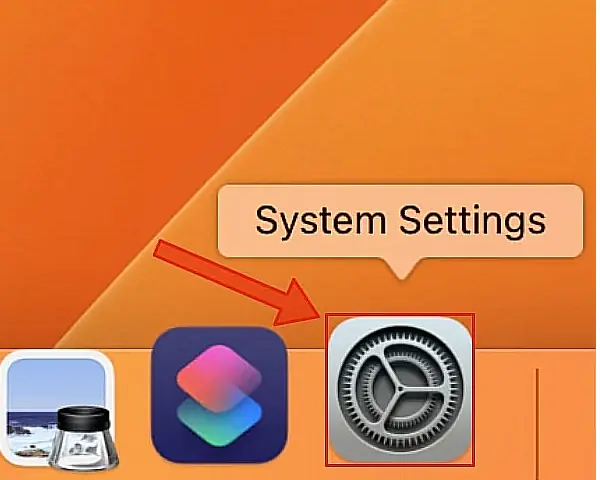
  • Daha yeni hesapta (saklamak istediğiniz hesapta), Mac’inizde Sistem Tercihleri’ni açın. MacOS’un sonraki sürümleri, Sistem Tercihleri ​​uygulamasını “Sistem Ayarları” olarak etiketler.
  • “Kullanıcılar ve Gruplar”ı seçin. Açıldıktan sonra sol alt köşedeki kilit simgesine tıklayın ve yönetici şifrenizi girin. MacOS’un daha yeni sürümleri, değişiklik yapmak için kilit simgesinin değiştirilmesini gerektirmez.
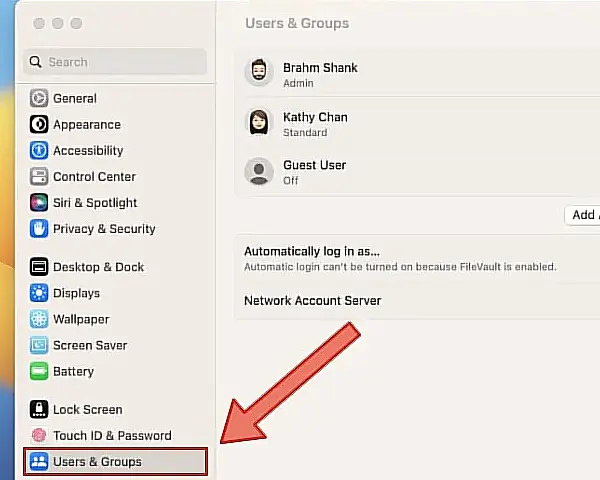
  • Silmek ve başka biriyle birleştirmek istediğiniz kullanıcı hesabını seçin. Kullanıcının sağında bir “i” glifi görürseniz bunun yerine o simgeye tıklayın.
  • Listenin altındaki eksi simgesine tıklayın.
  • MacOS’un daha yeni bir sürümünü kullanıyorsanız kırmızı “Hesabı Sil…” düğmesini seçin.
  • macOS nasıl devam edileceğini soracaktır. “Giriş klasörünü disk görüntüsüne kaydet” seçeneğini seçin. İçindeki dosyalara erişmenizi sağlamak için disk görüntüsü seçeneğini seçtiğinizden emin olun.
  • “Kullanıcıyı Sil”e tıklayın ve onaylayın. MacOS’un daha yeni bir sürümünü çalıştırıyorsanız silme düğmesinin etiketi “Hesabı Sil” olacaktır.

Silinen Kullanıcı Verilerini Bulma

  • Kullanıcılar dizinini açtığınızda (Finder -> Git -> Bilgisayar -> Macintosh HD -> Kullanıcılar), “Silinmiş Kullanıcılar” adında bir klasör göreceksiniz. Bu klasörün içinde sildiğiniz hesabın adını taşıyan bir disk görüntüsü göreceksiniz.
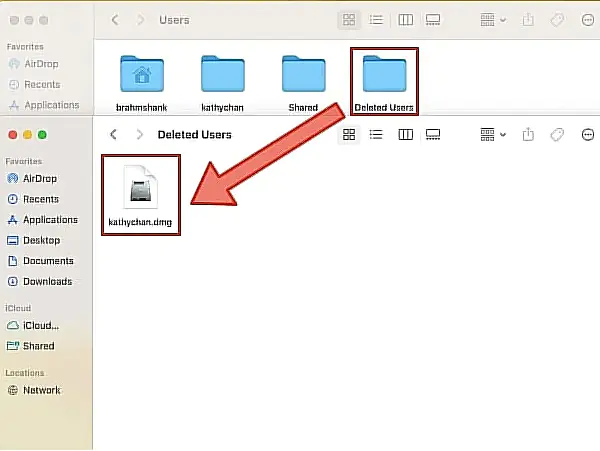
  • Bağlamak için disk görüntüsüne çift tıkladığınızda, önceki kullanıcı hesabının Ana klasöründe bulunan tüm dosyalara erişebileceksiniz.
  • Benzer şekilde, materyali getirmeyi teklif eden herhangi bir uygulamaya dosyaları kopyalayabilir veya verileri içe aktarabilirsiniz.

macOS Hesabını Birleştirme için sıkça sorulan sorular;

Mac’te iki kullanıcı arasında verileri birleştirirken belirli dosyaları nasıl bulabilirim?

Çoğu zaman, başka bir kullanıcının Ana klasörüne taşımadan önce, bir Ana klasördeki kullanıcı verilerinin yalnızca bir kısmını birleştirmek isteyebilirsiniz. Bir kullanıcının Ana klasöründe aradığınız dosyanın adını biliyorsanız, belirli verileri belirlemek için geçerli klasörde Terminal’i başlatabilirsiniz .

Kullanıcı verilerini tek bir hesapta birleştirmeden önce, kullanıcının Ana klasöründeki gizli dosyaları nasıl ortaya çıkarabilirim?

Silinen kullanıcı hesabındaki bazı dosyaları bulmakta sorun yaşıyorsanız, dosyaların görünürlük özelliklerini yönetmek ve hatta gizli dosya bayraklarını eklemek/kaldırmak için Terminal uygulamasını kullanarak Ana klasöre erişebilirsiniz.

Sonraki: MacBook Pil Durumunu Kontrol Etme

ETİKETLER:hesap birleştirmemacOSnasıl yapılırveri yedekleme
Bu Makaleyi Paylaş
Facebook WhatsApp WhatsApp Threads Bağlantıyı Kopyala Yazdır
Paylaş
Yorum yapılmamış

Bir yanıt yazın Yanıtı iptal et

E-posta adresiniz yayınlanmayacak. Gerekli alanlar * ile işaretlenmişlerdir

Bağlantı Kuralım

21KBeğen
19.6KTakip Et
7.3KAbone Ol
192Takip Et

Popüler Gönderiler

AirTies Air 4960 Modem Kurulum

Uğurcan ÜN
Uğurcan ÜN
3 dk. okuma
11 Görüntüleme
Sessiz İçerik Nedir Nasıl Yapılır

Sessiz İçerik Nedir

İsmail YILDIZ
İsmail YILDIZ
6 dk. okuma
13 Görüntüleme
YouTube Video Başlığı Nasıl Yazılmalı Yolları Neler

YouTube Video Başlığı Nasıl Yazılmalı

İsmail YILDIZ
İsmail YILDIZ
6 dk. okuma
10 Görüntüleme

Lyra 3 Pro ile Şarkı Nasıl Oluşturulur

Uğurcan ÜN
Uğurcan ÜN
4 dk. okuma
24 Görüntüleme

You Might Also Like

Android

Xiaomi Telefonlarda Hareket Kısıtlama

5 dk. okuma
Uydu Alıcı veya Kablo arızalarının çözüm adımları nelerdir
Ev Elektroniği

Uydu Alıcı veya Kablo TV Arızaları

6 dk. okuma
Harici ekran kartı devreye girmiyor sorunu
Bilgisayar

Harici Ekran Kartı Devreye Girmiyor Sorunu

8 dk. okuma
YouTube

Youtube Doğrulanmış Kullanıcı Rozeti Alma

2 dk. okuma

Size her gün en son haberleri ve sorun çözümlerini getiriyoruz!

TeknoDestek Müşteri Hizmetleri
Facebook-f Instagram Tiktok Twitter Youtube Linkedin Whatsapp Phone-alt Rss

İş Ortaklarımız

TeknoDestek Müşteri Hizmetleri
© 2013 - 2026 TeknoDestek Müşteri Hizmetleri • Tüm hakları saklıdır • Bu sitedeki tüm içerikler (metin, görsel, video, logo, tasarım vb.) 5846 sayılı Fikir ve Sanat Eserleri Kanunu (FSEK) kapsamında korunmaktadır • İzinsiz kopyalanması, çoğaltılması, yayınlanması veya herhangi bir şekilde kullanılması yasaktır • İhlal tespitinde; FSEK Madde 71-73 uyarınca yasal süreç başlatma, maddi/manevi tazminat talep etme ve cezai işlem için başvurma hakkımız saklıdır • TeknoDestek, TeknoS@R'un bir kuruluşudur • Tema Düzenleyen: Fatih ATEŞ
Sorun Hala Çözülmedi mi?
Aradığın çözümü bulamadıysan, 11858 Teknoloji Destek Hattımız sana yardımcı olabilir. 2011’den beri Türkiye’nin en tecrübeli teknoloji destek ekiplerinden biri olarak, bilgisayar, telefon, tablet, modem, akıllı TV ve sosyal medya sorunlarında 7/24 profesyonel destek veriyoruz. Uzman ekibimizle hemen görüşmek ister misin?

    📞 11858’i Şimdi Ara

    Görüşme öncesi dakika ücreti sesli olarak bilgilendirilir
    Welcome Back!

    Sign in to your account

    Kullanıcı Adı veya E-posta Adresi
    Şifre

    Şifrenizi mi unuttunuz?