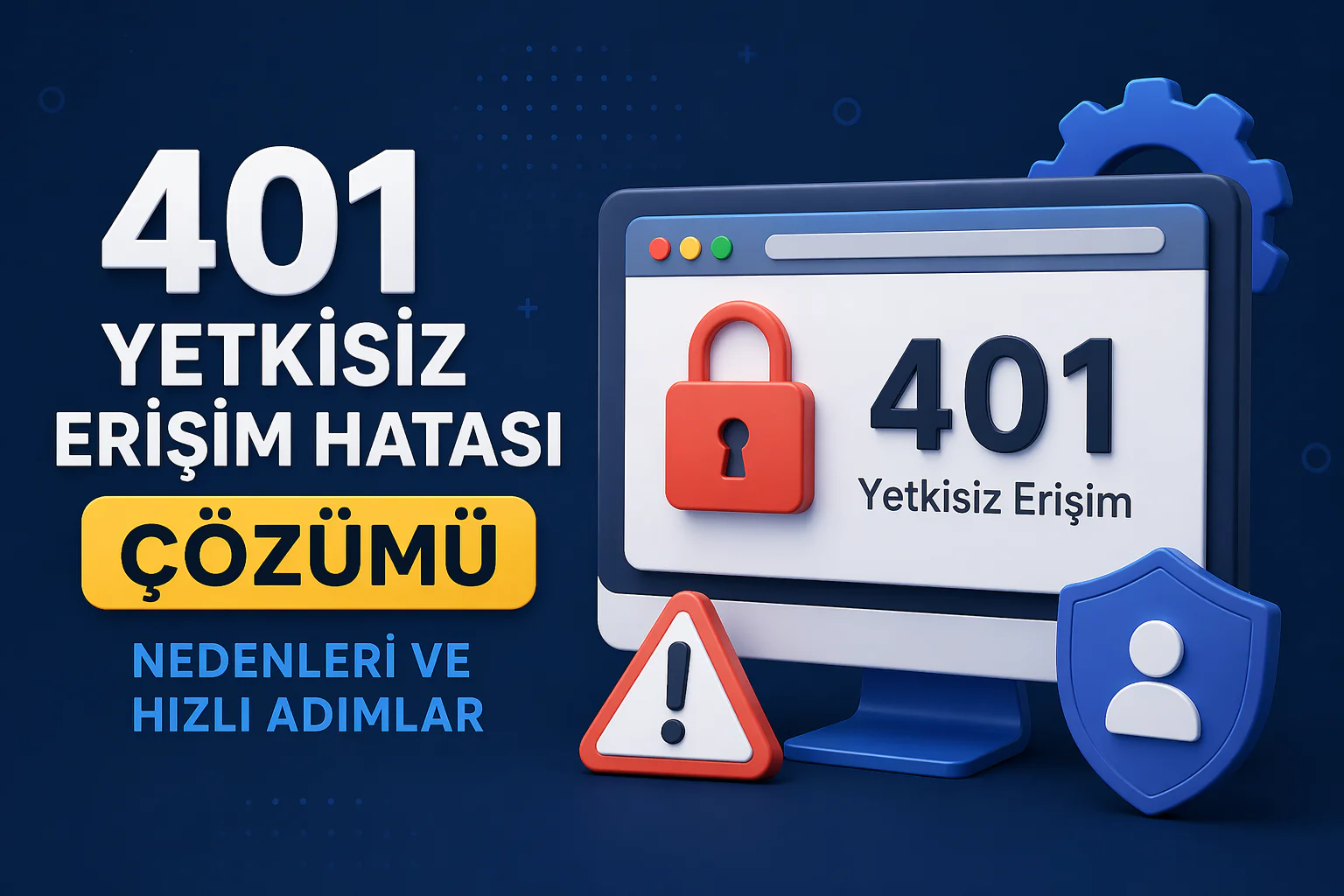

İnternette gezindiğiniz bir anda aniden ekrana gelen 401 Yetkisiz Erişim Hatası mesajı, tıpkı kapalı bir kapıyı açmaya çalışıp başarısız olmak gibidir. Özellikle acil bir işiniz varken ya da sevdiğiniz bir içeriğe ulaşmaya çalışırken bu tür hatalarla karşılaşmak, gerçekten can sıkıcı olabiliyor. Birçok HTTP hata kodu gibi 401 de ilk bakışta ne yapmanız gerektiği konusunda oldukça cimri davranır; sadece Yetkisiz Erişim der ve sizi ekran başında çaresiz bırakır. Oysa bu hata, çoğu zaman sandığınızdan çok daha basit nedenlerden kaynaklanır ve birkaç adımda ortadan kalkar. İster kendi sitenize girmeye çalışın ister başka bir platformda bu sorunu yaşayın, sorun genellikle kimlik doğrulama sürecinde takılan küçük bir dişliden ibarettir.
Bu yazıda, 401 Yetkisiz Erişim Hatası ile karşılaştığınızda paniğe kapılmamanız gerektiğini anlatacağım. Önce bu hatanın teknik altyapısına kısaca değinecek, ardından adım adım uygulayabileceğiniz pratik çözüm yollarını göstereceğim. Eğer daha önce tarayıcınızda ERR_HTTP2_PROTOCOL_ERROR Hatası Nasıl Düzeltilir konusunu araştırdıysanız, benzer bir mantıkla bu hatayı da kolayca çözebileceğinizi göreceksiniz. Şimdi, gelin bu sinir bozucu hatayı birlikte analiz edelim.


401 Yetkisiz Erişim Hatası Nedir ve Neden Alırsınız?
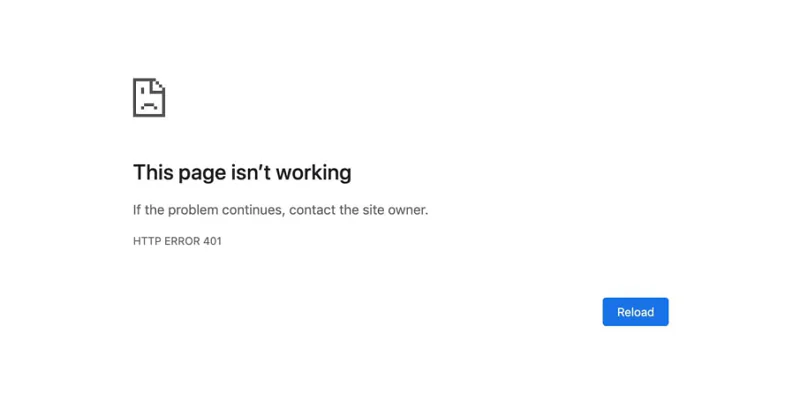
401 Yetkisiz Erişim Hatası, tarayıcınızın bir web sunucusuna gönderdiği isteğin, geçerli kimlik doğrulama bilgileri içermediği için reddedildiği anlamına gelir. İnternet Mühendisliği Görev Gücü (IETF) bu hatayı oldukça net tanımlar: Sunucu, isteği yerine getirebilmek için kimlik bilgilerine ihtiyaç duyar ancak bu bilgiler ya eksiktir ya da geçersizdir. Bu durum, genellikle oturum açmanız gereken bir sayfaya girmeye çalışırken yaşanır. Şifre korumalı bir dizine, üyelik gerektiren bir portala veya yönetici paneline ulaşmaya çalıştığınızda, eğer tarayıcınız doğru anahtarı sunamazsa, sunucu size bu hatayı fırlatır.
401 hatası ile 403 Forbidden (Yasak) hatası sıkça karıştırılır ancak aralarında ince bir fark vardır. 401 Yetkisiz Erişim Hatası Nedenleri arasında en temel faktör, kimlik doğrulama sürecinin başarısız olmasıdır. Yani siz kapıya gelmişsinizdir ama kapıdaki görevliye yanlış kartı göstermişsinizdir ya da hiç göstermemişsinizdir. 403 hatasında ise kimliğiniz doğrulanmıştır ancak o bölgeye girmek için yeterli yetkiniz yoktur. Yani görevli sizi tanır ama Bu kat sana yasak der. Peki bu hataya tam olarak ne sebep olur? Birkaç başlıkta toplayalım:
-
Güncelliğini Yitirmiş Tarayıcı Önbelleği ve Çerezler: En sık rastlanan sebep budur. Tarayıcınız, daha önce giriş yaptığınız bir sitenin eski kimlik bilgilerini hafızasında tutar. Site taraflı bir güncelleme yaptığında ya da şifrenizi değiştirdiğinizde, bu eski bilgiler sunucuya iletildiği için sunucu Bu bilgiler artık geçerli değil diyerek 401 hatası döndürür.
-
Eklenti Uyumsuzlukları: Özellikle WordPress gibi içerik yönetim sistemlerinde, güvenlik eklentileri bazen aşırı korumacı davranabilir. Normal bir giriş denemenizi bile şüpheli aktivite olarak algılayıp, sayfayı korumaya alır ve 401 Yetkisiz Erişim Hatası gösterir.
-
Yanlış URL veya Güncelliğini Yitirmiş Bağlantılar: Bazen hata tamamen sizin kontrolünüz dışındaki basit bir yazım hatasından kaynaklanır. Ziyaret etmeye çalıştığınız link eksik olabilir ya da adres çubuğuna yanlış bir karakter girmiş olabilirsiniz.
401 Yetkisiz Erişim Hatası Çözümü İçin Adım Adım Kılavuz
Bu hatayı çözmek genellikle büyük bir teknik bilgi gerektirmez. Aşağıdaki yöntemleri sırasıyla deneyerek sorununuzu büyük olasılıkla çözebilirsiniz. İşte 401 Yetkisiz Erişim Hatası Çözümü için uygulayabileceğiniz 5 etkili yöntem:
1. URL’yi Kontrol Edin
Her şeyden önce, en basit ihtimali ele alalım. Ziyaret ettiğiniz web adresini bir kez daha gözden geçirin. Özellikle büyük/küçük harf duyarlılığı olan sunucularda, yanlış yazılmış bir harf bile bu hatayı tetikleyebilir. Eğer bir bağlantıya tıklayarak geldiyseniz, linkin kırık olma ihtimalini düşünün. Belki de ulaşmaya çalıştığınız sayfa tamamen kaldırılmış ve yönlendirme yapılmamıştır. Bu durumda, sitenin ana sayfasına gidip oradan aradığınız içeriğe ulaşmaya çalışmak iyi bir fikir olabilir.
2. Tarayıcı Önbelleğini ve Çerezleri Temizleyin
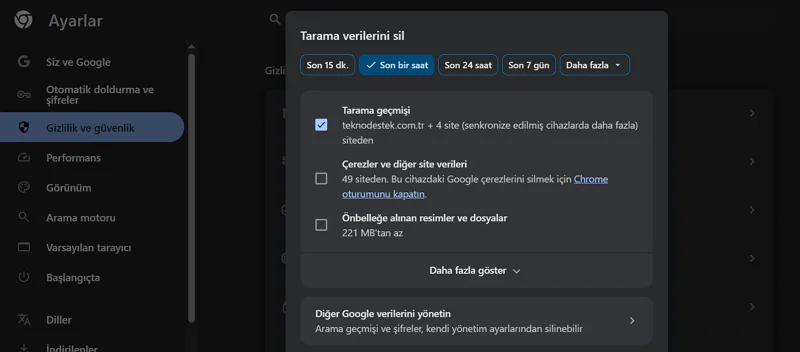
Teknolojiyle ilgili birçok sorunun ilacı, tarayıcı temizliğidir. 401 hatası da bunlardan biri. Tarayıcınızın birikmiş çerezleri ve önbelleği, kimlik doğrulama sürecini olumsuz etkileyebilir. Bu verileri temizlemek, tarayıcınızın siteyle sanki ilk kez karşılaşıyormuş gibi yeni ve temiz bir bağlantı kurmasını sağlar.
-
Google Chrome Kullanıcıları: Tarayıcının sağ üst köşesindeki üç nokta menüsüne tıklayın. Ayarlar > Gizlilik ve Güvenlik > Tarama Verilerini Temizle yolunu izleyin. Açılan pencerede Çerezler ve diğer site verileri ile Önbelleğe alınmış resimler ve dosyalar seçeneklerini işaretleyip Verileri Temizle butonuna tıklayın.
-
Mozilla Firefox Kullanıcıları: Sağ üstteki menü çizgilerine tıklayın, ardından Geçmiş > Son Geçmişi Temizle seçeneğine gidin. Zaman aralığı olarak Her Şey seçin, Çerezler ve Önbellek kutularını işaretleyip temizleme işlemini başlatın.
-
Diğer Tarayıcılar: Farklı bir tarayıcı kullanıyorsanız, ayarlar menüsünde gizlilik veya geçmiş bölümü altında benzer seçenekleri bulabilirsiniz.
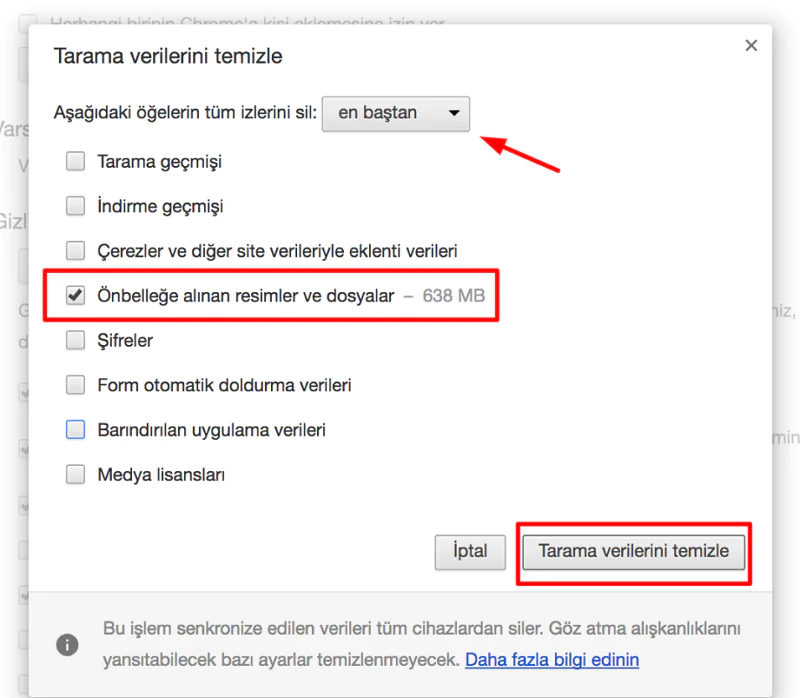
3. DNS Önbelleğini Temizleyin (Flush DNS)
Biraz daha teknik ama bir o kadar basit bir diğer yöntem de DNS önbelleğini temizlemektir. DNS, alan adlarını IP adreslerine çeviren sistemdir. Bazen bilgisayarınızda biriken eski DNS kayıtları, erişim sorunlarına yol açabilir.
-
Windows için: Başlat menüsüne cmd yazıp Komut İstemi’ni yönetici olarak çalıştırın. Açılan siyah ekrana ipconfig /flushdns yazıp Enter’a basın. DNS Çözümleyici Önbelleği başarıyla temizlendi mesajını göreceksiniz.
-
Mac için: Finder > Uygulamalar > Yardımcı Programlar klasöründen Terminal uygulamasını açın. sudo killall -HUP mDNSResponder komutunu yazıp Enter’a basın. (Bu işlem için yönetici şifrenizi girmeniz gerekebilir.) Bu işlemin ardından hatayı veren sayfayı yeniden yükleyin.
4. WordPress Eklentilerini Devre Dışı Bırakın
Eğer kendi WordPress sitenizde bu hatayı alıyorsanız, sorun büyük ihtimalle bir eklentiden kaynaklanıyordur. Özellikle güvenlik ve firewall eklentileri (Wordfence, Sucuri vb.) giriş denemelerinizi yanlışlıkla engelliyor olabilir. Bu durum, 401 Yetkisiz Erişim Hatası Nedenleri arasında oldukça yaygındır.
Tüm eklentileri geçici olarak devre dışı bırakın. Bunu WordPress yönetici panelinizden Eklentiler > Yüklü Eklentiler sayfasına giderek yapabilirsiniz. Tüm eklentileri seçip Toplu Eylemler menüsünden Devre Dışı Bırak seçeneğini uygulayın. Eğer yönetici paneline erişemiyorsanız, FTP veya hosting kontrol panelinizden /wp-content/plugins/ klasörünün adını geçici olarak değiştirerek de tüm eklentileri devre dışı bırakabilirsiniz. Bu işlemden sonra hata düzelirse, sorunlu eklentiyi bulana kadar eklentileri tek tek aktifleştirin.
5. WWW-Authenticate Başlık Yanıtını Kontrol Edin
Eğer yukarıdaki yöntemler işe yaramadıysa, biraz daha derine inmemiz gerekebilir. 401 hatası, sunucu tarafından WWW-Authenticate başlığı ile birlikte gönderilir. Bu başlık, sunucunun hangi kimlik doğrulama yöntemini beklediğini söyler. Tarayıcınızın geliştirici araçlarını kullanarak bu başlığı inceleyebilirsiniz.
Bunu yapmak için hatayı alan sayfada F12 tuşuna basarak Geliştirici Araçları’nı açın. Network (Ağ) sekmesine tıklayın ve sayfayı yenileyin. Sayfa yenilenirken oluşan ağ trafiği listelenecektir. Listeden durum kodu 401 olan satırı bulun ve tıklayın. Açılan pencerede Headers (Başlıklar) sekmesi altında Response Headers (Yanıt Başlıkları) bölümüne bakın. Burada www-authenticate satırını göreceksiniz. Örneğin, burada Basic yazıyorsa sunucu basit bir kullanıcı adı ve şifre bekliyordur. Bu bilgiler, sorunun kaynağını anlamak için ipucu verebilir.
Teknik detaylar kafa karıştırıcı olabilir ve bu noktada profesyonel bir yardım almak en doğrusu olacaktır. Özellikle ağ ayarları veya sunucu yapılandırmaları gibi karmaşık konularda, 11858 Teknoloji Destek Hattı Hakkında Bilgi alarak işin uzmanına danışabilirsiniz. 2011 yılından bu yana Türkiye genelinde milyonlarca kullanıcıya 7/24 profesyonel teknik destek sunan 11858, bilgisayardan akıllı TV’ye, sosyal medyadan modem kurulumuna kadar her türlü soruna çözüm üretir. Güvenliği ön planda tutarak TeamViewer ve AnyDesk gibi lisanslı yazılımlar üzerinden uzaktan bağlantı desteği sağlar. Şeffaf ve dakika bazlı ücretlendirme sistemiyle çalışan hat, %95 memnuniyet oranı ve 500.000’den fazla başarılı işlem tecrübesiyle uzman bir kadro tarafından yönetilmektedir.
401 Yetkisiz Erişim Hatası ile ilgili anlatacaklarımız bu kadar. Peki ya bu hatayı çözdükten sonra başka bir durum koduyla karşılaşırsanız? Örneğin, ödeme gerektiren bir sayfaya girdiğinizde farklı bir kod görebilirsiniz. Bu noktada HTTP 402 Durum Kodu Nedir sorusunun cevabını merak ediyor olabilirsiniz. Bu kod, gelecekte kullanılmak üzere ayrılmıştır ve teoride Ödeme Gerekli anlamına gelir, ancak pratikte pek yaygın değildir.
Unutmayın, internetin karmaşık yapısında bu tür hata kodlarıyla karşılaşmak normaldir. Önemli olan, soğukkanlılığınızı koruyup sistematik bir şekilde sorunu analiz etmektir. Çoğu zaman ihtiyacınız olan tek şey, tarayıcınızı temizlemek veya bir bağlantıyı kontrol etmek gibi basit bir adımdır. 401 Yetkisiz Erişim Hatası aslında bir engel değil, dijital dünyada gezinirken karşınıza çıkan küçük bir uyarı levhasıdır. Bu levhayı doğru okuyup doğru adımı attığınızda, yolunuza kaldığınız yerden devam edebilirsiniz. Siz hiç bu hatayla karşılaştınız mı? Hangi yöntem işe yaradı? Deneyimlerinizi aşağıdaki yorumlar kısmında paylaşarak diğer okuyuculara da yardımcı olabilirsiniz.