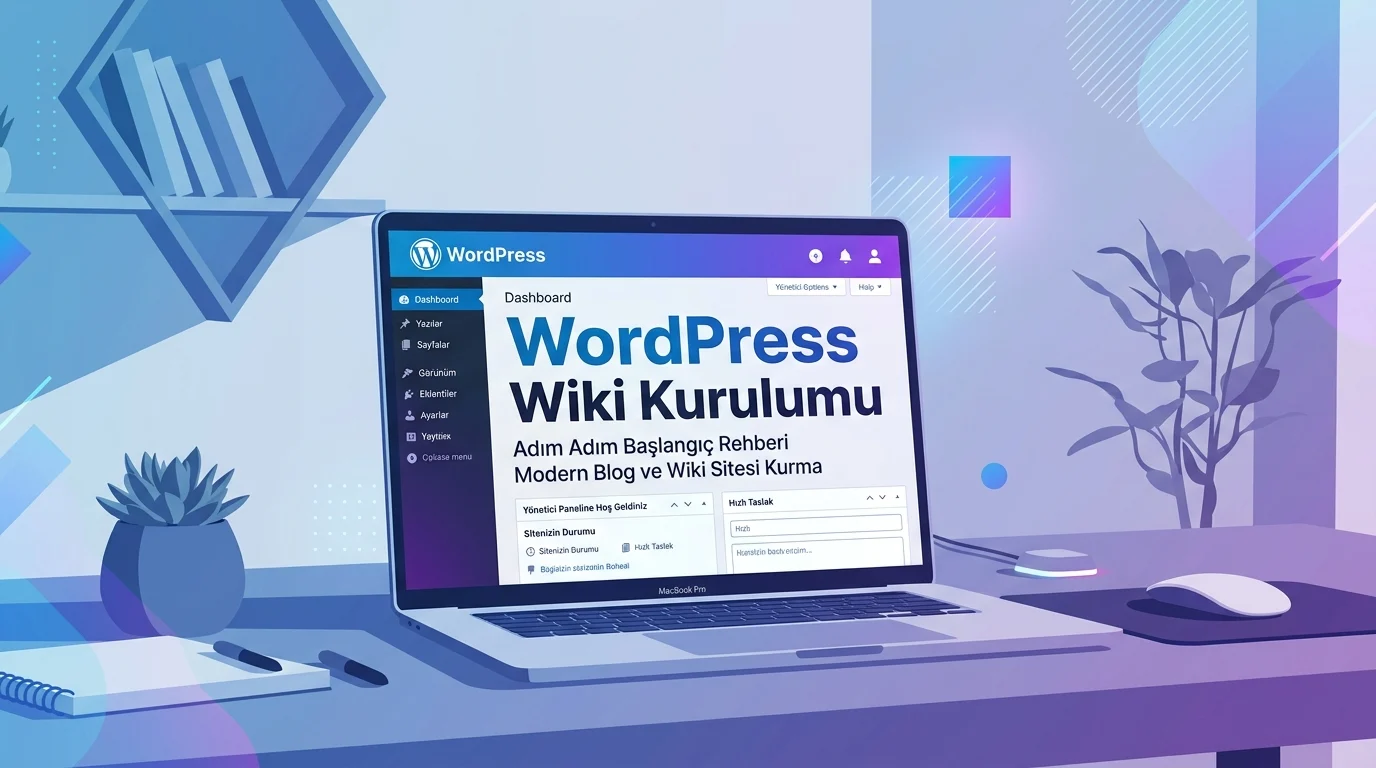

Wiki Oluşturma adımlarını WordPress üzerinde öğrenin. Kategori, arama, belge yapısı ve menü ayarlarıyla düzenli, kullanışlı bir bilgi merkezi hazırlayın.
Bilgi sayfaları çoğaldıkça klasik blog düzeni yetersiz kalmaya başlayabilir. Kullanıcı bir sorunun cevabını bulmak için onlarca yazı arasında dolaşıyorsa içerik mevcut olsa bile erişilebilir değildir. Wiki Oluşturma süreci, bu dağınık yapıyı kategoriler, arama alanı, bağlantılar ve konu hiyerarşisiyle daha düzenli bir bilgi merkezine dönüştürür.


WordPress bu amaç için doğrudan tek bir wiki sistemi sunmuyor ancak eklentiler ve mevcut içerik özellikleriyle dokümantasyon, destek merkezi veya kurum içi bilgi alanı hazırlanabiliyor. 2026 itibarıyla BetterDocs gibi eklentiler hazır belge sayfaları, canlı arama, kategori yapısı, içindekiler alanı ve blok editörü desteği sağlıyor. Bazı gelişmiş yetki ve çoklu bilgi tabanı özellikleri ise ücretli sürüme bağlı olabilir.
Wiki üzerinde tasarım değişikliği yaptıktan sonra eski görünümü görmeye devam ediyorsanız sorun doğrudan wiki eklentisinden kaynaklanmayabilir. WordPress Yaptığınız Değişiklikler Görünmüyor Sorunu Çözümü içeriği, özellikle önbellek veya yayınlanan düzen ile yönetim ekranındaki değişikliklerin neden uyuşmadığını araştırırken yararlı bir tamamlayıcı konu olabilir.
Wiki Oluşturma WordPress Üzerinde Nasıl Yapılır?
WordPress üzerinde Wiki Oluşturma işlemi için önce bilgi merkezinin kategori yapısını belirleyin, ardından wiki veya dokümantasyon eklentisini kurun. Ana belge sayfasını etkinleştirin, kategorileri oluşturun, içerikleri ilgili kategorilere bağlayın ve arama alanını yapılandırın. Ardından wiki adresini site menüsüne ekleyerek ziyaretçilerin içeriklere kolay ulaşmasını sağlayın.
WordPress Wiki Ne İşe Yarar?
WordPress wiki, birbiriyle ilişkili bilgi içeriklerini tek bir alanda düzenlemeye yarar. Ürün kullanım açıklamaları, teknik destek içerikleri, kurum içi prosedürler, sık sorulan sorular veya eğitim dokümanları bu yapı içinde toplanabilir.
Buradaki temel fark içerik sayısından çok erişim biçimidir. Wiki yapısında kullanıcı anahtar kelimeyle arama yapabilir, ilgili kategoriye geçebilir ve bir içerikten bağlantılı başka bir içeriğe ulaşabilir. BetterDocs’un güncel WordPress eklenti sayfasında canlı arama, kategori kutuları, içindekiler alanı ve doküman sayfası düzenleri bu kullanım biçimini destekleyen özellikler arasında listeleniyor.
1. Wiki Yapısını Kurmadan Önce Kategorileri Planlayın
Eklenti kurmadan önce hangi bilgilerin hangi başlık altında bulunacağını belirleyin. Örneğin bir yazılım için Başlangıç, Hesap Ayarları, Ödeme, Sorun Giderme ve Sık Sorulan Sorular gibi ana kategoriler oluşturulabilir.
Kategori sayısını gereksiz yere artırmak yerine kullanıcıların gerçekten arayacağı konu gruplarını temel almak daha kullanışlıdır. Bir belge birden fazla kavramla bağlantılıysa iç bağlantılarla ilgili içeriklere yönlendirme yapılabilir.
WordPress’in revizyon sistemi de bilgi merkezlerinde önem taşır. Kaydedilen içerik değişiklikleri revizyon olarak tutulabilir ve gerektiğinde önceki bir sürüme dönülebilir. WordPress 7.0 ile revizyon ekranı da yenilenmiş durumda.
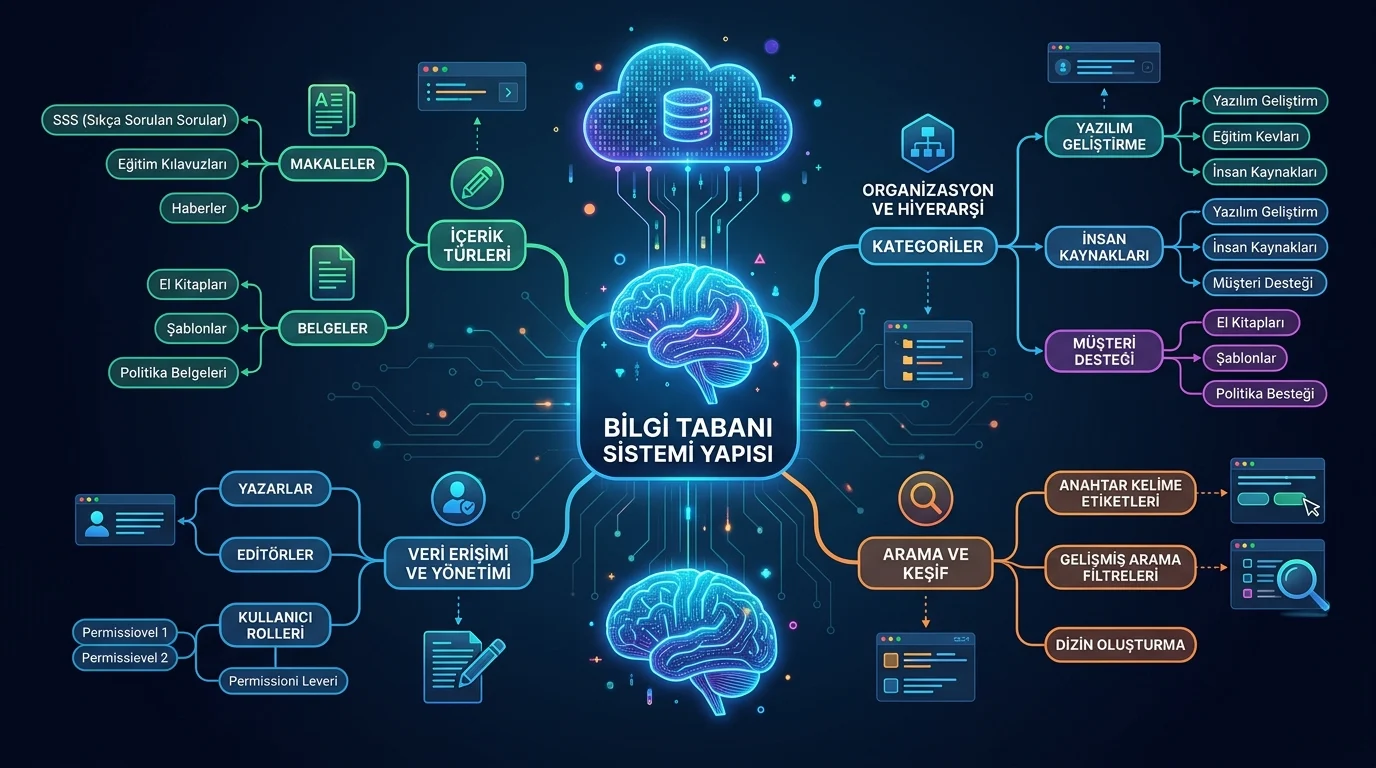
2. BetterDocs ile Wiki Alanını Oluşturun
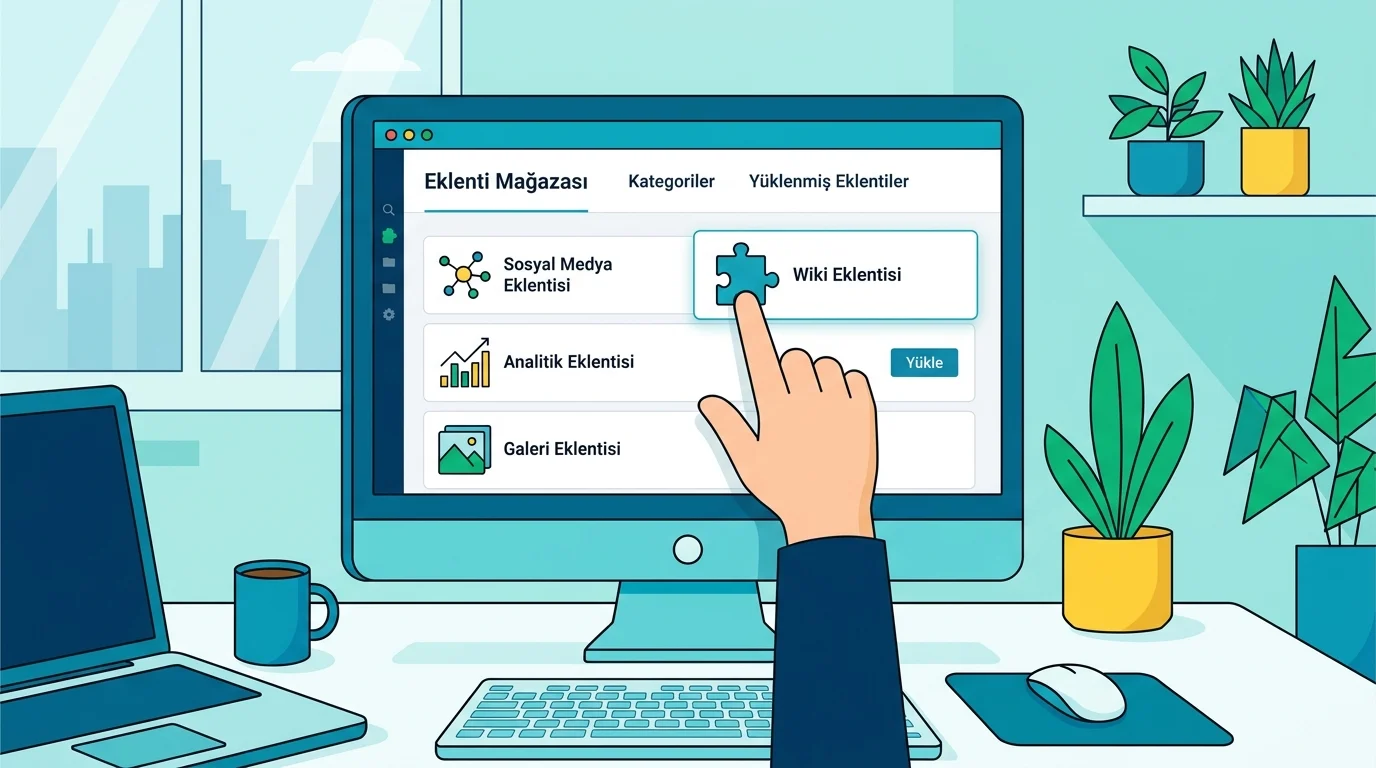
WordPress yönetim ekranında Eklentiler > Yeni Eklenti Ekle bölümünden BetterDocs kurulabilir. Etkinleştirme sonrasında güncel BetterDocs Quick Builder ekranı ilk yapılandırmayı yapmaya yardımcı oluyor. Burada yerleşik dokümantasyon sayfası, sayfa başlığı, kalıcı bağlantı yapısı ve bazı arama seçenekleri belirlenebiliyor.
Yerleşik belge sayfasını daha sonra değiştirmek isterseniz BetterDocs > Settings > General bölümündeki ilgili seçenek kullanılabiliyor. Sayfa düzenleri ise BetterDocs > Settings > Layout altında yönetiliyor. Güncel belgelerde ana dokümantasyon sayfası, tekil belge ve arşiv görünümü için ayrı ayar alanları bulunuyor.
Güncel BetterDocs kurulum belgesini incelerken eski anlatımlardan farklı bir ayrıntı dikkatimi çekti. İlk yapılandırmada artık örnek doküman ve SSS içerikleri oluşturabilen bir Quick Builder akışı bulunuyor. Bu nedenle birkaç yıl önce hazırlanmış ekran görüntülerindeki kurulum sırası kendi panelinizle birebir uyuşmayabilir.
3. Belgeleri Oluşturun ve Aramayı Kontrol Edin
Wiki içindeki her içerik belirli bir soruya veya konuya odaklanmalı. Başlıkların açık olması, kullanıcının aradığı cevabı daha içeriği açmadan anlayabilmesini sağlar. Uzun içeriklerde H2 ve H3 yapısını kullanmak, içindekiler alanının da daha anlamlı çalışmasına yardımcı olur.
BetterDocs güncel özellik listesinde canlı arama ve içindekiler alanı yer alıyor. Arama sonuçlarının anlamlı olması için belge başlıkları ve kategori isimlerinin kullanıcıların kullandığı terimlerle uyuşması önemlidir.
Wiki sayfası site menüsüne nasıl eklenir?
Blok tema kullanıyorsanız Görünüm > Düzenleyici > Navigasyon üzerinden mevcut menüler yönetilebilir. Wiki sayfasını menüye ekledikten sonra değişiklikleri kaydetmek gerekir. Ayrıca WordPress’in güncel belgeleri, oluşturulan bir navigasyon menüsünün kendiliğinden görünmeyebileceğini; ilgili şablon bölümünde Navigasyon bloğuna atanması gerektiğini belirtiyor.
Klasik tema kullanıyorsanız menü yönetim konumu temaya ve WordPress yapılandırmasına göre farklılık gösterebilir. Bu nedenle özellikle eski ekran görüntülerinde gördüğünüz menü yolu kendi sitenizde aynı olmayabilir.
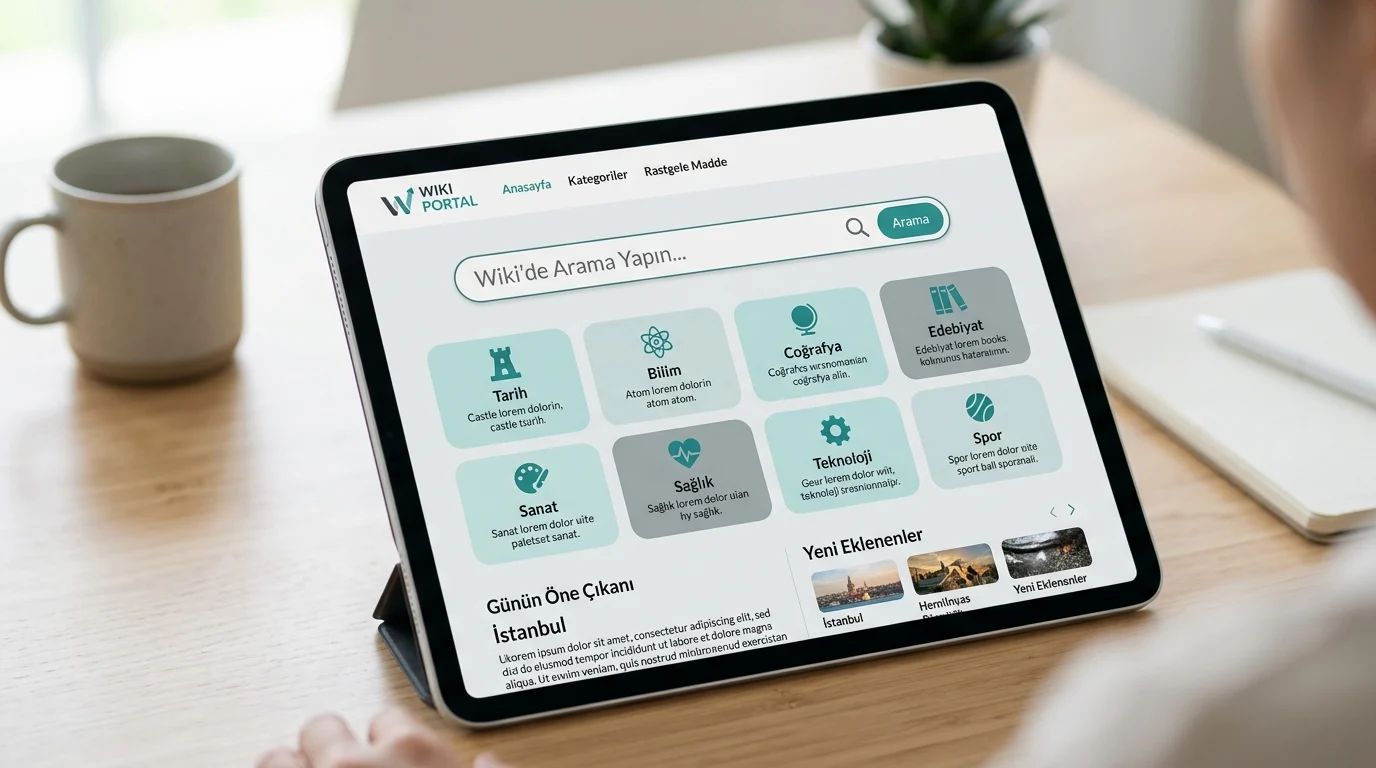
Wiki Alanında Erişim Yetkileri Gerekli mi?
Herkese açık bir destek merkezi hazırlıyorsanız ziyaretçilerin içerikleri görüntülemesi yeterli olabilir. Kurum içi bilgi merkezinde ise kimin belge okuyabileceği veya düzenleyebileceği ayrıca planlanmalıdır.
BetterDocs güncel özelliklerinde kullanıcı rolleriyle bilgi tabanı erişimini yönetme seçenekleri bulunuyor ancak bazı gelişmiş erişim özellikleri Pro kapsamında sunuluyor. Eklenti seçerken yalnızca görünümü değil, ihtiyacınız olan yetkilendirme modelini de kontrol etmek gerekir.
Kurulum sırasında eklenti yapılandırması, WordPress yönetimi veya erişim sorunlarında teknik desteğe ihtiyaç duyarsanız 11858 üzerinden yardım alabilirsiniz. 2011 yılından bu yana Türkiye genelinde 7/24 profesyonel teknik destek sağlayan 11858, TeamViewer ve AnyDesk gibi lisanslı yazılımlarla uzaktan bağlantı desteği sunuyor. Hizmet dakika bazlı ücretlendirme sistemiyle çalışıyor; yüzde 95 memnuniyet oranı ve 500.000’den fazla başarılı işlem tecrübesine sahip uzman kadro tarafından yönetiliyor.
Wiki içeriklerine görsel veya belge yüklerken medya işlemi hata veriyorsa problemin wiki yapısıyla değil, sunucudaki dosya yazma süreciyle ilgili olması mümkündür. WordPress Dosya Diske Yazılamadı Hatası Çözümü içeriği, yükleme sırasında karşılaşılan bu tür sorunları incelemek için uygun bir sonraki konu olabilir.
Wiki Oluşturma sürecinin başarısını belirleyen şey eklentinin kaç özellik sunduğu değil, kullanıcının aradığı bilgiyi kaç adımda bulabildiğidir. Siz WordPress wiki alanını müşteri desteği, kurum içi bilgi merkezi veya ürün dokümantasyonu için mi kullanmayı planlıyorsunuz? Yapınızı ve karşılaştığınız sorunları yorumlarda paylaşabilirsiniz.