TeknoDestek Müşteri Hizmetleri
  • Haberler
    HaberlerDaha Fazla Göster
    Sessiz İçerik Nedir Nasıl Yapılır
    Sessiz İçerik Nedir
    6 dk. okuma
    Spotify SongDNA Nedir
    4 dk. okuma
    Apple Creator Studio Nasıl Kullanılır
    6 dk. okuma
    Mikro İçerik Nedir Nasıl Yapılır
    Mikro İçerik Nedir
    6 dk. okuma
    Türkiye’de Araçlarda Multimedya Ekranı Kullanımı Yasakları
    6 dk. okuma
  • Bilgisayar
    BilgisayarDaha Fazla Göster
    WordPress bakım modunda takılı kalması için FTP istemcisinde .maintenance dosyasının kök dizindeki görüntüsü
    WordPress Bakım Modunda Takılı Kalması Sorunu ve Çözümü
    7 dk. okuma
    WordPress Site Teknik Sorunlar Yaşıyor
    WordPress Site Teknik Sorunlar Yaşıyor Hatası Çözümü
    5 dk. okuma
    SSH Bağlantı Reddedildi Hatası Çözümü
    6 dk. okuma
    WordPress Planlı Bakım
    WordPress Planlı Bakım Nedeniyle Kısa Süreliğine Kullanılamayacak Hatası ve Çözümü
    7 dk. okuma
    Windows 11 Başlat Menüsünden Web Aramaları Kapatma
    5 dk. okuma
  • Mobil
    MobilDaha Fazla Göster
    Navigasyon Yönlendirici Değiştirme
    Google Haritalarda Navigasyon Yönlendirici Değiştirme
    3 dk. okuma
    Apple CarPlay'da uygulamaların yerini değiştirme
    Apple CarPlay’da Uygulamaların Yerini Değiştirme
    4 dk. okuma
    Android Auto Nedir, Nasıl Kullanılır
    4 dk. okuma
    Android 5G Ayarı Nasıl Yapılır
    4 dk. okuma
    iPhone 5G Ayarı Nasıl Yapılır
    4 dk. okuma
  • Sosyal Medya
    Sosyal MedyaDaha Fazla Göster
    YouTube Video Başlığı Nasıl Yazılmalı Yolları Neler
    YouTube Video Başlığı Nasıl Yazılmalı
    6 dk. okuma
    Tiktok Sorun Bildirme Ekranı Nerede
    5 dk. okuma
    X uygulamasında gündeme girme için hashtag ve etkileşim ekranı
    X Uygulamasında Gündeme Nasıl Girilir
    5 dk. okuma
    TikTok İçerik Yorgunluğu Nedir
    6 dk. okuma
    Sosyal Medyada Marka Dili Nasıl Oluşturulur Yolları Neler
    Sosyal Medyada Marka Dili Nasıl Oluşturulur
    6 dk. okuma
  • İnceleme
    İncelemeDaha Fazla Göster
    MacBook Neo Piyasayı Sarsmaya Geliyor
    5 dk. okuma
    Instax Mini Evo Cinema
    4 dk. okuma
    Samsung Galaxy Book 6 Ultra
    Samsung Galaxy Book 6 Ultra İnceleme
    8 dk. okuma
    Bütçe Dostu Mac Seçenekleri
    Bütçe Dostu Mac MacBook Neo vs Mac Mini
    7 dk. okuma
    Xiaomi Mi Taşınabilir Şarjlı Kompresör İnceleme
    10 dk. okuma
  • İletişim
YouTube
  • Facebook
26 Nis 2026, Pazar
TeknoDestek Müşteri HizmetleriTeknoDestek Müşteri Hizmetleri
Yazı BoyutuAa
  • Haberler
  • Mobil
  • Sosyal Medya
  • Bilgisayar
  • İnceleme
  • İnternet ve Ağ
  • Ev Elektroniği
  • İletişim
Search
  • Haberler
    • Cihaz Duyuruları
    • Teknoloji
    • Uygulama Gelişmeleri
  • Bilgisayar
    • Linux
    • macOS
    • Windows
  • İnceleme
    • Bilgisayar
    • Ev Elektroniği
    • Tablet
    • Tavsiyeler & Karşılaştırmalar
    • Telefon
  • Mobil
    • Android
    • Giyilebilir Cihazlar
    • HarmonyOS
    • iPhone / iOS
  • Sosyal Medya
    • Facebook
    • Instagram
    • TikTok
    • Snapchat
    • Teams
    • Telegram
    • WhatsApp
    • X
  • İletişim
Bizi Takip Edin
Microsoft Teams Ses Nasıl Test Edilir
macOS

Mac’inizle 4K ve 5K Ekranları Kullanma

Alperen Burak GÜLDÖKMEZ
Son güncelleme: 10 Mart 2024 04:59
Alperen Burak GÜLDÖKMEZ
Paylaş
Paylaş

Mac’inizle 4K ve 5K ekranları kullanma; 4K ekranların kurulumu, normal 1080p ekranlarla karşılaştırıldığında o kadar kolay olmayabilir. Üstelik Mac’ler 4K ekranlarla pek iyi performans göstermiyor. Bir ekran otomatik olarak düzgün şekilde ölçeklenmezse, kullanıcı arayüzü öğelerinin klasik 1080p ekrana göre daha küçük görünmesiyle karşı karşıya kalırsınız.

Bu makalede, uyumlu Mac’inizle 4K ve 5K ekranların nasıl kurulacağı ve renklerin nasıl ayarlanacağı ele alınacaktır. Ayrıca, bunu yapabilecekleri çeşitli yenileme hızlarını da kapsayacaktır.

İçindekiler
  • Mac’inizin 4K ve 5K’yı İşleyebildiğini Nasıl Belirleyebilirsiniz?
  • Ekranınız için Kablo Seçme
  • Kullanıcı Arayüzü Öğelerini Ölçeklendirme
  • Ekranınızın Rengini Ayarlama
    • 4K ve 5K Ekranları Kullanma
    • 4K ve 5K Ekranları Kullanma Avantajları Nelerdir?
- 11858 Teknoloji Destek Hattı -

Mac’inizin 4K ve 5K’yı İşleyebildiğini Nasıl Belirleyebilirsiniz?

4K ve 5K Ekranları Kullanmak içi 4K ve 5K’yı işleye bilmesi gerekiyor.

2013’ten bu yana piyasaya sürülen modern Mac’lerin çoğu, çeşitli yenileme hızlarıyla 4K’yı işleyebilecek. Elbette 2016 ve üzeri Mac’lerin tümü 4K’yı destekliyor. Bu doğru olsa da hepsi aynı yenileme hızını sağlayamayacaktır. 4K desteğini doğrulamak için özel olarak model numaranızı aramanız en iyisi olacaktır.

Benzer şekilde çoğu model, 4096 x 2160 çözünürlükte 5K’yı işleyebilecek. Ancak bu, 24Hz’lik azaltılmış yenileme hızıyla mümkün olacak.

Ekranınız için Kablo Seçme

Gerekli bağlantı noktaları daha yaygın olduğundan HDMI, ekranınıza bağlanmak için harika bir seçenektir. Bununla birlikte, hangi yenileme hızının desteklendiğini belirleyen, HDMI kablonuzun sürüm numarasına bağlı olacaktır .

HDMI beğeninize uymuyorsa diğer görüntü standartlarını keşfetmek isteyebilirsiniz.

60 Hz’yi destekleyen bir Mac, 30 Hz’e kadar desteği olan bir kabloyla ekranda 60 Hz’yi görüntüleyemez. Benzer şekilde, yalnızca 30 Hz çıkış verebilen bir Mac, kullanılan kablo 60 Hz’yi desteklese bile 60 Hz’yi görüntüleyemez. Bu nedenle kablolar, Mac’iniz ve monitörünüz arasındaki uyumluluğu çapraz kontrol etmek önemlidir.

Kullanıcı Arayüzü Öğelerini Ölçeklendirme

  • İstediğiniz kabloyu kullanarak Mac’inizi 4K ekranınıza bağlayın.
  • Ekranınızı açın. Daha önce de belirtildiği gibi, kullanıcı arayüzü öğelerinin ölçeklendirilmesi eşit düzeyde olmayabilir ancak bu kolay bir düzeltmedir.
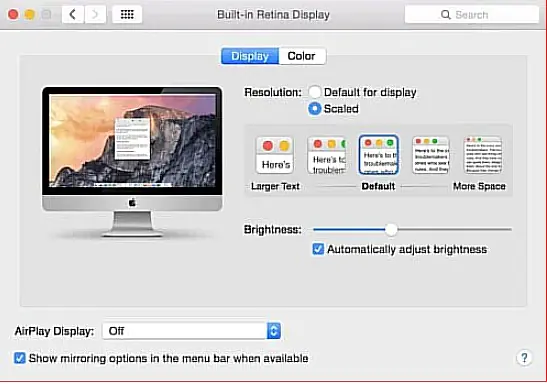
  • “Sistem Tercihleri”ni başlatıp “Ekranlar”ı seçerek başlayın. Bu pencereden “görüntüleme için varsayılan” seçeneğini “ölçeklendirilmiş” olarak değiştirin.

Grafik ölçeklendirme görüntüleniyorsa yenileme hızı otomatik olarak ayarlanacak, ölçeklendirme otomatik olarak ayarlanacak ve isterseniz ölçeklendirmeyi manuel olarak ayarlayabileceksiniz. Grafiklerin ve kullanıcı arayüzü öğelerinin sırasıyla daha küçük veya daha büyük görünmesini sağlamak için kaydırma çubuğunu yukarı veya aşağı hareket ettirin.
- 11858 Teknoloji Destek Hattı -

Grafik ölçeklendirme mevcut değilse yenileme hızı ayarlanabilir olacak ve kullanıcı arayüzü öğelerinin optimum görünümü için ölçeklenen çözünürlüğün ayarlanması gerekecektir. Çoğu ekranda 1920 x 1080 seçeneği en iyisidir.
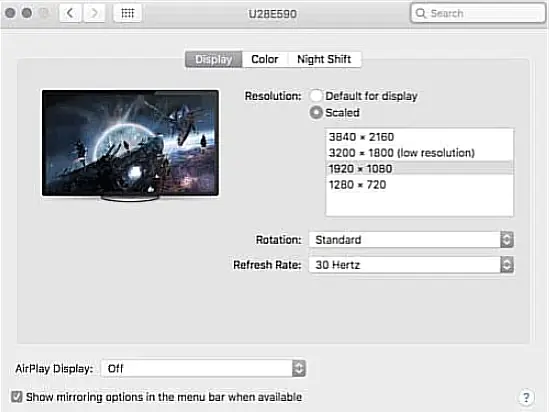
Örneğin, 1920 x 1080 ölçeklendirme seçildiğinde çözünürlük artık 1920 x 1080 olarak değiştiriliyor. Bunun yerine öğeler, 1920 x 1080 ekranda görünecekleri şekilde görüntüleniyor. Bu, simgelerin ve kullanıcı arayüzü öğelerinin boyutunu, seçilen çözünürlüklerde nasıl görünecekleriyle etkili bir şekilde eşleştirir.

Ekranınızın Rengini Ayarlama

4K ve 5K Ekranları Kullanma

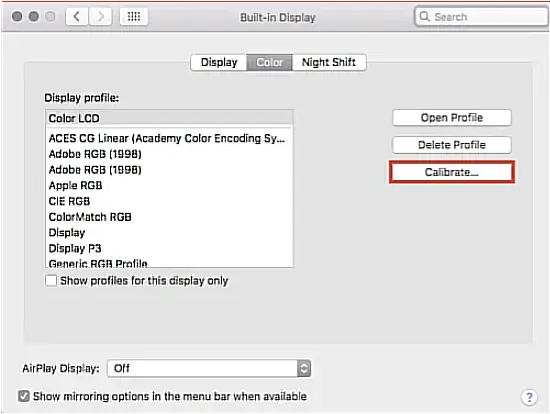
Çalışmanızın görüntülendiği her cihazda aynı şekilde görünmesi için ekranınızdaki tüm renklerin olması gerektiği gibi göründüğünü doğrulamanız önemlidir. Ekranınızın rengini ayarlamak ve monitörünüzü kalibre etmek için Sistem Tercihlerinden “Ekranlar”ı seçin ve bu pencerenin içindeki menü çubuğundan “Renk”i seçin.

Kalibrasyon profili olarak bilinen şeyi oluşturmak için “Kalibre Et”i seçin ve ekrandaki talimatları izleyin.
- 11858 Teknoloji Destek Hattı -

Ayrıca, parlaklık ve kontrast gibi seçenekleri daha da ayarlamak için önceden yüklenmiş profilleri seçmek veya monitörünüzde yerleşik araçları kullanmak isteyebilirsiniz.

4K ekranların fiyatı genel olarak düştükçe yükseltme zamanı geldi. 4K ve 5K ekranlar ve Mac’ler fişe takıldığında kullanıma hazır olmayabilir ancak birkaç ayarlamayla kullanıma geri dönebileceksiniz!

4K ve 5K Ekranları Kullanma Avantajları Nelerdir?

4K ve 5K Ekranları Kullanma, yüksek çözünürlükleri ve geniş ekran alanlarıyla birçok avantaj sunarlar. İşte bazıları:

  • Yüksek Çözünürlük: 4K ve 5K monitörler, geleneksel Full HD (1080p) monitörlere kıyasla dört kat daha fazla piksel sunar. Bu, daha keskin görüntüler ve daha detaylı içerikler elde etmenizi sağlar.
  • Geniş Ekran Alanı: 4K ve 5K monitörler, genellikle büyük ekran boyutlarına sahiptirler. Bu, birden çok pencere veya uygulama açtığınızda daha fazla iş yapabilmenize olanak tanır.
  • Profesyonel Kullanım için İdeal: Grafik tasarımı, video düzenleme, CAD/CAM gibi profesyonel uygulamalar için 4K ve 5K monitörler idealdir. Yüksek çözünürlük, detayların net bir şekilde görülebilmesini sağlar ve iş akışınızı artırır.
  • İyi Renk Doğruluğu: Birçok 4K ve 5K monitör, geniş renk gamı ve yüksek renk doğruluğu sağlar. Bu, fotoğrafçılar ve grafik tasarımcılar için renk doğruluğunun önemli olduğu durumlarda tercih edilir.
  • Eğlence İçin Mükemmel: 4K ve 5K monitörler, film izlemek, oyun oynamak ve diğer eğlence amaçlı aktiviteler için idealdir. Yüksek çözünürlük, daha canlı ve detaylı görüntüler sunar.
  • Geleceğe Yatırım: Teknolojinin gelişmesiyle birlikte, içeriklerin ve uygulamaların 4K çözünürlüğü desteklemesi daha yaygın hale geliyor. Bu nedenle, 4K ve 5K monitörler geleceğe yönelik bir yatırım olarak düşünülebilir.

Ancak, 4K ve 5K monitörlerin yüksek maliyeti ve bazı sistemlerin bu yüksek çözünürlüğü desteklememesi gibi bazı dezavantajları da vardır.

Sonraki: Mac’te Silinen Dosyaları Kurtarma

ETİKETLER:4k ekran kurulumuçözünürlük ayarıharici monitor bağlantısımacOSnasıl yapılır
Bu Makaleyi Paylaş
Facebook WhatsApp WhatsApp Threads Bağlantıyı Kopyala Yazdır
Paylaş
Yorum yapılmamış

Bir yanıt yazın Yanıtı iptal et

E-posta adresiniz yayınlanmayacak. Gerekli alanlar * ile işaretlenmişlerdir

Bağlantı Kuralım

21KBeğen
19.6KTakip Et
7.3KAbone Ol
192Takip Et

Popüler Gönderiler

AirTies Air 4960 Modem Kurulum

Uğurcan ÜN
Uğurcan ÜN
3 dk. okuma
11 Görüntüleme
Sessiz İçerik Nedir Nasıl Yapılır

Sessiz İçerik Nedir

İsmail YILDIZ
İsmail YILDIZ
6 dk. okuma
13 Görüntüleme
YouTube Video Başlığı Nasıl Yazılmalı Yolları Neler

YouTube Video Başlığı Nasıl Yazılmalı

İsmail YILDIZ
İsmail YILDIZ
6 dk. okuma
10 Görüntüleme

Lyra 3 Pro ile Şarkı Nasıl Oluşturulur

Uğurcan ÜN
Uğurcan ÜN
4 dk. okuma
24 Görüntüleme

You Might Also Like

Windows Defender'da Exploit Protection Nasıl Etkinleştirilir
Antivirüs & Güvenlik

Windows Defender Exploit Protection Nasıl Etkinleştirilir

3 dk. okuma
Tablet Dahili Mikrofon Sorunu Görseli
Tablet

Tablet Dahili Mikrofon Ses Kaydetmiyor Sorunu

4 dk. okuma
illustrator cc nesneyi fırça olarak kaydetme ve kullanma için brush paneli örneği
Yazılım ve Uygulamalar

Illustrator CC Bir Nesneyi Fırça Olarak Kaydetme ve Kullanma

1 dk. okuma
Bilgisayar

Monitör Tazeleme Hızı Nedir Nasıl Ayarlanır?

3 dk. okuma

Size her gün en son haberleri ve sorun çözümlerini getiriyoruz!

TeknoDestek Müşteri Hizmetleri
Facebook-f Instagram Tiktok Twitter Youtube Linkedin Whatsapp Phone-alt Rss

İş Ortaklarımız

TeknoDestek Müşteri Hizmetleri
© 2013 - 2026 TeknoDestek Müşteri Hizmetleri • Tüm hakları saklıdır • Bu sitedeki tüm içerikler (metin, görsel, video, logo, tasarım vb.) 5846 sayılı Fikir ve Sanat Eserleri Kanunu (FSEK) kapsamında korunmaktadır • İzinsiz kopyalanması, çoğaltılması, yayınlanması veya herhangi bir şekilde kullanılması yasaktır • İhlal tespitinde; FSEK Madde 71-73 uyarınca yasal süreç başlatma, maddi/manevi tazminat talep etme ve cezai işlem için başvurma hakkımız saklıdır • TeknoDestek, TeknoS@R'un bir kuruluşudur • Tema Düzenleyen: Fatih ATEŞ
Sorun Hala Çözülmedi mi?
Aradığın çözümü bulamadıysan, 11858 Teknoloji Destek Hattımız sana yardımcı olabilir. 2011’den beri Türkiye’nin en tecrübeli teknoloji destek ekiplerinden biri olarak, bilgisayar, telefon, tablet, modem, akıllı TV ve sosyal medya sorunlarında 7/24 profesyonel destek veriyoruz. Uzman ekibimizle hemen görüşmek ister misin?

    📞 11858’i Şimdi Ara

    Görüşme öncesi dakika ücreti sesli olarak bilgilendirilir
    Welcome Back!

    Sign in to your account

    Kullanıcı Adı veya E-posta Adresi
    Şifre

    Şifrenizi mi unuttunuz?