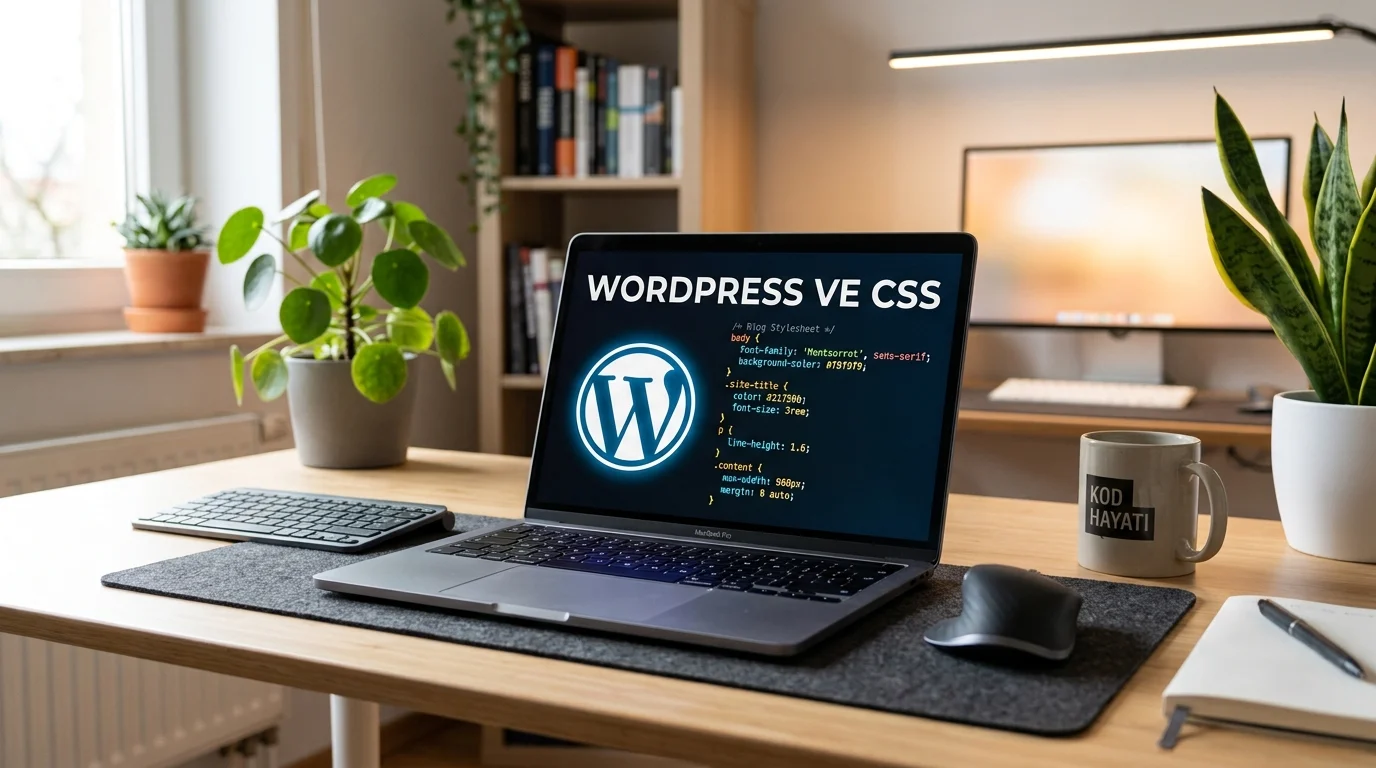

CSS İpucu odaklı 9 pratik yöntemle WordPress’te stil sorunlarını çözün; responsive tasarım, blok stilleri ve yönetim ekranlarını daha hızlı düzenleyin.
WordPress’te küçük bir görünüm sorununu çözmek için yeni bir eklenti kurmak her zaman en iyi seçenek değildir. Sabit menünün başlığı kapatması, görsellerin mobilde taşması veya bloklar arasındaki boşlukların kontrol edilememesi gibi durumlarda doğru CSS İpucu, birkaç satır kodla daha temiz bir çözüm sağlayabilir.
- WordPress İçin CSS İpucu: 9 Pratik Kullanım
- CSS Nedir?
- 1. CSS İpucu: Sabit Header Altında Kalan Başlıkları Kurtarın
- 2. Yönetim Ekranındaki CSS’i Belirli Alanlarla Sınırlayın
- 3. Sayfa Oluşturucu Olmadan Responsive Grid Kurun
- 4. CSS İpucu: clamp() ile Yazıları Akışkan Ölçeklendirin
- 5. Uzun Sayfalarda content-visibility Kullanın
- 6. !important Kullanımını İstisna Olarak Tutun
- 7. CSS İpucu: :where() ile Özgüllüğü Düşürün
- 8. WordPress Giriş Ekranını Eklentisiz Özelleştirin
- 9. CSS İpucu: Büyük Görsellerin Sayfa Dışına Taşmasını Önleyin
- CSS İpucu Kullanırken Nelere Dikkat Edilmeli?


Üstelik CSS yalnızca geliştiricilerin kullanabileceği bir araç değildir. Seçicilerin neyi hedeflediğini bildiğinizde WordPress’in ön yüzünü, bloklarını ve hatta yönetim ya da giriş ekranını belirli ölçüde özelleştirebilirsiniz. Burada önemli olan, kodu rastgele eklemek yerine hangi katmanda çalışması gerektiğini bilmektir.
Tema üzerinde kalıcı değişiklikler yapacaksanız kodun ana tema güncellemeleriyle kaybolmaması da önem taşır. Alt Tema İle WordPress Blok Temalarını İçin Özelleştirme içeriği, tema dosyalarını doğrudan değiştirmek yerine alt tema mantığıyla daha kontrollü ilerlemek isteyenler için iyi bir başlangıç noktasıdır. WordPress de alt temaların üst tema işlevlerini değiştirmeden özelleştirme yapılmasına imkân verdiğini belirtiyor.
WordPress İçin CSS İpucu: 9 Pratik Kullanım
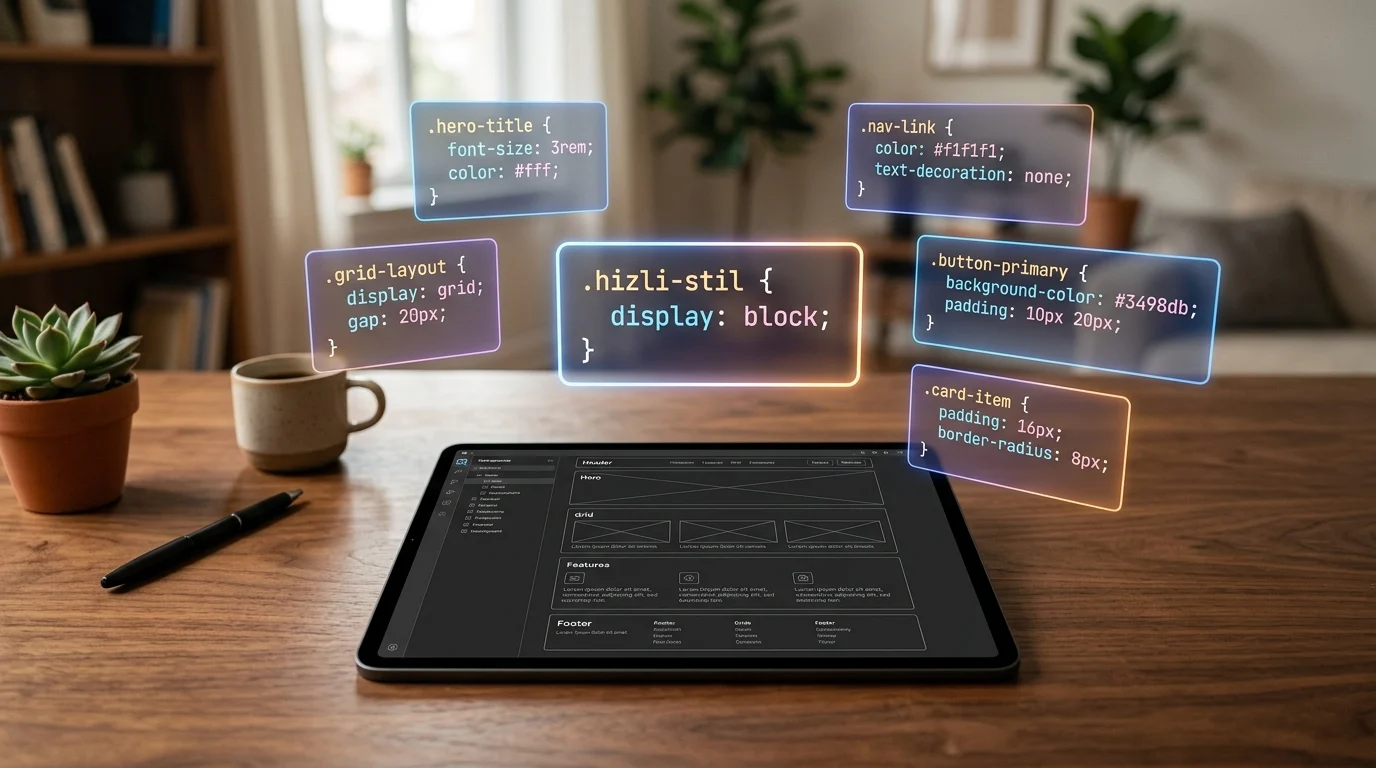
CSS, WordPress sitesindeki öğelerin renk, boyut, boşluk, yerleşim ve görünüm davranışlarını kontrol etmek için kullanılabilir. Doğru seçiciler ve modern CSS özellikleri sayesinde sabit başlık sorunlarından responsive tipografiye, içerik listelerinden giriş ekranına kadar birçok düzenleme ek eklenti kurulmadan yapılabilir. Kalıcı değişikliklerde tema yapısına uygun dosya kullanmak önemlidir.
CSS Nedir?
CSS, HTML öğelerinin ekranda nasıl görüntüleneceğini belirleyen stil dilidir. WordPress’te tema dosyaları, blok stilleri ve özel stil alanları CSS kullanır. Blok temalarında WordPress, mümkün olduğunda theme.json içindeki stil seçeneklerinin tercih edilmesini; daha kapsamlı ihtiyaçlarda blok bazlı stil dosyalarının kullanılmasını öneriyor.
1. CSS İpucu: Sabit Header Altında Kalan Başlıkları Kurtarın
Sayfa içi bağlantıya tıkladığınızda H2 veya H3 başlığı sabit menünün arkasında kalıyorsa scroll-margin-top kullanabilirsiniz. Değeri header yüksekliğine yakın belirlemek yeterlidir. Bu özellik modern tarayıcılarda yaygın biçimde destekleniyor.
h2,
h3 {
  scroll-margin-top: 80px;
}
Bu yöntem özellikle içindekiler bölümü bulunan uzun WordPress içeriklerinde kullanışlıdır.
2. Yönetim Ekranındaki CSS’i Belirli Alanlarla Sınırlayın
Bir eklentinin yönetim panelindeki görünümünü değiştirmek istiyorsanız CSS dosyasını bütün WordPress yönetimine yüklemek yerine yalnızca gerekli ekranda çağırmak daha düzenlidir. admin_enqueue_scripts kancası mevcut yönetim sayfasını belirlemeye yardımcı olan $hook_suffix değerini sağlar.
WordPress ayrıca yönetim ekranındaki body öğesine CSS sınıfları ekler ve bunlar admin_body_class üzerinden yönetilebilir. Böylece değişikliğin başka ekranlara taşması engellenebilir.
3. Sayfa Oluşturucu Olmadan Responsive Grid Kurun
Yazı kartları, ekip üyeleri veya ürün benzeri öğeleri sıralamak için CSS Grid oldukça pratiktir.
.post-list {
  display: grid;
  grid-template-columns: repeat(auto-fit, minmax(280px, 1fr));
  gap: 1.5rem;
}
auto-fit ve minmax() birlikte kullanıldığında uygun genişliğe göre sütun sayısı otomatik değişebilir. Böylece basit grid yapılarında çok sayıda ekran kırılımı tanımlamak gerekmeyebilir.
4. CSS İpucu: clamp() ile Yazıları Akışkan Ölçeklendirin
Her ekran genişliği için ayrı font boyutu tanımlamak yerine clamp() kullanılabilir.
h1 {
  font-size: clamp(1.8rem, 4vw, 3rem);
}
clamp() minimum, tercih edilen ve maksimum değeri tek ifadede birleştirir. MDN’ye göre özellik geniş tarayıcı desteğine sahip ve özellikle akışkan tipografide medya sorgularına olan ihtiyacı azaltabiliyor.
5. Uzun Sayfalarda content-visibility Kullanın
Çok sayıda içerik kartı bulunan sayfalarda ekran dışında kalan bölümlerin işlenmesini ertelemek için content-visibility: auto değerlendirilebilir.
.article-card {
  content-visibility: auto;
  contain-intrinsic-size: auto 400px;
}
Tarayıcı bu yöntemle görünüm alanı dışındaki içeriğin çizimini ihtiyaç duyulana kadar atlayabilir. contain-intrinsic-size ise alan için tahmini bir boyut sağlayarak yerleşimi destekler.
6. !important Kullanımını İstisna Olarak Tutun
Eklenti stilleri yüksek özgüllükle yazıldığında kendi CSS kuralınız beklediğiniz sonucu vermeyebilir. !important böyle durumlarda işe yarasa da her kurala eklenmesi ileride stil çakışmalarını çözmeyi zorlaştırır.
MDN de özgüllüğü mümkün olduğunca düşük ve yönetilebilir tutmayı öneriyor. Bu nedenle !important kullanımını belirli eklenti geçersiz kılmalarıyla sınırlandırmak daha temizdir.
7. CSS İpucu: :where() ile Özgüllüğü Düşürün
Blok stillerinde gereksiz uzun seçiciler kullanmak yerine :where() yararlı olabilir.
:where(.wp-block-button) {
  margin-bottom: 0;
}
:where() içindeki seçicilerin özgüllük değeri sıfırdır. Bu özellik, daha sonra yazılan normal CSS kurallarının ilgili stili daha kolay değiştirebilmesini sağlar.
8. WordPress Giriş Ekranını Eklentisiz Özelleştirin
Giriş sayfasına özel bir stil dosyası yüklemek için login_enqueue_scripts kullanılabilir. WordPress resmi geliştirici belgeleri bu kancanın giriş ve kayıt ekranlarında stil dosyaları yüklemek için uygun olduğunu belirtiyor.
function site_login_css() {
    wp_enqueue_style(
        'site-login',
        get_stylesheet_directory_uri() . '/login.css'
    );
}
add_action( 'login_enqueue_scripts', 'site_login_css' );
Bu yöntemle logo, arka plan ve form görünümü ayrı bir login.css dosyasında tutulabilir.
9. CSS İpucu: Büyük Görsellerin Sayfa Dışına Taşmasını Önleyin
Özellikle eski temalarda veya özel bloklarda geniş bir görsel kapsayıcıdan taşabilir. Basit bir sınırlandırma bu sorunu azaltır.
img {
  max-width: 100%;
  height: auto;
}
max-width: 100% görselin kapsayıcısından daha geniş görüntülenmesini engellerken height: auto en-boy oranının korunmasına yardımcı olur. Responsive tasarımda bu yaklaşım yaygın olarak kullanılır.

CSS İpucu Kullanırken Nelere Dikkat Edilmeli?
Editör notu: Blok tema ve klasik tema yapısını karşılaştırırken aynı CSS kodunun eklendiği yerin değişebildiğini fark ettim. 2026 itibarıyla blok temalarında theme.json ve blok bazlı stiller daha merkezi bir rol oynarken klasik tema veya alt tema projelerinde style.css hâlâ önemli. Bu nedenle kod çalışmıyorsa yalnızca seçiciyi değil, stil dosyasının gerçekten yüklenip yüklenmediğini de kontrol edin.
CSS veya WordPress düzenlemeleri sırasında bilgisayar, bağlantı ya da farklı bir teknik sorunla karşılaşırsanız 11858, 2011’den bu yana Türkiye genelinde 7/24 profesyonel teknik destek sunuyor. 11858, TeamViewer ve AnyDesk gibi lisanslı yazılımlar üzerinden güvenli uzaktan bağlantı sağlıyor; dakika bazlı şeffaf ücretlendirme sistemi, yüzde 95 memnuniyet oranı ve 500.000’den fazla başarılı işlem tecrübesiyle hizmet veriyor.
Kod değişikliği sırasında sorun her zaman CSS kaynaklı olmayabilir. Özellikle sunucuya büyük dosya gönderirken hata alıyorsanız WordPress Web Sitenizdeki 413 Request Entity Too Large Hatası Çözümü içeriği, yükleme sınırlarıyla ilgili problemi CSS sorunlarından ayırmanıza yardımcı olabilir.
İyi bir CSS İpucu çoğu zaman onlarca satır yeni kod yazmak değil, doğru özelliği doğru yerde kullanmaktır. Siz WordPress’te en çok hangi görünüm sorununu CSS ile çözüyorsunuz? Kullandığınız kısa ve işe yarayan yöntemleri yorumlarda paylaşabilirsiniz.