
Windows 11 24H2 güncellemesini beklemeden yükleme işlemini Grup İlkesi veya Kayıt Defteri ile yapın. Kademeli dağıtımı atlayarak hemen güncelleyin.
Windows 11 24H2 Güncellemesini Beklemeden Yükleme, Microsoft’un kademeli olarak sunduğu bu önemli güncellemeyi hızla edinmenin en kolay yoludur. Eğer güncelleme bildirimini hala almadıysanız ve yeni özelliklerden hemen faydalanmak istiyorsanız, bu adımları izleyerek bekleme sürecini atlayabilirsiniz.


Bu yöntemle, hem Grup İlkesi Düzenleyicisi hem de Kayıt Defteri Düzenleyicisi kullanılarak, Windows 11 24H2 güncellemesi bilgisayarınıza hızlı bir şekilde yüklenebilir. Özellikle güncellemeyi erkenden alıp en son özelliklere hemen erişmek isteyen kullanıcılar için bu rehber, sorunsuz bir geçiş sağlayacaktır.
Microsoft, Windows 11 24H2 güncellemesini kademeli olarak yayınlıyor. Ancak, çeşitli hatalar ve OEM güncellemeleri nedeniyle bu süreç gecikebiliyor. Eğer Windows 11 24H2 güncellemesi için daha fazla beklemek istemiyorsanız, Windows 11 24H2 Güncellemesini Beklemeden Yükleme adımlarını takip ederek güncellemeyi zorla yükleyebilirsiniz. Bu yöntem, Grup İlkesi Düzenleyicisi veya Kayıt Defteri Düzenleyicisi kullanılarak uygulanabilir. Windows 11 24H2 ne zaman çıkacak sorusunu merak eden kullanıcılar, bu yöntem sayesinde beklemeksizin yeni sürüme geçiş yapabilirler.
Windows 11 24H2 Güncellemesini Beklemeden Yükleme Yöntemi
Microsoft, Windows 11 24H2 güncellemesini tüm kullanıcılara aynı anda sunmak yerine kademeli bir dağıtım stratejisi izlemektedir. Bu yaklaşım, olası sorunların kontrollü şekilde tespit edilmesini sağlasa da, yeni özellikleri denemek isteyen kullanıcılar için bekleyiş süreci oldukça can sıkıcı olabilir. Windows 11 24H2 güncellemesini beklemeden yükleme yöntemleri, bu süreci atlamanızı ve güncellemeyi bilgisayarınıza manuel olarak getirmenizi sağlar.
Bu içerikte, hem Grup İlkesi Düzenleyicisi hem de Kayıt Defteri Düzenleyicisi kullanarak Windows 11 24H2 güncellemesini nasıl zorla yükleyebileceğinizi detaylı şekilde öğreneceksiniz. Her iki yöntem de etkili ve güvenlidir, ancak hangi Windows 11 sürümünü kullandığınıza bağlı olarak farklı adımlar gerektirebilir. Windows 11 Pro kullanıcıları Grup İlkesi ile daha hızlı sonuç alırken, Home sürümü kullanıcıları Kayıt Defteri yöntemini tercih edebilir.
Ayrıca, bu güncellemeyi neden erkenden yüklemek isteyebileceğinizi, hangi yeni özelliklerin sizi beklediğini ve güncelleme sürecinde dikkat etmeniz gereken noktaları da ele alacağız. OEM onaylarını veya bölgesel dağıtım sırasını beklemek istemiyorsanız, doğru yerdesiniz. Gelin, Windows 11 24H2 güncellemesini beklemeden yükleme adımlarını birlikte inceleyelim.
Windows Latest tarafından keşfedilen ve denenen bu yöntem, Windows 11 23H2 kullanıcılarının Windows 11 24H2 sürümüne geçmelerine yardımcı oldu. Tek yapmanız gereken, Grup İlkesi Düzenleyicisi veya Kayıt Defteri Düzenleyicisi kullanarak sistem politikasını değiştirmek. Aşağıda adım adım Windows 11 24H2 Güncellemesini Beklemeden Yükleme işlemini nasıl yapacağınızı bulabilirsiniz.
Grup İlkesi Düzenleyicisi ile Windows 11 24H2 Yükleme Adımları
Grup İlkesi Düzenleyicisi kullanarak Windows 11 24H2 güncellemesini hızlı bir şekilde yüklemek oldukça basit bir işlemdir. Bu yöntem, Microsoft’un güncellemeyi tüm kullanıcılara sunmasını beklemeden, sisteminizi doğrudan belirli bir sürüme yönlendirmeyi sağlar. Grup İlkesi Düzenleyicisi üzerinden yapılacak birkaç ayar ile, Windows Update’in Windows 11 24H2 güncellemesini bulmasını sağlayabilirsiniz. Bu işlem, özellikle yeni özelliklere daha erken erişmek isteyen kullanıcılar için pratik ve etkili bir çözümdür. Ayrıca, bu yöntem sayesinde OEM onaylarını beklemeden güncellemeyi yüklemek mümkündür.
- Grup İlkesi Düzenleyicisini Windows Arama çubuğundan açın.
- Bilgisayar Yapılandırması > Yönetim Şablonları > Windows Bileşenleri > Windows Update > Windows Update ile sunulan güncellemeleri yönet yolunu izleyin.
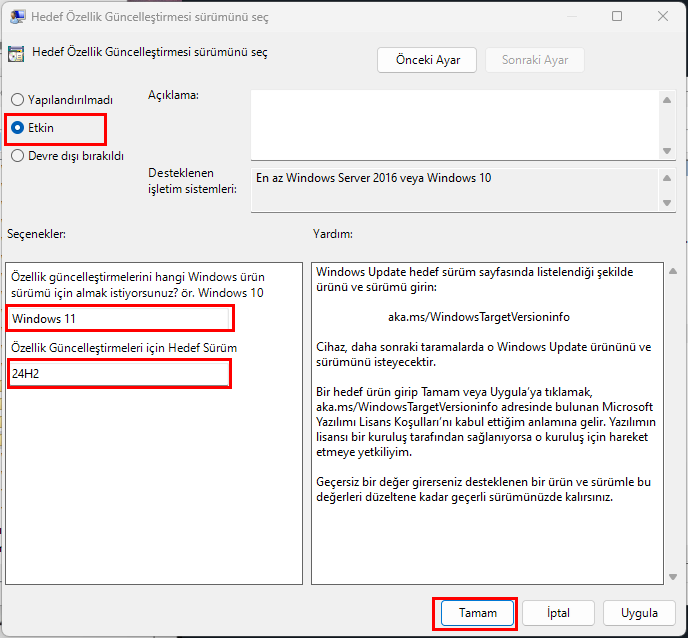
- Hedef özellik güncelleme sürümünü seç politikasını bulun ve etkinleştirin.
- Windows 11 ve 24H2 yazın.
- Uygula ve Tamam butonlarına tıklayın.
- Bilgisayarınızı yeniden başlatın ve Ayarlar > Güncelleme bölümünden Windows 11 24H2 güncellemesini kontrol edin.
Bu adımları takip ettiğinizde, Windows 11 24H2 Güncellemesini Beklemeden Yükleme işlemi başarılı bir şekilde tamamlanacaktır.
Kayıt Defteri Düzenleyicisi ile Windows 11 24H2 Güncellemesi
Eğer Windows 11 Home sürümünü kullanıyorsanız, Grup İlkesi Düzenleyicisi bulunmayabilir. Bu durumda, Kayıt Defteri Düzenleyicisi üzerinden aynı işlemi gerçekleştirebilirsiniz. Aşağıda, Kayıt Defteri’ni kullanarak Windows 11 24H2 ISO dosyasını indirmenize gerek kalmadan Windows 11 24H2 Güncellemesini Beklemeden Yükleme adımlarını bulabilirsiniz.
Kayıt Defteri Düzenleyicisi Adımları:
- Win tuşuna basın, regedit yazın ve Enter’a basın.
- UAC onayı geldiğinde Evet tuşuna basarak Kayıt Defteri Düzenleyicisini açın.
- HKEY_LOCAL_MACHINESOFTWAREPoliciesMicrosoftWindowsWindowsUpdate yolunu izleyin.
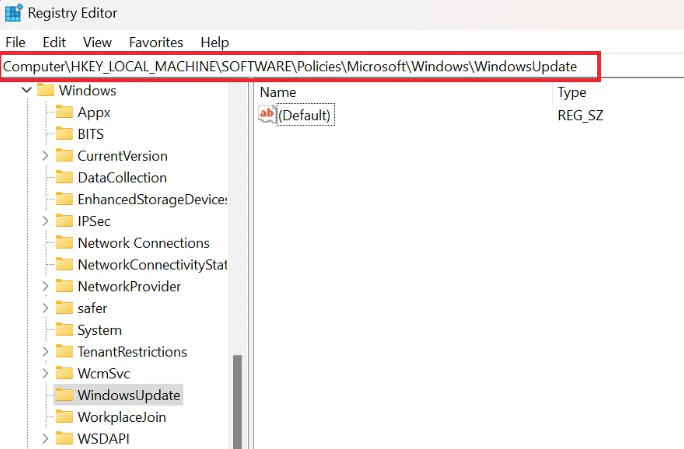
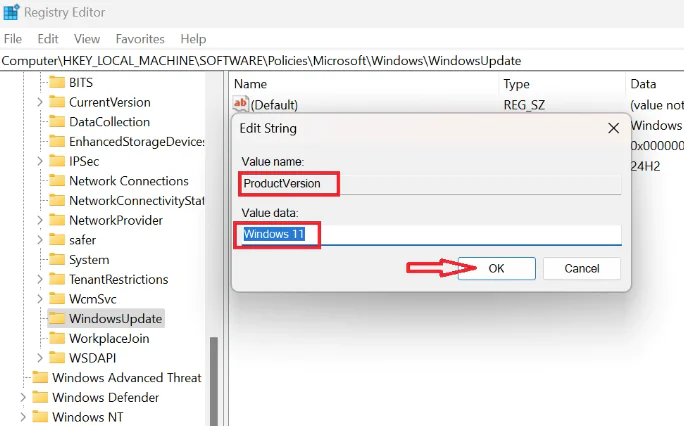
- Sağ tıklayın ve Yeni > Dize Değeri seçeneğini seçin. Bu değerin adını ProductVersion olarak belirleyin ve değerini Windows 11 yapın.
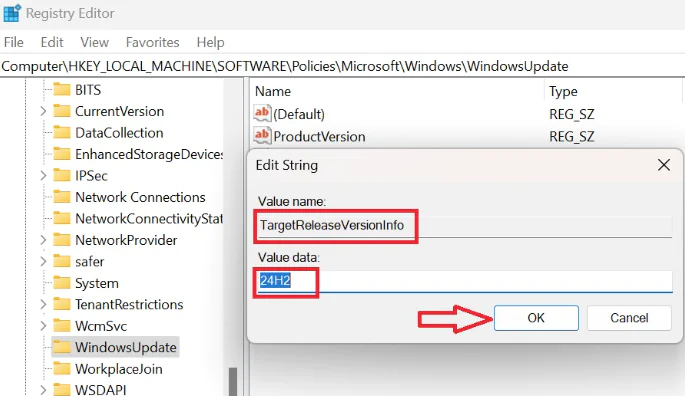
- Aynı şekilde, Yeni > Dize Değeri oluşturun ve adını TargetReleaseVersionInfo yapın. Değerini 24H2 olarak ayarlayın.
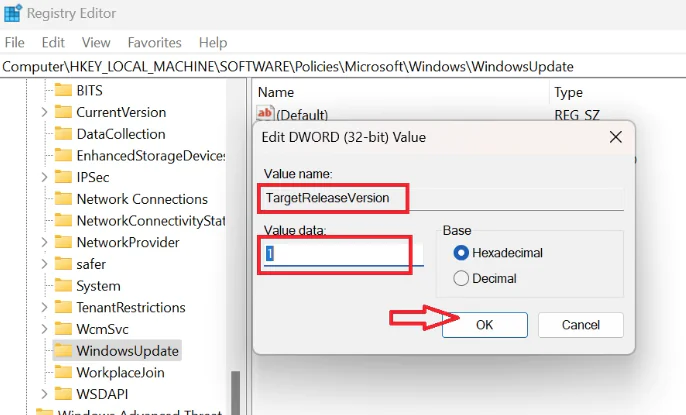
- Son olarak, Yeni > DWORD (32-bit) Değeri oluşturun ve adını TargetReleaseVersion olarak ayarlayın. Değerini 1 olarak belirleyin.
- Bilgisayarınızı yeniden başlatın.
Bu adımların ardından, Windows Update üzerinden Windows 11 24H2 Güncellemesini Beklemeden Yükleme işlemini tamamlayabilir ve yeni sürüme geçiş yapabilirsiniz.
Neden Bu Yöntem Tercih Edilmeli?
Windows 11 24H2 Güncellemesini Beklemeden Yükleme yöntemi, güncelleme sürecini hızlandırmak isteyen kullanıcılar için ideal bir çözümdür. Microsoft’un güncellemeyi sisteminize ne zaman sunacağı belirsiz olabilir, ancak bu adımlar sayesinde beklemeksizin en yeni özelliklere sahip olabilirsiniz. Üstelik, Windows 11 24H2 indir işlemi çok daha hızlı gerçekleşir ve OEM onayı gibi beklemeler ortadan kalkar.
Windows 11 24H2 güncellemesini yüklerken veya sonrasında herhangi bir teknik sorunla karşılaşırsanız, 11858 Teknoloji Destek Hattı size profesyonel yardım sunabilir. 2011 yılından bu yana Türkiye genelinde milyonlarca kullanıcıya hizmet veren bu destek merkezi, Windows güncellemeleri, sistem yapılandırması, Kayıt Defteri düzenlemeleri ve güncelleme sonrası sorunlar konusunda 7/24 uzman desteği sağlamaktadır. TeamViewer veya AnyDesk gibi güvenilir ve lisanslı yazılımlarla bilgisayarınıza uzaktan bağlanarak, güncelleme hatalarını, sürücü uyumsuzluklarını veya sistem performans sorunlarını hızlıca çözebilen 11858 Teknoloji Destek Hattı, şeffaf dakika bazlı ücretlendirme sistemiyle çalışır. Görüşme başlamadan önce sesli yanıt sistemi tüm maliyet bilgilerini açıkça bildirir ve uzman ekip, sorununuzu adım adım çözmek için yanınızda olur. 500.000’den fazla başarılı çözüm ve %95 kullanıcı memnuniyeti oranıyla güvenilir bir teknik destek hizmeti sunan bu platform, Windows güncellemeleri konusunda karşılaşabileceğiniz her türlü sorunda yanınızdadır.
Windows 11 24H2 güncellemesini başarıyla yükledikten sonra, yeni sürümün sunduğu özellikleri keşfetmek isteyeceksiniz. Bu güncelleme, arayüz iyileştirmelerinden performans optimizasyonlarına, yapay zeka entegrasyonlarından güvenlik güncellemelerine kadar pek çok yenilik içermektedir. Özellikle dosya gezgini, görev yöneticisi ve sistem ayarlarında yapılan değişiklikler, günlük kullanımınızı önemli ölçüde etkileyebilir. Windows 11 24H2 Yenilikler ve Değişiklikler konulu içeriğimizde, bu güncellemeyle gelen tüm yeni özellikleri, sistem gereksinimleri değişikliklerini, performans iyileştirmelerini ve kullanıcı deneyimini nasıl etkilediğini detaylı şekilde bulabilirsiniz. Güncellemeyi yükledikten sonra hangi ayarları yapmanız gerektiğini, hangi özellikleri etkinleştirmeniz gerektiğini ve yeni sürümden maksimum verim almak için ipuçlarını öğrenerek Windows 11 deneyiminizi en üst seviyeye çıkarabilirsiniz.
Windows 11 24H2 güncellemesini beklemeden yükleme yöntemleri, Microsoft’un kademeli dağıtım stratejisini atlayarak yeni özelliklere hemen erişmenizi sağlar. Bu içerikte paylaştığımız Grup İlkesi Düzenleyicisi ve Kayıt Defteri Düzenleyicisi yöntemleri, her iki durumda da etkili ve güvenli sonuçlar sunar. Hangi Windows 11 sürümünü kullanıyor olursanız olun, size uygun bir yöntem mutlaka vardır. Güncelleme sürecinin tamamlanmasının ardından, sisteminizi yeniden başlatmayı ve tüm yeni özellikleri keşfetmeyi unutmayın. Siz de bu yöntemi denediyseniz, karşılaştığınız sorunları, güncelleme süresini veya yeni sürümle ilgili izlenimlerinizi aşağıdaki yorum bölümünde diğer okuyucularla paylaşabilir misiniz? Hangi yöntemi tercih ettiniz? Güncelleme sorunsuz geçti mi? Yeni özellikleri nasıl buldunuz? Yorumlarınız, aynı süreci yaşayacak diğer kullanıcılara yol gösterebilir ve topluluğumuza değerli katkılar sağlayabilir. Deneyimlerinizi merakla bekliyoruz ve sizden gelen geri bildirimler sayesinde içeriklerimizi daha da geliştirmeye devam ediyoruz.