TeknoDestek Müşteri Hizmetleri
  • Haberler
    HaberlerDaha Fazla Göster
    Google Asistan kapanıyor sürecini ve akıllı telefon ekranında klasik logodan yeni nesil yapay zeka Gemini'ye geçişi temsil eden görsel.
    Google Asistan Kapanıyor: 4 Eylül’de Gemini Dönemi Başlıyor
    7 dk. okuma
    Motorola akıllı telefonlar tarihine damga vuran efsanevi modellerin bir arada sergilendiği bir koleksiyon görseli.
    Geçmişten Günümüze Efsanevi Motorola Akıllı Telefonlar
    8 dk. okuma
    Alternatif arama motorları logolarının yer aldığı, gizlilik odaklı arama sonuçlarını gösteren bilgisayar ekranı.
    Google’a Alternatif Arama Motorları: Brave, Startpage ve Mojeek
    7 dk. okuma
    KolibriOS: 1.4 MB’lık Dünyanın En Küçük İşletim Sistemi
    KolibriOS: 1.4 MB’lık Dünyanın En Küçük İşletim Sistemi
    8 dk. okuma
    Windows 11 Copilot PC insights özelliği ile bilgisayar donanım bilgilerinin sorgulandığı bir ekran görünümü.
    Windows 11 Copilot PC Insights Özelliği: Bilgisayar Arıza Tespiti
    7 dk. okuma
  • Bilgisayar
    BilgisayarDaha Fazla Göster
    Yeni Alınan Bilgisayar İnternetsiz Nasıl Kurulur
    Yeni Alınan Bilgisayar İnternetsiz Nasıl Kurulur
    5 dk. okuma
    Geçiş anahtarı hack saldırısına karşı Windows bilgisayarında donanım anahtarı kullanan bir kişi.
    Geçiş Anahtarı Hack Riski: Pass-ta-key Saldırısı
    8 dk. okuma
    Windows 11 ekran parlaklığı değişmiyor sorununa çözümü simgeleyen, aydınlık bir ortamda ekranı parlak ve net görünen modern bir dizüstü bilgisayar.
    Windows 11 Ekran Parlaklığı Değişmiyor: 5 Adımda Çözüm
    5 dk. okuma
    Chrome ve Edge’de HDR Video Sorunu
    Chrome ve Edge’de HDR Video Sorunu
    4 dk. okuma
    Yoğun CPU Kullanımında Fare Yoklama Hızı Düşüyor
    Yoğun CPU Kullanımında Fare Yoklama Hızı Düşüyor
    5 dk. okuma
  • Mobil
    MobilDaha Fazla Göster
    iPhone Pil Sağlığını Koruyan Yeni Ayarlar Neler
    iPhone Pil Sağlığını Koruyan Yeni Ayarlar
    6 dk. okuma
    Xiaomi Bağlantı Hız Durumunu Öğrenme
    Xiaomi Bağlantı Hız Durumunu Öğrenme
    3 dk. okuma
    iPhone 17 İngilizce Klavye Ekleme
    iPhone 17 İngilizce Klavye Ekleme
    4 dk. okuma
    Xiaomi Telefonda 5G Fatura Ayarı
    Xiaomi Telefonda 5G Fatura Ayarı Nasıl Yapılır
    3 dk. okuma
    Android Auto araba dışında kullanımını gösteren, atölye tezgahına sabitlenmiş eski bir telefon ekranı.
    Android Auto Araba Dışında Kullanmanın 4 Yolu
    7 dk. okuma
  • Sosyal Medya
    Sosyal MedyaDaha Fazla Göster
    WhatsApp Meta AI Gizli Sohbet Nasıl Kullanılır Yolları Neler
    WhatsApp Meta AI Gizli Sohbet Nasıl Kullanılır
    6 dk. okuma
    Snapchat Anlık İçerik Tüketimi Nedir Nasıl Kontrol Edilir
    Snapchat Anlık İçerik Tüketimi Nedir
    6 dk. okuma
    Tiktok Ve Instagram Aynı Video Yükleyememe Sorunu Nasıl Çözülür
    Tiktok Ve Instagram Aynı Video Yükleyememe Sorunu
    6 dk. okuma
    Vefat Eden Kişinin LinkedIn Hesabı Nasıl Kapatılır Yolları Neler
    Vefat Eden Kişinin LinkedIn Hesabı Nasıl Kapatılır
    5 dk. okuma
    Instagram Gece Kullanımı Nasıl Sınırlandırılır Yolları Neler
    Instagram Gece Kullanımı Nasıl Sınırlandırılır
    6 dk. okuma
  • İnceleme
    İncelemeDaha Fazla Göster
    Elektrik Kesintisinde İnternete Bağlı Kalmak
    Elektrik Kesintisinde İnternete Bağlı Kalmak
    11 dk. okuma
    Uçak kabinindeki yolcu masasında duran modern bir powerbank ve arka planda görünen bulanık gökyüzü manzaralı uçak penceresi.
    Uçakta Powerbank: 2026 Uçuş Kuralları ve mAh Sınırları
    7 dk. okuma
    Huawei FreeClip 2 S açık kulak kablosuz kulaklık ve şarj kutusu
    Huawei FreeClip 2 S: Açık Kulaklık Deneyiminde Yeni Nesil Tasarım
    15 dk. okuma
    Lenovo Lecoo Bellatoor GM103 oyuncu mouse modeli, ultra hafif tasarımı ve yüksek performanslı oyun özellikleriyle siyah arka plan üzerinde tanıtılıyor.
    Lenovo Oyuncu Mouse’u Lecoo Bellatoor GM103 Tanıtıldı
    7 dk. okuma
    2026 yılının en iyi akıllı saat modelleri arasında öne çıkan premium ve bütçe seçenekleri
    2026 Yılının En İyi Akıllı Saat Modelleri ve Karşılaştırması
    11 dk. okuma
  • İletişim
YouTube
Takip Et
  • Müşteri Hizmetleri
  • Modem Kurulumu
  • Windows 11
  • Yapay Zeka
  • Akıllı Telefon
  • Robot Süpürge
  • Uzak Bağlantı
10 Eyl 2026, Perşembe
TeknoDestek Müşteri HizmetleriTeknoDestek Müşteri Hizmetleri
Yazı BoyutuAa
  • Haberler
  • Mobil
  • Sosyal Medya
  • Bilgisayar
  • İnceleme
  • İnternet ve Ağ
  • Ev Elektroniği
  • Uzak Bağlantı Programları
  • İletişim
Site içi Arama
  • Haberler
    • Cihaz Duyuruları
    • Teknoloji
    • Uygulama Gelişmeleri
  • Bilgisayar
    • Linux
    • macOS
    • Windows
  • İnceleme
    • Bilgisayar
    • Ev Elektroniği
    • Tablet
    • Tavsiyeler & Karşılaştırmalar
    • Telefon
  • Mobil
    • Android
    • Giyilebilir Cihazlar
    • HarmonyOS
    • iPhone / iOS
  • Sosyal Medya
    • Facebook
    • Instagram
    • TikTok
    • Snapchat
    • Teams
    • Telegram
    • WhatsApp
    • X
  • Uzak Bağlantı Programları
  • İletişim
Bizi Takip Edin
Windows 11 24H2 Güncellemesini Beklemeden Yükleme Adımları
Windows

Windows 11 24H2 Güncellemesini Beklemeden Yükleme

Fatih ATEŞ
Son güncelleme: 1 Kasım 2025 13:47
Fatih ATEŞ - Teknik Destek Uzmanı
3.3K Görüntüleme
Paylaş
8 dk. okuma
Paylaş

Windows 11 24H2 güncellemesini beklemeden yükleme işlemini Grup İlkesi veya Kayıt Defteri ile yapın. Kademeli dağıtımı atlayarak hemen güncelleyin.

Windows 11 24H2 Güncellemesini Beklemeden Yükleme, Microsoft’un kademeli olarak sunduğu bu önemli güncellemeyi hızla edinmenin en kolay yoludur. Eğer güncelleme bildirimini hala almadıysanız ve yeni özelliklerden hemen faydalanmak istiyorsanız, bu adımları izleyerek bekleme sürecini atlayabilirsiniz.

İçindekiler
  • Windows 11 24H2 Güncellemesini Beklemeden Yükleme Yöntemi
    • Grup İlkesi Düzenleyicisi ile Windows 11 24H2 Yükleme Adımları
    • Kayıt Defteri Düzenleyicisi ile Windows 11 24H2 Güncellemesi
      • Kayıt Defteri Düzenleyicisi Adımları:
    • Neden Bu Yöntem Tercih Edilmeli?
- 11858 Teknoloji Destek Hattı -
11858 Teknoloji Destek Hattı ile 7/24 telefonla teknik destek ve uzaktan destek alın 11858 Teknoloji Destek Hattı ile 7/24 telefonla teknik destek ve uzaktan destek alma

Bu yöntemle, hem Grup İlkesi Düzenleyicisi hem de Kayıt Defteri Düzenleyicisi kullanılarak, Windows 11 24H2 güncellemesi bilgisayarınıza hızlı bir şekilde yüklenebilir. Özellikle güncellemeyi erkenden alıp en son özelliklere hemen erişmek isteyen kullanıcılar için bu rehber, sorunsuz bir geçiş sağlayacaktır.

Microsoft, Windows 11 24H2 güncellemesini kademeli olarak yayınlıyor. Ancak, çeşitli hatalar ve OEM güncellemeleri nedeniyle bu süreç gecikebiliyor. Eğer Windows 11 24H2 güncellemesi için daha fazla beklemek istemiyorsanız, Windows 11 24H2 Güncellemesini Beklemeden Yükleme adımlarını takip ederek güncellemeyi zorla yükleyebilirsiniz. Bu yöntem, Grup İlkesi Düzenleyicisi veya Kayıt Defteri Düzenleyicisi kullanılarak uygulanabilir. Windows 11 24H2 ne zaman çıkacak sorusunu merak eden kullanıcılar, bu yöntem sayesinde beklemeksizin yeni sürüme geçiş yapabilirler.

Windows 11 24H2 Güncellemesini Beklemeden Yükleme Yöntemi

Microsoft, Windows 11 24H2 güncellemesini tüm kullanıcılara aynı anda sunmak yerine kademeli bir dağıtım stratejisi izlemektedir. Bu yaklaşım, olası sorunların kontrollü şekilde tespit edilmesini sağlasa da, yeni özellikleri denemek isteyen kullanıcılar için bekleyiş süreci oldukça can sıkıcı olabilir. Windows 11 24H2 güncellemesini beklemeden yükleme yöntemleri, bu süreci atlamanızı ve güncellemeyi bilgisayarınıza manuel olarak getirmenizi sağlar.

Bu içerikte, hem Grup İlkesi Düzenleyicisi hem de Kayıt Defteri Düzenleyicisi kullanarak Windows 11 24H2 güncellemesini nasıl zorla yükleyebileceğinizi detaylı şekilde öğreneceksiniz. Her iki yöntem de etkili ve güvenlidir, ancak hangi Windows 11 sürümünü kullandığınıza bağlı olarak farklı adımlar gerektirebilir. Windows 11 Pro kullanıcıları Grup İlkesi ile daha hızlı sonuç alırken, Home sürümü kullanıcıları Kayıt Defteri yöntemini tercih edebilir.

Ayrıca, bu güncellemeyi neden erkenden yüklemek isteyebileceğinizi, hangi yeni özelliklerin sizi beklediğini ve güncelleme sürecinde dikkat etmeniz gereken noktaları da ele alacağız. OEM onaylarını veya bölgesel dağıtım sırasını beklemek istemiyorsanız, doğru yerdesiniz. Gelin, Windows 11 24H2 güncellemesini beklemeden yükleme adımlarını birlikte inceleyelim.

Windows Latest tarafından keşfedilen ve denenen bu yöntem, Windows 11 23H2 kullanıcılarının Windows 11 24H2 sürümüne geçmelerine yardımcı oldu. Tek yapmanız gereken, Grup İlkesi Düzenleyicisi veya Kayıt Defteri Düzenleyicisi kullanarak sistem politikasını değiştirmek. Aşağıda adım adım Windows 11 24H2 Güncellemesini Beklemeden Yükleme işlemini nasıl yapacağınızı bulabilirsiniz.

Grup İlkesi Düzenleyicisi ile Windows 11 24H2 Yükleme Adımları

Grup İlkesi Düzenleyicisi kullanarak Windows 11 24H2 güncellemesini hızlı bir şekilde yüklemek oldukça basit bir işlemdir. Bu yöntem, Microsoft’un güncellemeyi tüm kullanıcılara sunmasını beklemeden, sisteminizi doğrudan belirli bir sürüme yönlendirmeyi sağlar. Grup İlkesi Düzenleyicisi üzerinden yapılacak birkaç ayar ile, Windows Update’in Windows 11 24H2 güncellemesini bulmasını sağlayabilirsiniz. Bu işlem, özellikle yeni özelliklere daha erken erişmek isteyen kullanıcılar için pratik ve etkili bir çözümdür. Ayrıca, bu yöntem sayesinde OEM onaylarını beklemeden güncellemeyi yüklemek mümkündür.

  1. Grup İlkesi Düzenleyicisini Windows Arama çubuğundan açın.
  2. Bilgisayar Yapılandırması > Yönetim Şablonları > Windows Bileşenleri > Windows Update > Windows Update ile sunulan güncellemeleri yönet yolunu izleyin. Windows 11 24H2 Güncellemesini Beklemeden Yükleme Adımları
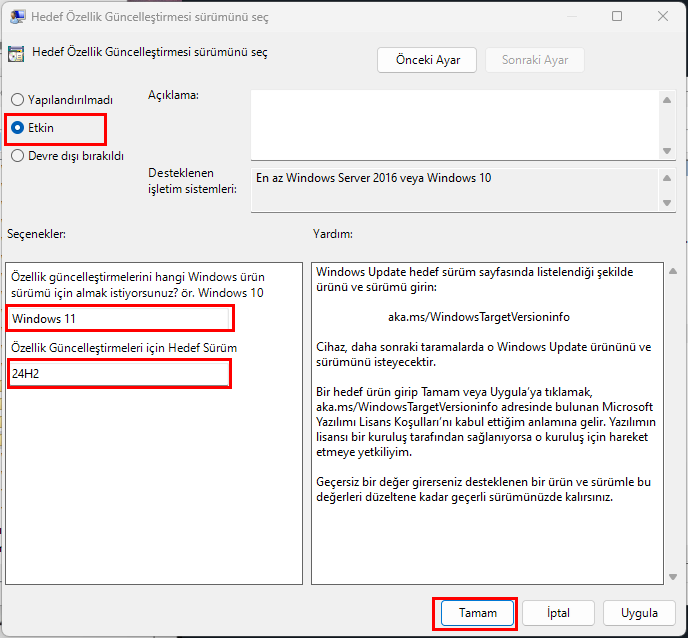
  3. Hedef özellik güncelleme sürümünü seç politikasını bulun ve etkinleştirin.
  4. Windows 11 ve 24H2 yazın. Windows 11 24H2 Güncellemesini Beklemeden Yükleme Adımları
  5. Uygula ve Tamam butonlarına tıklayın.
  6. Bilgisayarınızı yeniden başlatın ve Ayarlar > Güncelleme bölümünden Windows 11 24H2 güncellemesini kontrol edin.

Bu adımları takip ettiğinizde, Windows 11 24H2 Güncellemesini Beklemeden Yükleme işlemi başarılı bir şekilde tamamlanacaktır.

Kayıt Defteri Düzenleyicisi ile Windows 11 24H2 Güncellemesi

Eğer Windows 11 Home sürümünü kullanıyorsanız, Grup İlkesi Düzenleyicisi bulunmayabilir. Bu durumda, Kayıt Defteri Düzenleyicisi üzerinden aynı işlemi gerçekleştirebilirsiniz. Aşağıda, Kayıt Defteri’ni kullanarak Windows 11 24H2 ISO dosyasını indirmenize gerek kalmadan Windows 11 24H2 Güncellemesini Beklemeden Yükleme adımlarını bulabilirsiniz.

Kayıt Defteri Düzenleyicisi Adımları:

  1. Win tuşuna basın, regedit yazın ve Enter’a basın.
  2. UAC onayı geldiğinde Evet tuşuna basarak Kayıt Defteri Düzenleyicisini açın.
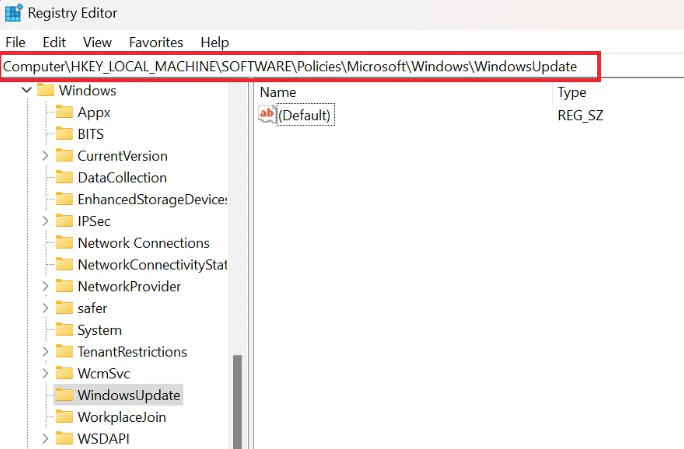
  3. HKEY_LOCAL_MACHINESOFTWAREPoliciesMicrosoftWindowsWindowsUpdate yolunu izleyin. Windows 11 24H2 Güncellemesini Beklemeden Yükleme Adımları
  4. Sağ tıklayın ve Yeni > Dize Değeri seçeneğini seçin. Bu değerin adını ProductVersion olarak belirleyin ve değerini Windows 11 yapın. Windows 11 24H2 Güncellemesini Beklemeden Yükleme Adımları
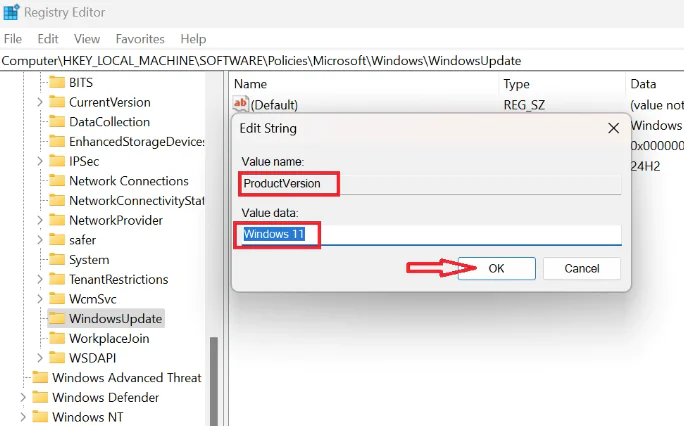
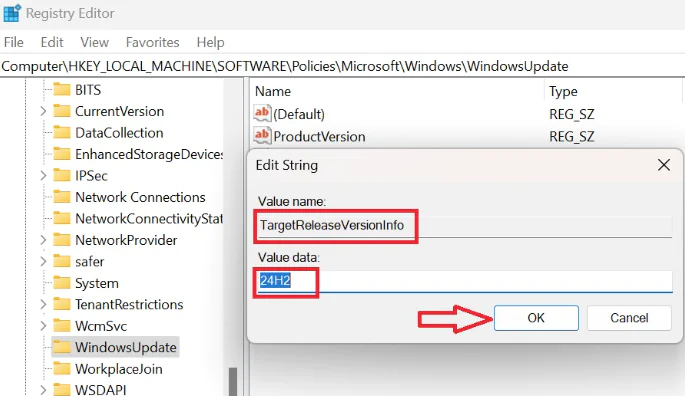
  5. Aynı şekilde, Yeni > Dize Değeri oluşturun ve adını TargetReleaseVersionInfo yapın. Değerini 24H2 olarak ayarlayın. Windows 11 24H2 Güncellemesini Beklemeden Yükleme Adımları
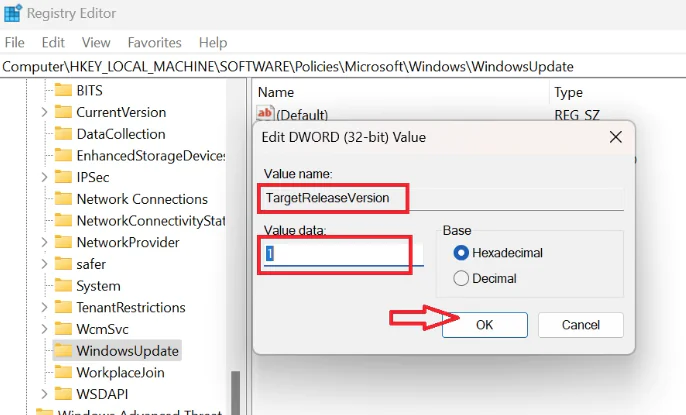
  6. Son olarak, Yeni > DWORD (32-bit) Değeri oluşturun ve adını TargetReleaseVersion olarak ayarlayın. Değerini 1 olarak belirleyin. Windows 11 24H2 Güncellemesini Beklemeden Yükleme Adımları
  7. Bilgisayarınızı yeniden başlatın.

Bu adımların ardından, Windows Update üzerinden Windows 11 24H2 Güncellemesini Beklemeden Yükleme işlemini tamamlayabilir ve yeni sürüme geçiş yapabilirsiniz.

- 11858 Teknoloji Destek Hattı -
11858 Teknoloji Destek Hattı ile 7/24 telefonla teknik destek ve uzaktan destek alın 11858 Teknoloji Destek Hattı ile 7/24 telefonla teknik destek ve uzaktan destek alma

Neden Bu Yöntem Tercih Edilmeli?

Windows 11 24H2 Güncellemesini Beklemeden Yükleme yöntemi, güncelleme sürecini hızlandırmak isteyen kullanıcılar için ideal bir çözümdür. Microsoft’un güncellemeyi sisteminize ne zaman sunacağı belirsiz olabilir, ancak bu adımlar sayesinde beklemeksizin en yeni özelliklere sahip olabilirsiniz. Üstelik, Windows 11 24H2 indir işlemi çok daha hızlı gerçekleşir ve OEM onayı gibi beklemeler ortadan kalkar.

Windows 11 24H2 güncellemesini yüklerken veya sonrasında herhangi bir teknik sorunla karşılaşırsanız, 11858 Teknoloji Destek Hattı size profesyonel yardım sunabilir. 2011 yılından bu yana Türkiye genelinde milyonlarca kullanıcıya hizmet veren bu destek merkezi, Windows güncellemeleri, sistem yapılandırması, Kayıt Defteri düzenlemeleri ve güncelleme sonrası sorunlar konusunda 7/24 uzman desteği sağlamaktadır. TeamViewer veya AnyDesk gibi güvenilir ve lisanslı yazılımlarla bilgisayarınıza uzaktan bağlanarak, güncelleme hatalarını, sürücü uyumsuzluklarını veya sistem performans sorunlarını hızlıca çözebilen 11858 Teknoloji Destek Hattı, şeffaf dakika bazlı ücretlendirme sistemiyle çalışır. Görüşme başlamadan önce sesli yanıt sistemi tüm maliyet bilgilerini açıkça bildirir ve uzman ekip, sorununuzu adım adım çözmek için yanınızda olur. 500.000’den fazla başarılı çözüm ve %95 kullanıcı memnuniyeti oranıyla güvenilir bir teknik destek hizmeti sunan bu platform, Windows güncellemeleri konusunda karşılaşabileceğiniz her türlü sorunda yanınızdadır.

Windows 11 24H2 güncellemesini başarıyla yükledikten sonra, yeni sürümün sunduğu özellikleri keşfetmek isteyeceksiniz. Bu güncelleme, arayüz iyileştirmelerinden performans optimizasyonlarına, yapay zeka entegrasyonlarından güvenlik güncellemelerine kadar pek çok yenilik içermektedir. Özellikle dosya gezgini, görev yöneticisi ve sistem ayarlarında yapılan değişiklikler, günlük kullanımınızı önemli ölçüde etkileyebilir. Windows 11 24H2 Yenilikler ve Değişiklikler konulu içeriğimizde, bu güncellemeyle gelen tüm yeni özellikleri, sistem gereksinimleri değişikliklerini, performans iyileştirmelerini ve kullanıcı deneyimini nasıl etkilediğini detaylı şekilde bulabilirsiniz. Güncellemeyi yükledikten sonra hangi ayarları yapmanız gerektiğini, hangi özellikleri etkinleştirmeniz gerektiğini ve yeni sürümden maksimum verim almak için ipuçlarını öğrenerek Windows 11 deneyiminizi en üst seviyeye çıkarabilirsiniz.

Windows 11 24H2 güncellemesini beklemeden yükleme yöntemleri, Microsoft’un kademeli dağıtım stratejisini atlayarak yeni özelliklere hemen erişmenizi sağlar. Bu içerikte paylaştığımız Grup İlkesi Düzenleyicisi ve Kayıt Defteri Düzenleyicisi yöntemleri, her iki durumda da etkili ve güvenli sonuçlar sunar. Hangi Windows 11 sürümünü kullanıyor olursanız olun, size uygun bir yöntem mutlaka vardır. Güncelleme sürecinin tamamlanmasının ardından, sisteminizi yeniden başlatmayı ve tüm yeni özellikleri keşfetmeyi unutmayın. Siz de bu yöntemi denediyseniz, karşılaştığınız sorunları, güncelleme süresini veya yeni sürümle ilgili izlenimlerinizi aşağıdaki yorum bölümünde diğer okuyucularla paylaşabilir misiniz? Hangi yöntemi tercih ettiniz? Güncelleme sorunsuz geçti mi? Yeni özellikleri nasıl buldunuz? Yorumlarınız, aynı süreci yaşayacak diğer kullanıcılara yol gösterebilir ve topluluğumuza değerli katkılar sağlayabilir. Deneyimlerinizi merakla bekliyoruz ve sizden gelen geri bildirimler sayesinde içeriklerimizi daha da geliştirmeye devam ediyoruz.


ETİKETLER:24h2 güncellemekayıt defterinasıl yapılırwindows 11
Bu Makaleyi Paylaş
Facebook WhatsApp WhatsApp Threads Bağlantıyı Kopyala Yazdır
Paylaş
YazarFatih ATEŞ
Teknik Destek Uzmanı
Takip Et
İster iPhone'undaki, ister Android cihazındaki veya Windows'taki ayarlar arasında geziniyor olsun, Fatih ATEŞ her zaman teknolojiye düşkün olmuştur. Teknolojiye, Windows'a ve güç düğmesi olan her şeye tutkuyla bağlı olarak, zamanının çoğunu yeni beceriler geliştirmek ve teknoloji dünyası hakkında daha fazla şey öğrenmek için harcadı. Öğrendiklerini de sizlerle paylaşıyor.
Yorum yapılmamış

Bir yanıt yazın Yanıtı iptal et

E-posta adresiniz yayınlanmayacak. Gerekli alanlar * ile işaretlenmişlerdir


Bağlantı Kuralım

21KBeğen
19.6KTakip Et
7.3KAbone Ol
192Takip Et

Popüler Gönderiler

HTTP/2 web sitelerinde eşzamanlı veri aktarımıyla daha hızlı bağlantı ve yükleme sağlar.

HTTP/2 Nedir Nasıl Kullanılır

Hatice TATLISU
Hatice TATLISU
6 dk. okuma
1 Görüntüleme
Outlook şifre unuttum sorunu yaşayanlar için e-posta güvenliğini ve hesap kurtarmayı simgeleyen, üzerinde parlak bir kilit bulunan mavi dijital zarf.

Outlook Şifre Unuttum: 5 Adımda Hesap Kurtarma

Fatih ATEŞ
Fatih ATEŞ
4 dk. okuma
1 Görüntüleme
XAMPP HTTP 404 Hatası yanlış dosya yolu veya localhost ayarlarından kaynaklanabilir.

XAMPP HTTP 404 Hatası Çözümü

Hatice TATLISU
Hatice TATLISU
7 dk. okuma
1 Görüntüleme
WhatsApp Meta AI Gizli Sohbet Nasıl Kullanılır Yolları Neler

WhatsApp Meta AI Gizli Sohbet Nasıl Kullanılır

İsmail YILDIZ
İsmail YILDIZ
6 dk. okuma
1 Görüntüleme
//

We influence 20 million users and is the number one business and technology news network on the planet

You Might Also Like

TOGG Araçlarda Menzil Uzatma için verimli sürüş ve enerji tasarrufu yöntemlerini gösteren görsel
Otomotiv & Elektrikli Araçlar

TOGG Araçlarda Menzil Uzatma Yöntemleri

4 dk. okuma
OneDrive Çift Görünme Sorunu Nasıl Çözülür?
Bilgisayar

OneDrive Çift Görünme Sorunu Nasıl Çözülür

4 dk. okuma
Ağda Kayıtlı Değil Hatası Çözümü
Android

Ağda Kayıtlı Değil Hatası Çözümü

3 dk. okuma
DirectX Hatası Nasıl Düzeltilir
Windows

Windows 11 DirectX Hatası Nasıl Düzeltilir

4 dk. okuma

Size her gün en son haberleri ve sorun çözümlerini getiriyoruz!

TeknoDestek Müşteri Hizmetleri
Facebook-f Instagram Tiktok Twitter Youtube Linkedin Whatsapp Rss

İş Ortaklarımız

TeknoDestek Müşteri Hizmetleri
© 2013 - 2026 TeknoDestek Müşteri Hizmetleri • Tüm hakları saklıdır • Bu sitedeki tüm içerikler (metin, görsel, video, logo, tasarım vb.) 5846 sayılı Fikir ve Sanat Eserleri Kanunu (FSEK) kapsamında korunmaktadır • İzinsiz kopyalanması, çoğaltılması, yayınlanması veya herhangi bir şekilde kullanılması yasaktır • İhlal tespitinde; FSEK Madde 71-73 uyarınca yasal süreç başlatma, maddi/manevi tazminat talep etme ve cezai işlem için başvurma hakkımız saklıdır • TeknoDestek, TeknoS@R'un bir kuruluşudur • Tema Düzenleyen: Fatih ATEŞ
Sorun Hala Çözülmedi mi?
Aradığın çözümü bulamadıysan, 11858 Teknoloji Destek Hattımız sana yardımcı olabilir. 2011’den beri Türkiye’nin en tecrübeli teknoloji destek ekiplerinden biri olarak, bilgisayar, telefon, tablet, modem, akıllı TV ve sosyal medya sorunlarında 7/24 profesyonel destek veriyoruz. Uzman ekibimizle hemen görüşmek ister misin?
📞 11858’i Şimdi Ara
Görüşme öncesi dakika ücreti sesli olarak bilgilendirilir
Welcome Back!

Sign in to your account

Kullanıcı Adı veya E-posta Adresi
Şifre

Şifrenizi mi unuttunuz?