
Outlook ta E postaları Sabitleme sayesinde önemli mesajlara hızlı erişin. Bu makale ile e-postaları masaüstü ve mobilde nasıl sabitleyeceğinizi ve sorunları nasıl çözeceğinizi öğrenin.
Outlook, günlük iletişim akışını düzenlemek için milyonlarca kişi tarafından kullanılan güçlü bir e-posta uygulamasıdır. Ancak gelen kutusu yoğunlaştığında önemli mesajlara hızlı erişmek zorlaşabilir. Bu noktada e-postaları sabitleme özelliği, kritik bilgileri her an ulaşılabilir halde tutmak için büyük kolaylık sağlar. Kullanıcılar hem bilgisayarda hem mobil cihazlarında belirli e-postaları öne çıkararak iş sürecini hızlandırabilir.


Bu içerikte Outlook’ta e-postaları sabitlemenin tüm yöntemlerini adım adım ele alıyoruz. Masaüstü sürümünde Yapılacaklar çubuğuna sabitleme, mobil uygulamada Pin kullanımı, sabitlenen e-postaların kaldırılması ve cihazlar arasında senkronizasyon gibi tüm soruların cevaplarını bulabilirsiniz. Ayrıca işlemin çalışmaması halinde neler yapabileceğinizi de açıklıyoruz.
Outlook ta E postaları Sabitleme
Düzenli olarak başvurmanız gereken bir e-posta aldığınızda, hızlı erişim için e-postaları Outlook’ta sabitleyebilirsiniz. Bu seçenek, daha sonra hızlı bir şekilde erişebilmeniz için e-postaları izole etmenize olanak tanır.
Masaüstü ve mobil cihazlar için Outlook, Word, Excel ve Microsoft Teams gibi diğer uygulamaları içeren Microsoft 365 aboneliğinin bir parçasıdır. E-postaları sabitlemek, düzenli bir gelen kutusu tutmanıza yardımcı olur.
Outlook gelen kutunuz meşgul ve sinir bozucuysa, bu ipucu e-postayı masanızda veya hareket halindeyken yönetirken faydalıdır.
Bir E-postayı Outlook Yapılacaklar Çubuğuna Sabitleme
Önemli e-postaları bulmak için gelen kutunuzda sürekli arama yapmak veya kaydırma yapmak yerine, bunları masaüstü sürümündeki Yapılacaklar çubuğuna ekleyebilirsiniz.
E-postayı Outlook’taki Yapılacaklar çubuğuna sabitlemek için:
- Masaüstünüzde Outlook’u başlatın.
- Gelen kutusundan sabitlemek istediğiniz e-postayı vurgulayın ve sağ tıklayın.
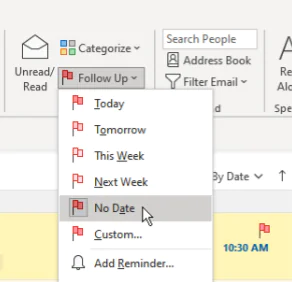
- Görüntülenen içerik menüsünden Takip > Tarih Yok’u seçin.
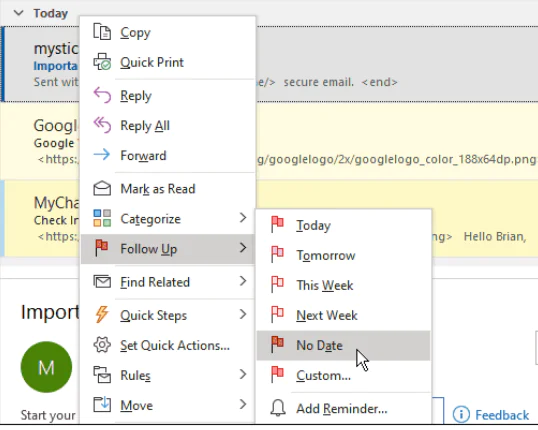
- Alternatif olarak, bir e-postayı tıklayıp vurgulayabilir ve Ana Sayfa sekmesindeki Etiketler bölümündeki Takip açılır menüsünden Tarih Yok’u seçebilirsiniz.
- E-posta gelen kutunuzda kalacak ve Yapılacaklar çubuğunun Tarih Yok bölümünde görünecektir.
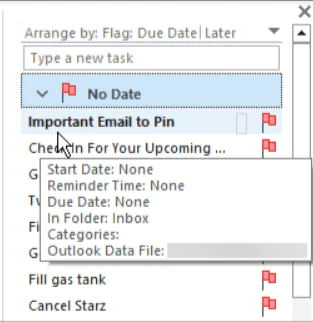
- Yapılacaklar çubuğunu görmüyorsanız üstteki şeritten Görünüm > Yapılacaklar Çubuğu > Görevler’e tıklayın.
E-postanın Sabitlemesi Nasıl Kaldırılır
Artık sabitlenmiş bir e-postaya ihtiyacınız yoksa aşağıdaki adımları kullanarak e-postayı kaldırabilirsiniz.
Bir Outlook e-postasının sabitlemesini kaldırmak için:
- Outlook‘u açın.
- Yapılacaklar çubuğundan kaldırmak istediğiniz e-postayı sağ tıklayın.
- Açılan menüden Listeden Kaldır seçeneğine tıklayın.
- Alternatif olarak, sabitlenmiş e-postayı seçip şeritteki Listeden Kaldır düğmesini tıklayabilirsiniz.
Mobil Cihazlarda Outlook’ta Bir E-postayı Sabitleme
Telefonunuzda veya tabletinizde Outlook’un mobil sürümü, daha kolay yönetim için önemli e-postalarınızı sabitlemenize de olanak tanır. Sabitlendikten sonra bunları diğerlerinden sıralamak için filtre düğmesini kullanabilirsiniz.
Mobil cihazda Outlook’ta bir e-postayı sabitlemek için:
- iPhone, iPad veya Android cihazınızda Outlook uygulamasını başlatın ve oturum açın.
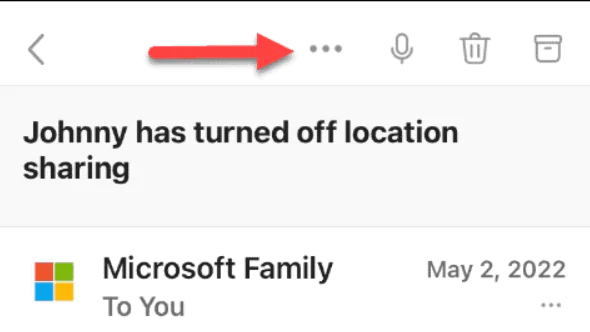
- Sabitlemek istediğiniz mesajı açın ve üstteki üç noktalı menü düğmesine dokunun.
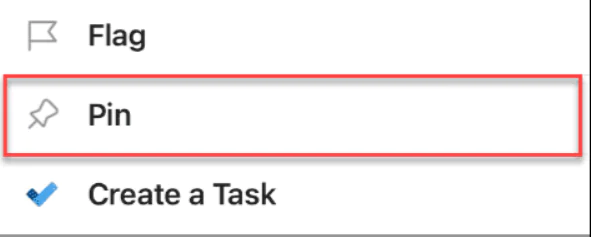
- Görünen menüden Pin seçeneğine dokunun.
- Ekranda e-postanın başarıyla sabitlendiğini belirten bir bildirim görüntülenecektir.
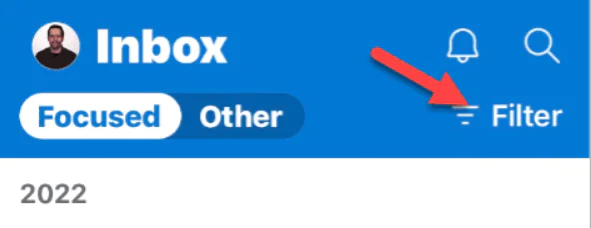
- Yalnızca sabitlenmiş e-postalarınıza erişmek için üstteki Filtre düğmesine dokunun.
- Görüntülenen menüden Sabitlenmiş’i seçin.
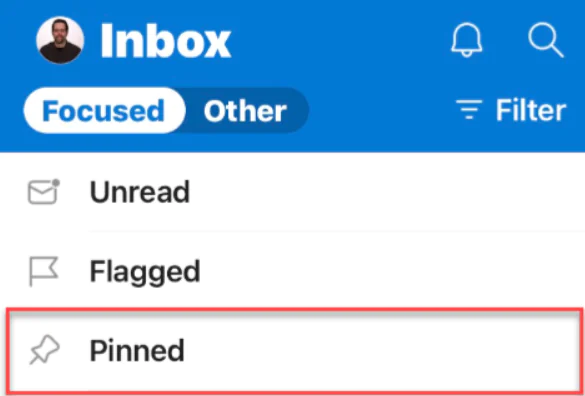
- Ekranda yalnızca sabitlediğiniz e-postalar görüntülenecektir.
- Gelen kutunuza dönmek için Filtre düğmesine ikinci kez dokunun. Bir e-postayı sabitlediğinizde, vurgulanacak ve gelen kutunuzdaki mesajın yanında bir işaret simgesi görüntülenecektir.
- Outlook‘ta Microsoft hesabınızla oturum açtıysanız, sabitlediğiniz e-postaların aynı hesapla oturum açtığınız diğer cihazlar arasında senkronize edileceğini de unutmayın.
Outlook’ta sabitleme işlemi çalışmıyorsa, Yapılacaklar çubuğu görünmüyor ya da mobilde Pin seçeneği çıkmıyorsa profesyonel destek almanız gerekebilir. Bu gibi durumlarda 11858 Teknoloji Destek Hattı, Microsoft Outlook dahil tüm e-posta sorunlarında 7/24 yanınızdadır. Uzman ekip, masaüstü ya da mobil fark etmeksizin hesabınızın yapılandırmasını kontrol eder, senkronizasyon hatalarını giderir ve güvenli bağlantı araçlarıyla gerektiğinde çözüme doğrudan katkı sağlar. Hem gizlilik hem güvenlik açısından üst düzey bir hizmet sunan bu hat, uzun yıllardır Türkiye’de milyonlarca kullanıcıya çözüm üretmektedir.
E-posta sabitleme Outlook’un verimli kullanım özelliklerinden yalnızca biridir. Ancak bazen uygulama, e-posta almama veya senkronizasyon sorunları nedeniyle düzgün çalışmayabilir. Bu tür problemlerde Outlook’un genel işleyişini etkileyen farklı hatalarla karşılaşabilirsiniz. Bu nedenle kullanıcıların sık yaşadığı diğer bir konu olan Outlook Mail Gelmiyor Nasıl Düzeltilir başlığını incelemeniz, altta yatan bağlantı hatalarını tespit etmek ve çözümü hızlandırmak için oldukça faydalı olacaktır.
Outlook’ta e-postaları sabitleme özelliği, yoğun bir gelen kutusunda kaybolmadan çalışmak için oldukça etkili bir yöntemdir. İster mobil ister masaüstü kullanın, belirli mesajları öne çıkarmak iletişim sürecinizi çok daha düzenli hale getirir. Sen de bu yöntemi uyguladıysan veya sorun yaşadıysan deneyimlerini yorumlarda paylaşabilirsin. Kullanıcıların farklı cihazlarda yaşadığı durumları bilmek, benzer sorunları olan kişilere de yol gösterecektir.