TeknoDestek Müşteri Hizmetleri
  • Haberler
    HaberlerDaha Fazla Göster
    Sessiz İçerik Nedir Nasıl Yapılır
    Sessiz İçerik Nedir
    6 dk. okuma
    Spotify SongDNA Nedir
    4 dk. okuma
    Apple Creator Studio Nasıl Kullanılır
    6 dk. okuma
    Mikro İçerik Nedir Nasıl Yapılır
    Mikro İçerik Nedir
    6 dk. okuma
    Türkiye’de Araçlarda Multimedya Ekranı Kullanımı Yasakları
    6 dk. okuma
  • Bilgisayar
    BilgisayarDaha Fazla Göster
    WordPress bakım modunda takılı kalması için FTP istemcisinde .maintenance dosyasının kök dizindeki görüntüsü
    WordPress Bakım Modunda Takılı Kalması Sorunu ve Çözümü
    7 dk. okuma
    WordPress Site Teknik Sorunlar Yaşıyor
    WordPress Site Teknik Sorunlar Yaşıyor Hatası Çözümü
    5 dk. okuma
    SSH Bağlantı Reddedildi Hatası Çözümü
    6 dk. okuma
    WordPress Planlı Bakım
    WordPress Planlı Bakım Nedeniyle Kısa Süreliğine Kullanılamayacak Hatası ve Çözümü
    7 dk. okuma
    Windows 11 Başlat Menüsünden Web Aramaları Kapatma
    5 dk. okuma
  • Mobil
    MobilDaha Fazla Göster
    Navigasyon Yönlendirici Değiştirme
    Google Haritalarda Navigasyon Yönlendirici Değiştirme
    3 dk. okuma
    Apple CarPlay'da uygulamaların yerini değiştirme
    Apple CarPlay’da Uygulamaların Yerini Değiştirme
    4 dk. okuma
    Android Auto Nedir, Nasıl Kullanılır
    4 dk. okuma
    Android 5G Ayarı Nasıl Yapılır
    4 dk. okuma
    iPhone 5G Ayarı Nasıl Yapılır
    4 dk. okuma
  • Sosyal Medya
    Sosyal MedyaDaha Fazla Göster
    YouTube Video Başlığı Nasıl Yazılmalı Yolları Neler
    YouTube Video Başlığı Nasıl Yazılmalı
    6 dk. okuma
    Tiktok Sorun Bildirme Ekranı Nerede
    5 dk. okuma
    X uygulamasında gündeme girme için hashtag ve etkileşim ekranı
    X Uygulamasında Gündeme Nasıl Girilir
    5 dk. okuma
    TikTok İçerik Yorgunluğu Nedir
    6 dk. okuma
    Sosyal Medyada Marka Dili Nasıl Oluşturulur Yolları Neler
    Sosyal Medyada Marka Dili Nasıl Oluşturulur
    6 dk. okuma
  • İnceleme
    İncelemeDaha Fazla Göster
    MacBook Neo Piyasayı Sarsmaya Geliyor
    5 dk. okuma
    Instax Mini Evo Cinema
    4 dk. okuma
    Samsung Galaxy Book 6 Ultra
    Samsung Galaxy Book 6 Ultra İnceleme
    8 dk. okuma
    Bütçe Dostu Mac Seçenekleri
    Bütçe Dostu Mac MacBook Neo vs Mac Mini
    7 dk. okuma
    Xiaomi Mi Taşınabilir Şarjlı Kompresör İnceleme
    10 dk. okuma
  • İletişim
YouTube
  • Facebook
26 Nis 2026, Pazar
TeknoDestek Müşteri HizmetleriTeknoDestek Müşteri Hizmetleri
Yazı BoyutuAa
  • Haberler
  • Mobil
  • Sosyal Medya
  • Bilgisayar
  • İnceleme
  • İnternet ve Ağ
  • Ev Elektroniği
  • İletişim
Search
  • Haberler
    • Cihaz Duyuruları
    • Teknoloji
    • Uygulama Gelişmeleri
  • Bilgisayar
    • Linux
    • macOS
    • Windows
  • İnceleme
    • Bilgisayar
    • Ev Elektroniği
    • Tablet
    • Tavsiyeler & Karşılaştırmalar
    • Telefon
  • Mobil
    • Android
    • Giyilebilir Cihazlar
    • HarmonyOS
    • iPhone / iOS
  • Sosyal Medya
    • Facebook
    • Instagram
    • TikTok
    • Snapchat
    • Teams
    • Telegram
    • WhatsApp
    • X
  • İletişim
Bizi Takip Edin
Windows Yanlış İşlev sorunu nasıl giderilir
Windows

Windows Yanlış İşlev Hatası Çözümü

Musa UÇARKUŞ
Son güncelleme: 18 Nisan 2026 12:10
Musa UÇARKUŞ
Paylaş
Paylaş

Bu yazımızda sizlere Windows yanlış işlev hatası çözümü uygulamanız gereken işlemleri detayları ile anlatıyoruz.

Windows işletim sistemi, kullanıcılarına yüksek performanslı bir deneyim sunmak için tasarlanmıştır. Ancak, herhangi bir işletim sistemi gibi, Windows da bazen kullanıcılarını rahatsız edebilecek hatalarla karşılaşabilir. Bu hatalardan biri de “Windows yanlış işlev hatası” olarak adlandırılan bir hatadır. Bu makalede, Windows yanlış işlev hatası çözümü hakkında bilgi vereceğiz.

İçindekiler
  • Windows Yanlış İşlev Hatası Nedir?
  • Windows Yanlış İşlev Hatası Çözümü İçin İpuçları
- 11858 Teknoloji Destek Hattı -

Windows Yanlış İşlev Hatası Nedir?

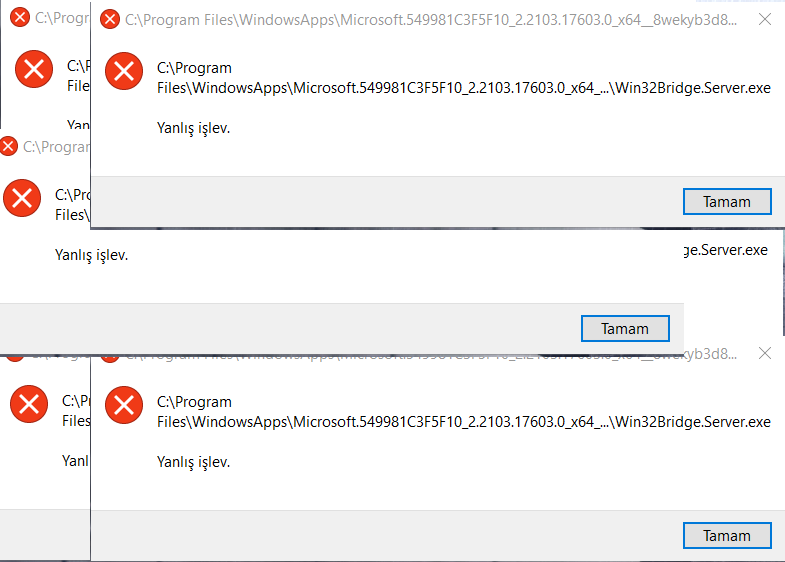
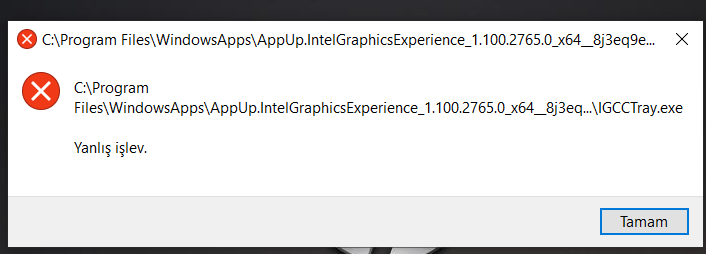
Windows yanlış işlev hatası, bir programın yanlış işlevi çağırdığı veya çağrılmayan bir işlevi çağırdığı zaman ortaya çıkan bir hata mesajıdır. Bu hata mesajı, bazen “Program X çalışmayı durdurdu” şeklinde görünür. Bazen de ”Windows yanlış işlev” şeklinde görülmektedir. Bu hatanın birçok sebebi olabilir, ancak en yaygın nedenler arasında bozuk veya eski sürücüler, virüs veya kötü amaçlı yazılımlar, kayıt defteri sorunları ve donanım sorunları bulunur.
Windows Yanlış İşlev Hatası giderilmesi

Windows yanlış işlev hatası, herhangi bir Windows kullanıcısı için can sıkıcı bir sorun olabilir. Ancak, endişelenmeyin, çünkü birkaç basit adımla bu hatayı çözebilirsiniz. İşte Windows yanlış işlev hatası nasıl giderilir anlatalım.

Windows Yanlış İşlev Hatası Çözümü İçin İpuçları

Güncellemeleri yükleyin: Windows güncellemeleri, sisteminizin güvenli ve sorunsuz çalışmasını sağlar. Bu nedenle, Windows yanlış işlev hatasıyla karşılaşıyorsanız, ilk yapmanız gereken şey Windows güncellemelerini kontrol etmek ve yüklemek olmalıdır.

Şu ana kadar karşılaştığımız bu hatanın kaynağının, en çok grafik sürücüsünün hem Windows Update hem de Nvidia Geforce Experience tarafından yüklenmesinden kaynaklanmaktadır. Tek bir donanımı iki farklı sürücü aynı anda yönetemez. Bu sebeple bilgisayar her yeniden başlatıldığında bu hata ile karşılaşırız. Özellikle intel tarafından da önerilen DDU tarzında uygulamalar ile grafik sürücünüzü silip yeniden yüklemenizi tavsiye ederiz.

Antivirüs programınızı güncelleyin ve tarama yapın: Virüs veya kötü amaçlı yazılım, bilgisayarınızda birçok soruna neden olabilir. Bu nedenle, Windows yanlış işlev hatasıyla karşılaşıyorsanız, antivirüs programınızı güncelleyin ve bir tarama yapın.

Kayıt defterini temizleyin: Kayıt defteri, Windows’un çalışması için önemlidir. Ancak, kayıt defterindeki sorunlar, Windows yanlış işlev hatasına neden olabilir. Bu nedenle, bir kayıt defteri temizleyicisi kullanarak kayıt defterini temizleyin.
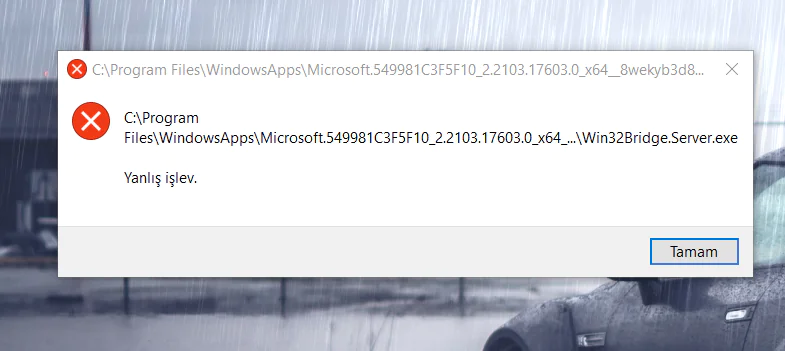
Windows Yanlış İşlev Hatası Nasıl Çözülür

Donanım sorunlarını kontrol edin: Donanım sorunları, Windows yanlış işlev hatası gibi birçok soruna neden olabilir. Bu nedenle, donanım bileşenlerinizi düzenli olarak kontrol edin ve sorunlu bileşenleri değiştirin.

- 11858 Teknoloji Destek Hattı -

Programları tek tek açın: Windows yanlış işlev hatası çözümü olarak sayılmasa da eğer sadece bir program çalıştırırken bu hatayı alıyorsanız bu işlemi deneyebilirsiniz. Belirli bir programın yanlış işlevi çağırması olabilir. Bu nedenle, sorunu çözmek için programları tek tek açın ve hatanın hangi programda meydana geldiğini belirleyin.

Yedekleme ve sıfırlama yapın: Sorunlu dosyaların veya programların yanlış işlev hatası sorununa neden olabileceği durumlar olabilir. Bu nedenle, düzenli olarak yedekleme yaparak verilerinizi koruyun. Daha sonra bilgisayarınızı sıfırlama yapabilirsiniz.

Böylece Windows yanlış işlev hatası çözümü için uygulamanız gereken işlemleri anlattık. Umarız makalemiz sizler için faydalı olmuştur.

Sıradaki konumuz: Ayarları Kullanarak Windows 11 Nasıl Sıfırlanır?

ETİKETLER:hata çözümünasıl yapılırwindows hatasıyanlış işlev
Bu Makaleyi Paylaş
Facebook WhatsApp WhatsApp Threads Bağlantıyı Kopyala Yazdır
Paylaş
Yorum yapılmamış

Bir yanıt yazın Yanıtı iptal et

E-posta adresiniz yayınlanmayacak. Gerekli alanlar * ile işaretlenmişlerdir

Bağlantı Kuralım

21KBeğen
19.6KTakip Et
7.3KAbone Ol
192Takip Et

Popüler Gönderiler

AirTies Air 4960 Modem Kurulum

Uğurcan ÜN
Uğurcan ÜN
3 dk. okuma
14 Görüntüleme
Sessiz İçerik Nedir Nasıl Yapılır

Sessiz İçerik Nedir

İsmail YILDIZ
İsmail YILDIZ
6 dk. okuma
15 Görüntüleme
YouTube Video Başlığı Nasıl Yazılmalı Yolları Neler

YouTube Video Başlığı Nasıl Yazılmalı

İsmail YILDIZ
İsmail YILDIZ
6 dk. okuma
13 Görüntüleme

Lyra 3 Pro ile Şarkı Nasıl Oluşturulur

Uğurcan ÜN
Uğurcan ÜN
4 dk. okuma
26 Görüntüleme

You Might Also Like

Facebook

Facebook’ta Push Bildirimleri Nasıl Devre Dışı Bırakılır

5 dk. okuma
Instagramda mesaj ve kişiyi başa tutturma
Instagram

Instagram da Mesaj ve Kişiyi Başa Tutturma

5 dk. okuma
Windows

0x803F800B Microsoft Store Hatası

5 dk. okuma
Teams

Microsoft Teams eşitlenmiyor mu?

3 dk. okuma

Size her gün en son haberleri ve sorun çözümlerini getiriyoruz!

TeknoDestek Müşteri Hizmetleri
Facebook-f Instagram Tiktok Twitter Youtube Linkedin Whatsapp Phone-alt Rss

İş Ortaklarımız

TeknoDestek Müşteri Hizmetleri
© 2013 - 2026 TeknoDestek Müşteri Hizmetleri • Tüm hakları saklıdır • Bu sitedeki tüm içerikler (metin, görsel, video, logo, tasarım vb.) 5846 sayılı Fikir ve Sanat Eserleri Kanunu (FSEK) kapsamında korunmaktadır • İzinsiz kopyalanması, çoğaltılması, yayınlanması veya herhangi bir şekilde kullanılması yasaktır • İhlal tespitinde; FSEK Madde 71-73 uyarınca yasal süreç başlatma, maddi/manevi tazminat talep etme ve cezai işlem için başvurma hakkımız saklıdır • TeknoDestek, TeknoS@R'un bir kuruluşudur • Tema Düzenleyen: Fatih ATEŞ
Sorun Hala Çözülmedi mi?
Aradığın çözümü bulamadıysan, 11858 Teknoloji Destek Hattımız sana yardımcı olabilir. 2011’den beri Türkiye’nin en tecrübeli teknoloji destek ekiplerinden biri olarak, bilgisayar, telefon, tablet, modem, akıllı TV ve sosyal medya sorunlarında 7/24 profesyonel destek veriyoruz. Uzman ekibimizle hemen görüşmek ister misin?

    📞 11858’i Şimdi Ara

    Görüşme öncesi dakika ücreti sesli olarak bilgilendirilir
    Welcome Back!

    Sign in to your account

    Kullanıcı Adı veya E-posta Adresi
    Şifre

    Şifrenizi mi unuttunuz?