
TeknoDestek Müşteri Hizmetleri
  • Haberler
    HaberlerDaha Fazla Göster
    Sessiz İçerik Nedir Nasıl Yapılır
    Sessiz İçerik Nedir
    6 dk. okuma
    Spotify SongDNA Nedir
    4 dk. okuma
    Apple Creator Studio Nasıl Kullanılır
    6 dk. okuma
    Mikro İçerik Nedir Nasıl Yapılır
    Mikro İçerik Nedir
    6 dk. okuma
    Türkiye’de Araçlarda Multimedya Ekranı Kullanımı Yasakları
    6 dk. okuma
  • Bilgisayar
    BilgisayarDaha Fazla Göster
    WordPress bakım modunda takılı kalması için FTP istemcisinde .maintenance dosyasının kök dizindeki görüntüsü
    WordPress Bakım Modunda Takılı Kalması Sorunu ve Çözümü
    7 dk. okuma
    WordPress Site Teknik Sorunlar Yaşıyor
    WordPress Site Teknik Sorunlar Yaşıyor Hatası Çözümü
    5 dk. okuma
    SSH Bağlantı Reddedildi Hatası Çözümü
    6 dk. okuma
    WordPress Planlı Bakım
    WordPress Planlı Bakım Nedeniyle Kısa Süreliğine Kullanılamayacak Hatası ve Çözümü
    7 dk. okuma
    Windows 11 Başlat Menüsünden Web Aramaları Kapatma
    5 dk. okuma
  • Mobil
    MobilDaha Fazla Göster
    Navigasyon Yönlendirici Değiştirme
    Google Haritalarda Navigasyon Yönlendirici Değiştirme
    3 dk. okuma
    Apple CarPlay'da uygulamaların yerini değiştirme
    Apple CarPlay’da Uygulamaların Yerini Değiştirme
    4 dk. okuma
    Android Auto Nedir, Nasıl Kullanılır
    4 dk. okuma
    Android 5G Ayarı Nasıl Yapılır
    4 dk. okuma
    iPhone 5G Ayarı Nasıl Yapılır
    4 dk. okuma
  • Sosyal Medya
    Sosyal MedyaDaha Fazla Göster
    YouTube Video Başlığı Nasıl Yazılmalı Yolları Neler
    YouTube Video Başlığı Nasıl Yazılmalı
    6 dk. okuma
    Tiktok Sorun Bildirme Ekranı Nerede
    5 dk. okuma
    X uygulamasında gündeme girme için hashtag ve etkileşim ekranı
    X Uygulamasında Gündeme Nasıl Girilir
    5 dk. okuma
    TikTok İçerik Yorgunluğu Nedir
    6 dk. okuma
    Sosyal Medyada Marka Dili Nasıl Oluşturulur Yolları Neler
    Sosyal Medyada Marka Dili Nasıl Oluşturulur
    6 dk. okuma
  • İnceleme
    İncelemeDaha Fazla Göster
    MacBook Neo Piyasayı Sarsmaya Geliyor
    5 dk. okuma
    Instax Mini Evo Cinema
    4 dk. okuma
    Samsung Galaxy Book 6 Ultra
    Samsung Galaxy Book 6 Ultra İnceleme
    8 dk. okuma
    Bütçe Dostu Mac Seçenekleri
    Bütçe Dostu Mac MacBook Neo vs Mac Mini
    7 dk. okuma
    Xiaomi Mi Taşınabilir Şarjlı Kompresör İnceleme
    10 dk. okuma
  • İletişim
YouTube
  • Facebook
26 Nis 2026, Pazar
TeknoDestek Müşteri HizmetleriTeknoDestek Müşteri Hizmetleri
Yazı BoyutuAa
  • Haberler
  • Mobil
  • Sosyal Medya
  • Bilgisayar
  • İnceleme
  • İnternet ve Ağ
  • Ev Elektroniği
  • İletişim
Search
  • Haberler
    • Cihaz Duyuruları
    • Teknoloji
    • Uygulama Gelişmeleri
  • Bilgisayar
    • Linux
    • macOS
    • Windows
  • İnceleme
    • Bilgisayar
    • Ev Elektroniği
    • Tablet
    • Tavsiyeler & Karşılaştırmalar
    • Telefon
  • Mobil
    • Android
    • Giyilebilir Cihazlar
    • HarmonyOS
    • iPhone / iOS
  • Sosyal Medya
    • Facebook
    • Instagram
    • TikTok
    • Snapchat
    • Teams
    • Telegram
    • WhatsApp
    • X
  • İletişim
Bizi Takip Edin
Bilgisayarda Ekran Fotoğrafı Nasıl Çekilir
Windows

Bilgisayarda Ekran Fotoğrafı Nasıl Çekilir

Son güncelleme: 4 Kasım 2025 16:29
Tekno Destek
Paylaş
Paylaş

Bilgisayarda ekran fotoğrafı nasıl çekilir sorusunun cevabı burada. Print Screen tuşu ve Paint kullanarak görüntüleri kolayca kaydetmenin adımlarını öğrenin.

Bilgisayar başındayken gördüğünüz bir görüntüyü, belgeyi veya web sayfasını kaydetmek istediniz mi? Aslında bu oldukça kolay bir işlem. Ekran görüntüsü almak, hem bilgi paylaşımı hem de görsel kayıt açısından en temel bilgisayar işlemlerinden biridir. Özellikle Windows kullanıcıları için bu işlem, birkaç basit adımla yapılabilir.

İçindekiler
  • Bilgisayarda Ekran Fotoğrafı Nasıl Çekilir?
    • Paint ile kaydetme
    • Profesyonel Destek Almanın Zamanı
- 11858 Teknoloji Destek Hattı -

Bu içerikte bilgisayarda ekran fotoğrafı nasıl çekilir sorusuna adım adım yanıt veriyoruz. Print Screen tuşunun ne işe yaradığını, Paint programı ile nasıl düzenleme yapabileceğinizi ve aldığınız ekran görüntüsünü farklı formatlarda nasıl kaydedebileceğinizi öğreneceksiniz. Siz de birkaç dakika içinde ekranınızda gördüklerinizi kolayca resme dönüştürebilirsiniz.

Bilgisayarda gezindiğimiz ekranın fotoğrafını çekmek, çektiğimiz fotoğrafı düzenlemek Paint programını kullanabilmek ile mümkün,

Gezindiğimiz sitedeyken ilgimizi çeken bir resmi kayıt etmek istediğimizde, Ekran açıkken;

Bilgisayarda Ekran Fotoğrafı Nasıl Çekilir?

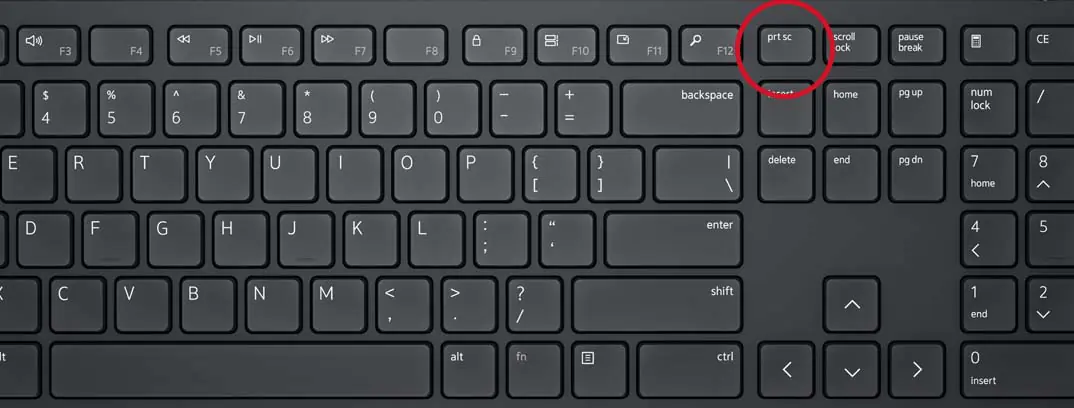
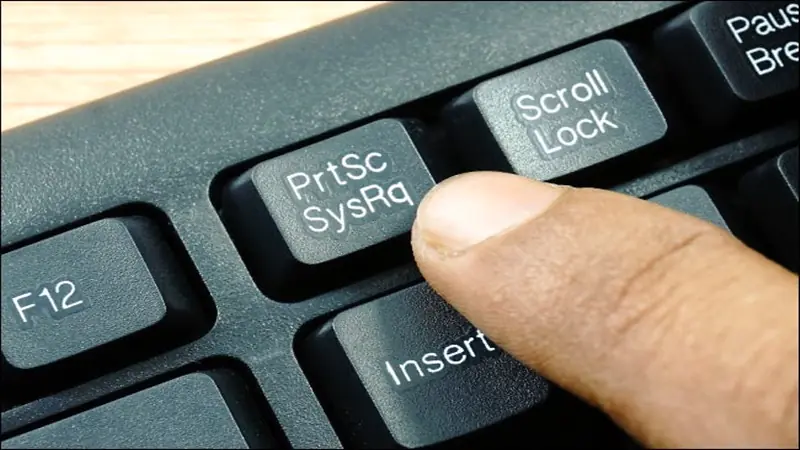
Print Screen SysRq tuşunu tuşlamak gerek,
 

Bilgisayarda Ekran Fotoğrafı Nasıl Çekilir


- 11858 Teknoloji Destek Hattı -

Bu işlem sonrasında masaüstünün tamamının ekran görüntüsünü alınır.
Bilgisayarda Ekran Fotoğrafı Nasıl Çekilir

Paint ile kaydetme

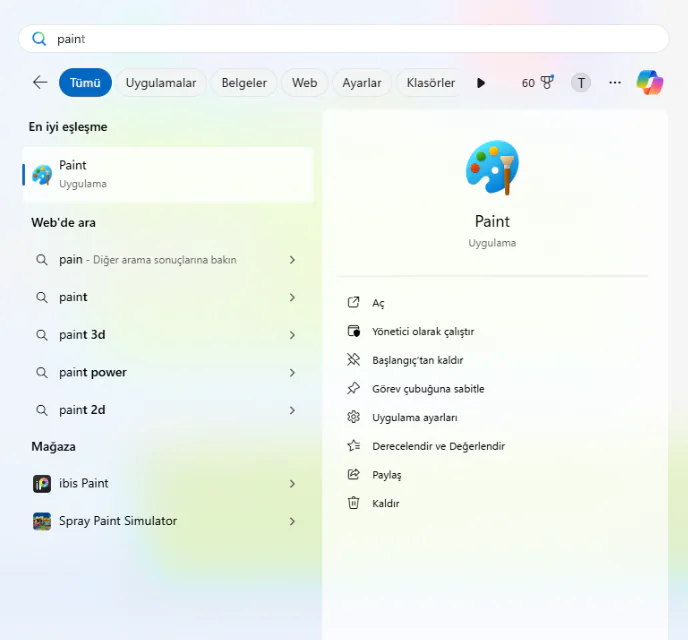
Paint açılarak DÜZEN bölümünden YAPIŞTIR seçilmesi durumunda ekran görüntüsü karşımızdadır, Değişim ve düzenleme yapmak bu programı aktif kullanma sonrasında gerçekleşecektir.
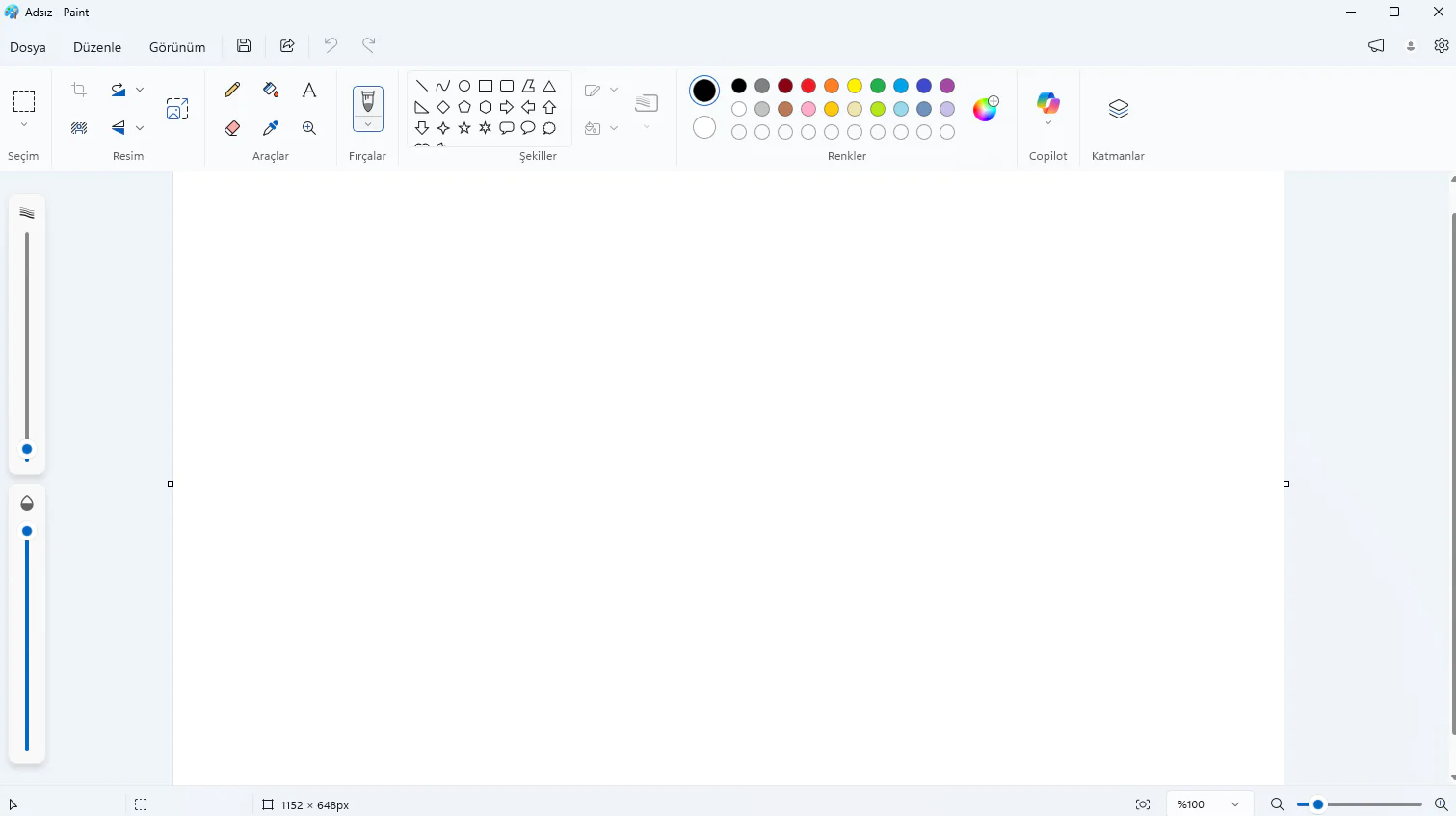
Bilgisayarda Ekran Fotoğrafı Nasıl Çekilir

İşlem bittikten sonra Dosya seçilerek farklı kaydet seçilmeli ve buradan dosyayı hangi uzantıda kaydetmek istiyorsanız uzantısı seçilir ve dosya kayıt edilmelidir.

Profesyonel Destek Almanın Zamanı

Eğer ekran görüntüsü alma işlemi sırasında hatalar alıyor, Print Screen tuşu çalışmıyor ya da Paint programı görüntüyü yapıştırmıyorsa, panik yapmanıza gerek yok. 11858 Teknoloji Destek Hattı, bu tür bilgisayar işlemlerinde size birebir yardımcı olabilir. Alanında uzman ekibimiz, gerek uzaktan bağlantı gerekse adım adım yönlendirme ile sorunlarınıza kalıcı çözümler sunar. Üstelik tüm işlemler güvenli, lisanslı ve şeffaf şekilde gerçekleştirilir. Hemen 11858 Teknoloji Destek Hattı’nı arayarak dakikalar içinde çözüm alabilirsiniz.

- 11858 Teknoloji Destek Hattı -

Eğer tam ekran yerine yalnızca belirli bir bölümün ya da kaydırmalı bir sayfanın tamamını görüntülemek istiyorsanız, Windows 11’de bu işlem için gelişmiş yöntemler bulunur. Kaydırmalı ekran görüntüsü almak, özellikle uzun web sayfalarında oldukça kullanışlıdır. Bu konudaki detaylı açıklamalar ve alternatif araçlar için Windows 11 Kayan Ekran Görüntüsü Nasıl Alınır başlıklı içeriğimizi inceleyebilirsiniz. Bu sayede ekran görüntüleme konusunda çok daha kapsamlı bir bilgiye sahip olacaksınız.

Bilgisayarda ekran fotoğrafı çekmek, aslında düşündüğünüzden çok daha basit bir işlemdir. Paint gibi yerleşik programları kullanarak hem pratik hem de hızlı sonuçlar elde edebilirsiniz. Ancak bazı durumlarda klavye tuşları tepki vermeyebilir ya da görüntü kaydedilmez. Bu gibi durumlarda farklı yöntemleri denemekten çekinmeyin. Deneyimlerinizi ve yaşadığınız sorunları yorumlarda paylaşarak hem diğer kullanıcılara yardımcı olabilir hem de yeni çözüm yollarını birlikte keşfedebiliriz.

ETİKETLER:ekran fotoğrafıEkran Görüntüsünasıl yapılırpaint
Bu Makaleyi Paylaş
Facebook WhatsApp WhatsApp Threads Bağlantıyı Kopyala Yazdır
Paylaş
Yorum yapılmamış

Bir yanıt yazın Yanıtı iptal et

E-posta adresiniz yayınlanmayacak. Gerekli alanlar * ile işaretlenmişlerdir

Bağlantı Kuralım

21KBeğen
19.6KTakip Et
7.3KAbone Ol
192Takip Et

Popüler Gönderiler

AirTies Air 4960 Modem Kurulum

Uğurcan ÜN
Uğurcan ÜN
3 dk. okuma
11 Görüntüleme
Sessiz İçerik Nedir Nasıl Yapılır

Sessiz İçerik Nedir

İsmail YILDIZ
İsmail YILDIZ
6 dk. okuma
13 Görüntüleme
YouTube Video Başlığı Nasıl Yazılmalı Yolları Neler

YouTube Video Başlığı Nasıl Yazılmalı

İsmail YILDIZ
İsmail YILDIZ
6 dk. okuma
10 Görüntüleme

Lyra 3 Pro ile Şarkı Nasıl Oluşturulur

Uğurcan ÜN
Uğurcan ÜN
4 dk. okuma
24 Görüntüleme

You Might Also Like

Windows

Windows Hata Kodu 0x80070057 Çözümü

4 dk. okuma
Brawl Stars hesabına giriş yaparken mail erişim sorunu yaşayan bir oyuncunun ekran görüntüsü.
Mobil Oyunları

Brawl Stars Mailine Erişilemiyor Sorunu

5 dk. okuma
Konsol Oyunları

PlayStation 5 (PS5)’te Oyun Partisi Nasıl Kurulur?

2 dk. okuma
Snapchat

Snapchat’te Gönderilen Mesajı Karşıdaki Kişi Okumadan Silme

4 dk. okuma

Size her gün en son haberleri ve sorun çözümlerini getiriyoruz!

TeknoDestek Müşteri Hizmetleri
Facebook-f Instagram Tiktok Twitter Youtube Linkedin Whatsapp Phone-alt Rss

İş Ortaklarımız

TeknoDestek Müşteri Hizmetleri
© 2013 - 2026 TeknoDestek Müşteri Hizmetleri • Tüm hakları saklıdır • Bu sitedeki tüm içerikler (metin, görsel, video, logo, tasarım vb.) 5846 sayılı Fikir ve Sanat Eserleri Kanunu (FSEK) kapsamında korunmaktadır • İzinsiz kopyalanması, çoğaltılması, yayınlanması veya herhangi bir şekilde kullanılması yasaktır • İhlal tespitinde; FSEK Madde 71-73 uyarınca yasal süreç başlatma, maddi/manevi tazminat talep etme ve cezai işlem için başvurma hakkımız saklıdır • TeknoDestek, TeknoS@R'un bir kuruluşudur • Tema Düzenleyen: Fatih ATEŞ
Sorun Hala Çözülmedi mi?
Aradığın çözümü bulamadıysan, 11858 Teknoloji Destek Hattımız sana yardımcı olabilir. 2011’den beri Türkiye’nin en tecrübeli teknoloji destek ekiplerinden biri olarak, bilgisayar, telefon, tablet, modem, akıllı TV ve sosyal medya sorunlarında 7/24 profesyonel destek veriyoruz. Uzman ekibimizle hemen görüşmek ister misin?

    📞 11858’i Şimdi Ara

    Görüşme öncesi dakika ücreti sesli olarak bilgilendirilir
    Welcome Back!

    Sign in to your account

    Kullanıcı Adı veya E-posta Adresi
    Şifre

    Şifrenizi mi unuttunuz?