
Windows 11 Kapatma Zamanlayıcısı Ayarlama işlemiyle bilgisayarın belirlediğiniz sürede otomatik kapanmasını sağlayabilirsiniz. Basit komutlarla sorunu hemen çözün.
Bilgisayarınızı kapatmayı unutuyor ya da uzun süren işlemlerden sonra otomatik kapanmasını mı istiyorsunuz? Windows 11’de kapatma zamanlayıcısı ayarlamak, bu ihtiyacı basit bir komutla karşılamanızı sağlar. Üstelik ek bir yazılım kurmadan yalnızca sistem araçlarını kullanarak işlem yapabilirsiniz.


Bu içerikte, kapatma zamanlayıcısını nasıl oluşturabileceğinizi, süreyi nasıl değiştirebileceğinizi ve işlemi gerektiğinde nasıl iptal edebileceğinizi adım adım anlatıyoruz. Tüm terimler sade bir dille açıklandığı için teknik bilgi gerektirmeden uygulayabilirsiniz.
Windows 11 Kapatma Zamanlayıcısı Ayarlama
Bilgisayarınızı kapatmayı sık sık unutuyor olabilirsiniz veya bilgisayarınızda başlattığınız ve tamamlanması biraz zaman alacak bazı işlemler olabilir ve bu işlemler tamamlandıktan sonra Windows’un, bilgisayarınızı otomatik olarak kapanmasını istiyor olabilirsiniz.
Bu yazımızda üçüncü taraf bir yazılım kullanmadan bu işlemi nasıl basit ve kolay yötemlerle nası gerçekleştirebileceğinizi anlatacağız. Windows 11 veya herhangi bir Windows sürümü yüklü olan bilgisayarınızda kapatma zamanlayıcı ayarlamak için aşağıdaki adımları uygulayın.
- Öncelikle bilgisayarınızda Başlat butonuna tıklayın, cmd.exe yazın ve ardından klayveyde Enter tuşuna basın.
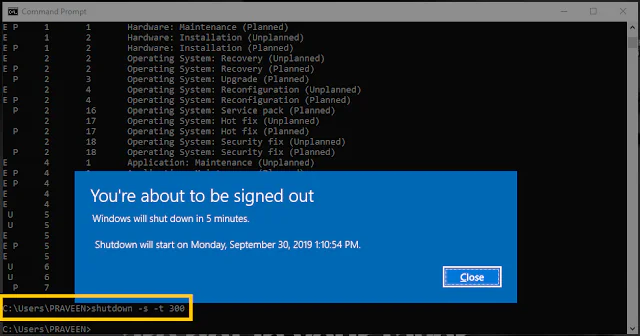
- Daha sonra, ekrana gelen Komut İstemi (Command Prompt) penceresine aşağıdaki komutu yazın!
shutdown –s -t 300
- Komutta yer alan 300 sayısı, saniye cinsinden bilgisayarın ne kadar süre sonra kapanacağını gösterir. Dolasıyla, bu komutu çalıştırdığımızda bilgisayarımız 5 dakika sonra kapanacak.
- Komuta yer alani kapanma süresi kendi durumunuza göre ayarlayabilirsiniz. Örneğin, 8 saatlik bir süre için, bu parametreyi 28800‘ (saniye) olarak değiştirmeniz gerekir.
- Komutu girdikten ve kapanma süresini belirledikten sonra geri sayımı başlatmak için Enter tuşuna basın.
- Windows, bilgisayarınızın kapatılmasına birkaç dakika kala bir uyarı gösterecektir. Daha fazla zaman gerekiyorsa, Komut İstemi (Command Prompt) penceresine aşağıdaki komutu yazarak işlemi iptal edebilirsiniz!
shutdown -a
- Eğer bu işlemi sıkça kullanıyorsanız, bu durumda bir masaüstü kısayolu oluşturmak en iyi yöntemdir. Bunu yapmak için aşağıdaki adımları uygulayın.
- Öncelikle bilgisayarınızın masaüstü ekranında boş bir alana sağ tıklayın ve açılan menü listesinde Yeni seçeneğini ve ardından Kısayol seçeneğini seçin.
- Daha sonra Öğenin konumunu yazın: (Type the location of the item:) bölümüne aşağıdaki dizin yolu ve komut kombinasyonunu ekleyin. t parametresinden sonra, bilgisayardaki işlemlerinizin tamamlanacağı ve bilgisayarın otomatik olarak kapanmasını istediğiniz tahmini süreyi saniye cinsinden yazın.
C:windowsSystem32cmd.exe” /k shutdown –s –t 25200
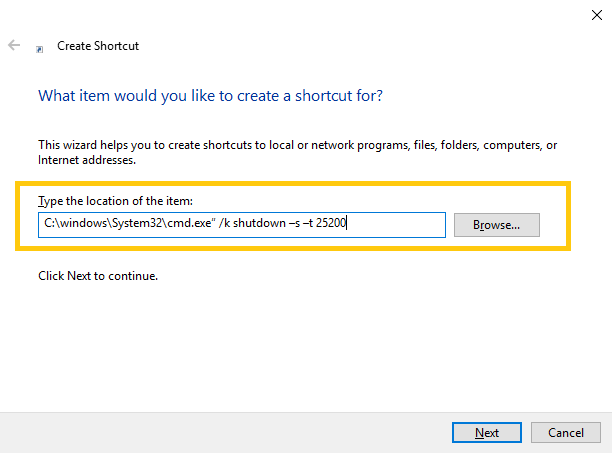
- Dizin yolunu ve komutu girdikten sonra İleri (Next) butonuna tıklayın. Bir sonraki pencerede, oluşturduğunuz kısayola bir isim verin ve son olarak Son (Finish) butonuna tıklayın.
- Eğer kapatma işlemini iptal etmek isterseniz, bunun için başka bir masaüstü kısayolu oluşturmanız gerekir. Yukarıdaki işlem adımlarını tekrarlayın ve daha sonra, ilgili kutucuğa aşağıdaki komutu yazın.
C:WindowsSystem32cmd.exe” /k shutdown –a
Kapatma zamanlayıcısı ayarlarken hata alıyor, komutların çalışmadığını düşünüyor veya sistem ayarlarında beklenmedik sorunlarla karşılaşıyorsanız profesyonel destek almanız gerekebilir. Bu noktada 11858 Teknoloji Destek Hattı, Windows işletim sistemi konusunda deneyimli uzmanlarıyla tüm süreci güvenle yönetmenizi sağlar. Uzaktan bağlantı ile yapılan işlemler, veri güvenliğiniz korunarak adım adım gerçekleştirilir.
Zamanlayıcı komutları doğru çalışsa bile Windows 11’de farklı yazılım veya uygulama hataları süreci etkileyebilir. Özellikle uygulamaların açılmaması gibi durumlarda sistem komutlarının yürütülmesi gecikebilir. Bu nedenle Windows tarafında sık karşılaşılan yazılım sorunlarını bilmek önemlidir. Bu noktada Windows 11 Uygulama Açılmama Sorunu Nasıl Çözülür içeriği, olası hata kaynaklarını anlamanıza ve çözüm yollarını uygulamanıza yardımcı olabilir.
Windows 11 kapatma zamanlayıcısını adım adım uyguladığınızda bilgisayarınızın çalışma süresini çok daha verimli yönetebilirsiniz. Süre ayarlama, iptal etme ve masaüstü kısayolu oluşturma yöntemleri sayesinde tamamen ihtiyaçlarınıza göre bir planlama yapmanız mümkün. İçeriği uyguladıktan sonra yaşadığınız deneyimi veya takıldığınız noktaları yorum kısmında paylaşarak hem diğer kullanıcılara katkı sağlayabilir hem de ek sorularınıza yanıt alabilirsiniz.