TeknoDestek Müşteri Hizmetleri
  • Haberler
    HaberlerDaha Fazla Göster
    Sessiz İçerik Nedir Nasıl Yapılır
    Sessiz İçerik Nedir
    6 dk. okuma
    Spotify SongDNA Nedir
    4 dk. okuma
    Apple Creator Studio Nasıl Kullanılır
    6 dk. okuma
    Mikro İçerik Nedir Nasıl Yapılır
    Mikro İçerik Nedir
    6 dk. okuma
    Türkiye’de Araçlarda Multimedya Ekranı Kullanımı Yasakları
    6 dk. okuma
  • Bilgisayar
    BilgisayarDaha Fazla Göster
    WordPress bakım modunda takılı kalması için FTP istemcisinde .maintenance dosyasının kök dizindeki görüntüsü
    WordPress Bakım Modunda Takılı Kalması Sorunu ve Çözümü
    7 dk. okuma
    WordPress Site Teknik Sorunlar Yaşıyor
    WordPress Site Teknik Sorunlar Yaşıyor Hatası Çözümü
    5 dk. okuma
    SSH Bağlantı Reddedildi Hatası Çözümü
    6 dk. okuma
    WordPress Planlı Bakım
    WordPress Planlı Bakım Nedeniyle Kısa Süreliğine Kullanılamayacak Hatası ve Çözümü
    7 dk. okuma
    Windows 11 Başlat Menüsünden Web Aramaları Kapatma
    5 dk. okuma
  • Mobil
    MobilDaha Fazla Göster
    Navigasyon Yönlendirici Değiştirme
    Google Haritalarda Navigasyon Yönlendirici Değiştirme
    3 dk. okuma
    Apple CarPlay'da uygulamaların yerini değiştirme
    Apple CarPlay’da Uygulamaların Yerini Değiştirme
    4 dk. okuma
    Android Auto Nedir, Nasıl Kullanılır
    4 dk. okuma
    Android 5G Ayarı Nasıl Yapılır
    4 dk. okuma
    iPhone 5G Ayarı Nasıl Yapılır
    4 dk. okuma
  • Sosyal Medya
    Sosyal MedyaDaha Fazla Göster
    YouTube Video Başlığı Nasıl Yazılmalı Yolları Neler
    YouTube Video Başlığı Nasıl Yazılmalı
    6 dk. okuma
    Tiktok Sorun Bildirme Ekranı Nerede
    5 dk. okuma
    X uygulamasında gündeme girme için hashtag ve etkileşim ekranı
    X Uygulamasında Gündeme Nasıl Girilir
    5 dk. okuma
    TikTok İçerik Yorgunluğu Nedir
    6 dk. okuma
    Sosyal Medyada Marka Dili Nasıl Oluşturulur Yolları Neler
    Sosyal Medyada Marka Dili Nasıl Oluşturulur
    6 dk. okuma
  • İnceleme
    İncelemeDaha Fazla Göster
    MacBook Neo Piyasayı Sarsmaya Geliyor
    5 dk. okuma
    Instax Mini Evo Cinema
    4 dk. okuma
    Samsung Galaxy Book 6 Ultra
    Samsung Galaxy Book 6 Ultra İnceleme
    8 dk. okuma
    Bütçe Dostu Mac Seçenekleri
    Bütçe Dostu Mac MacBook Neo vs Mac Mini
    7 dk. okuma
    Xiaomi Mi Taşınabilir Şarjlı Kompresör İnceleme
    10 dk. okuma
  • İletişim
YouTube
  • Facebook
26 Nis 2026, Pazar
TeknoDestek Müşteri HizmetleriTeknoDestek Müşteri Hizmetleri
Yazı BoyutuAa
  • Haberler
  • Mobil
  • Sosyal Medya
  • Bilgisayar
  • İnceleme
  • İnternet ve Ağ
  • Ev Elektroniği
  • İletişim
Search
  • Haberler
    • Cihaz Duyuruları
    • Teknoloji
    • Uygulama Gelişmeleri
  • Bilgisayar
    • Linux
    • macOS
    • Windows
  • İnceleme
    • Bilgisayar
    • Ev Elektroniği
    • Tablet
    • Tavsiyeler & Karşılaştırmalar
    • Telefon
  • Mobil
    • Android
    • Giyilebilir Cihazlar
    • HarmonyOS
    • iPhone / iOS
  • Sosyal Medya
    • Facebook
    • Instagram
    • TikTok
    • Snapchat
    • Teams
    • Telegram
    • WhatsApp
    • X
  • İletişim
Bizi Takip Edin
Windows 11 Tema Özelleştirme
Windows

Windows 11 Tema Değiştirme ve Özelleştirme

Fatih ATEŞ
Son güncelleme: 2 Kasım 2025 11:55
Fatih ATEŞ - Teknik Destek Uzmanı
Paylaş
Paylaş

Kişiselleştirme menüsünü kullanarak windows 11 tema değiştirme ve seçtiğiniz temada istediğiniz özelleştirme ayarları yapabilirsiniz. İşte bunları nasıl yapacağınızın adımları.

Windows 11’in tema kişiselleştirme size en uygun temayı seçe bilir veya tasarlaya bilirsiniz. Burada, bilgisayar teması nasıl değiştirilir öğreneceğiz. Sistem temalarından biri size uymuyorsa, biraz daha fazla kişiselleştirme ekleyeceğiz.

İçindekiler
  • Windows 11 Tema Değiştirme
  • Windows 11 Tema Özelleştirme
- 11858 Teknoloji Destek Hattı -

Windows 11, kişiselleştirme bölümünde seçim yapabileceğiniz önceden hazırlanmış altı tema sunar. Varsayılan temalar arasında Windows Koyu, Windows Açık, Işıma, Yakalanan Hareket, Gün Doğumu ve Akış bulunur. Microsoft Store’dan daha fazla tema da indirebilirsiniz. Çoğu ücretsizdir, ancak bir dizi premium tema da vardır.

Windows 11 Tema Değiştirme

Bilgisayarınızın görsel kimliği, günlük kullanım deneyiminizi doğrudan etkiler ve Windows 11 tema değiştirme ve özelleştirme özellikleri, masaüstünüzü tamamen kişisel zevkinize göre şekillendirmenize olanak tanır. Windows 11, altı yerleşik tema (Windows Koyu, Windows Açık, Işıma, Yakalanan Hareket, Gün Doğumu ve Akış) ile kullanıma hazır gelirken, Microsoft Store’dan binlerce ücretsiz ve premium tema indirerek seçeneklerinizi genişletebilirsiniz. Tema değişikliği, sadece arka plan görselini değil, aynı zamanda sistem renk düzenini, vurgu renklerini ve genel kullanıcı arayüzü estetiğini de kapsar.

Bu kapsamlı içerikte, Windows 11 tema değiştirme ve özelleştirme işlemlerini adım adım öğreneceksiniz. Kişiselleştirme menüsüne erişim, varsayılan temaları uygulama, arka plan slayt gösterisi ayarlama, manuel ve otomatik vurgu rengi seçimi ve koyu-açık mod arasında geçiş yapma gibi tüm işlemleri görsellerle desteklenmiş detaylı talimatlarla ele alacağız.

Ayrıca, arka plan resimlerinin ne sıklıkta değişeceğini ayarlama, karıştırma seçeneğini etkinleştirme ve Microsoft Store’dan özel temalar indirme konularına da değineceğiz. Windows 11’in kişiselleştirme seçenekleri, hem estetik açıdan hoş bir görünüm hem de gözlerinizi yormayan ergonomik bir deneyim sunmanızı sağlar.

Windows 11’de masaüstü temasını değiştirmek için şu adımları kullanın:

  1. Önce Ayarlar’ı açın.
  2. Sonra Kişiselleştirme’ye tıklayın.
  3. Ardından sağ taraftaki Temalar sayfasını tıklayın.
  4. Son olarak Uygulanacak Temayı Seçin yazının altında mevcut temalardan birini seçin.
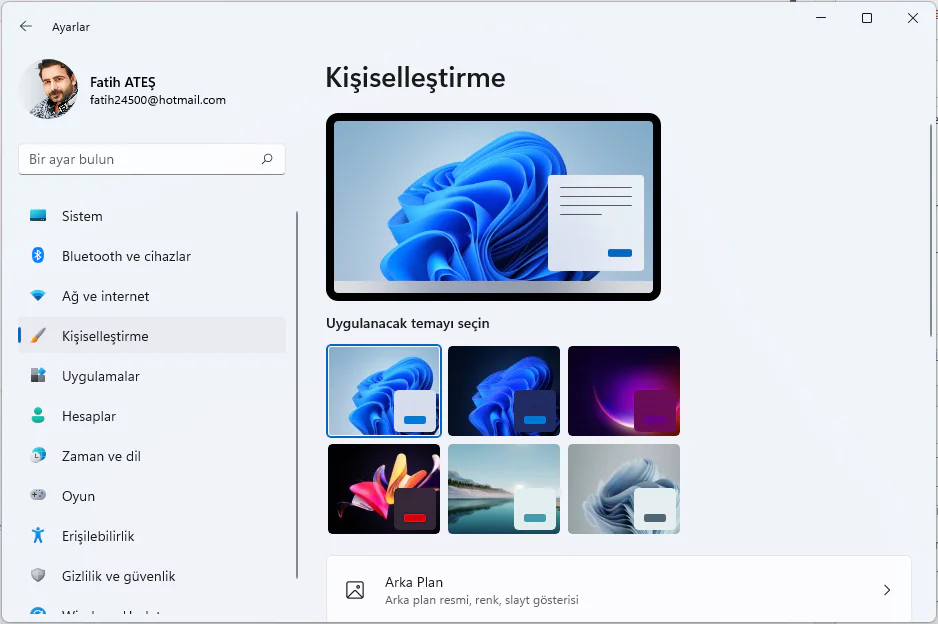
Windows 11'de Tema Değiştirme ve Özelleştirme

Adımları tamamladığınızda tema uygulanır ve yapılandırmaya bağlı olarak resimler döner. Böylece Windows 11 tema değiştirme işlemi tamamlanır.

Windows 11 tema değiştirme ve özelleştirme, kullanıcıların bilgisayarlarını kişisel zevklerine göre ayarlamalarına olanak tanır. Temalar, yalnızca arka plan resimlerini değil, aynı zamanda renk düzenlerini de içerir.

- 11858 Teknoloji Destek Hattı -

Windows 11 Tema Özelleştirme

Görüntüler hızlı dönüyorsa veya vurgu rengini veya renk modunu beğenmediyseniz, “Kişiselleştirme” sayfasından ayarları yapabilirsiniz.

Bir temanın ayarlarını yapmak için şu adımları kullanın:

  1. Önce Ayarlar’ı açın.
  2. Sonra Kişiselleştirme’ye tıklayın.
  3. Ardından Sağ taraftaki Arka Plan sayfasını tıklayın.
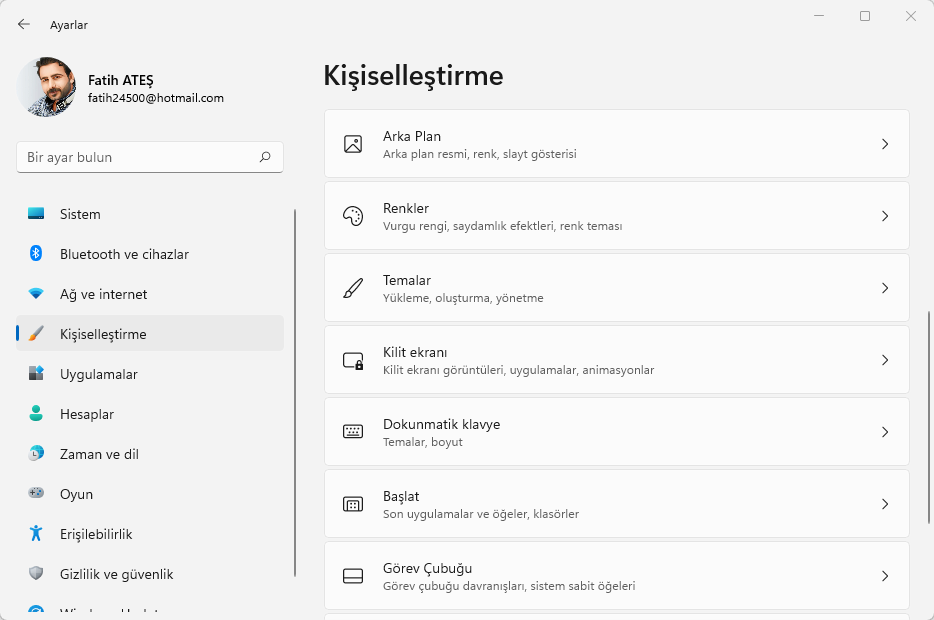
Windows 11 Tema Değiştirme ve Özelleştirme
  1. Resimlerin arka planda ne sıklıkta dönmesi gerektiğini seçmek için “Resmi değiştirme sıklığı” menüsünü kullanın.
  2. Resim klasörünü karıştır geçiş anahtarını açın.,
  3. Kişiselleştirme’ye tıklayın.
  4. Sağ taraftaki Renkler sayfasına tıklayın.
  5. Açık veya Koyu renk moduna geçmek için Modunuzu Seçin menüsünü kullanın.
  6. Vurgu rengi modunu seçmek için “Vurgu Rengi” menüsünü kullanın.
    • Manuel — vurgu rengini manuel olarak belirlemenizi sağlar.
    • Otomatik — sistem, duvar kağıdının ana rengine göre bir vurgu rengi uygular.

Adımları tamamladıktan sonra, yeni ayarlar sisteme uygulanır. Windows 11 tema değiştirme ve özelleştirme için anlatacaklarımız bu kadar. Desteğe istiyaç duyduğunuz bir udurm varsa yorumlarda belirtin.

Windows 11 tema değiştirme ve özelleştirme işlemi sırasında kişiselleştirme menüsüne erişilemiyor, temalar uygulanmıyor veya renk değişiklikleri yansımıyorsa, 11858 Teknoloji Destek Hattı profesyonel yardım sunabilir. 2011’den beri Türkiye genelinde hizmet veren bu platform, Windows yapılandırması, sistem ayarları ve görsel sorunlar için 7/24 destek sağlar. TeamViewer veya AnyDesk ile uzaktan bağlanarak sorununuzu çözen uzman ekip, dakika bazlı şeffaf ücretlendirme sistemiyle çalışır ve 500.000’den fazla başarılı çözümle güvenilir hizmet sunar.

Windows 11 tema değiştirme ve özelleştirme işlemini tamamladıktan sonra, tema görünümünüzü daha da geliştirmek için renk düzenini detaylı şekilde ayarlayabilirsiniz. Vurgu renkleri, başlık çubuğu tonları ve menü arka planları gibi öğeler, temanızın genel estetiğini önemli ölçüde etkiler. Windows 11’de temaların renk düzenini değiştirme konulu içeriğimizde, RGB renk kodlarıyla özel renkler oluşturma, sistem renklerini manuel ayarlama ve görsel uyumu optimize etme yöntemlerini detaylı bulabilirsiniz. Hem tema değiştirip hem de renk düzenini özelleştirerek, Windows 11 masaüstünüzü tamamen benzersiz ve kişisel bir görsel deneyime dönüştürebilirsiniz.

Windows 11 tema değiştirme ve özelleştirme, bilgisayarınızı kişisel zevkinize göre şekillendirmenin en etkili yoludur. Varsayılan altı temadan birini seçebilir, Microsoft Store’dan binlerce ücretsiz tema indirebilir veya arka plan, renk ve vurgu ayarlarını manuel olarak yapılandırarak tamamen özgün bir tema oluşturabilirsiniz. Koyu mod göz yorgunluğunu azaltırken, açık mod daha canlı bir görünüm sunar ve her ikisi arasında kolayca geçiş yapabilirsiniz. Arka plan slayt gösterisi özelliğiyle favori fotoğraflarınızı otomatik olarak döndürebilir, vurgu renklerini otomatik veya manuel seçerek sistem arayüzünüzü zenginleştirebilirsiniz. Siz de Windows 11 tema değiştirme ve özelleştirme özelliklerini kullandınız mı? Hangi temayı tercih ediyorsunuz ve neden? Koyu mod mu yoksa açık mod mu sizin için daha rahat? Microsoft Store’dan özel tema indirdiniz mi? Deneyimlerinizi, favori tema önerilerinizi veya kişiselleştirme ipuçlarınızı aşağıdaki yorum bölümünde diğer kullanıcılarla paylaşabilir misiniz? Özellikle renk kombinasyonları, arka plan seçimi ve görsel uyum konularındaki pratik bilgileriniz topluluğumuz için değerli olabilir. Yorumlarınızı merakla bekliyoruz.


- 11858 Teknoloji Destek Hattı -
ETİKETLER:kişiselleştirmenasıl yapılırwindows 11windows tema
Bu Makaleyi Paylaş
Facebook WhatsApp WhatsApp Threads Bağlantıyı Kopyala Yazdır
Paylaş
YazarFatih ATEŞ
Teknik Destek Uzmanı
Takip Et
İster iPhone'undaki, ister Android cihazındaki veya Windows'taki ayarlar arasında geziniyor olsun, Fatih her zaman teknolojiye düşkün olmuştur. Teknolojiye, Windows'a ve güç düğmesi olan her şeye tutkuyla bağlı olarak, zamanının çoğunu yeni beceriler geliştirmek ve teknoloji dünyası hakkında daha fazla şey öğrenmek için harcadı. Öğrendiklerini de sizlerle paylaşıyor.
Yorum yapılmamış

Bir yanıt yazın Yanıtı iptal et

E-posta adresiniz yayınlanmayacak. Gerekli alanlar * ile işaretlenmişlerdir

Bağlantı Kuralım

21KBeğen
19.6KTakip Et
7.3KAbone Ol
192Takip Et

Popüler Gönderiler

AirTies Air 4960 Modem Kurulum

Uğurcan ÜN
Uğurcan ÜN
3 dk. okuma
11 Görüntüleme
Sessiz İçerik Nedir Nasıl Yapılır

Sessiz İçerik Nedir

İsmail YILDIZ
İsmail YILDIZ
6 dk. okuma
13 Görüntüleme
YouTube Video Başlığı Nasıl Yazılmalı Yolları Neler

YouTube Video Başlığı Nasıl Yazılmalı

İsmail YILDIZ
İsmail YILDIZ
6 dk. okuma
10 Görüntüleme

Lyra 3 Pro ile Şarkı Nasıl Oluşturulur

Uğurcan ÜN
Uğurcan ÜN
4 dk. okuma
24 Görüntüleme

You Might Also Like

windows 10 görev çubuğu ayarları ekranında konum değiştirme ve gizleme seçenekleri görünümü
Windows

WINDOWS 10 GÖREV ÇUBUĞUNU KİŞİLEŞTİRME ve KONUMUNU DEĞİŞTİRME

1 dk. okuma
asus zenfone mobil internet sorunu yaşayan telefonda APN ayarları sıfırlama ekranı ve bağlantı testi
Android

Asus Zenfone Mobil Internet Sorunu Çözümü

1 dk. okuma
Android

Şarj Olmayan Veya Açılmayan Android Cihazı Düzeltme Adımları

2 dk. okuma
LinkedIn

LinkedIn Profil Görünürlüğü ‘nüzü Yönetmek için İpuçları

4 dk. okuma

Size her gün en son haberleri ve sorun çözümlerini getiriyoruz!

TeknoDestek Müşteri Hizmetleri
Facebook-f Instagram Tiktok Twitter Youtube Linkedin Whatsapp Phone-alt Rss

İş Ortaklarımız

TeknoDestek Müşteri Hizmetleri
© 2013 - 2026 TeknoDestek Müşteri Hizmetleri • Tüm hakları saklıdır • Bu sitedeki tüm içerikler (metin, görsel, video, logo, tasarım vb.) 5846 sayılı Fikir ve Sanat Eserleri Kanunu (FSEK) kapsamında korunmaktadır • İzinsiz kopyalanması, çoğaltılması, yayınlanması veya herhangi bir şekilde kullanılması yasaktır • İhlal tespitinde; FSEK Madde 71-73 uyarınca yasal süreç başlatma, maddi/manevi tazminat talep etme ve cezai işlem için başvurma hakkımız saklıdır • TeknoDestek, TeknoS@R'un bir kuruluşudur • Tema Düzenleyen: Fatih ATEŞ
Sorun Hala Çözülmedi mi?
Aradığın çözümü bulamadıysan, 11858 Teknoloji Destek Hattımız sana yardımcı olabilir. 2011’den beri Türkiye’nin en tecrübeli teknoloji destek ekiplerinden biri olarak, bilgisayar, telefon, tablet, modem, akıllı TV ve sosyal medya sorunlarında 7/24 profesyonel destek veriyoruz. Uzman ekibimizle hemen görüşmek ister misin?

    📞 11858’i Şimdi Ara

    Görüşme öncesi dakika ücreti sesli olarak bilgilendirilir
    Welcome Back!

    Sign in to your account

    Kullanıcı Adı veya E-posta Adresi
    Şifre

    Şifrenizi mi unuttunuz?